ツールハンター

要約: iPhoneの「設定」アプリ内で、Touch IDとパスコードの項目が突然表示されなくなるトラブルは、多くの場合「スクリーンタイム」機能による制限が原因です。この記事では、そのiphone タッチid 設定が消えてしまった理由と、項目を再表示させる具体的な手順を解説します。さらに、スクリーンタイムのパスコードを忘れてしまった場合の対処法も詳しくご説明します。
ある日、iPhoneの設定を開いてみたら、いつもあったはずの「Touch IDとパスコード」の項目がどこにも見当たらない…。そんな経験をしたことはありませんか?指紋認証の設定を変更したい時や、パスコードを確認したい時に、これでは困ってしまいますよね。実はこれ、iOSのある機能が関係していることが多いんです。今回は、この不思議な現象の原因と、確実に元に戻す方法を順を追ってお伝えしていきます。
iPhoneでTouch IDとパスコードが設定に表示されなくなる主な理由
なぜ、iPhoneの設定画面から、重要なセキュリティ項目であるiphone タッチid 設定のメニューが消えてしまうのでしょうか。パニックになる気持ちもわかりますが、まずは落ち着いて原因を探ってみましょう。
考えられる最も一般的な原因は、iOS 12以降に導入された「スクリーンタイム」機能です。この機能は、元々は使用時間の管理やアプリの制限のために設計されたものですが、その中には「パスコードの変更」を許可するかどうかという細かい設定項目も含まれています。ここで「許可しない」が選択されていると、メインの設定画面からiphone パスワード 表示されない状態、つまりTouch IDとパスコードの項目そのものが非表示になってしまうのです。
つまり、機能が削除されたり、故障したわけではなく、単に別の場所での設定によって「見えなくなっている」だけというケースがほとんどです。この状態は、特に家族でデバイスを共有している場合や、以前にスクリーンタイムの設定をいじった記憶がある人に起こりやすいと言えるでしょう。
スクリーンタイムの設定を変更して項目を復活させる方法
では、実際にiphone パスワード 表示 されない問題を解決し、設定メニューを元通りにする手順を見ていきましょう。ここで必要なのは、スクリーンタイムの機能に設定した「スクリーンタイムパスコード」です。このパスコードを覚えていれば、以下のステップで比較的簡単に問題を解決できます。
ステップ1: スクリーンタイムの設定画面を開く
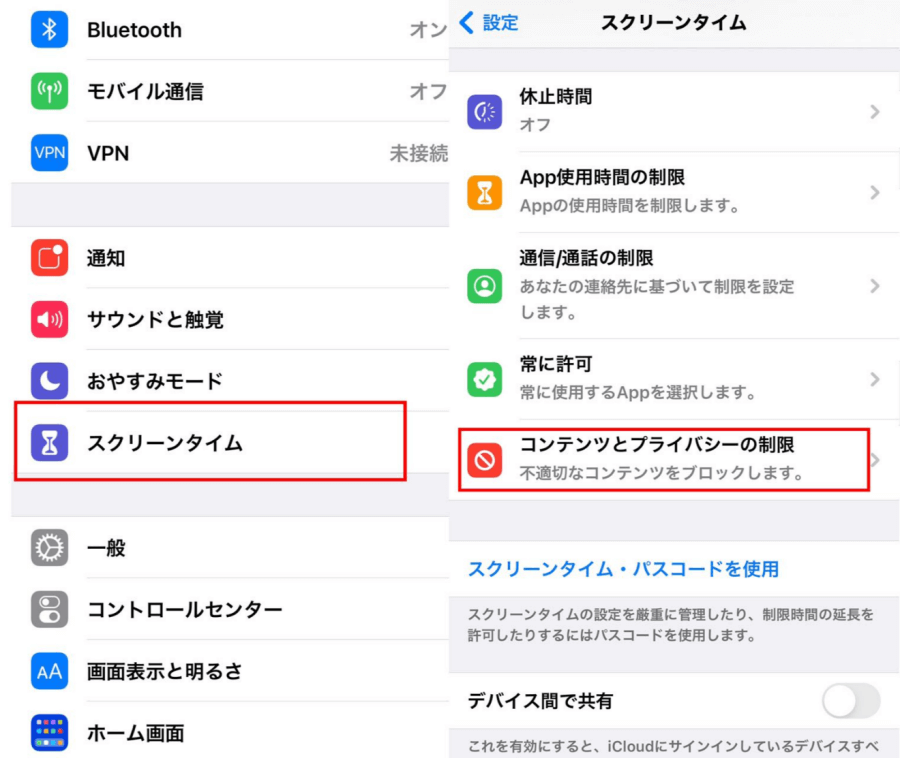
まず、iPhoneの「設定」アプリを起動します。設定一覧の中から「スクリーンタイム」をタップしてください。次に、「コンテンツとプライバシーの制限」という項目を選択します。ここが、今回の問題のカギを握る設定場所です。
ステップ2: パスコード変更の許可設定を切り替える
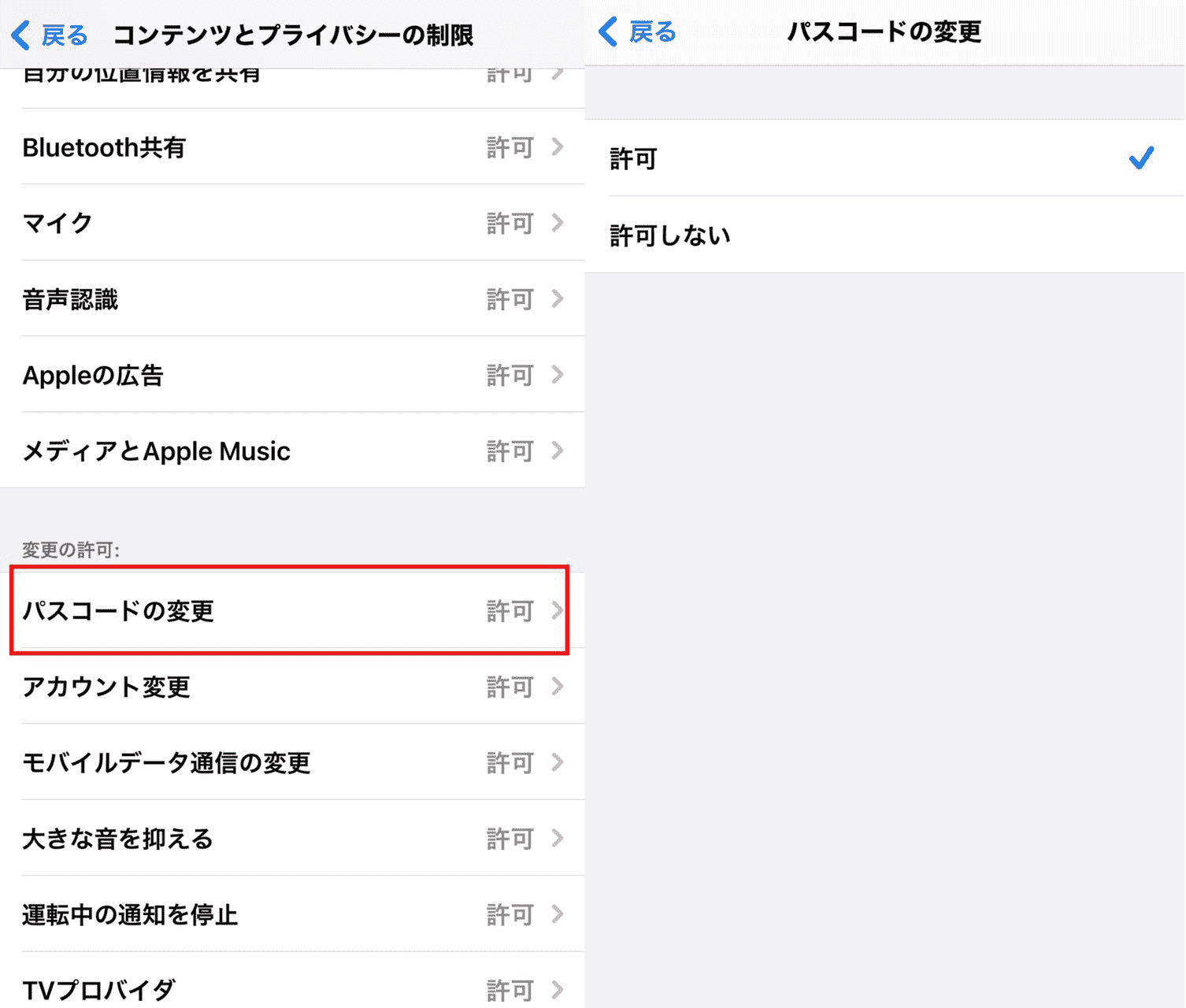
「コンテンツとプライバシーの制限」画面が開いたら、画面を下までスクロールします。すると、「パスコードの変更」という項目が見つかります。ここをタップすると、スクリーンタイムのパスコードの入力が求められます。正しいパスコードを入力して先に進みましょう。
次の画面で、「許可しない」という選択肢が選ばれているはずです。これをタップして「許可」に変更してください。この操作が、iphoneパスワード 表示 されない状態を解消するための核心的な作業です。
ステップ3: 設定アプリを確認する
上記の設定を「許可」に変更したら、一度設定アプリのトップ画面に戻ってみてください。もしくは、アプリを完全に閉じて再度起動しても構いません。すると、以前は消えていた「Touch IDとパスコード」の項目が、無事に設定一覧に戻っているのを確認できるはずです。
これで、指紋の登録やパスコードの変更など、通常通りの操作が可能になります。この方法は、スクリーンタイムのパスコードを覚えている人にとっては、最も直接的な解決策と言えます。
スクリーンタイムのパスコードを忘れてしまった時の対処法
しかし、「スクリーンタイムにパスコードを設定した覚えはあるけど、何だったか忘れてしまった…」という人も少なくないでしょう。何度も間違ったパスコードを入力すると、さらに入力がロックされてしまうため、前述の方法ではどうにもなりません。このように、iphone パスワード 表示されない根本原因にはアクセスできない場合、どうすればいいのでしょうか。
自力で試せる方法として、「設定」→「一般」→「リセット」から「すべての設定をリセット」する方法があります。ただし、この方法ではスクリーンタイムのパスコード自体はリセットされず、また端末の全設定が初期化されてしまうため、あまり現実的ではありません。
そこで現実的で確実な解決策として推奨されるのが、専門のロック解除ソフトウェアを利用する方法です。特に「AnyUnlock」のようなツールは、スクリーンタイムパスコードの解除に特化した機能を備えており、パソコンとiPhoneを接続するだけで安全に解除プロセスを進めることができます。
iMobie AnyUnlockを今すぐお試しください!iPhone、iPad、iPod touchの画面ロック、MDMロック、iCloudアクティベーションロック、Apple ID、SIMロックなど、様々なロックをパスワードなしで簡単に解除できます。専門知識は不要で、わずか3ステップの操作でデバイスへのフルアクセスを回復。

AnyUnlockを使ったスクリーンタイムパスコード解除の流れ
専用ソフトを使用する場合、その手順は非常に直感的です。ここでは、AnyUnlockを例に、大まかな流れをイメージしてみましょう。
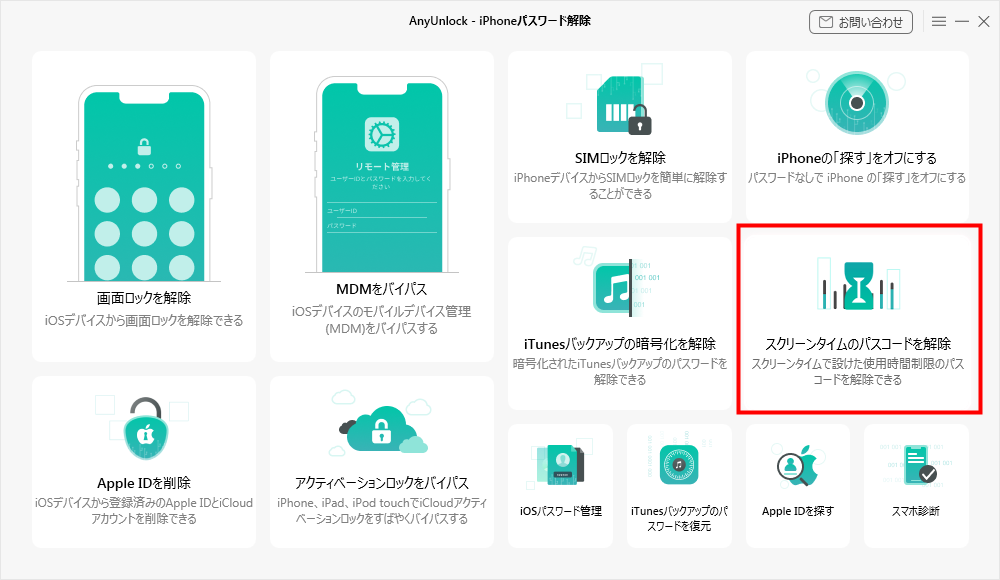
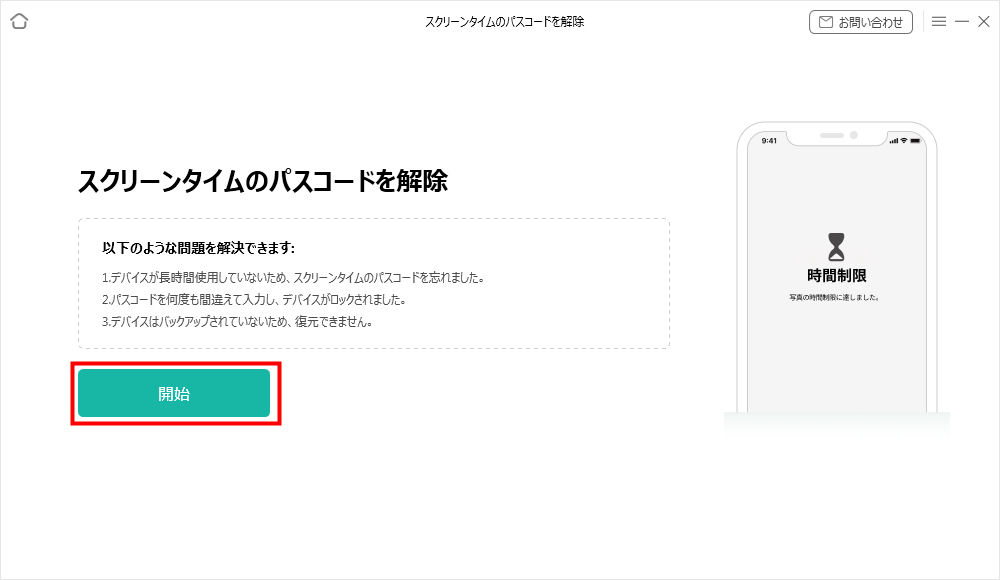
まず、ソフトをパソコンにインストールし、iPhoneをUSBケーブルで接続します。ソフトを起動すると、いくつかの解除オプションが表示されるので、その中から「スクリーンタイムのパスコードを解除」を選択します。
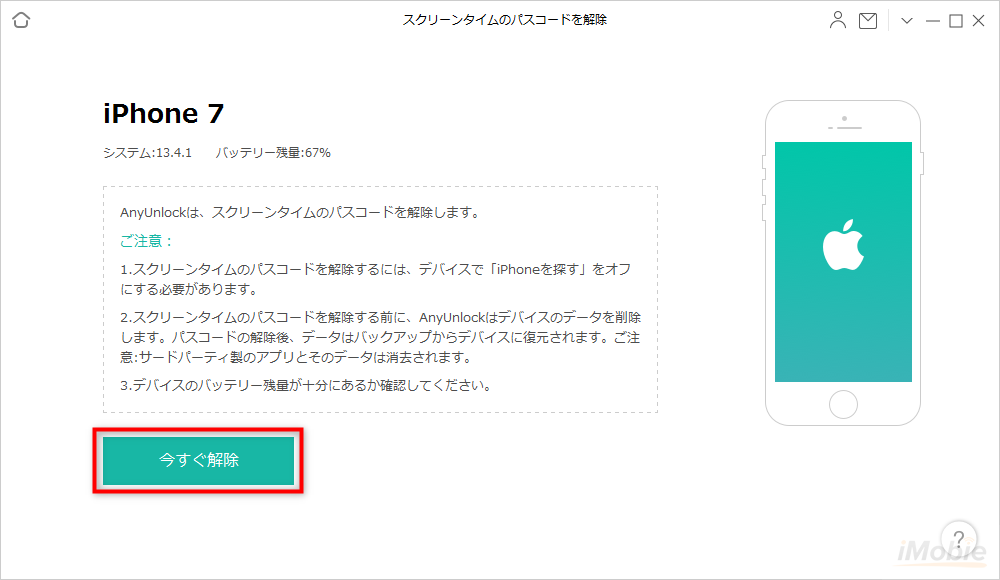
「開始」ボタンを押すと、ソフトがデバイスを認識します。画面の指示に従って操作を進めていくと、暗号化されたバックアップの作成が必要になる場合があります。これはデータを保護するための重要なステップです。
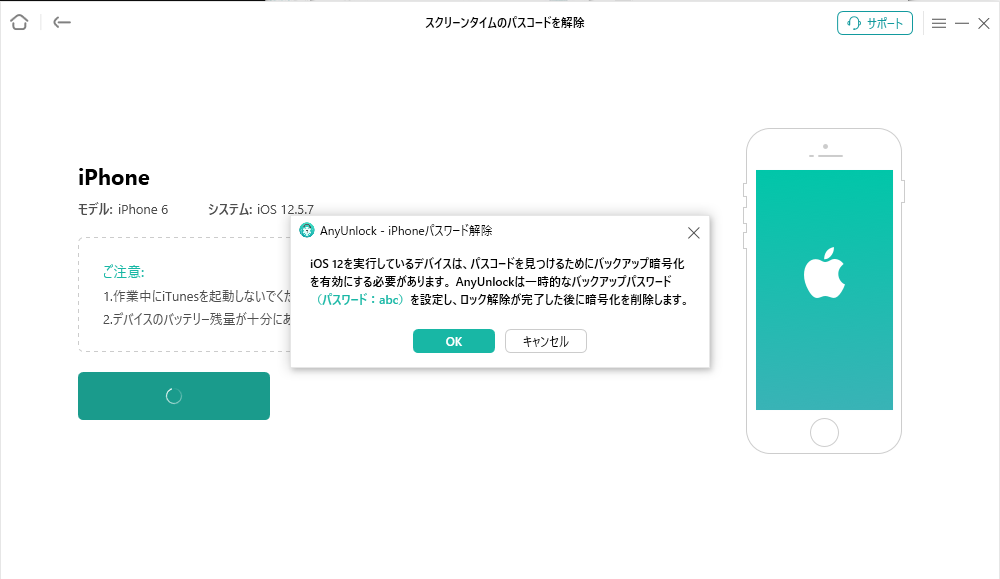
バックアップが完了すると、ソフトが自動的にデータの分析を開始します。デバイスに保存されているデータ量によって、この処理にかかる時間は前後します。分析が終了すると、パスコードの解除が実行されます。
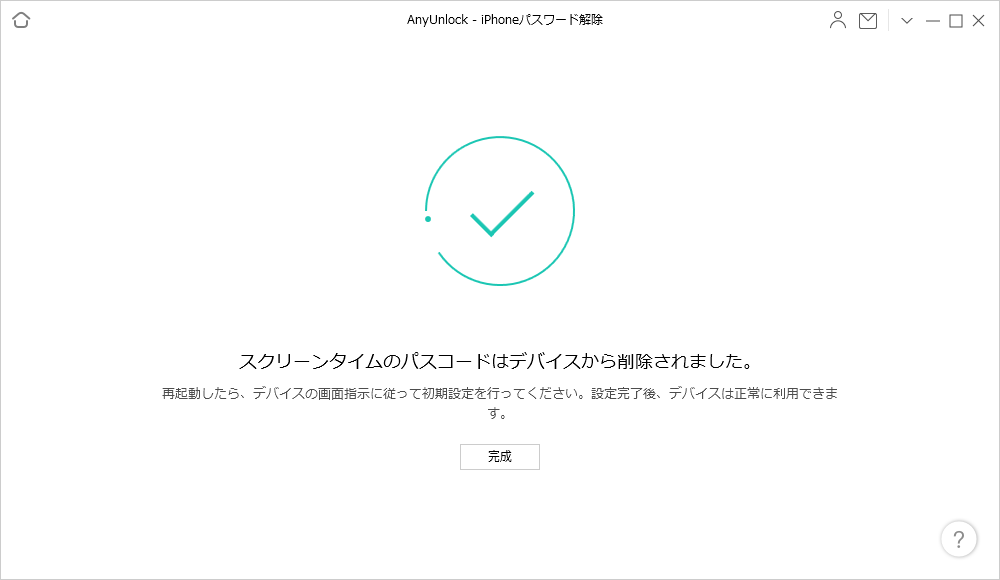
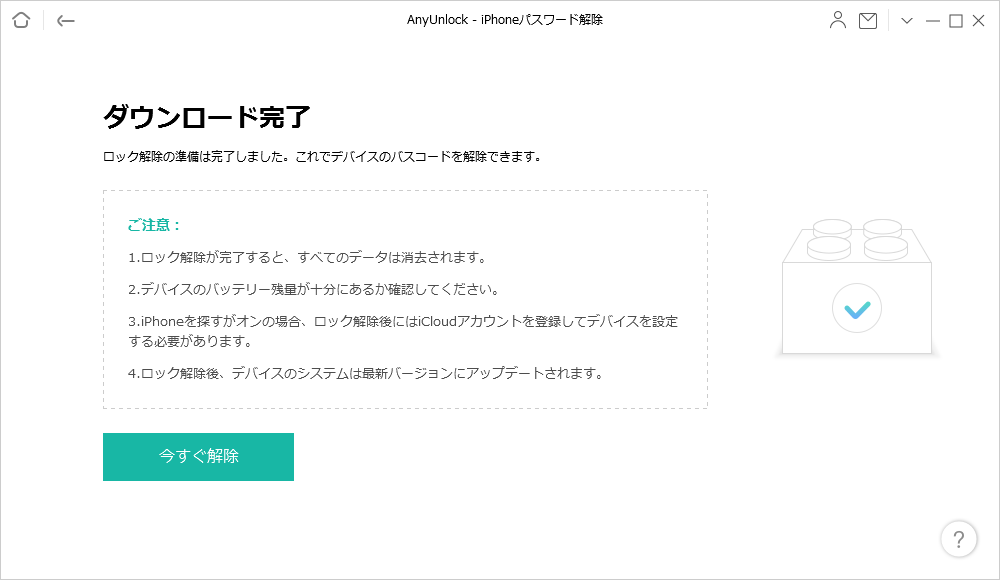
処理が成功すると、スクリーンタイムのパスコードが解除されたことを示す画面が表示されます。これで、パスコードという障壁が取り除かれました。
パスコード解除後の最終設定
AnyUnlockなどのツールでスクリーンタイムのパスコードが無事に解除されたら、やることは最後の一歩です。再びiPhoneの「設定」→「スクリーンタイム」→「コンテンツとプライバシーの制限」と進み、先ほどと同じ「パスコードの変更」項目を開きます。
今度はパスコードの入力が求められない状態(または新しいパスコードを設定する状態)になっているので、迷わず「許可」を選択してください。この操作により、ようやくiphone タッチid 設定のメニューが設定アプリに戻り、すべてが元の状態に復旧します。
このようなトラブルを未然に防ぐためのポイント
iphoneパスワード 表示 されないといった事態に陥らないためにも、日頃からできる予防策があります。まず、スクリーンタイムのパスコードは、必ず忘れないようにメモするか、パスワードマネージャーなどで管理することをおすすめします。簡単すぎるパスコードは避け、ある程度複雑なものに設定しておきましょう。
また、スクリーンタイムの「コンテンツとプライバシーの制限」内の各設定は、何を変更するとどのような影響が出るのか、少し時間をかけて確認しておくことが大切です。不用意に「許可しない」を選択してしまうと、今回のような現象だけでなく、他の機能にも思わぬ制限がかかることがあります。
もし家族でデバイスを共有している場合は、このような制限機能を誰がどのように管理するのか、あらかじめルールを話し合っておくと良いでしょう。
まとめ
今回は、iPhoneの設定からTouch IDとパスコードの項目が消えてしまうという、一見すると深刻なトラブルの原因と解決法を詳しく見てきました。核心的な原因は、スクリーンタイム機能による「パスコード変更の制限」にあることがほとんどです。
スクリーンタイムのパスコードを覚えている場合は、設定内で簡単に制限を解除できます。しかし、パスコードを忘れてしまい、iphone パスワード 表示されない状態から自力で抜け出せない場合は、AnyUnlockのような信頼性の高い専門ソフトを利用するのが現実的で確実な方法です。
iMobie AnyUnlockを今すぐお試しください!パスコードを忘れてロックされたiPhone、iPad、iPod touchの画面ロックをワンクリックで解除。4桁/6桁の数字コード、カスタム英数字コード、Touch ID/Face IDなど、あらゆる種類のロックに対応し、数分でデバイスを再び使用可能にします。
デバイスのセキュリティ設定が見えなくなるのは不安なものですが、その背景には明確な理由と解決の道筋があります。この記事が、同じ問題でお困りの方の手助けになれば幸いです。
本文中の画像はインターネット上の素材を参考にしています。