ツールハンター

要約: iPhoneで指紋認証(Touch ID)が突然認識されず、代わりにパスコードの入力を求められるトラブルは多くのユーザーが経験します。本記事では、その主な原因を探り、専門ツールを使った確実な解除方法を含む、実践的な解決策を段階的にご紹介します。特に「iphone 指紋認証 パス コード 求められる」状況に陥った時の対処法に焦点を当てます。
スマホのロック解除は、今や指紋認証が当たり前の時代。なのに、いざという時に「パスコードを入力してください」と表示されて、あせった経験はありませんか?指が濡れていたり、ちょっとした設定の変更がきっかけで、この「iphone 指紋認証 パスコード求められる」現象は起こり得るんです。ここでは、そんな困った場面でも慌てずに対処できる方法を、一つひとつわかりやすく説明していきますね。
iPhoneの指紋認証ができなくなる主な原因
まずは、なぜ「指紋認証iphone できない」という事態が発生するのか、その理由から整理しましょう。原因がわかれば、対策も立てやすくなります。
設定の変更や一時的なエラー
一番多いパターンは、意識せずにTouch IDの設定がオフになってしまっていたり、iPhoneを再起動した直後だったりするケースです。iPhoneはセキュリティを高めるため、再起動後は最初の1回だけ必ずパスコードでの認証を要求する仕様になっています。また、指紋の登録を新しく追加したり削除したりした後も、確認のためにパスコードの入力が求められます。これらは正常な動作なので、心配はいりません。
指やセンサーの状態の問題
私たちの指の状態は常に一定ではありません。汗や水、ハンドクリームなどで指先が湿っていると、センサーが指紋を正確に読み取れないことがあります。同様に、指紋認証センサー自体が汚れやほこりで覆われている場合も、「指紋認証 できない iphone」という結果を招きます。軽く拭き取るだけで解決することも多いので、まずは清潔な布で拭いてみましょう。また、けがで指に包帯をしていたり、極度の乾燥で指紋が浅くなっている時もうまくいかないことがあります。
システム上の問題や不具合
稀に、iOSのアップデート後や何らかのソフトウェア的な不具合が原因で、指紋認証の機能そのものが不安定になることがあります。この場合、設定アプリからTouch IDの登録を一度削除して、再度登録し直すことで改善される可能性があります。
パスコードも忘れた!根本的なロック解除方法3選
「指紋認証がダメならパスコードを入れればいいじゃない」と思っても、そのパスコード自体を忘れてしまっていたら、手も足も出ません。まさに「iphone 指紋認証 パス コード 求められる」の悪夢です。ここからは、パスコードがわからなくなってしまった場合に、iPhoneのロックを解除する現実的な方法を3つ見ていきましょう。
Find My iPhone(iPhoneを探す)は解除に使える?
よく聞かれるのが、「Find My iPhone」機能を使ってロックを解除できないか、という質問です。結論から言うと、この機能はロック解除のためには使えません。Find My iPhoneは、あくまでデバイスの位置を確認したり、遠隔で紛失モードにしたり、データを消去したりするためのセキュリティ機能です。ロックを解除する権限は、デバイスに直接パスコードを入力するか、または後述するような特別な方法に頼るしかありません。
もしパスコードを忘れ、指紋認証も使えない「指紋認証iphone できない」状態で、かつFind My iPhoneが有効なら、他のデバイスからiCloudにログインして「紛失モード」を設定することはできます。これにより遠隔でデバイスをロックし、連絡先メッセージを表示させることは可能ですが、それでも新しいパスコードを設定するためには、元のパスコードが必要な場合があります。根本的な解決にはならないことを覚えておきましょう。
専門の解除ツールを使う確実な方法
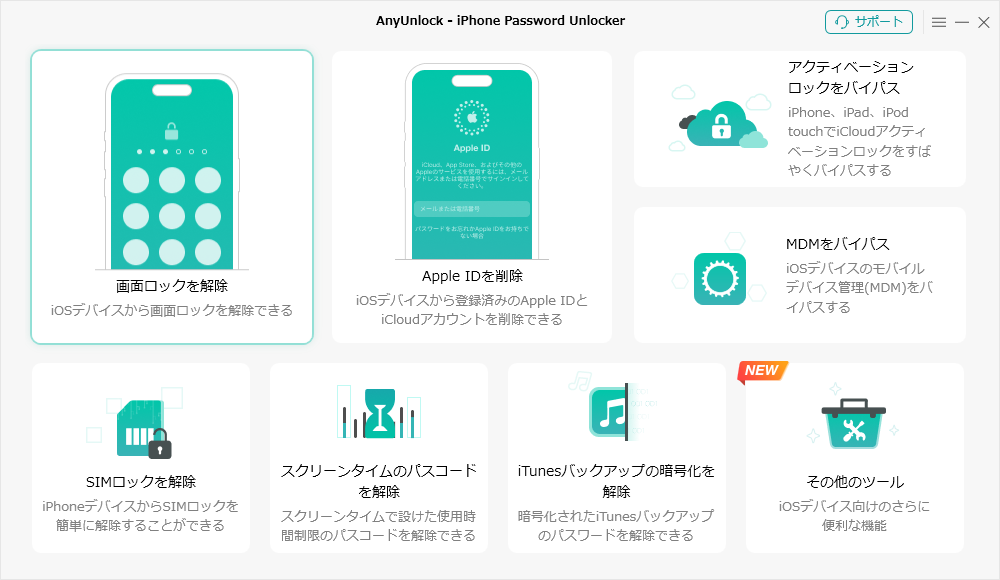
最も確実で、多くのユーザーが選択する方法が、AnyUnlockのような専門のiPhoneロック解除ツールを利用する方法です。これらのツールは、画面ロック(パスコード、Touch ID、Face ID)の解除に特化して開発されており、高い成功率を誇ります。特に「iphone 指紋認証 パスコード求められる」という状況から脱出するための強力な味方になってくれるでしょう。
AnyUnlockのようなツールの利点は、操作が比較的簡単で、ガイドに従って進めるだけで良い点です。主な機能としては、画面ロックの解除の他、忘れたApple IDのパスワードをリセットする機能、iCloudのアクティベーションロックを迂回する機能、暗号化されたバックアップのパスワードを解除する機能など、多岐にわたります。ただし、ロック解除の過程でデバイス内のデータが消去される可能性が高いため、日頃からバックアップを取っておくことが非常に重要です。
iMobie AnyUnlockを今すぐお試しください!iPhone、iPad、iPod touchの画面ロック、MDMロック、iCloudアクティベーションロック、Apple ID、SIMロックなど、様々なロックをパスワードなしで簡単に解除できます。専門知識は不要で、わずか3ステップの操作でデバイスへのフルアクセスを回復。

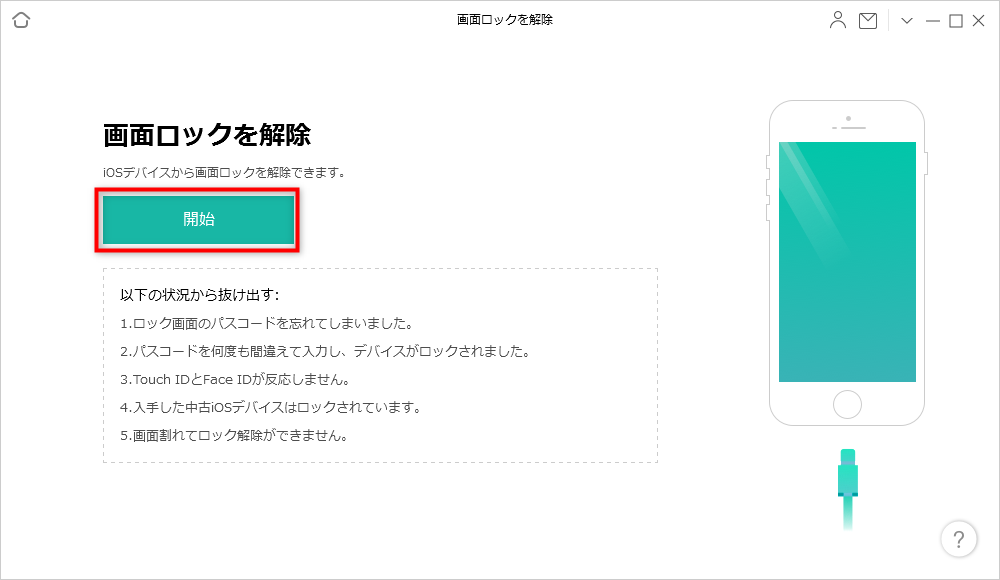
実際の使い方は直感的です。まず、ツールをパソコンにダウンロードしてインストールします。次に、ロックされたiPhoneをUSBケーブルでパソコンに接続し、ソフトを起動します。メイン画面で「画面ロック解除」のようなオプションを選ぶと、ソフトがデバイスを認識します。
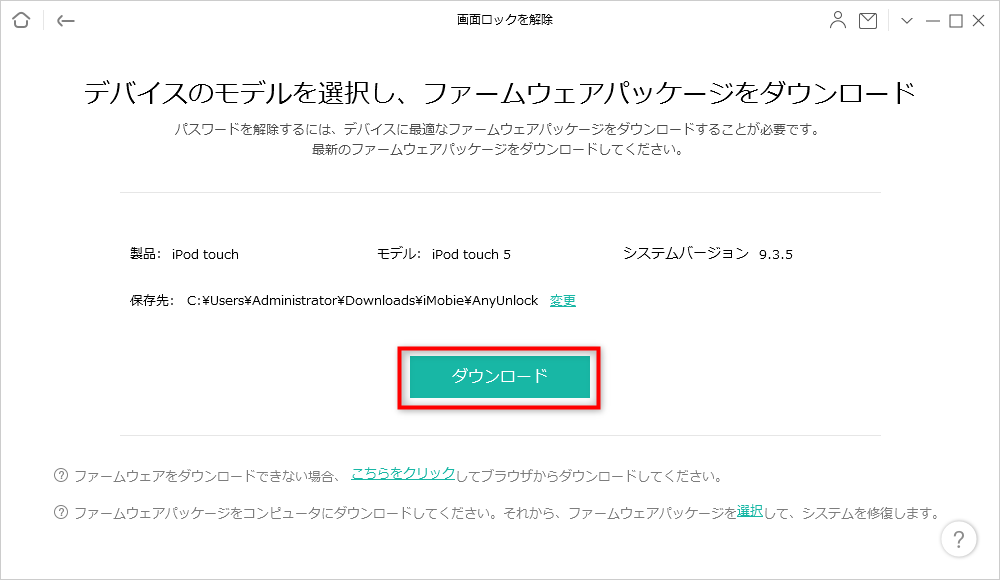
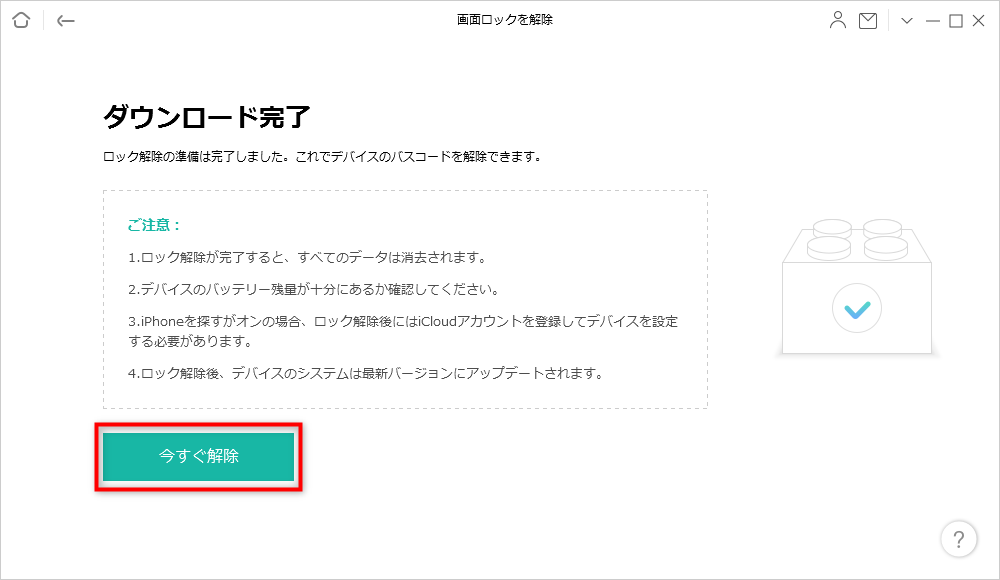
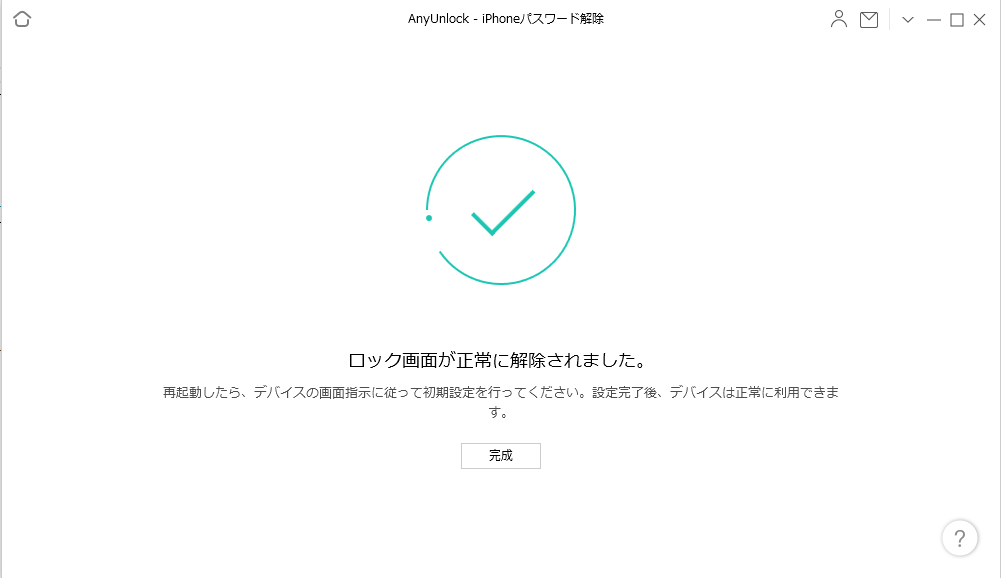
デバイスが認識されたら、「開始」ボタンを押してプロセスを進めます。ツールが必要なファームウェアファイルを自動的にダウンロードし、ユーザーは「今すぐ解除」ボタンをクリックするだけです。後はツールが自動的に処理を行い、数分から数十分でロックが解除され、iPhoneが初期設定の状態に戻ります。これで「指紋認証 できない iphone」の状態から、新品同様に使い始めることができます。
iTunes(Finder)を使った工場出荷時へのリセット
MacやWindowsパソコンを使っている人なら、iTunes(macOS Catalina以降はFinder)を使った方法も古典的ですが有効です。この方法は、iPhoneを完全に工場出荷時の状態に戻す(復元する)ことで、パスコードを含むすべての設定とデータを消去します。つまり、ロックを「解除」するというよりは、デバイスを「初期化」する方法です。
手順は以下の通りです。最新版のiTunesをパソコンにインストールし、ロックされたiPhoneを接続します。デバイスが認識されたら、iTunesの画面でiPhoneのアイコンをクリックし、概要画面を表示させます。そこにある「復元」ボタンを押すと、すべてのコンテンツと設定が消去され、最新のiOSがインストールされます。処理が完了すれば、iPhoneはまっさらな状態になるので、新規設定のプロセスから始められます。
この方法の注意点は、AnyUnlockを使う場合と同様、内部のデータがすべて失われることです。また、復元の過程で最新のiOSファームウェアが必要になるため、インターネット接続とある程度の時間が必要です。バックアップがない状態でこの方法を選ぶのは、最後の手段と考えた方が良いでしょう。
状況別・最適な対処法の選び方
ここまで3つの主要な方法を紹介しましたが、自分の状況にどれが一番合っているのか迷いますよね。簡単に選ぶためのポイントをまとめます。
まず、データを保持したいという強い希望がある場合は、専門ツールの使用もiTunesによる復元もデータ消去を伴うため適しません。その場合は、パスコードを思い出す努力を続けるか、Appleの公式サポートに連絡して、所有権を証明した上で相談するのが唯一の道です。
データを消去しても構わない、またはバックアップがあるので大丈夫、という場合は、専門ツールかiTunes復元のどちらかを選べます。パソコン操作に自信がなく、より簡単でガイド付きのプロセスを希望するなら、AnyUnlockのようなユーザーフレンドリーな専門ツールがおすすめです。逆に、余計なソフトをインストールしたくない、昔ながらの方法で確実に済ませたいという方は、iTunes(Finder)を使った復元が向いているでしょう。
「iphone 指紋認証 パス コード 求められる」というメッセージは、単に指が濡れているだけの一時的な問題から、パスコード忘却という深刻な問題まで、幅広い状況で表示されます。まずは落ち着いて、指とセンサーを拭く、iPhoneを再起動してみるなど、簡単に試せることから始めてみてください。
まとめ:予防と準備が最も大切
iPhoneの指紋認証が急に使えなくなり、パスコードを求められる問題は、誰にでも起こり得るものです。多くの場合は指やセンサーのお手入れ、再起動などで解決しますが、パスコード自体を忘れてしまった場合は、専門ツールを使った解除やiTunesによる復元といった、データ消去を伴う方法を検討する必要があります。
特に「指紋認証iphone できない」と感じた時、パスコードもわからなくなっていたら、それはかなり緊急事態です。そんな時のために、日常からできる予防策があります。それは、定期的なバックアップの習慣と、パスコードの安全な管理です。iCloudやパソコンへのバックアップを週に1回などと決めて実行しておけば、万が一データを消去する方法を選ばざるを得なくなっても、大事な写真や連絡先を守ることができます。
また、パスコードは絶対に忘れない場所にメモしておくか、パスワード管理アプリで保管するなどの対策を取りましょう。指紋認証は便利ですが、それに依存しすぎず、いざという時のための「合鍵」であるパスコードをしっかり管理しておくことが、スマートフォンライフを安心して楽しむコツです。「iphone 指紋認証 パスコード求められる」画面に慌てないために、今日から準備を始めてみてはいかがでしょうか。
本文中の画像はインターネット上の参考資料を引用しています。