ツールハンター

要約: iPhoneの通信が遅い、ネットが遅いと感じる時は、バックグラウンドアプリや設定が原因かもしれません。この記事では、iphoneの通信が遅い問題を解決するための具体的な方法を、初心者にもわかりやすく8ステップでご紹介します。最後には、ソフトウェアを使った根本的な解決策も提案します。
新しいiOSにアップデートした後、なんだかiphoneネットが遅いなと感じたことはありませんか?動画がカクカクする、ウェブページの読み込みに時間がかかる、SNSの更新がもたつく…。そんなイライラする体験は、実はちょっとした設定の見直しや対処法で改善できる可能性が高いんです。今回は、特にiphone wi-fi 遅いやモバイルデータ通信の速度低下に焦点を当て、試してみる価値のある改善策をまとめました。
iPhoneの通信が遅い原因を探ろう
まずは、なぜiphone ネット が 遅いと感じるのか、その主な原因をいくつか挙げてみましょう。原因がわかれば、対策も立てやすくなります。
一つ目は、単純にたくさんのアプリを開きっぱなしにしていること。バックグラウンドで動作しているアプリは、メモリや処理能力を消費し、通信のパフォーマンスにも影響を及ぼすことがあります。二つ目は、iOSのアップデート直後によく見られる一時的な不具合。新しいシステムにデバイスが完全に適応するまで、少し不安定になることも。三つ目は、Wi-Fiルーターの問題や電波状況、あるいは通信事業者側の制限など、iPhone本体以外の要因です。
では、これらの原因を踏まえて、具体的に何をすればいいのかを見ていきましょう。
バックグラウンドアプリを整理して負担を減らす
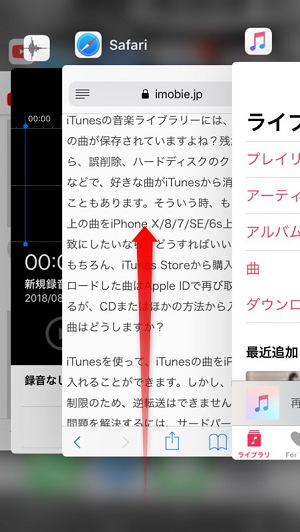
iphoneの通信が遅いと感じたら、まず真っ先に試してほしいのが、使っていないアプリの完全な終了です。ホーム画面に戻っても、多くのアプリはバックグラウンドで活動を続けています。これらがネットワークに小さなリクエストを送り続けていたり、システムリソースを占有していたりすると、通信速度が低下する原因になります。
iPhone X以降の機種では、画面下から上にスワイプして少し止め、中央で指を離すとアプリスイッチャーが表示されます。開いているアプリのウィンドウを上にスワイプして消していきましょう。古い機種ではホームボタンをダブルクリックします。この簡単な作業で、メモリが解放され、iphoneネットが遅い状況がスッキリ改善されることがよくあります。
アプリのバックグラウンド更新をオフに設定する
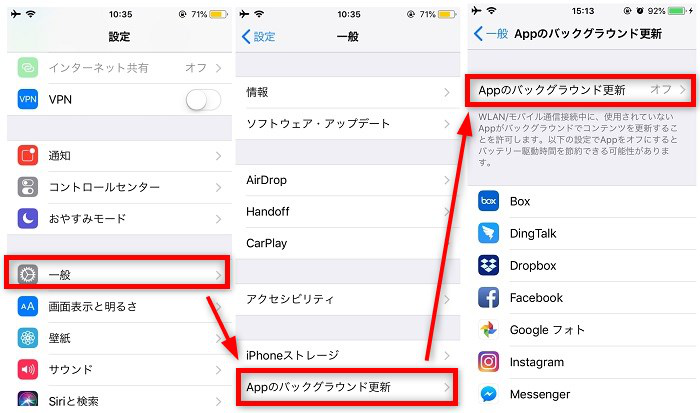
「バックグラウンドアプリ更新」機能は、便利な反面、常にデータをチェックするため通信帯域を消費し、バッテリーも消耗します。特にiphone wi-fi 遅い時には、この設定を見直すことで速度が戻るケースがあります。
設定アプリを開き、「一般」>「Appのバックグラウンド更新」と進みます。ここで「バックグラウンド更新」をオフに切り替えるか、または「Wi-Fi」のみに制限するのがおすすめです。全てのアプリをオフにすると通知が遅れる可能性もあるので、本当に必要のないアプリだけ選択的にオフにするのも良い方法です。
視差効果を減らして動作を軽くする
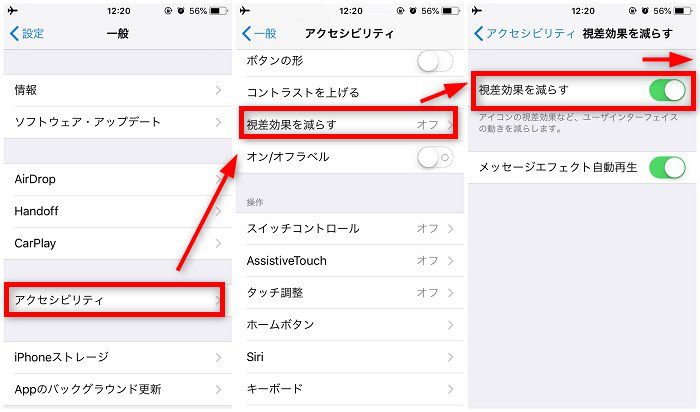
ホーム画面のアイコンや通知センターを動かした時の微妙な立体感(視差効果)は見た目に優れていますが、グラフィック処理に負荷がかかります。この負荷が間接的にシステム全体のパフォーマンス、ひいてはネットワーク処理にも影響を与える可能性はゼロではありません。
設定の「アクセシビリティ」>「モーション」内にある「視差効果を減らす」をオンにしてみましょう。見た目の派手さは少し減りますが、動作が軽快になり、結果としてiphone ネット が 遅いという感覚が和らぐかもしれません。バッテリー節約にもつながる一石二鳥の設定です。
Safariのキャッシュと履歴をクリアする
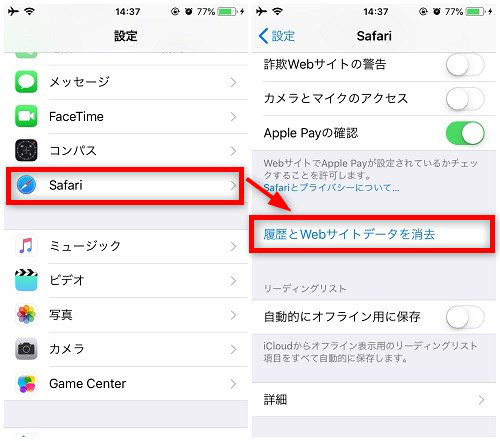
ウェブブラウザであるSafariは、閲覧したページのデータ(キャッシュ)を蓄積して、次回の読み込みを速くします。しかし、このキャッシュが膨大になりすぎると、逆に動作が重くなり、iphoneの通信が遅い原因になることがあります。
定期的にキャッシュと履歴をクリアすることを習慣づけましょう。設定アプリから「Safari」を選び、「履歴とWebサイトデータを消去」をタップするだけです。これで保存されていた一時データが一掃され、Safariが軽い状態で再起動します。ブックマークやパスワードは消えないので安心してください。
DNS設定を変更して接続経路を最適化する
自宅や職場のWi-Fiに接続している時にだけiphoneネットが遅いのであれば、インターネットの「住所録」にあたるDNSサーバーに原因があるかもしれません。プロバイダーが提供するデフォルトのDNSサーバーが混雑していると、ウェブサイトへの接続が遅延します。
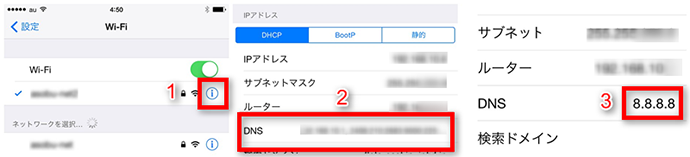
この場合は、Google Public DNSなどの高速で信頼性の高いDNSサーバーに切り替えてみましょう。Wi-Fi設定で接続中のネットワーク名の横にある「i」アイコンをタップし、「DNSを構成」で「手動」を選択。既存のサーバーを削除し、「8.8.8.8」や「8.8.4.4」を追加します。これだけで、iphone wi-fi 遅い問題が解消されることがあります。
通信制限がかかっていないか確認する
ある日突然、iphone ネット が 遅いと感じ始めたら、通信事業者による速度制限(通信容量超過による低速化)が実施されている可能性があります。特に月の後半に起こりがちです。
各キャリアの公式アプリやマイページにログインし、今月のデータ使用量と、速度制限の基準となる残り容量を確認しましょう。制限がかかっている場合は、次の月の切り替わりまで待つか、追加パックを購入するなどの対応が必要です。これはiOSのバージョンに関係なく起こりうる問題です。
デバイスを再起動する基本の一手
どんな不具合にもある程度効果が期待できる、最も古典的で強力な解決策が「再起動」です。iphoneの通信が遅い時も例外ではありません。再起動を行うと、一時メモリが完全にクリアされ、システムの軽微なエラーが修正され、すべてのプロセスが新鮮な状態で開始されます。
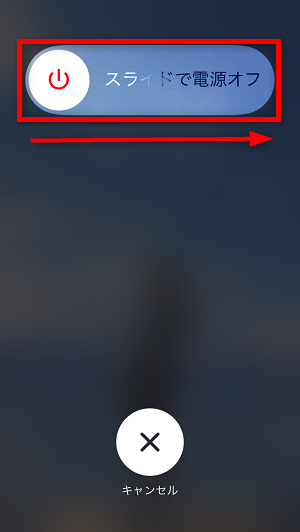
電源ボタンと音量ボタンのいずれかを長押ししてスライダーを表示させ、電源を切ります。数十秒待ってから再度電源ボタンを長押しして起動させてみてください。これだけのことで、ネットワークを含む多くの問題が魔法のように解決することが少なくありません。
システム修復ツールで根本的な不具合を解決
ここまで紹介した方法をすべて試してもまだiphoneネットが遅い場合、問題はもっと深いところ、つまりiOSシステム自体の軽微な不具合やファイルの破損にあるかもしれません。そのような時は、専門の修復ソフトウェアの利用を検討してみましょう。
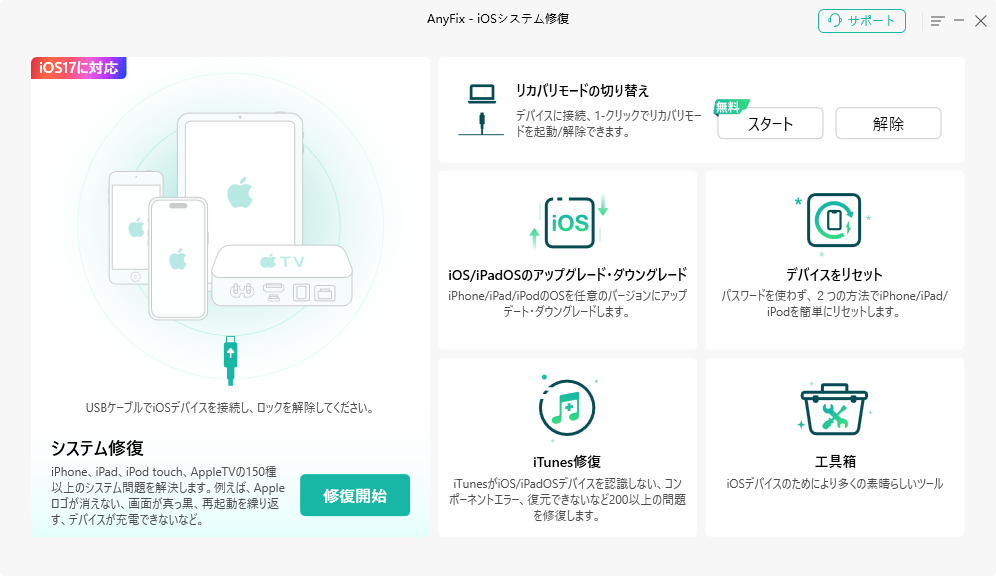
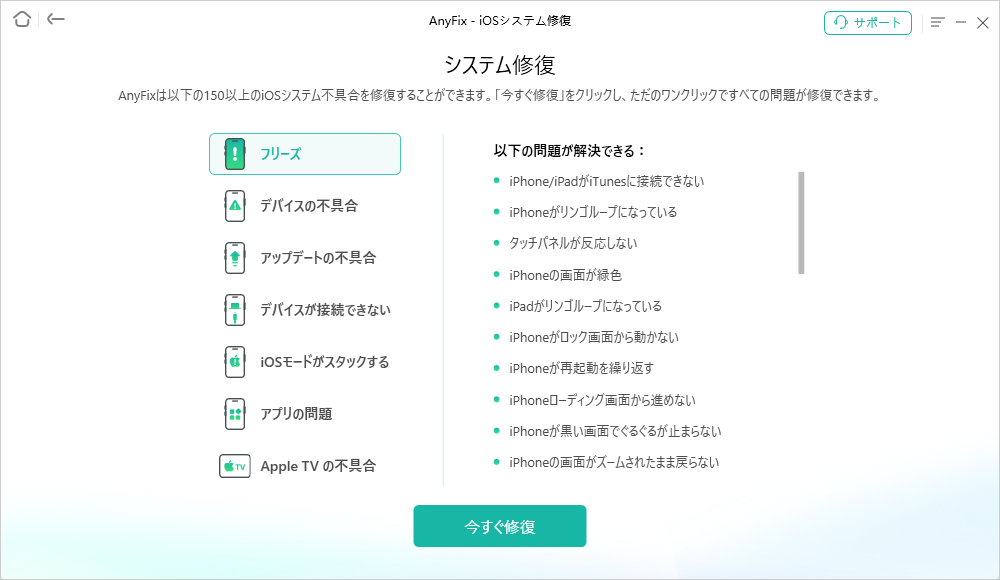
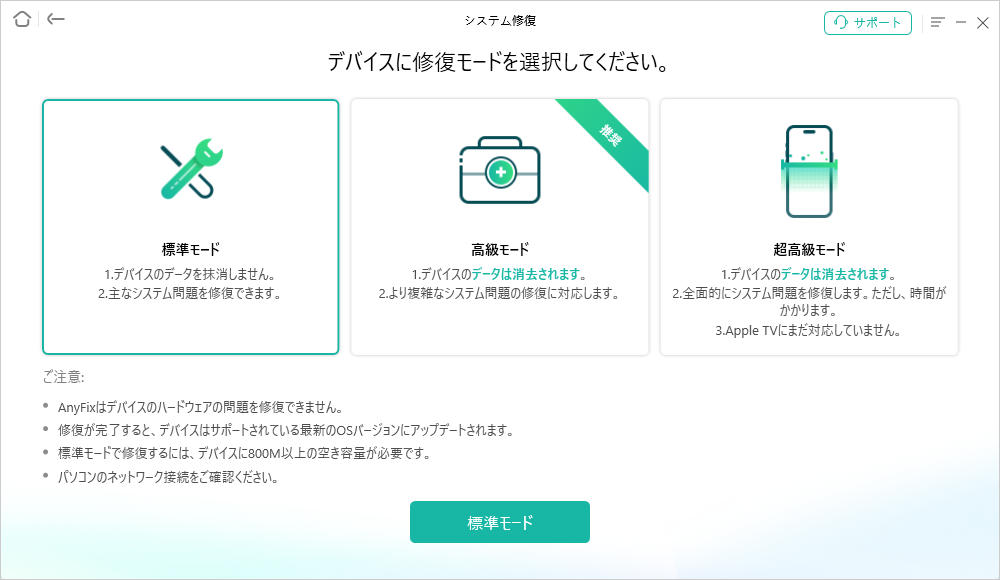
AnyFixのようなツールは、ネットワーク関連の問題を含む150種類以上のiOSの不具合を修復することを目的としています。標準モードでは端末内のデータを消去することなくシステムファイルの修復を試みることができるので、大切な写真や連絡先を失うリスクを最小限に抑えられます。
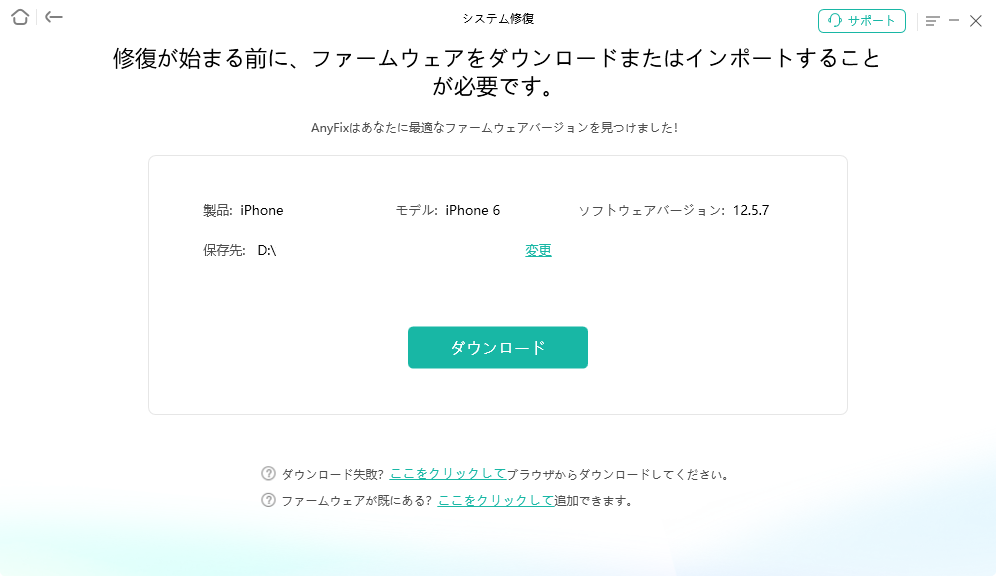
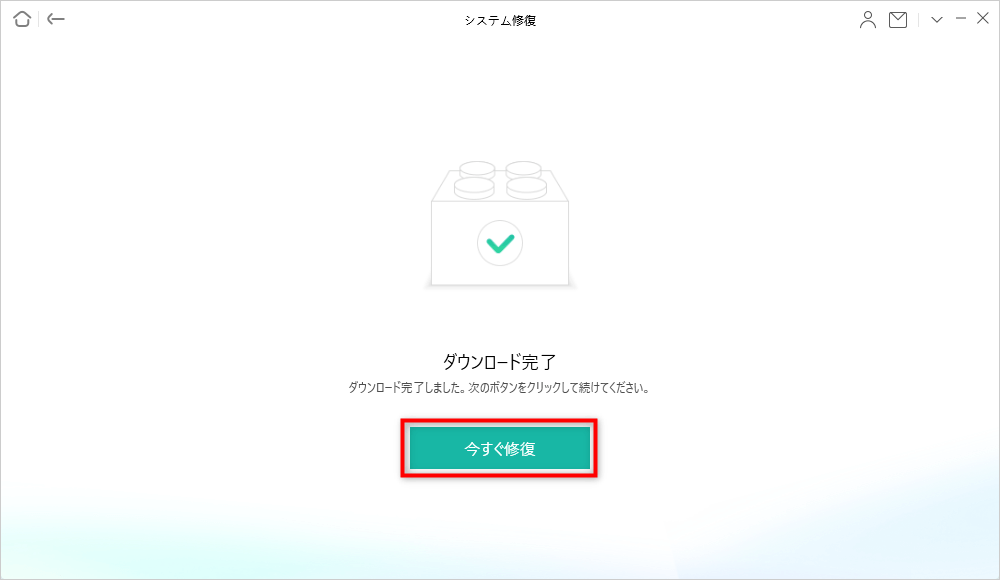
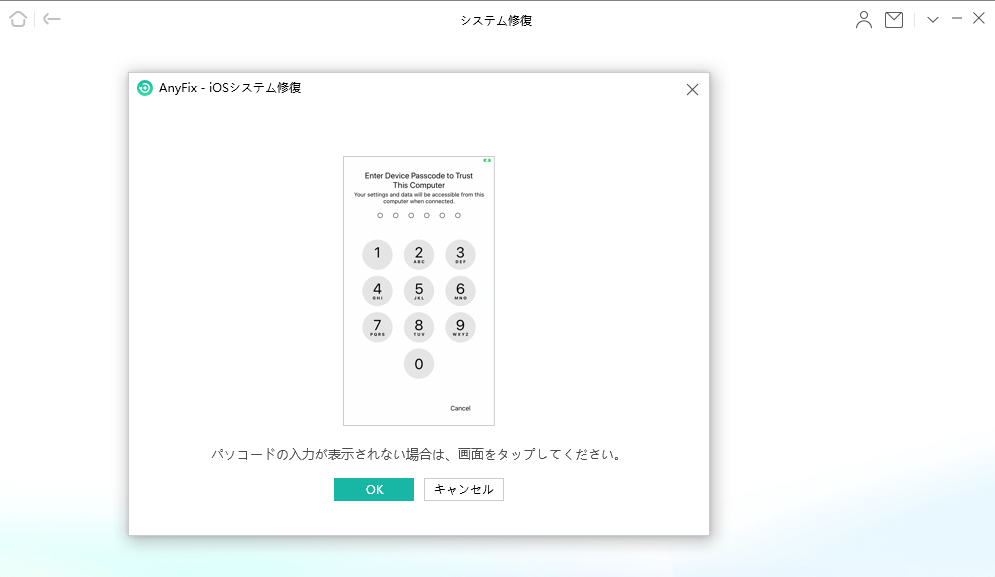
使い方はシンプルです。ソフトをパソコンにインストールし、USBケーブルでiPhoneを接続します。メイン画面から「システム修復」機能を選び、指示に従って進めていくだけです。ソフトが問題を診断し、必要なファームウェアをダウンロードして修復を行います。
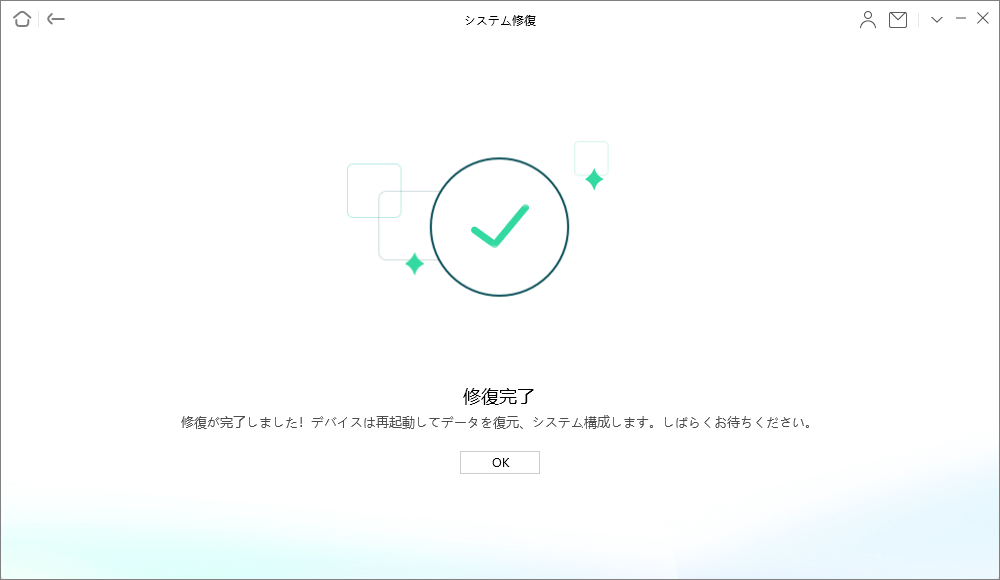
iMobie AnyFixを今すぐお試しください!iPhone、iPad、iPod touch、Apple TVのデータを失うことなく、150以上のiOSシステムの問題を数回のクリックで修復。リカバリーモードの入退出、iOSのアップグレード/ダウングレード、パスコードなしでのリセット、200種類以上のiTunesエラー修正も可能です。

データを失わないための追加アドバイス
システム修復を行う前や、何らかの操作の前に、やはり気になるのはデータの安全性です。万が一に備えて、定期的なiCloudやiTunes(Finder)でのバックアップは欠かさないようにしましょう。
もしもバックアップなしでデータを失ってしまった場合には、PhoneRescue for iOSのようなデータ復元ソフトが役立つことがあります。このソフトは、端末自体から直接、またはバックアップファイルから、消えてしまった連絡先、メッセージ、写真などをスキャンして復元することを可能にします。無料でスキャンとプレビューができるので、復元可能かどうかを確認してから購入を決めることができるのも安心なポイントです。
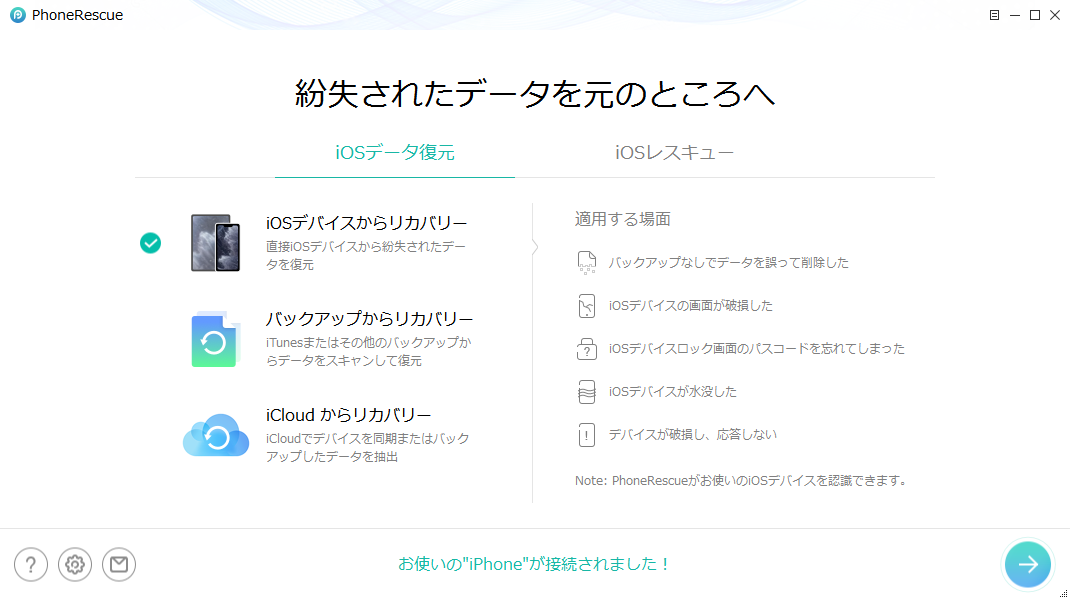
PhoneRescueを今すぐお試しください!iOSデバイス、iTunesバックアップ、iCloudから、写真、メッセージ、連絡先など紛失した大切なデータを高復旧率で取り戻せます。さらに、システムクラッシュやパスコードロックなど、様々なiOSの問題も簡単に解決できます。

まとめ
いかがでしたか?iphoneの通信が遅い、iphone wi-fi 遅いという問題は、多くの場合、今回ご紹介したような自分でできる対処法で改善できます。まずはバックグラウンド整理や再起動といった簡単なものから試し、それでもダメならDNS変更やシステム修復へとステップアップしていくのがおすすめの流れです。快適なネットライフを取り戻すための参考にしてみてください。
一部の画像はインターネットより引用しています。