ツールハンター

要約: iPhoneの写真がパソコンで表示されない、または一部しか取り込めない問題は、接続設定やファイル形式など様々な原因が考えられます。本記事では、これらのトラブルの根本原因を探り、誰でも実践できる8つの具体的な解決策を紹介します。特に「iphone 写真 表示されない」という状況に焦点を当て、確実に写真を転送する方法を解説していきます。
iPhoneで撮った大切な写真や動画をパソコンに移そうとしたとき、思うように表示されなかったり、一部のデータしか認識されなかったりした経験はありませんか?これは多くのユーザーが直面する悩みの種です。接続はしているはずなのに、パソコンのエクスプローラーでiPhoneのアイコンがポータブルデバイスに現れない、またはDCIMフォルダを開いても中身が空っぽ、あるいは数枚しかない…。そんな時は焦りますよね。ここでは、その原因を一つひとつ紐解きながら、確実に問題を解決するための手順を詳しく見ていきましょう。
iPhoneの写真がパソコンで表示されない・一部しか取り込めない主な原因
まずは、なぜこのような問題が起こるのか、その背景を理解することが第一歩です。原因が分かれば、対策も立てやすくなります。考えられる主な原因は以下の通りです。
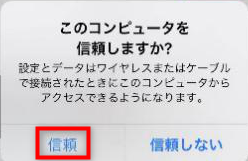
- 接続許可の問題: パソコンとiPhoneを初めて接続する時などに、iPhone側で「このコンピューターを信頼しますか?」という確認が表示されます。ここで「信頼」をタップしないと、パソコンはiPhoneの内部データにアクセスできず、iphone 写真 パソコン 一部しか取り込めない原因となります。
- 画面ロック状態: iPhoneの画面がロック(スリープ)状態のままだと、セキュリティ上、メディアファイルへのフルアクセスが許可されない場合があります。
- USBケーブルやポートの不具合: 使用しているUSBケーブルが充電専用だったり、断線していたり、パソコンのUSBポート自体に問題があると、データ転送が不安定になり、iphone写真 パソコン 一 部 しか取り込めない原因に繋がります。
- OSのバージョンが古い: iPhoneのiOSやパソコンのWindows/macOSが非常に古いバージョンのままでは、最新のデバイスやファイル形式との互換性に問題が生じることがあります。
- ファイル形式(HEIC/HEIF)の問題: 近年のiPhoneで標準となっているHEIC(またはHEIF)形式の写真は、高効率で画質も良いのですが、古いバージョンのWindowsなどでは標準でサポートされていないため、サムネイルは表示されても開けない、または全く表示されないという事態になります。これがiphone 写真 表示されない大きな理由の一つです。
- iCloud写真ライブラリの設定: iCloudの「写真」設定で「iPhoneのストレージを最適化」をオンにしていると、オリジナルの高解像度写真はiCloudに保存され、iPhone本体には容量を節約した最適化版(プレビュー版)のみが残ります。この状態でパソコンに接続すると、本体にある最適化版しか認識されず、結果としてiphone 写真 パソコン 一部しか取り込めない原因となってしまうのです。
- ドライバーや認識の問題: パソコンがiPhoneを外部ストレージとして正しく認識できない場合、そもそもデバイスが表示されません。
実践!iPhoneの写真表示・転送問題を解決する8つの対策
それでは、上記の原因を踏まえ、具体的にどのように対処すれば良いのか、8つの対策を順番に試してみましょう。基本的な確認から、より高度な解決策まで網羅しています。
対策1: 接続時の「信頼」メッセージを確認する
パソコンにiPhoneを接続した瞬間、iPhoneの画面に「このコンピューターを信頼しますか?」というメッセージが表示されることがあります。これはセキュリティ上の確認です。ここで「信頼」をタップしない限り、パソコンはiPhoneの写真を含むデータにアクセスする許可を得られません。
もしこのメッセージが出ていない、またはうっかり閉じてしまった場合は、一度USBケーブルを抜き、再度接続し直してみてください。画面がロックされていない状態で接続すると、メッセージが再表示される可能性が高まります。この単純なステップを見逃すことで、iphone 写真 表示されない状態が続いてしまうケースは非常に多いです。
対策2: iPhoneの画面ロックを確実に解除する
当たり前のことですが、iPhoneの画面がスリープ状態(ロック状態)のままでパソコンに接続すると、データ転送が制限されることがあります。接続する前に、必ず画面を起こし、パスコードやFace ID/Touch IDでロックを解除した状態にしてください。画面がアクティブな状態を保つことで、安定したデータ通信が可能になります。
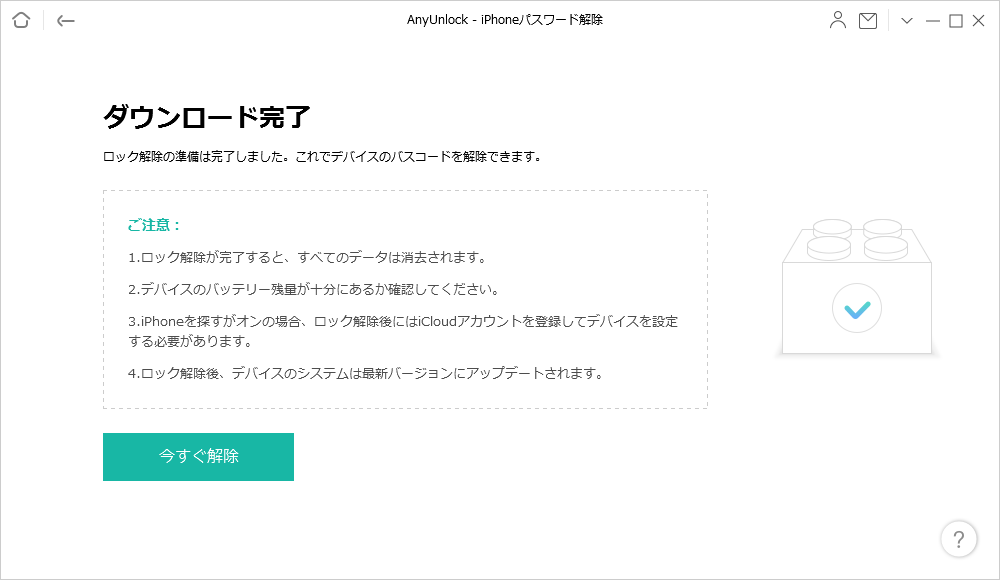
iMobie AnyUnlockを今すぐお試しください!パスコードを忘れてロックされたiPhone、iPad、iPod touchの画面ロックをワンクリックで解除。4桁/6桁の数字コード、カスタム英数字コード、Touch ID/Face IDなど、あらゆる種類のロックに対応し、数分でデバイスを再び使用可能にします。
対策3: USBケーブルとポートを点検・交換する
iphone 写真 パソコン 一部しか取り込めない原因が、実はハードウェアにあることも少なくありません。まずは、以下の点を確認してみましょう。
- 別のUSBケーブルを使ってみる: 現在使用しているケーブルがデータ転送に対応していない「充電専用ケーブル」かもしれません。可能であれば、iPhoneに付属していた純正のLightning-USBケーブル、またはMFi認証を受けた信頼できるケーブルに交換して試してください。
- パソコンの別のUSBポートに差し替える: 使用しているUSBポートが接触不良や故障を起こしている可能性があります。特にデスクトップPCの前面ポートは接続が不安定なことがあるので、背面のマザーボード直結のポートを試すのがおすすめです。
- パソコンを再起動する: 単純にパソコン側のドライバーが一時的に不安定になっている可能性もあります。パソコンを一度再起動してから、再度接続を試みてください。
これらの基本的なハードウェアチェックは、多くの接続問題を解決する第一歩です。
対策4: iOSとWindows/macOSを最新バージョンに更新する
ソフトウェアの互換性は、データ転送において極めて重要です。iPhoneやパソコンのOSが古すぎると、新しいファイル形式やプロトコルに対応できず、iphone写真 パソコン 一 部 しか取り込めない原因となることがあります。
- iPhoneのiOSを更新する: 「設定」アプリ →「一般」→「ソフトウェア・アップデート」の順にタップし、利用可能な更新があればインストールしてください。
- Windows PCを更新する: Windowsの設定(スタートメニュー→歯車アイコン)から「更新とセキュリティ」→「Windows Update」を開き、最新の更新プログラムを確認・適用します。
- Macを更新する: 画面左上のAppleメニュー()→「システム環境設定」→「ソフトウェアアップデート」から更新を確認します。
最新の状態に保つことで、セキュリティ面も強化され、デバイス間の通信がスムーズになるメリットがあります。
対策5: 専用データ管理ツールを活用する(強力な解決策)
ここまでの方法を試しても解決しない、またはもっと簡単で確実にすべての写真を転送したいという方には、iPhone専用のデータ管理・転送ソフトの利用が最も有効な解決策です。これらのツールは、OSの制約を越えて直接iPhoneのデータにアクセスし、ファイル形式の変換も自動で行ってくれるため、iphone 写真 表示されないという根本的な悩みを一気に解消できます。
例えば、AnyTransのようなソフトウェアには次のような利点があります。
- HEIC形式の写真をパソコン転送時に自動でJPEGに変換してくれる。
- iPhone内のすべての写真(カメラロール、ライブラリ、アルバムなど)を一覧で確認でき、必要なものだけを選んで転送できる。
- オリジナルの画質を劣化させることなく転送可能。
- 写真だけでなく、音楽、動画、連絡先などあらゆるデータのバックアップや転送が可能。
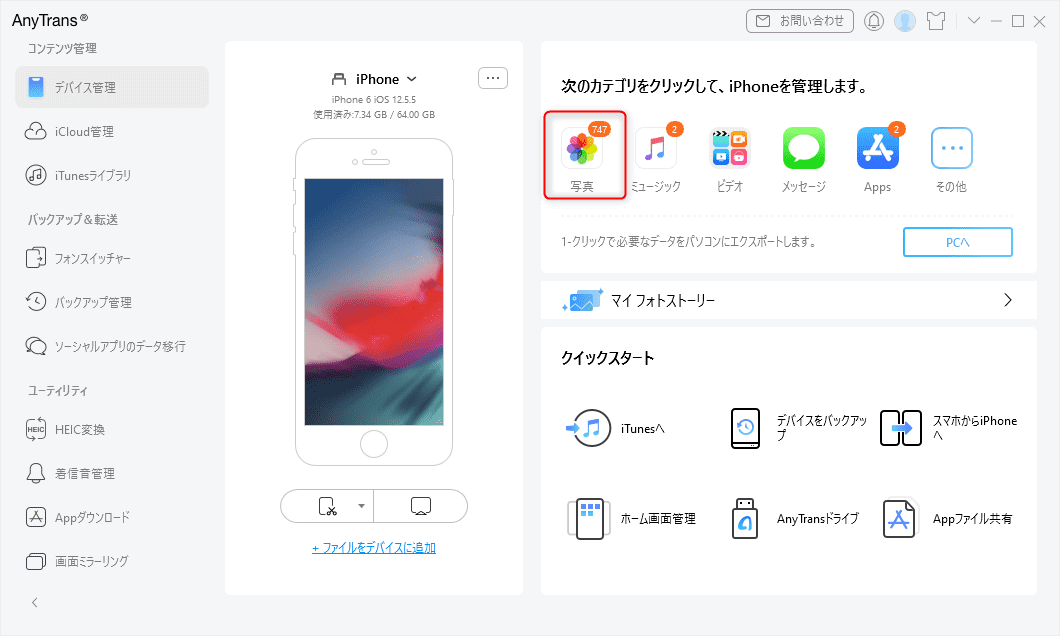
iMobie AnyTransを今すぐお試しください!iPhone、iPad、iPod、iTunes、iCloudのデータをワンクリックで自由に転送、管理、バックアップ。27種類のデータを包括的に管理し、機種変更もバックアップもこれ1本で完結します。

専用ツールを使った転送の流れは、非常に直感的です。
- ソフトをパソコンにインストールし、起動します。
- USBケーブルでiPhoneを接続すると、ソフトがデバイスを認識します。
- メイン画面で「写真」や「メディア」などのカテゴリを選択します。
- 転送したい写真やアルバムを選択し、「PCへエクスポート」などのボタンをクリックするだけです。HEIC形式の場合は、保存時に自動でJPEG変換するオプションを選べます。
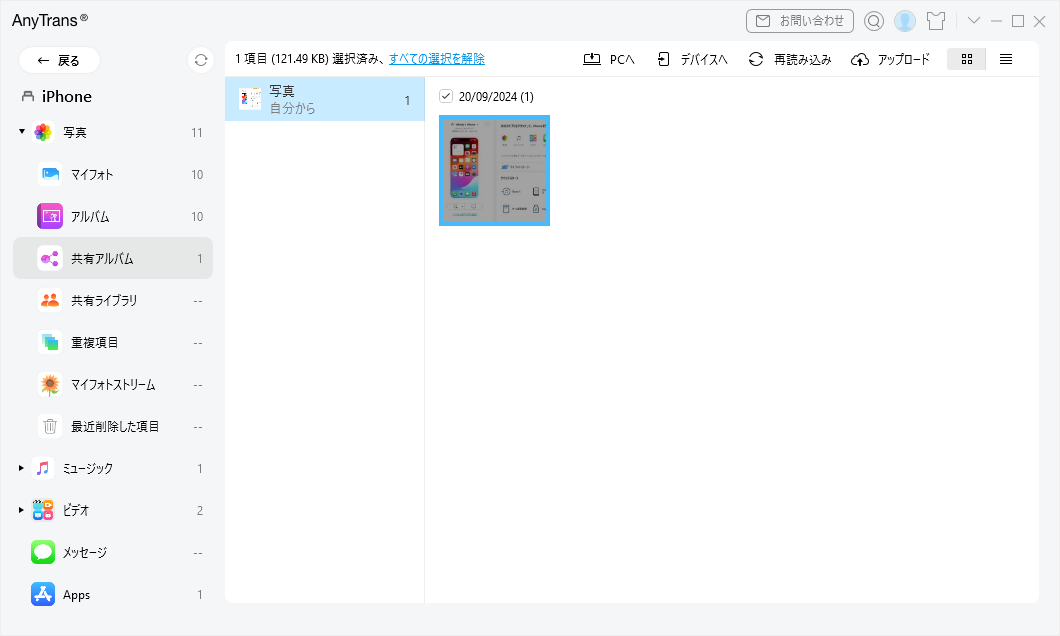
この方法は、技術的な詳細を気にすることなく、確実にすべての写真を取り出したい方に特におすすめです。iphone 写真 パソコン 一部しか取り込めない原因が複雑に絡み合っている場合でも、ほぼ確実に解決へと導いてくれる強力な手段と言えるでしょう。
対策6: iCloud写真の設定を見直す(「オリジナルをダウンロード」に変更)
iCloud写真ライブラリを利用していて、パソコンに表示される写真が一部だけという場合は、この設定が原因かもしれません。iPhoneのストレージ容量を節約するために「iPhoneのストレージを最適化」が有効になっていると、オリジナル写真はiCloudにのみ保存され、iPhone本体には小さなプレビュー画像しか残りません。
この状態でパソコンにUSB接続しても、パソコンがアクセスできるのはiPhone本体にあるデータだけなので、iCloud上のオリジナル写真は見えない、つまりiphone 写真 パソコン 一部しか取り込めない原因となってしまうのです。
この問題を解決するには、設定を変更してiPhone本体にオリジナル写真をダウンロードしておく必要があります。
- iPhoneで「設定」アプリを開きます。
- 上部の自分の名前(Apple ID)をタップ →「iCloud」→「写真」と進みます。
- 「iCloud写真」がオンになっていることを確認し、「オリジナルをダウンロード」を選択します。
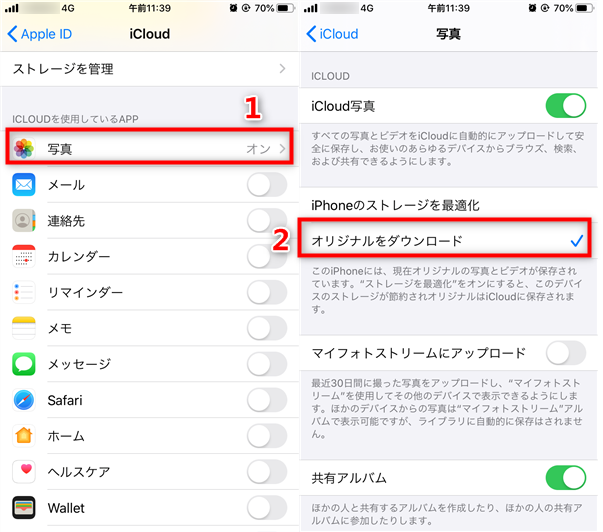
この設定に変更すると、iPhoneはiCloudからオリジナル解像度の写真をダウンロードし始めます。Wi-Fi環境下で行い、ダウンロードが完了してから再度パソコンに接続すると、すべての写真が表示されるようになるはずです。これにより、iphone写真 パソコン 一 部 しか取り込めない原因の一つであるiCloud設定の問題は解消されます。
対策7: HEICファイルをJPEG/PNG形式に変換する
既にパソコンに転送したはずなのにHEIC形式の写真が開けない、という場合は、ファイル形式そのものをパソコンが理解できる形式に変換する必要があります。専用ツールを使わずに済ませたい場合は、オンラインの変換サービスを使う方法もありますが、ここでは専用ツール内の機能を使う方法を紹介します。
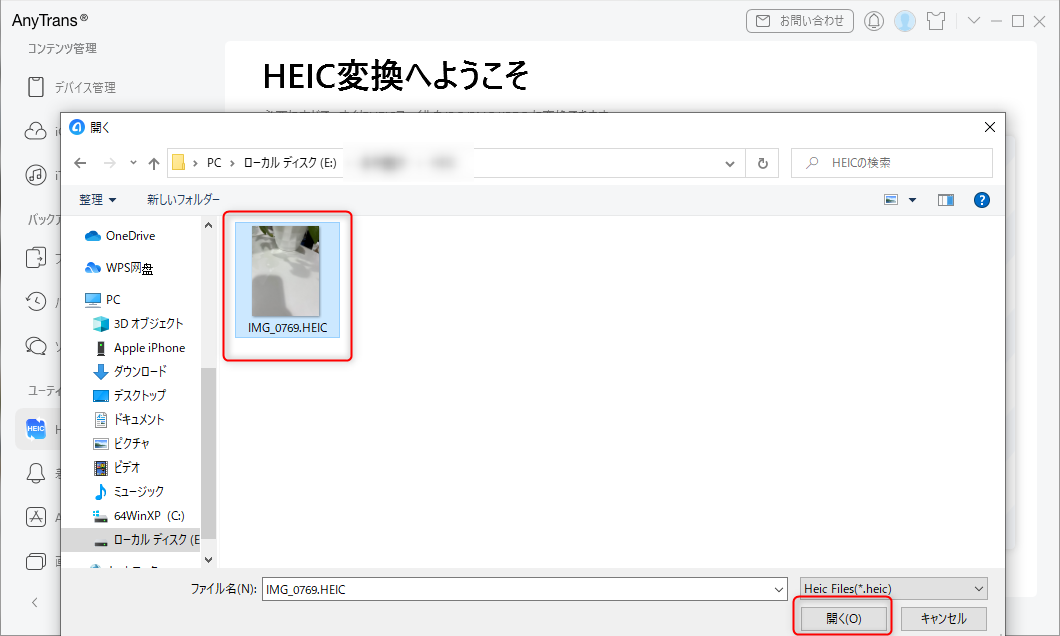
例えば、AnyTransには「HEIC変換」という独立した機能モジュールがあり、パソコンに既に保存されているHEICファイルをまとめてJPEGやPNGに変換することができます。
- ソフトを起動し、「HEIC変換」機能を選択します。
- 変換したいHEICファイルを、ウィンドウ内にドラッグ&ドロップするか、「ファイルを追加」ボタンから選択します。
- 出力形式(JPG/PNGなど)を選択し、「変換」ボタンをクリックします。
- 変換が完了したら、任意の場所に保存します。
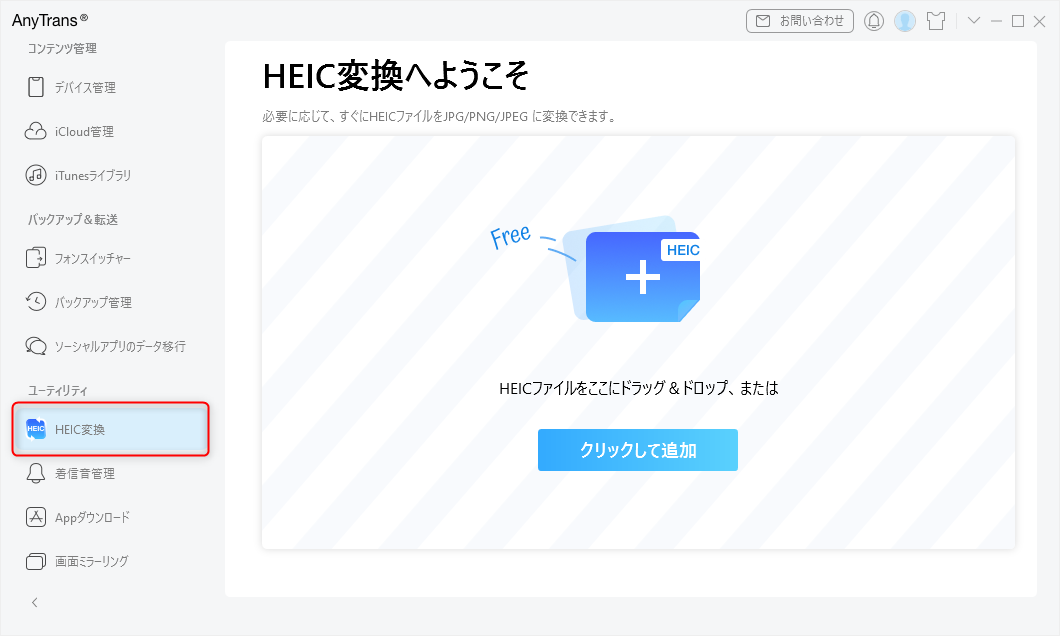
この方法を使えば、iphone 写真 表示されない原因がHEIC形式にある場合、後からでも簡単に問題を解決できます。バッチ処理に対応しているので、大量の写真も一括で変換可能です。
対策8: iPhone側の転送フォーマット設定を変更する(根本予防策)
今後、パソコンに転送する際に毎回HEIC形式で困らないように、iPhone側の設定をあらかじめ変更しておくという予防策もあります。この設定を変更すると、パソコンに転送する時だけ、自動的に互換性の高いJPEG形式に変換してくれます。
- iPhoneの「設定」アプリを開きます。
- 「写真」を下にスクロールしてタップします。
- さらに下へスクロールし、「MacまたはPCに転送」という項目を見つけます。
- ここで「自動」を選択します。
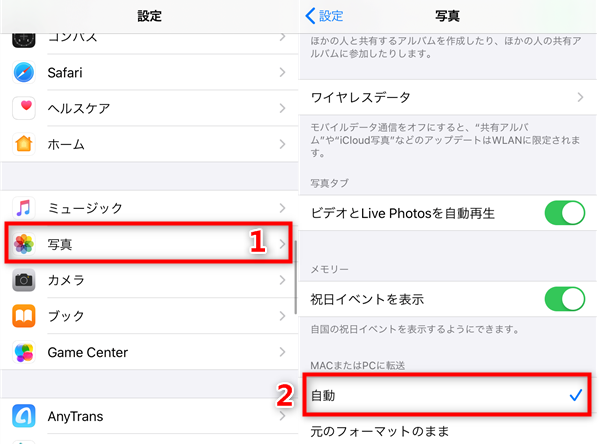
「自動」に設定すると、iPhoneはパソコンに写真を転送する際、互換性の問題が生じないように適切な形式(通常はJPEG)に自動変換してくれます。これで、今後はiphone 写真 パソコン 一部しか取り込めない原因となるHEIC形式の問題を未然に防ぐことができます。なお、iPhone内で写真を保存する形式は変わらないので、iPhone本体での画質や効率性は維持されたままです。
まとめ
iPhoneの写真がパソコンで表示されない、または一部しか取り込めない問題は、単一の原因ではなく、「接続許可」「ケーブル」「ファイル形式(HEIC)」「iCloud設定」など、いくつかの要因が重なって発生しているケースがほとんどです。今回紹介した8つの対策は、基本的な確認から応用的な解決策まで段階的に構成されています。
まずは対策1から4までの基本的な接続確認を行い、それでもダメなら対策6のiCloud設定を疑い、最終的には対策5の専用ツールの利用が最も確実な解決法と言えます。また、HEIC形式に悩まされている方は、対策7や8で根本的に解決しましょう。
特に「iphone 写真 表示されない」状態から、確実にすべての思い出の写真をパソコンにバックアップしたいのであれば、専用のデータ転送ツールの利用は非常に有効な選択肢です。面倒な設定や技術的な知識がなくても、直感的な操作で問題を解決できるのが最大のメリットです。
大切な写真を失う前に、ぜひこれらの方法を試してみてください。状況に