ツールハンター

要約: iPhoneの設定画面で「パスコードをオフにする」ボタンがグレーアウトして押せないのは、セキュリティ設定や一時的な不具合が主な原因です。本記事では、その具体的な理由と、再起動から設定リセット、専門ツールの活用に至るまでの多角的な解決方法を詳しく解説します。特に「iphone パスコード オフにできない グレーアウト」でお困りの方に役立つ情報をまとめています。
いざパスコードを外そうと思ったら、設定画面のボタンが淡く表示されていて、一切反応しない…。そんな経験、ありませんか?新しいiPhoneをセットアップ中だったり、セキュリティ設定を見直したい時にこの問題にぶつかると、本当に困りますよね。でも、慌てる必要はありません。この現象にはきちんとした理由があり、ほとんどの場合、適切な手順を踏むことで解決できるんです。
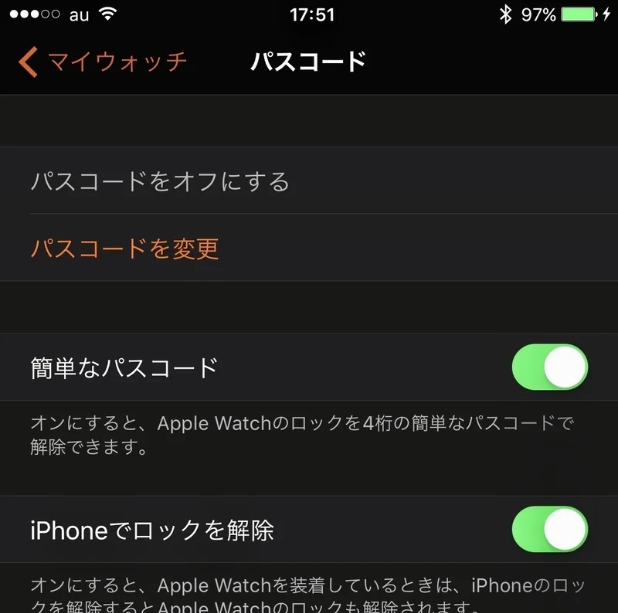
iPhoneのパスコードオフボタンがグレーアウトする主な理由
「パスコードをオフにする」という選択肢そのものが表示されなかったり、押せるはずのボタンが淡い灰色で無効化されている状態。これは単なるバグではなく、AppleのセキュリティポリシーやあなたのiPhoneが置かれている環境に起因することがほとんどです。考えられる原因をいくつか挙げてみましょう。
まず大きな原因として挙げられるのが、プロファイルやMDMによる管理です。会社や学校から貸与されているiPhoneでは、組織のIT部門が「モバイルデバイス管理(MDM)」を使って端末を一括管理しているケースがよくあります。この場合、セキュリティポリシーとして「パスコード設定を必須とする」ルールが適用されており、ユーザーが個人の判断でそれをオフにできないようになっています。過去にインストールしたまま忘れている構成プロファイルが、同じような制限をかけている可能性もあります。
次に、スクリーンタイムによる利用制限も見落とせません。ご自身やご家族が「スクリーンタイム」機能の中で「パスコードの変更を許可しない」という設定を有効にしていると、この画面ロックの設定を変更することが物理的にできなくなります。子供のiPhoneを管理している保護者の方などは、うっかりこの設定をオンにしたままになっていないか、確認してみてください。
生体認証機能であるFace IDやTouch IDを有効にしていることも、パスコードをオフにできない直接的な原因になります。これらの機能は、万が一の時にフォールバック(代替手段)としてパスコード入力を要求する仕組みになっているため、パスコードそのものが存在しない状態では成り立ちません。つまり、Face ID/Touch IDを使いたいなら、パスコードは必須の設定なのです。
他にも、使用しているiOSのバージョンが古すぎる場合や、アップデート直後の一時的な不具合によって、設定項目が正しく反映されないという技術的な問題が起こることもあります。また、Apple IDのセキュリティ設定が強化されている最中など、アカウント側の状態が影響して「iphone パスコード オフにできない グレーアウト」という状態に陥るケースもあるんです。
パスコードをオフにできない時の7つの解決ステップ
では、実際に画面上のボタンが押せない状態に直面したら、どうすればいいのでしょうか?ここからは、基本的な対処法から順番に試していくことをおすすめします。一つずつ確実に試していくことで、多くの問題は解決に向かうはずです。
まずは再起動!シンプルだが効果的な第一歩
どんな電子機器にも言えることですが、まずはiPhoneを再起動してみましょう。長時間使い続けていると、メモリ上にキャッシュされたデータが蓄積し、OSの挙動が少しおかしくなることがあります。特に「パスコードをオフにする」というシステムコアに関わる操作は、こうした一時的なエラーの影響を受けやすいのです。
再起動の方法は機種によって異なります。ホームボタンがあるモデルなら、側面または上面の電源ボタンを長押しして、現れたスライダーで電源を切ります。ホームボタンのない最新モデルでは、サイドボタンと音量ボタンのいずれかを同時に数秒長押しして、同じく電源オフスライダーを表示させます。電源を切った後、数十秒待ってから再度ボタンを押して起動させましょう。これだけで「iphone パス コード オフに できない」という状況が解消されることも少なくありません。
iPhoneの全設定をリセットする方法
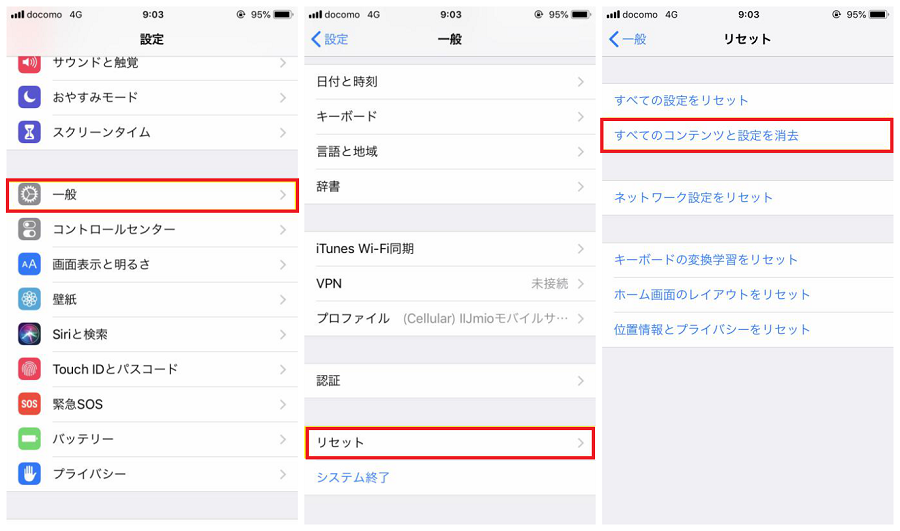
再起動でダメなら、もう少し踏み込んだ対処法を試します。それが「すべての設定をリセット」です。これは、Wi-Fiのパスワード、壁紙、通知設定など、あなたがカスタマイズしたすべての設定を工場出荷時の状態に戻す操作です。重要なのは、写真、連絡先、アプリなどの「データ」自体は消えないという点。設定の不具合が原因であれば、これを実行することでパスコード設定の制限がリセットされる可能性があります。
手順は、「設定」アプリを開き、「一般」>「転送またはiPhoneをリセット」へと進みます。そして「リセット」をタップし、現れた選択肢の中から「すべての設定をリセット」を選びます。パスコードの入力を求められるので、現在設定しているパスコードを入力すれば、リセットプロセスが開始されます。
怪しい構成プロファイルを探して削除
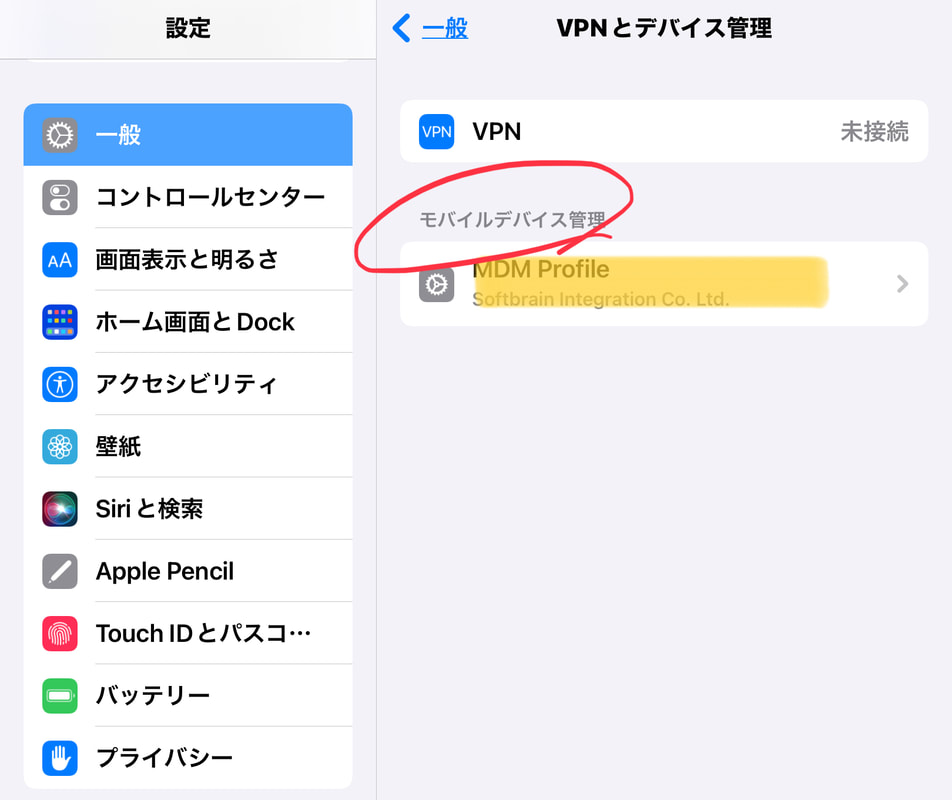
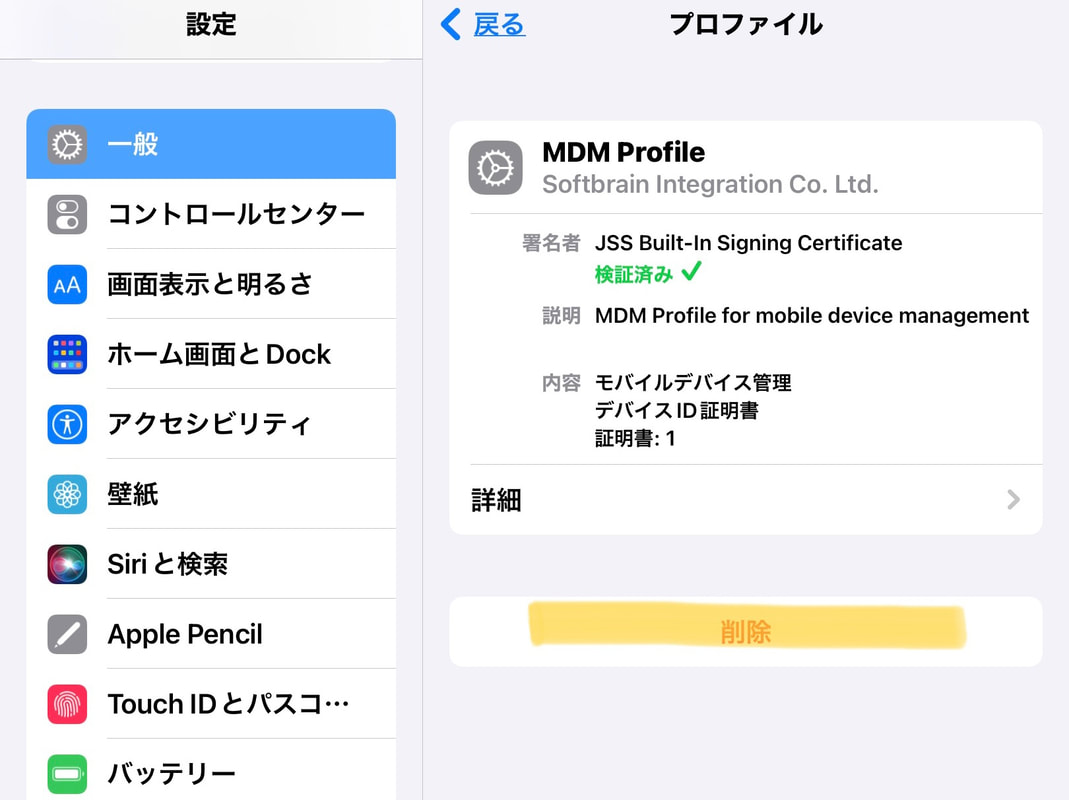
次にチェックすべきは、「構成プロファイル」です。これは、企業のメールアカウントを簡単に設定する時などにインストールされることが多いもので、中にはデバイスに様々な制限をかけるポリシーが含まれている場合があります。「パス コード をオフにする 押せない」と感じたら、ここに原因が隠れているかもしれません。
確認するには、「設定」>「一般」>「VPNとデバイス管理」(以前のiOSバージョンでは「プロファイル」)の順にタップします。もし何らかのプロファイルがリストされていて、それが今は必要ないものなら、タップして「プロファイルを削除」を選択しましょう。削除時にはパスコードの入力が必要な場合もあります。プロファイルを削除した後、設定アプリを閉じて再度開き、パスコード設定が変更できるか確認してみてください。
Apple Payや生体認証を一時的にオフにしてみる
先ほども触れたように、Face IDやTouch ID、そしてApple Payはパスコードと強く結びついています。したがって、これらを一時的に無効化することで、パスコード設定の制限が外れることがあります。
「設定」>「Face IDとパスコード」(または「Touch IDとパスコード」)を開き、画面の一番下にある「Face IDをリセット」(または「Touch IDをリセット」)をタップします。これで生体認証のデータが削除されます。Apple Payを使用している場合は、「設定」>「WalletとApple Pay」から登録済みのカードを一旦削除する必要があるかもしれません。これらの操作の後、再度「パスコードをオフにする」画面を開き、ボタンが有効になっているか確認しましょう。目的が達成された後、必要ならば再設定すればOKです。
スクリーンタイムの設定を詳細に確認
お子さんの利用時間を管理したり、自分自身の依存症対策で使っている「スクリーンタイム」。この機能の中にも、パスコード変更をロックする設定が存在します。「パスコードをオフにできない」と感じたら、ここをチェックするのは非常に有効です。
「設定」>「スクリーンタイム」を開きます。画面を下にスクロールし、「コンテンツとプライバシーの制限」という項目がある場合はタップします。さらに「コンテンツとプライバシーの制限」というスイッチがオンになっていないか確認します。もしオンになっていて、その中に「パスコードの変更を許可しない」のような設定があれば、それが原因です。スクリーンタイム自体に設定されているパスコード(デバイスのロックパスコードとは別物です)を入力して、これらの制限を解除する必要があります。
![[スクリーンタイム・パスコードの変更]をタップ](https://imobie-resource.com/jp/support/img/change-screen-time-passcode-2.png)
iOSを最新バージョンにアップデート
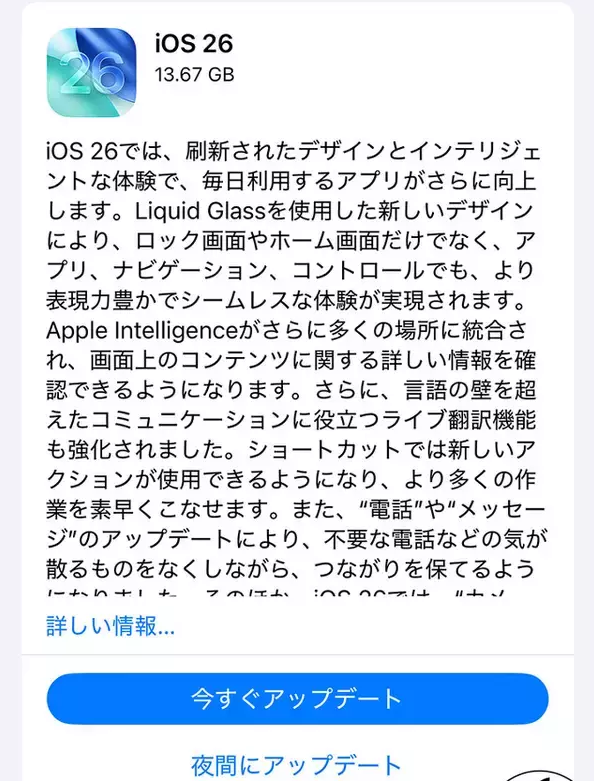
ソフトウェアの不具合が原因である可能性も捨てきれません。現在使用しているiOSのバージョンがかなり古い場合、そのバージョン固有のバグによって「iphone 画面ロック なしに できない」という事態が発生しているかもしれません。Appleは定期的にソフトウェアアップデートを公開し、既知の問題を修正しています。
「設定」>「一般」>「ソフトウェア・アップデート」の順にタップし、利用可能なアップデートがあるか確認します。アップデートがある場合は、必ずWi-Fi環境に接続し、バッテリー残量が十分ある(または充電器に接続している)状態で実行しましょう。アップデート前にiCloudやPCへのバックアップを取っておくと、万が一の時に安心です。アップデート後、問題が解消されているかどうか、もう一度パスコード設定画面を確認してみましょう。
MDM管理下にある場合は管理者に相談
これまでのすべての方法を試しても解決せず、かつあなたのiPhoneが会社や学校などの組織から支給された端末である場合、最後の手段は管理者への問い合わせです。MDM(モバイルデバイス管理)によって端末全体に強力なセキュリティポリシーが適用されていると、個人ユーザーがそれを解除することは原理的に不可能です。IT部門や担当者に「パスコードの設定を変更したい」と相談し、必要に応じてポリシー側の設定を変更してもらう必要があります。
専門的なロック解除ツールを活用するという選択肢
ここまでご紹介した方法は、いずれもiPhoneの標準機能や設定内で完結するものです。しかし、「どうしてもすぐに解除したい」「すべて試したけどダメだった」という切羽詰まった状況もあるでしょう。そんな時のための、もう一つの強力な選択肢が存在します。それが、第三者が開発した専門的なロック解除ソフトウェアです。
こうしたツールは、画面ロックの解除を主な目的として設計されており、システムレベルで生じている制限をバイパス(迂回)する機能を持っています。例えば、先ほど説明したMDMの制限や、スクリーンタイムのロック、忘れてしまったパスコードそのものの解除など、幅広い「ロック」関連の問題に対応できるものが多いです。操作は専用のソフトをパソコンにインストールし、USBケーブルでiPhoneを接続して行うのが一般的で、画面の指示に従って進めていくだけで済むため、技術的な知識がなくても利用できるのが特徴です。
iMobie AnyUnlockを今すぐお試しください!iPhone、iPad、iPod touchの画面ロック、MDMロック、iCloudアクティベーションロック、Apple ID、SIMロックなど、様々なロックをパスワードなしで簡単に解除できます。専門知識は不要で、わずか3ステップの操作でデバイスへのフルアクセスを回復。

ただし、こうしたツールを使用する際にはいくつか注意点があります。まず第一に、データが消去される可能性が非常に高いという点です。多くの解除方法は、端末を工場出荷時の状態にリセットするプロセスを含みます。つまり、バックアップを取っていない場合、写真やメッセージなどのすべての個人データが失われてしまいます。使用前には必ずiCloudまたはiTunes/Finder経由で最新のバックアップを取得しておきましょう。
第二に、ツールの信頼性です。インターネット上には様々な無料ツールが溢れていますが、中にはマルウェアを含むものや、実際には機能しないものが存在します。信頼できる開発元の製品を選び、ユーザーレビューや評価をよく確認することが大切です。有料のプロフェッショナル向けツールの方が、成功率と安全性は一般的に高くなります。
第三に、法的・倫理的な観点です。自分が所有する端末のロック解除に使用する分には問題ないケースがほとんどですが、他人の端末を無断で解除することは絶対にやめましょう。また、盗難された端末のロックを外す目的での使用は明らかに違法行為です。ツールはあくまで「自分がアクセスできなくなった自分のデバイス」を救うためのものであることを肝に銘じておいてください。
パスコードを完全にオフにすると起こりうること
ここまで「パスコードをオフにできない」問題の解決法を見てきましたが、そもそもパスコードを完全に無効にすることによって、どのような影響があるのかも知っておくべきでしょう。セキュリティと利便性は常にトレードオフの関係にあります。
最も大きな影響は、盗難や紛失時のリスクが格段に高まることです。パスコードがなければ、誰でもあなたのiPhoneのロックを解除できてしまいます。そこに保存されている個人情報、メール、SNSアカウント、写真などが全て丸裸になり、悪用される可能性があります。また、万が一盗まれた場合でも、「iPhoneを探す」機能で遠隔ロックをかけるまでの時間的猶予がほとんどなくなってしまいます。
二つ目は、Apple Payが使えなくなることです。非接触決済は高いセキュリティが求められるため、決済の都度、パスコード、Face ID、Touch IDのいずれかによる認証が必須です。パスコードがオフ=ロック画面そのものが存在しない状態では、この認証プロセスが成立せず、Apple Payは事実上利用不能になります。クレジットカード情報が登録されている方は特に注意が必要です。
三つ目に、App StoreやiTunesでの購入が面倒になる点が挙げられます。パスコードがオフになると、Face ID/Touch IDによる認証も無効化されます。そのため、アプリをダウンロードしたり、音楽や映画を購入する際には、毎回Apple IDのパスワードを手動で入力しなければなりません。これは思っている以上に煩わしい作業です。
このように、パスコードをオフにすることは、一時的な利便性を得る代わりに、長期的なセキュリティリスクと日常的な手間を増やす行為だと言えます。オフにする前に、本当にそれが必要な状況なのか、もう一度考えてみることをおすすめします。
まとめ:適切な手順でセキュリティと利便性のバランスを
「パスコードをオフにする」という一見単純な操作が、実は様々なセキュリティ層に守られていて、簡単にはできないようになっていることがお分かりいただけたでしょうか。これはiPhoneがあなたのプライバシーを守るためにしている当然の仕様です。
問題が起きた時は、焦らずにまずは基本的な対処法から試してみましょう。再起動、設定のリセット、プロファイルの確認…。これらのステップで大部分の「iphone パスコード オフにできない グレーアウト」問題は解決するはずです。どうしてもダメな場合や緊急を要する場合は、信頼できる専門ツールの利用も一つの現実的な選択肢です。ただし、その際のデータ損失