ツールハンター

要約: iPhoneのメールが誤って消えてしまった場合、まずはメールアプリ内のゴミ箱を確認することが最初のステップです。キャリアメール(ソフトバンク、au、ドコモ)が消えた時は、各キャリアの公式設定ページから再設定を行うことで復元できる可能性があります。さらに、i softbank jp メール 消えた iphone の問題を含む、より深刻なデータ損失には専門の復元ソフトの利用も検討しましょう。
スマホ生活が当たり前の今、iPhoneのメールアプリは仕事の連絡からショッピングの確認コードまで、私たちの大切な情報のハブとなっています。そんな重要なメールが、うっかり操作や不具合で一瞬にして消えてしまったら、誰でも慌ててしまいますよね。「あのメール、どこに行ったの?」と画面を何度もタップしてしまう気持ち、よくわかります。特にソフトバンクやau、ドコモのキャリアメールは設定が独特で、復元方法が分かりづらいと感じている人も多いのではないでしょうか。
安心してください。iPhoneから消えてしまったメールは、状況に応じた適切な方法を取ることで、高い確率で取り戻すことが可能です。この記事では、iphoneメール 復元 を成功させるための具体的な手順を、キャリア別に詳しく、そして順を追って説明していきます。最初の一歩から一緒に進めていきましょう。
iPhoneメールが消えた!最初に確認すべきゴミ箱の場所
どんなキャリアのメールを使っていても、まず最初に行うべきは「ゴミ箱」または「削除済み」フォルダの確認です。iPhoneのメールアプリは、メールを削除してもすぐに完全消去せず、一定期間この特別なフォルダに保管してくれています。これが、iphoneメール復元 の最も簡単で最初のチャンスです。
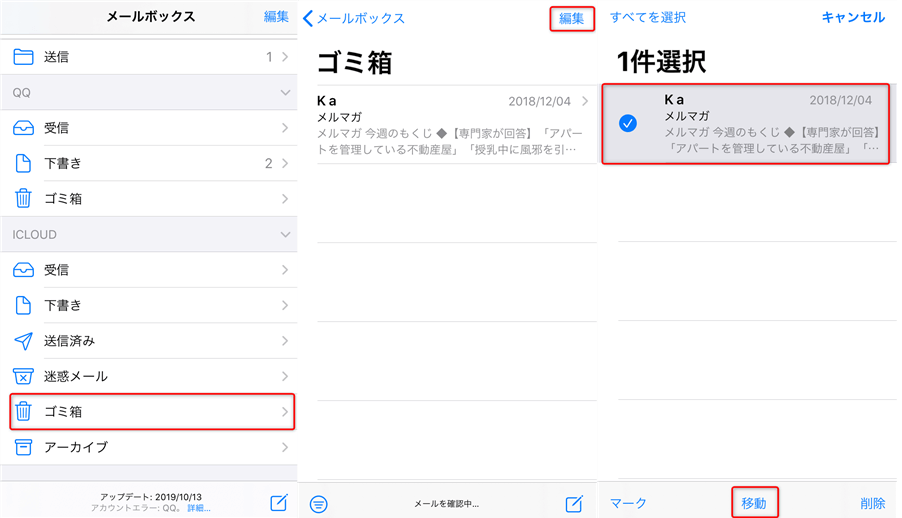
具体的な手順はとてもシンプルです。まず、iPhoneの「メール」アプリを開き、画面左下の「メールボックス」をタップします。表示されるフォルダ一覧の中に、「削除済み」や「ゴミ箱」という名前のフォルダがないか探してみてください。見つけたらそのフォルダをタップして開き、消えてしまったメールが中に残っていないか確認します。
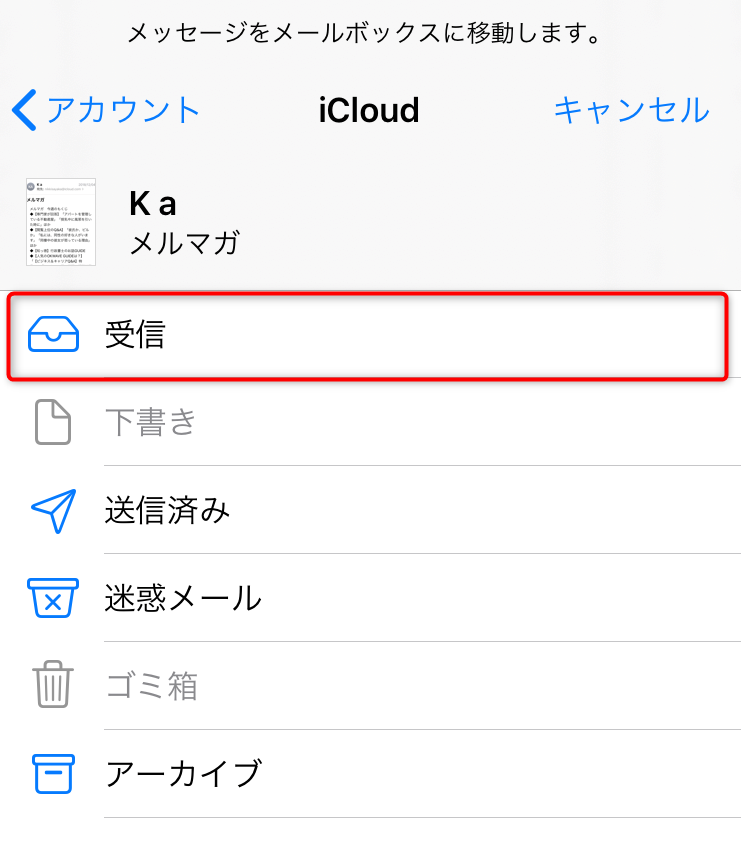
目的のメールが見つかったら、そのメールを左にスワイプするか、メールを開いた状態で画面下部のツールバーにあるフォルダマークをタップします。すると、「受信トレイ」や「その他のフォルダ」など、元あった場所にメールを移動するオプションが表示されます。これを選択すれば、メールは元の場所に戻り、iphone メール 復元 が完了します。
ただし、ゴミ箱フォルダも永遠にメールを保持してくれるわけではありません。通常、30日程度で自動的に完全削除されてしまう設定になっていることがほとんどです。ですから、メールが消えたことに気づいたら、できるだけ早くこの確認作業を行うことが何よりも大切です。「後でやろう」と思っているうちに、復元のチャンスが失われてしまうかもしれません。
【ソフトバンクユーザー向け】iPhoneメール復元の公式手順
ソフトバンクのキャリアメール(@softbank.ne.jpなど)がiPhoneから消えてしまった場合、復元の方法は少し特殊です。これは、メールの受信設定そのものが何らかの原因で解除されてしまっている可能性が高いためです。心配はいりません。ソフトバンクが提供する公式の設定ページから、メールの受信機能を再度有効にすることで、i softbank jp メール 消えた iphone の問題を解決できるケースが多くあります。
まず、iPhoneのSafariなどのブラウザアプリを開き、ソフトバンクのモバイル向け公式設定ページにアクセスします。ページにアクセスすると、「一括設定とWi-Fiアプリ設定」についての説明画面が表示されるはずです。ここで焦らずに、「同意して設定開始」という大きなボタンを慎重にタップしてください。
次のステップが少し不思議に感じるかもしれませんが、そのまま進めましょう。設定を開始すると、まもなく「157」という番号からSMS(ショートメッセージ)が届きます。このメッセージの中には、「同意して設定」という文字の下に、長いURLリンクが記載されています。このURLを必ずタップして、リンク先のページに移動することが次のカギとなります。
リンクをタップすると、新しい画面が開き、「インストール」や「プロファイルをダウンロード」といった選択肢が現れます。ここで「インストール」を選ぶと、iPhoneのセキュリティを守るために、端末の「パスコード」の入力を求められる場合があります。もしパスコードを忘れてしまって先に進めない場合は、パスコードを思い出す別の方法を探す必要があるかもしれません。設定が完了すると、画面の指示に従って最後のステップを進めれば、ソフトバンクのメールが再び受信できる状態に戻っているはずです。メールアプリを開いて、受信トレイを確認してみましょう。
【au/ドコモユーザー向け】キャリアメールをiPhoneに戻す方法
au(@ezweb.ne.jpなど)やドコモ(@docomo.ne.jpなど)のメールがiPhoneから見えなくなってしまった場合も、基本的な考え方はソフトバンクと同様で、公式の設定手順をやり直すことが iphoneメール 復元 への近道です。auとドコモの手順は非常に似通っているので、ここではauを例に具体的な流れを見ていきます。ドコモユーザーの方も、ほぼ同じようなステップで進めることができるので参考にしてください。
最初に、iPhoneのブラウザでauの公式サポートページを開きます。サイト内を探すと、「iPhone設定ガイド」や「スマートフォン初期設定」といった分かりやすい名前のページリンクが見つかります。そのページに入ったら、次は「メールの初期設定へ」といったボタンやリンクを探してタップします。
すると、画面の指示に従って、あなたが現在iPhoneで使っているauの電話番号を入力する欄が現れます。ここは間違いのないように、しっかりと確認しながら番号を入力してください。入力が終わったら「次へ」や「進む」をタップして、設定を続行します。
後は、画面に表示される設定手順を一つひとつ丁寧に完了させていくだけです。途中で「プロファイルをインストールしますか?」といった確認メッセージが出たら、許可を与えてインストールを進めましょう。全ての設定が無事に終了したら、いよいよ確認の時です。iPhoneのメールアプリを開き、auのメールアカウントの受信トレイや、場合によっては「すべての受信トレイ」をチェックしてみてください。行方不明になっていたメールが戻ってきているかもしれません。これが、auやドコモの iphoneメール復元 の標準的な手順です。
あらゆるデータ損失に備える!高機能復元ソフトの活用
ここまで紹介した方法は、いずれもメールアプリやキャリアの設定範囲内での復元方法でした。しかし、ゴミ箱にもなく、キャリアの再設定でも戻らない…そんな手に負えない状況に陥ってしまったらどうすればいいのでしょうか?また、メールだけでなく、連絡先や大切な写真、LINEのトークまでまとめて消えてしまったような場合は、もっと包括的な対策が必要です。
そんな「最悪のシナリオ」に備える強力な味方が、専門のデータ復元ソフトウェアです。例えば、iOS端末に特化した復元ツールを使えば、iPhone本体にまだかすかに残っているデータの痕跡から、あるいは過去に取得したiTunesやiCloudのバックアップファイルから、失ったデータを掘り起こすことが可能になります。これらのソフトは、iphone メール 復元 だけでなく、メッセージ、写真、メモ、カレンダー、さらにはアプリのデータまで、幅広い種類のファイルを対象にスキャンしてくれます。
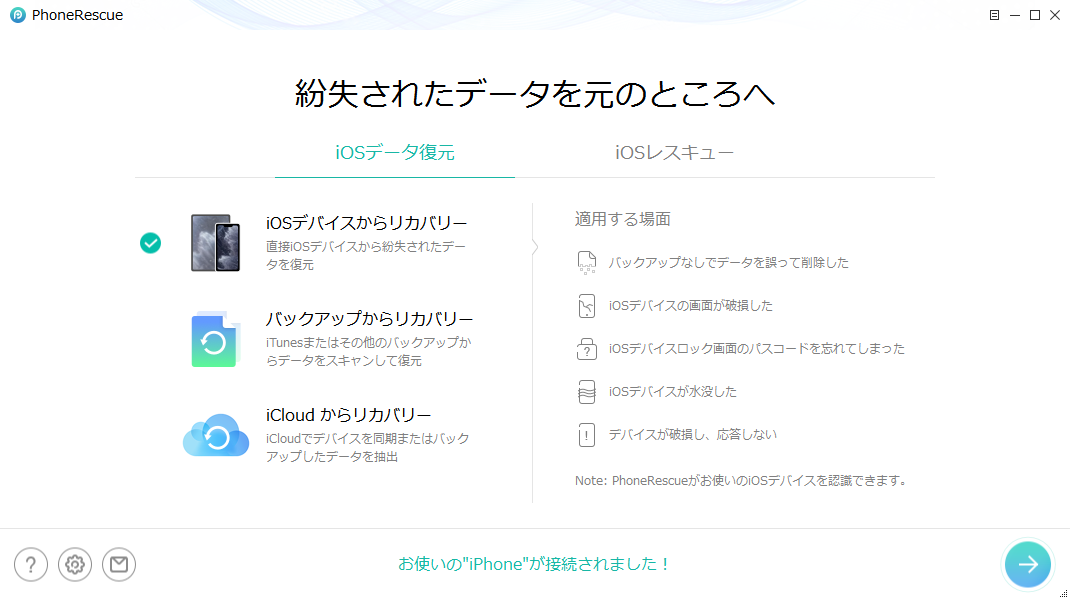
PhoneRescueを今すぐお試しください!iOSデバイス、iTunesバックアップ、iCloudから、写真、メッセージ、連絡先など紛失した大切なデータを高復旧率で取り戻せます。さらに、システムクラッシュやパスコードロックなど、様々なiOSの問題も簡単に解決できます。

Windows版をダウンロード | Mac版をダウンロード | 最新の割引をチェック
このようなソフトの大きな利点は、復元の「選択性」にあります。たとえバックアップから復元する場合でも、昔のバックアップ全体を端末に上書きしてしまうのではなく、消えてしまったメールだけ、あるいは必要な連絡先だけをピックアップして現在のiPhoneに戻すことができるのです。これなら、消えた後に保存した新しいデータを失う心配がありません。
さらに、一部の高機能なツールでは、単なるデータ復元の枠を超えて、忘れてしまった画面ロックのパスコードを解除するサポート機能を備えているものもあります。もちろん、このようなソフトを使用する前には、無料で利用できる体験版をダウンロードして、実際に自分のiPhoneでスキャンが可能か、目的のデータが見つかりそうかを確認することを強くお勧めします。有料版へのアップグレードは、確実にデータが復元できる見込みが立ってからでも遅くはありません。
復元を成功させるための心得と日常的な備え
i softbank jp メール 消えた iphone の問題に限らず、データを失うトラブルは本当に突然やってきます。最後に、万が一に備えて普段から心がけておきたいこと、そして復元作業を進める上での重要な心得をいくつかお伝えします。
まず、何よりも大切なのは「慌てないこと」です。メールが消えたと気づいた瞬間は焦ってしまいますが、そこでむやみにiPhoneを操作したり、アプリを削除再インストールしたりすると、かえって復元可能なデータの痕跡まで消してしまう危険性があります。最初に取るべき行動は、この記事で紹介したように、落ち着いて「ゴミ箱の確認」という最もリスクの低い方法から試してみることです。
そして、日頃からの備えとして、iPhoneのバックアップ習慣は最大の保険です。iCloudへの自動バックアップを有効にしておくか、あるいは定期的にパソコンとiTunes(またはFinder)を接続してバックアップを取得しておくだけで、いざという時の安心感が全く違います。バックアップがあれば、たとえ端末自体に問題が起きても、iphoneメール 復元 を含むほとんどのデータを過去の状態から取り戻す道が残されています。
また、キャリアメールをよく利用する方は、重要なメールはiPhoneの「メール」アプリだけでなく、パソコンのメールソフトやキャリアのウェブメール画面でも閲覧・保存できるように設定しておくという二重の対策も有効です。一つの場所に全てを依存するのではなく、複数の場所にバックアップの意識を持つことが、デジタル時代のデータ管理の基本と言えるでしょう。
データ復元の道筋は一つではありません。ゴミ箱、キャリア設定、専門ソフト、バックアップ…状況に応じて最適な方法を選び、諦めずに対処することが、消えた大切なメールを取り戻す一番の近道です。
一部の画像はインターネットより引用しています。