ツールハンター

要約: iPhoneのメール着信音が鳴らない問題は、設定の確認からハードウェアの故障まで様々な原因が考えられます。本記事では、iphoneメール着信音鳴らない状況を段階的に解決する方法と、好きな音楽でオリジナルの通知音を作成するテクニックを詳しく解説します。
iPhoneを使っていて、大切なメールの通知が来ているのに着信音が一切鳴らず、気づかずに見逃してしまった経験はありませんか?この「iphone メール 着信音 ならない」現象は、単なる設定ミスからスピーカーの物理的故障まで、実に多様な要因によって引き起こされます。今日は、この悩ましい問題を自分で解決するための全手順と、さらに一歩進んで自分だけのカスタム着信音を作成する方法まで、余すところなくお伝えしていきます。
iPhoneのメール着信音が鳴らない主な原因と確認すべきポイント
突然、iphoneメール着信音鳴らない状態に陥った時、まずは慌てずに基本的な設定から順番に確認していくことが大切です。多くの場合、複雑な修理は必要なく、いくつかの簡単な操作で問題が解決します。
着信音の設定が「なし」になっていないか確認する
最も基本的でありながら見落としがちなのが、メッセージ着信音そのものが「なし」に設定されていないかという点です。設定アプリを開き、「サウンドと触覚」→「着信音」の順にタップして、現在選択されている着信音を確認しましょう。もし「なし」が選ばれているなら、好きな音に変更するだけで、iphoneメール着信音が鳴らない問題は即座に解消される可能性があります。
マナーモードとおやすみモードの状態をチェック
サイドボタン(機種によってはマナースイッチ)を誤って操作してしまい、知らない間にマナーモードがオンになっているケースは非常に多いです。画面の上部にベルに斜線が入ったアイコンが表示されていないか確認してください。同様に、「おやすみモード」も通知音をサイレントにします。このモードが有効になっていると、時計アイコンが画面に表示されます。
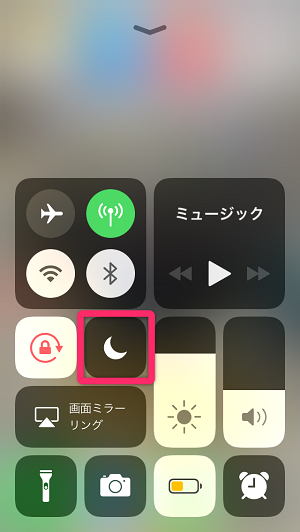
「おやすみモード」は就寝時間などに通知を遮断する便利な機能ですが、オフにし忘れると、当然ながらiphone メール 着信音 ならない状態が続いてしまいます。コントロールセンターから簡単にオン/オフを切り替えられるので、現在の状態を必ず確認しましょう。
着信音の音量がゼロになっていないか
メディアの音量と着信音・通知音の音量は別々に設定されています。物理的な音量ボタンで調節できるのは主にメディア音量です。着信音の音量は、設定アプリの「サウンドと触覚」内で、「着信音とアラート」のスライダーを調節する必要があります。ここで音量が最小まで下げられたり、完全にオフになっていないか、もう一度確認してみてください。
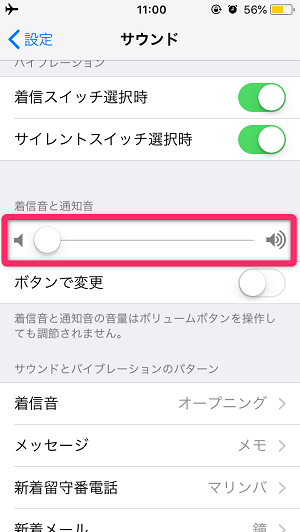
Bluetooth接続による音声の転送を疑う
ワイヤレスイヤホンやBluetoothスピーカー、車のオーディオシステムなどに接続した後、その接続が切れていないのにiPhone本体のスピーカーから音が出なくなることがあります。接続したBluetoothデバイスが手元にない場合でも、iPhoneがそちらに音声を出力しようとしている可能性があるのです。コントロールセンターのBluetoothアイコンを長押しして、接続中のデバイスがないか確認し、必要なら「接続を切断」をタップしましょう。これだけで、iphoneメール着信音 鳴らないという事態が改善するかもしれません。
基本的な対処法で改善しない場合の次のステップ
上記のすべてを確認してもまだ着信音が鳴らない、つまり「iphone メール 着信音が鳴らない」状態が続くのであれば、より深い部分に原因があると考えられます。
iPhoneの再起動を試みる
電子機器のトラブル解決の基本、それが再起動です。一時的なソフトウェアの不具合やキャッシュの問題が原因で、iphoneメール着信音鳴らないという症状が出ている可能性があります。一度電源を完全に落としてから再び起動することで、多くの軽微な不具合は解消されます。再起動後、テストメールを送信するなどして、着信音が復活したか確認してみましょう。
スピーカーの物理的故障を考える
再起動を試みても、着信音はおろか、キーボードのクリック音やロック音など、iPhoneが発するすべてのシステムサウンドが聞こえない場合、これはハードウェア、特に内蔵スピーカーの故障が強く疑われます。水没や落下などの心当たりがなくても、経年劣化でスピーカーが故障することはあります。この場合は、Appleの正規サポートや信頼できる修理店に診断を依頼し、スピーカーの交換を検討する必要があります。iphone メール 着信音 ならない原因がハードウェアであれば、設定をいじっても解決しません。
iMobie AnyFixを今すぐお試しください!iPhone、iPad、iPod touch、Apple TVのデータを失うことなく、150以上のiOSシステムの問題を数回のクリックで修復。リカバリーモードの入退出、iOSのアップグレード/ダウングレード、パスコードなしでのリセット、200種類以上のiTunesエラー修正も可能です。

Windows版をダウンロード | Mac版をダウンロード | 最新の割引をチェック
オリジナルのメール着信音を作成してiPhoneを自分色に
問題が解決したら、あるいは元々設定をカスタマイズしたくてこの記事にたどり着いた方もいるかもしれません。標準の着信音に飽きて、自分の好きな音楽や効果音をメール通知音に設定できたら楽しいですよね。実は、パソコンと便利なソフトを使えば、それが簡単に実現できます。ここでは、その強力な味方となるソフトウェアを紹介します。

AnyTransで実現するカスタム着信音作成
AnyTransは、iPhoneやiPadなどのiOSデバイスとパソコンの間でデータを管理・転送するための多機能ソフトです。その中に含まれる「着信音作成機能」は、無料で利用できる非常に便利なツールです。iTunesを使う方法よりも直感的で、音楽の好きな部分を簡単に切り取って通知音に変換できます。
このソフトを使えば、パソコンに保存してある音楽ファイルや、オンラインで検索した曲の一部を切り取って、オリジナルの着信音を作成し、直接iPhoneに転送することが可能です。これにより、iphoneメール着信音が鳴らないどころか、世界に一つだけの自分好みの通知音でメールを受信できるようになります。
AnyTransを使った着信音作成の具体的な手順
実際にAnyTransを利用して、カスタム着信音を作成する流れを見ていきましょう。操作は思っている以上に簡単です。
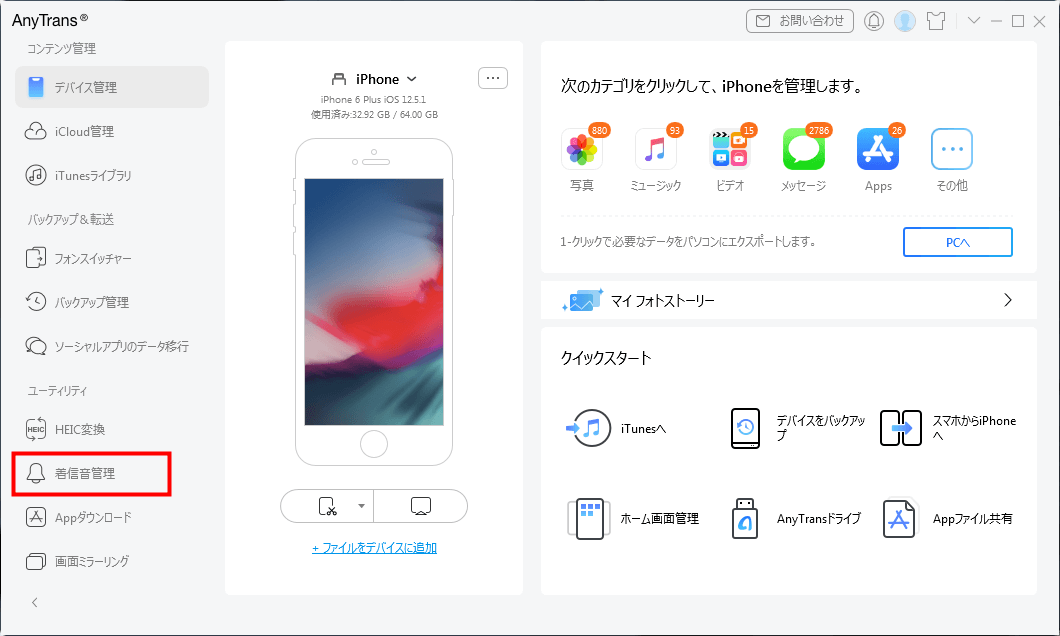
まず、USBケーブルでiPhoneをパソコンに接続し、AnyTransソフトを起動します。メイン画面から「デバイス管理」を選択し、次に表示されるオプションの中から「着信音管理」をクリックします。ここが作業のスタート地点です。
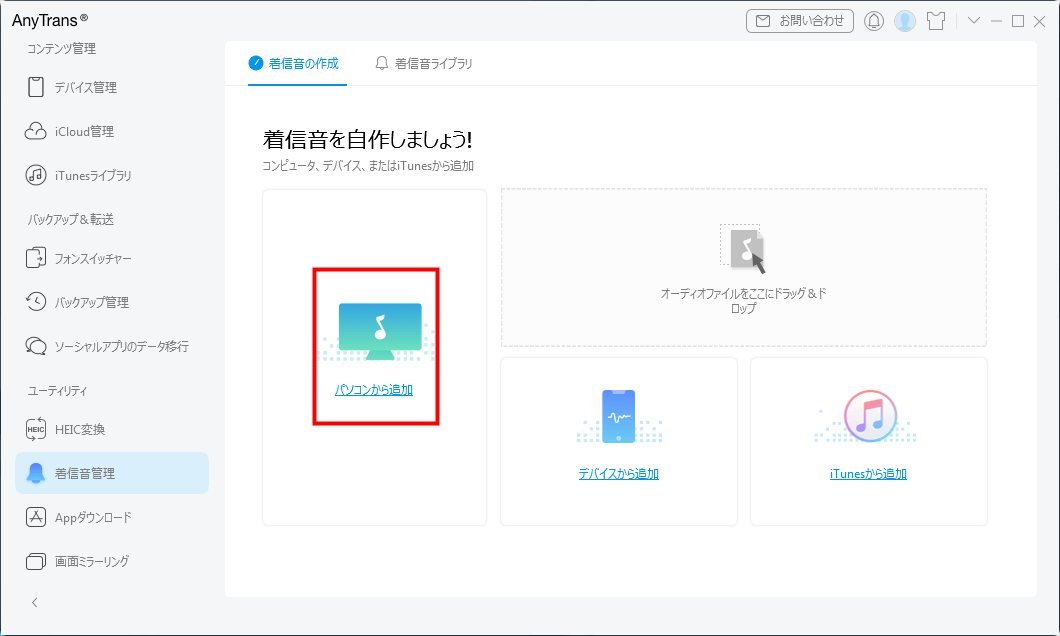
次に、着信音の元となる音楽ファイルを選択します。AnyTransは、パソコン内の音楽、既にiPhoneに入っている曲、iTunesライブラリ、さらにはオンライン検索から直接曲を探す「メディア検索」機能まで、複数のソースから音楽を選べます。今回は例として「パソコンから追加」を選んでみます。
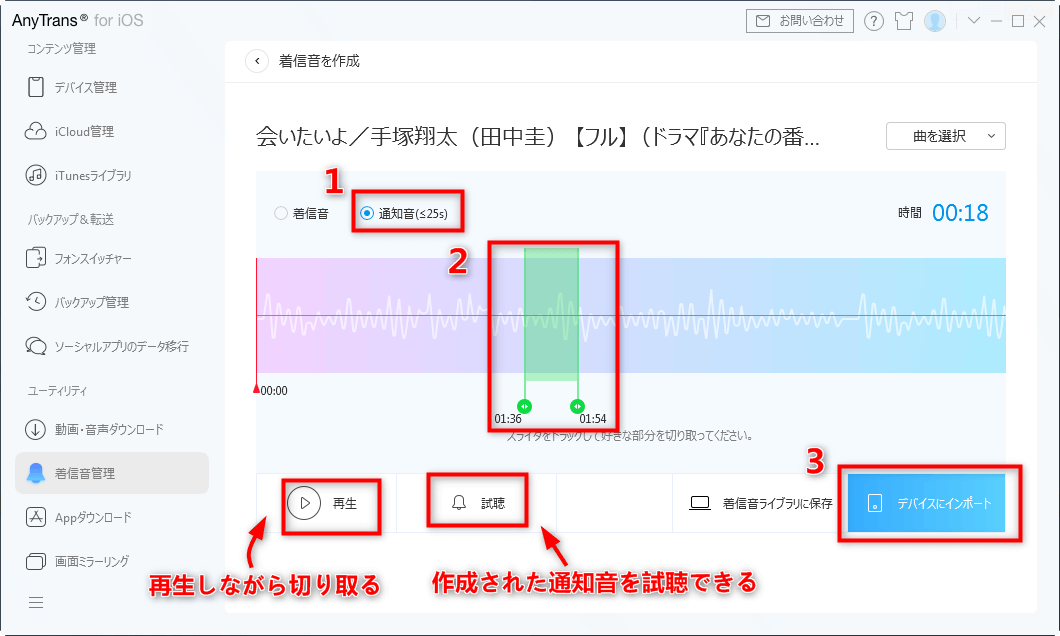
音楽ファイルを選択すると、着信音エディター画面が開きます。ここが一番楽しい部分です。画面には波形が表示され、その中から好きな部分を最大25秒以内で切り取ることができます。スライダーをドラッグして開始点と終了点を決めましょう。「再生」ボタンで曲を聴きながら、「視聴」ボタンで切り取った部分を確認できます。納得いく部分が選べたら、最後に「デバイスにインポート」をクリックするだけ。作成した着信音が自動的にあなたのiPhoneに転送され、設定から選択できるようになります。まさに、iphoneメール着信音 鳴らない悩みを超えて、楽しむ領域へと進むステップです。
iMobie AnyTransを今すぐお試しください!iPhone、iPad、iPod、iTunes、iCloudのデータをワンクリックで自由に転送、管理、バックアップ。27種類のデータを包括的に管理し、機種変更もバックアップもこれ1本で完結します。

Windows版をダウンロード | Mac版をダウンロード | 最新キャンペーンをチェック
まとめ:通知音トラブルからカスタマイズまで
今回は、iPhoneのメール着信音に関する二つの大きなトピック、つまり「鳴らないときの対処法」と「自作する方法」について詳しく見てきました。iphoneメール着信音鳴らない問題は、設定→モード確認→音量→Bluetooth→再起動→ハードウェア診断という順序で確認していくことで、ほとんどの原因を特定し、解決に導くことができます。
そして、問題が解決したその先には、AnyTransのようなツールを使ったiPhoneのカスタマイズの世界が広がっています。毎日耳にする着信音を自分の好きな音楽に変えるだけで、iPhoneを使う楽しみが何倍にも膨らむはずです。データ管理というと難しそうに聞こえますが、こうした便利な機能から使い始めてみるのも一つの手でしょう。
何はともあれ、まずは「iphone メール 着信音 ならない」という状態から脱却して、ストレスのないiPhoneライフを取り戻してください。それから、ぜひオリジナルの着信音作成にも挑戦してみてはいかがでしょうか。
一部の画像はインターネットより引用しています。