ツールハンター

要約: iPhoneとiPadの間で写真が同期されない問題は、設定や接続環境が原因で起こることが多いです。この記事では、iphone ipad 写真 同期されない 状況を解決するための7つの実践的な方法を、原因とともに詳しくご紹介します。iCloudの基本的な確認から、便利な転送ツールの活用法まで網羅しているので、ぜひ参考にしてください。
最新のiPhoneやiPadを複数台使っていると、せっかく撮った写真が一方のデバイスにしかなくて困った経験はありませんか?iCloud写真ライブラリを使えば、自動的にすべてのデバイスで写真を同期して見られるはずなのに、なぜかiphone とipad 写真同期がうまくいかない…。そんなイライラを感じている方は、まずは落ち着いてこのガイドを読んでみてください。思わぬところに原因が隠れているかもしれません。
iPhoneとiPadで写真を同期する基本設定
そもそも、iphoneとipad 写真同期を自動で行うには、いくつかの前提条件があります。まずはこの基本がきちんと整っているか、確認することから始めましょう。
- 同じApple IDを使う: これが最も大切なポイントです。同期したいすべてのiPhoneとiPadで、まったく同じApple ID(iCloudアカウント)でサインインしている必要があります。家族でIDを共有している場合などは、ここが原因かもしれません。
- 安定したインターネット接続: 写真のアップロードとダウンロードには、Wi-Fiまたはモバイルデータ通信が必要です。特に多くの写真を同期する場合は、Wi-Fi環境がおすすめです。
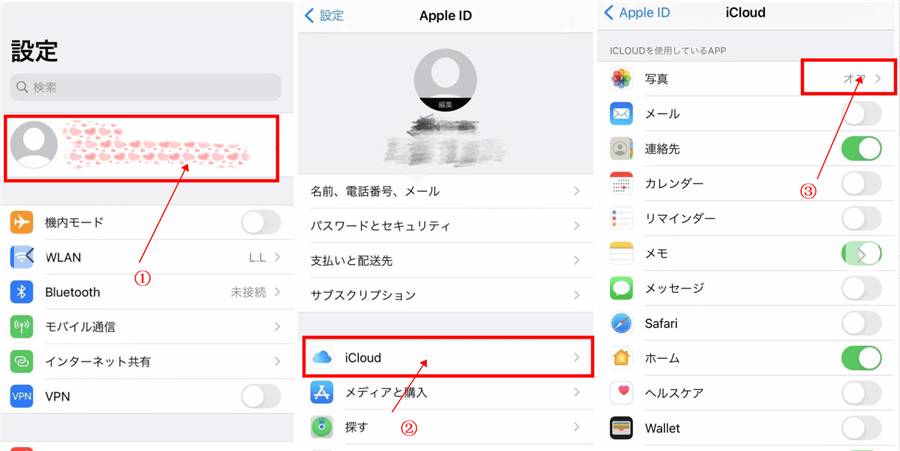
- 「iCloud写真」をオンにする: 各デバイスで個別に設定が必要です。設定アプリを開き、「[ユーザー名]」>「iCloud」>「写真」の順に進み、「iCloud写真」のスイッチがオン(緑色)になっていることを確認します。
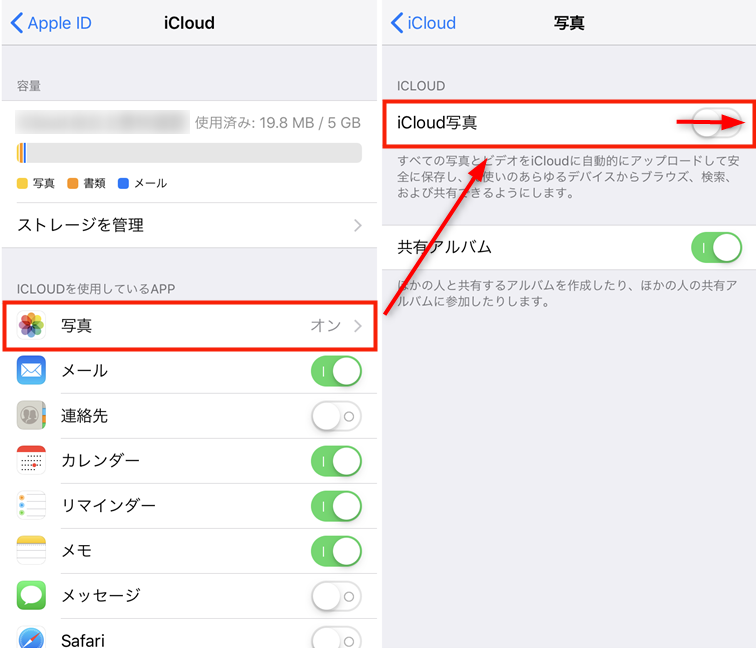
この画像のように、「iCloud写真」のスイッチがオンになっていれば、基本的な設定は完了です。しかし、これでもiphone ipad 写真同期が進まない場合は、次の章で紹介する「原因」を探ってみましょう。
写真が同期されない!考えられる主な原因3つ
同期が止まってしまう背景には、主に3つの大きな原因が考えられます。自分に当てはまるものがないか、チェックしてみてください。
原因1:iCloudのストレージがいっぱい
5GBの無料プランを使っている場合、すぐに容量がいっぱいになってしまいます。写真やビデオは容量を大きく消費するので、ストレージが不足すると、新しい写真のアップロードが自動的に停止してしまいます。これがiphone ipad 写真 同期されない状況の最も一般的な原因の一つです。
原因2:ネットワーク接続の問題
一見接続されているように見えても、不安定なWi-Fiや通信状態の悪いモバイルデータでは、写真の同期が途中で失敗することがあります。また、機内モードが誤ってオンになっていたり、特定のアプリでのみ通信が制限されていたりする可能性もあります。
原因3:OSやアプリのバグ
iOSのアップデート直後や、まれにiCloudサービス側に一時的な不具合が発生すると、同期機能に影響が出ることがあります。デバイスを再起動すると直る一時的な問題もあれば、ソフトウェアのバージョンアップが必要なケースもあります。
試してみよう!写真同期問題の対処法7ステップ
ここからは、実際にiphone とipad 写真同期を復活させるための具体的な手順を7つ紹介します。基本的なものから順に試していくのがおすすめです。
対処法1:インターネット接続を徹底確認
まずは通信環境を見直しましょう。Wi-Fiに接続している場合は、一度切断してもう一度接続し直します。モバイルデータ通信を使っている場合は、電波状況の良い場所に移動してみてください。また、「設定」>「モバイル通信」を開き、写真アプリがモバイルデータを使用できる設定になっているかも確認しましょう(この設定は機種やiOSバージョンによって異なります)。
対処法2:Apple IDのサインイン状態を再確認
すべてのデバイスで確実に同じApple IDが使われているか、もう一度確認します。設定アプリの最上部に表示されている名前とメールアドレスを、iPhoneとiPadで比べてみてください。もし異なっていたら、一度サインアウトしてから正しいIDで再度サインインします。
対処法3:「iCloud写真」設定の再起動
設定がオンになっていても、何らかの理由で機能が止まっている可能性があります。このスイッチを一度オフにし、数秒待ってから再びオンにしてみましょう。これで同期プロセスがリセットされ、再開されることがあります。
対処法4:iOSを最新バージョンにアップデート
デバイスで使っているiOSのバージョンが古いと、最新のiCloudサービスと互換性の問題が生じる場合があります。「設定」>「一般」>「ソフトウェア・アップデート」を開き、利用可能なアップデートがあれば実施してください。最新のOSはセキュリティ面でも重要です。
対処法5:iCloudストレージの空き容量を確保する
「設定」>「[ユーザー名]」>「iCloud」>「ストレージを管理」と進むと、現在のストレージ使用状況が確認できます。容量がいっぱいの場合は、以下の方法で空き容量を作りましょう。
- 不要な写真やビデオを削除する。
- 「iCloudバックアップ」から古いデバイスのバックアップを削除する。
- ストレージプランを上位のものに変更する。
ここまでの5つの方法は、iCloudの機能そのものを復活させるための基本的なアプローチです。しかし、それでもiphoneとipad 写真同期が解決しない、またはより直接的にコントロールしたい場合には、次のような代替手段が有効です。
iCloud以外の選択肢:データ転送ソフトを活用する
実は、写真をデバイス間で共有する方法はiCloudだけではありません。特に大量の写真を一度に移したい、確実に転送したいという場合には、専用のデータ管理ソフトを使う方法が非常に強力です。ここでは、そのようなツールを使った2つのアプローチを紹介します。
対処法6:パソコンなしで直接転送する方法
iPhoneとiPadを直接接続して写真を転送できるアプリを利用する方法です。両方のデバイスに同じアプリをインストールし、同じWi-Fiネットワークに接続するだけで、写真をはじめとする各種データを選択して転送できます。この方法の利点は、パソコンがなくても、インターネット回線の速度に依存せずに比較的高速に転送できる点です。
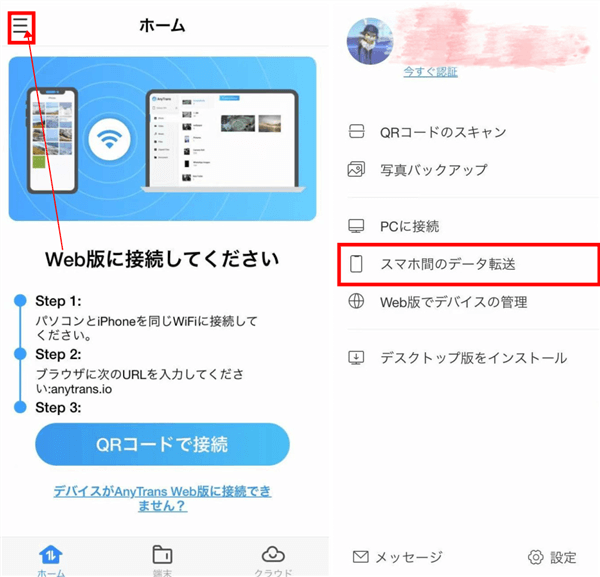
アプリ内では、転送元のデバイスを選び、写真アルバムを開いて、移したい写真や動画をピックアップするだけでOKです。

対処法7:パソコンを中継して確実に転送する方法
より確実で大容量の転送をしたいなら、パソコンを経由する方法がおすすめです。パソコン用のデータ管理ソフトを使い、USBケーブルでiPhoneとiPadをそれぞれパソコンに接続します。ソフト上で転送元のデバイス(写真があるiPhone)と転送先のデバイス(写真を移したいiPad)を選択し、転送したい写真を選ぶだけで完了します。
この方法の最大のメリットは、転送が非常に安定していることです。Wi-Fiの電波状況に左右されず、ケーブル接続なので通信が途切れる心配がほとんどありません。また、転送前に写真をパソコン上で確認・整理できるので、必要なものだけを選んで移すことも簡単です。
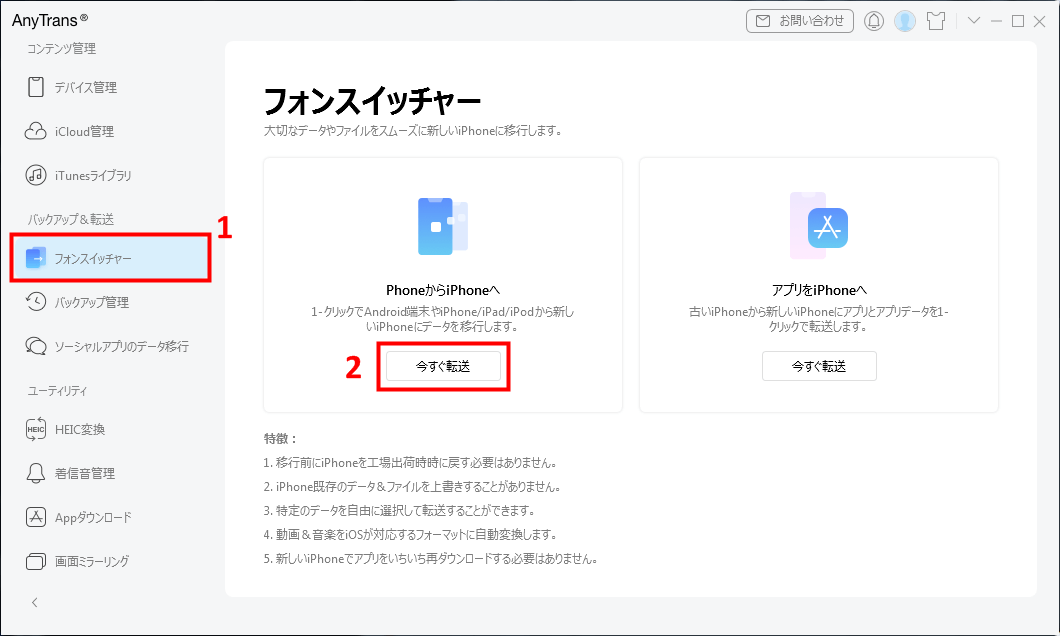
ソフトを起動し、デバイスを認識させたら、データ転送機能を選択します。
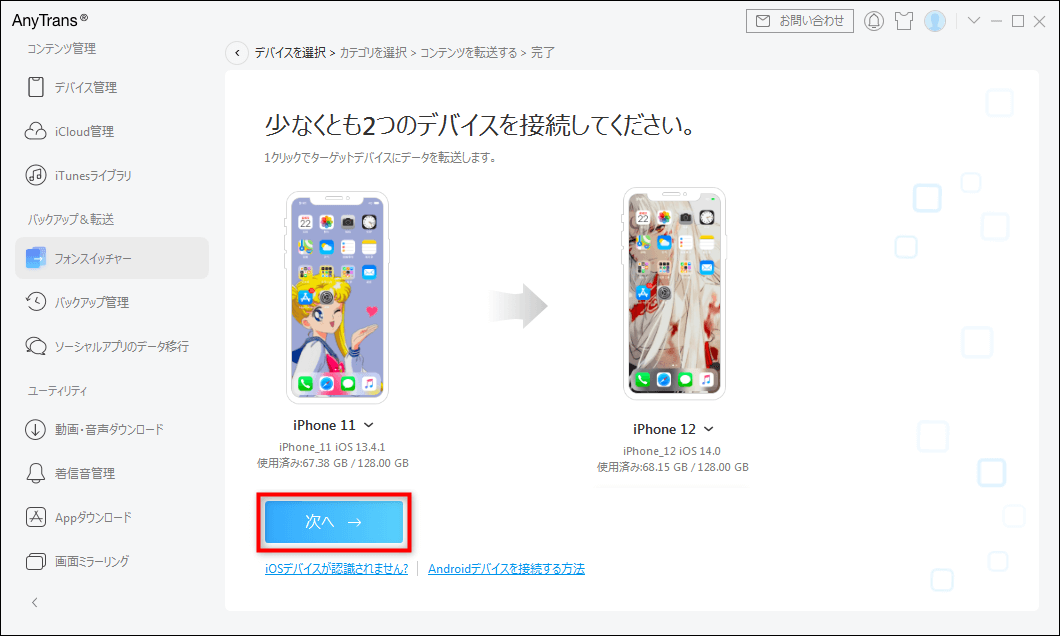
転送先のデバイスを間違えないように確認しましょう。
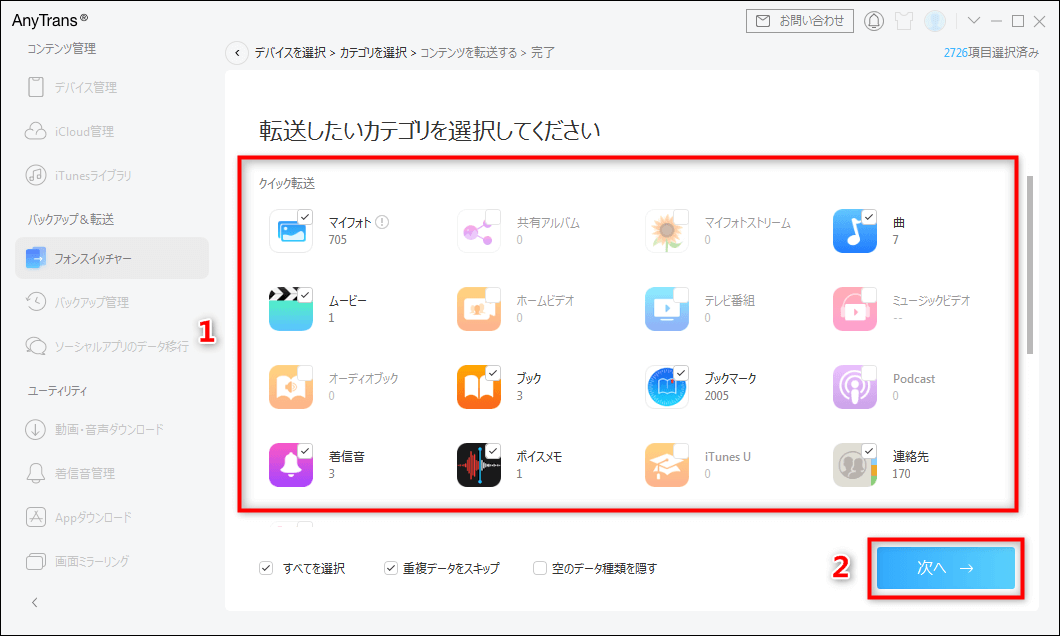
写真だけでなく、連絡先やメモなど、他のデータも一緒に移すことができます。
このような専用ソフトは、iphone ipad 写真 同期の問題を解決するだけでなく、バックアップの作成、不要ファイルの整理、異なるOS間(AndroidからiOSへ)のデータ引っ越しなど、多岐にわたる管理を可能にします。特に写真ライブラリが膨大な方は、一度試してみる価値があるでしょう。
iMobie AnyTransを今すぐお試しください!iPhone、iPad、iPod、iTunes、iCloudのデータをワンクリックで自由に転送、管理、バックアップ。27種類のデータを包括的に管理し、機種変更もバックアップもこれ1本で完結します。

状況に合わせて最適な方法を選ぼう
iphone とipad 写真同期がうまくいかない時は、焦らずに段階を追って対処することが大切です。まずはiCloudの基本設定(同じApple ID、ネット接続、スイッチON)を見直し、それでもダメならストレージ容量やOSアップデートを確認します。
それらを試しても解決しない、または「とにかく今すぐ確実に写真を移したい」という場合は、データ転送ソフトの利用が確実な解決策となります。iCloudは自動同期の便利さが売りですが、ツールを使った手動転送は、自分で完全にコントロールできる確実さが魅力です。
大切な思い出の写真は、どちらのデバイスからでもすぐに見られる状態にしておきたいですよね。今回紹介した方法のどれかが、あなたのiphoneとipad 写真同期の問題を解消するきっかけになれば幸いです。まずは簡単にできる設定確認から、ぜひ始めてみてください。
PhoneRescueを今すぐお試しください!iOSデバイス、iTunesバックアップ、iCloudから、写真、メッセージ、連絡先など紛失した大切なデータを高復旧率で取り戻せます。さらに、システムクラッシュやパスコードロックなど、様々なiOSの問題も簡単に解決できます。

※本記事で使用している画像は、イメージを説明するためのものであり、画面は実際のものと異なる場合があります。
一部の画像はインターネットより引用しています。