ツールハンター

要約: 誤ってiPhoneを初期化してしまっても、適切な方法を使えばデータを復元できる可能性があります。この記事では、バックアップを利用した復元から、専門ソフトを使った選択的復元まで、iphone 初期 化し ても復元できるための具体的な手順を3つの方法に分けて詳しくご紹介します。
スマホライフで誰もがヒヤッとする瞬間、それが「誤ってiPhoneを初期化してしまった!」という経験ではないでしょうか。設定をいじっているうちに、あるいはお子さんが触ってしまって…。気づいた時には画面が真っ白な初期設定画面。連絡先も写真もメッセージも、すべてが消えてしまったかのように感じて、慌ててしまいますよね。
でも、安心してください。実は、iphone初期 化し ても復元できるケースは多いのです。大切なのは、慌てずに正しい対処法を知ること。この記事では、もしもの時のために知っておきたい、初期化後のデータ救出方法を徹底的に解説していきます。バックアップがある人もない人も、まずは一歩ずつ読み進めてみてください。
iPhoneを初期化すると、データはどうなるの?
まず、基本から確認しましょう。「初期化」や「全コンテンツと設定を消去」を実行すると、iPhone内部に保存されていたほぼすべてのユーザーデータが削除されます。工場出荷時の状態、つまりあなたが購入して最初に電源を入れたときと同じ画面に戻るわけです。
具体的に消えてしまうものの例を挙げると:
- 連絡先やカレンダーの予定
- 撮り貯めた写真や動画
- LINEやメッセージのトーク履歴
- メモやリマインダー
- ダウンロードしたアプリとその中のデータ(ゲームのセーブデータなど)
- ウェブブラウザのブックマークや履歴
「すべて消える」と聞くと絶望的ですが、ここで重要なのが「バックアップ」の存在です。データのコピーをどこかに取っておけば、そこから再び取り出すことが可能になります。日頃からバックアップの習慣をつけておくことが、最大の保険と言えるでしょう。
そもそも、どうやってiPhoneを初期化するの?
復元方法の前に、逆に「どうやって初期化するのか」を知っておくことも役立ちます。自分で行う場合と、パソコンを使う場合の2つの主要な方法があります。
方法1:パソコン(iTunes/Finder)を使って初期化する
パソコンとUSBケーブルがあれば、この方法が確実です。最新版のiTunes(Windows)またはFinder(Mac)を準備してください。事前に「iPhoneを探す」機能をオフにしておくことを忘れずに。
手順は以下の通りです:
- iPhoneをパソコンに接続し、iTunesまたはFinderを開きます。
- デバイスが認識されたら、管理画面に入り、「概要」タブを選択します。
- 「iPhoneを復元」というボタンを見つけてクリックします。
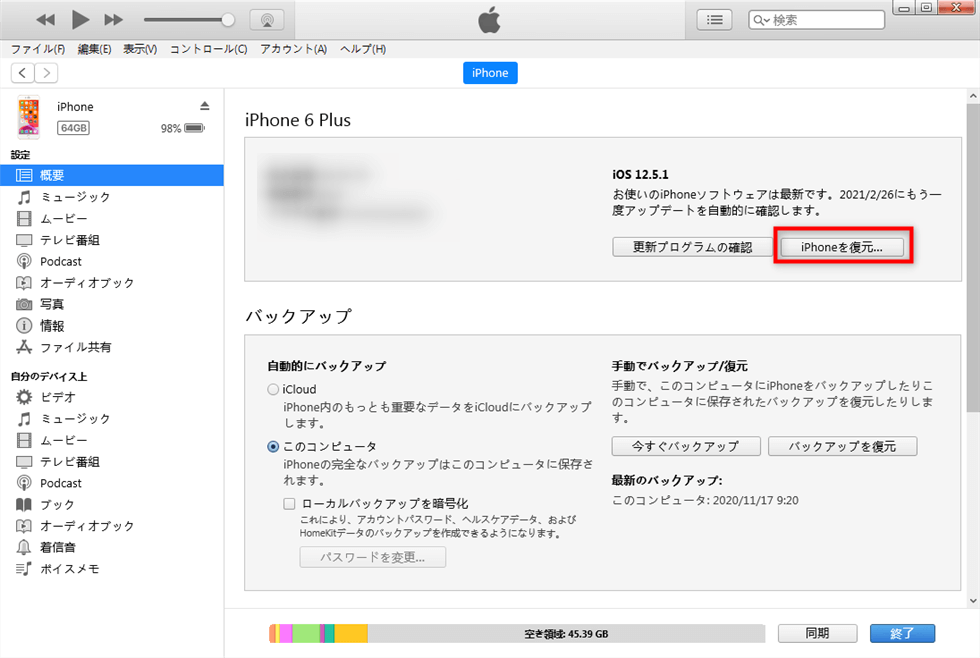
- 確認のポップアップが表示されるので、「復元」を選択すれば、初期化プロセスが開始されます。
- 処理が完了すると、iPhoneは再起動し、初期設定の「こんにちは」画面が現れます。
この画面が、データを初期化 データ復元 iphoneするための出発点になります。
方法2:iPhone本体の設定から初期化する
パソコンが手元にない時は、iPhone単体でも操作可能です。これは「リセット」機能と呼ばれています。
操作手順: 「設定」アプリ → 「一般」 → 一番下の方にある「転送またはiPhoneをリセット」 → 「すべてのコンテンツと設定を消去」をタップします。
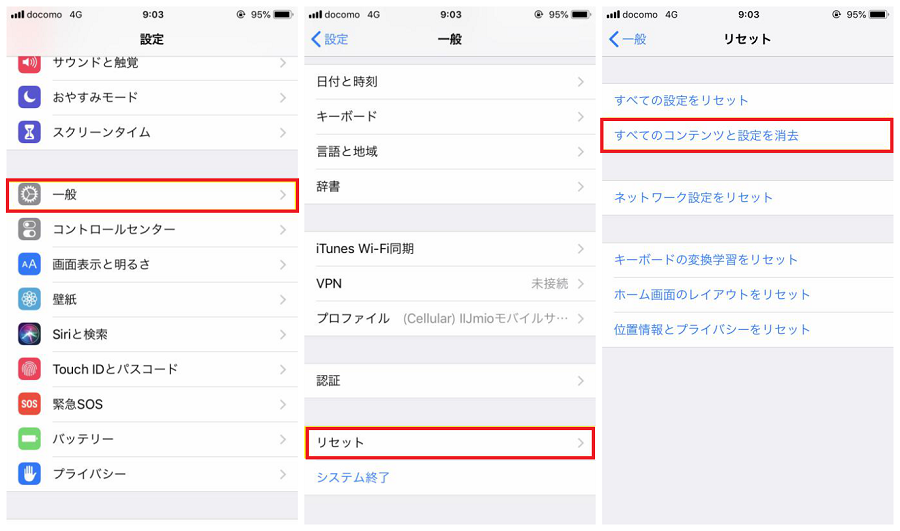
ここで端末のパスコードと、紐づいているApple IDのパスワードの入力が求められます。セキュリティのため、本人確認が必要なのです。入力が完了すると、警告画面の後に消去処理が始まります。
いよいよ本題:初期化したiPhoneのデータを復元する3つの方法
さて、ここからが核心です。消えてしまったデータを取り戻すための具体的な手段を3つご紹介します。状況に合わせて、最適な方法を選んでみてください。
方法1:専門復元ソフト「PhoneRescue for iOS」で必要なデータだけを復元する
「バックアップはあるけど、全部復元すると今のデータが上書きされてしまう…」「写真だけ、連絡先だけ復元したい」そんな細かい希望がある方に特におすすめなのが、専門の復元ソフトを利用する方法です。ここでは「PhoneRescue for iOS」というツールを例に説明します。
このソフトの最大の利点は、iTunesやiCloudに保存されたバックアップファイルの中身をのぞき見て、必要なファイルだけをピックアップして復元できる点です。まるでバックアップという倉庫から、欲しい荷物だけを選んで運び出すようなイメージです。
主な特徴:
- iTunesやiCloudのバックアップから、特定のデータのみを選択して復元可能。
- 復元作業中に、iPhoneに既に存在する現在のデータを上書きしない安全設計。
- 対応データは多岐にわたり、連絡先、メッセージ、メモなどの基本データから、写真・動画などのメディア、さらにはLINEなどのアプリデータまでカバー。
- 古いバックアップや、暗号化されてパスワードを忘れてしまったバックアップからの復元にも対応。
- 最新のiPhone 15やiOS 17にも対応しているので、安心です。
有料ソフトですが、まずは無料体験版でスキャンして、復元できるデータがあるかどうかを確認できます。実際にiphone 初期化しても復元できるかどうか、事前にチェックできるのは心強いですね。
PhoneRescueを今すぐお試しください!iOSデバイス、iTunesバックアップ、iCloudから、写真、メッセージ、連絡先など紛失した大切なデータを高復旧率で取り戻せます。さらに、システムクラッシュやパスコードロックなど、様々なiOSの問題も簡単に解決できます。

実際の復元ステップ:
- ソフトの準備: まずはパソコンにPhoneRescue for iOSをダウンロードしてインストールします。
- 接続: ソフトを起動し、USBケーブルで初期化したiPhone(または別のiPhone)をパソコンに接続します。
- 復元元の選択: メイン画面で「iTunesバックアップからリカバリー」または「iCloudからリカバリー」を選びます。ここでは「iTunesバックアップからリカバリー」を例に進めます。
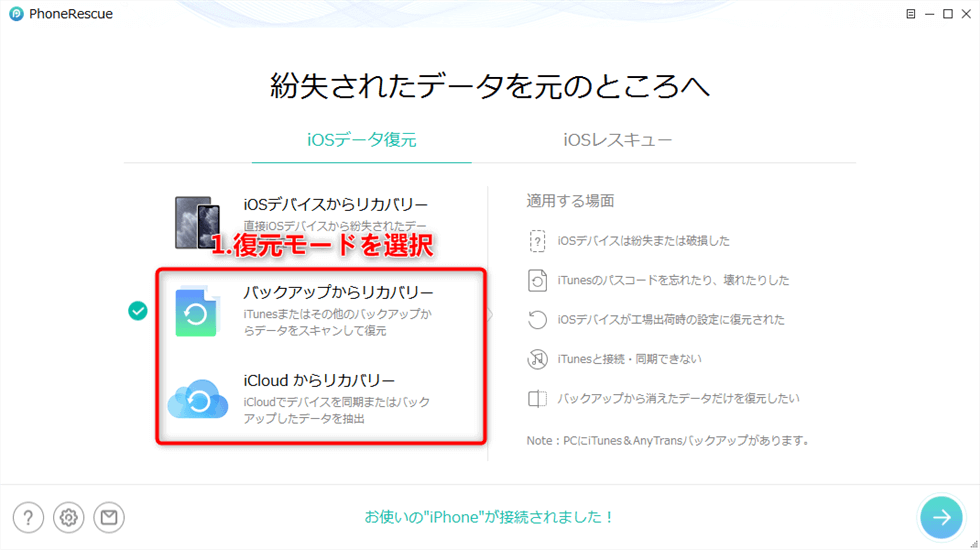
- バックアップの選択: パソコン内に複数のバックアップがある場合は、日時などを確認して、目的のバックアップファイルを選択します。
- データ種類の選択: バックアップの解析が終わると、復元可能なデータの種類一覧が表示されます。ここで「写真」「連絡先」「メッセージ」など、復元したい項目にチェックを入れます。
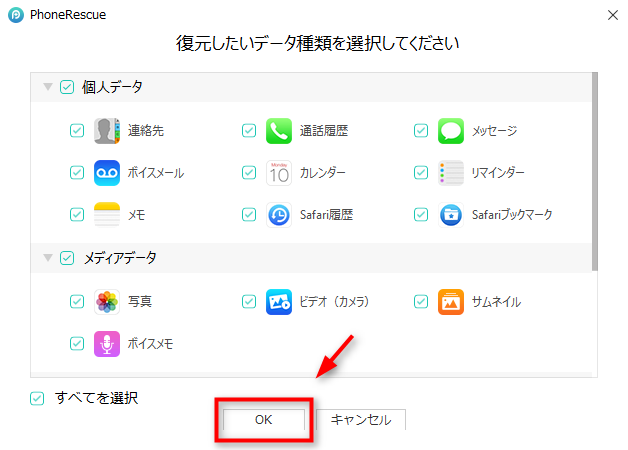
- 復元の実行: スキャン結果が表示されたら、プレビューを見ながら復元したい具体的な項目を選び、「PCへ」または「デバイスへ復元」ボタンをクリックします。これで、選択したデータだけがパソコンまたはiPhone本体に戻ってきます。
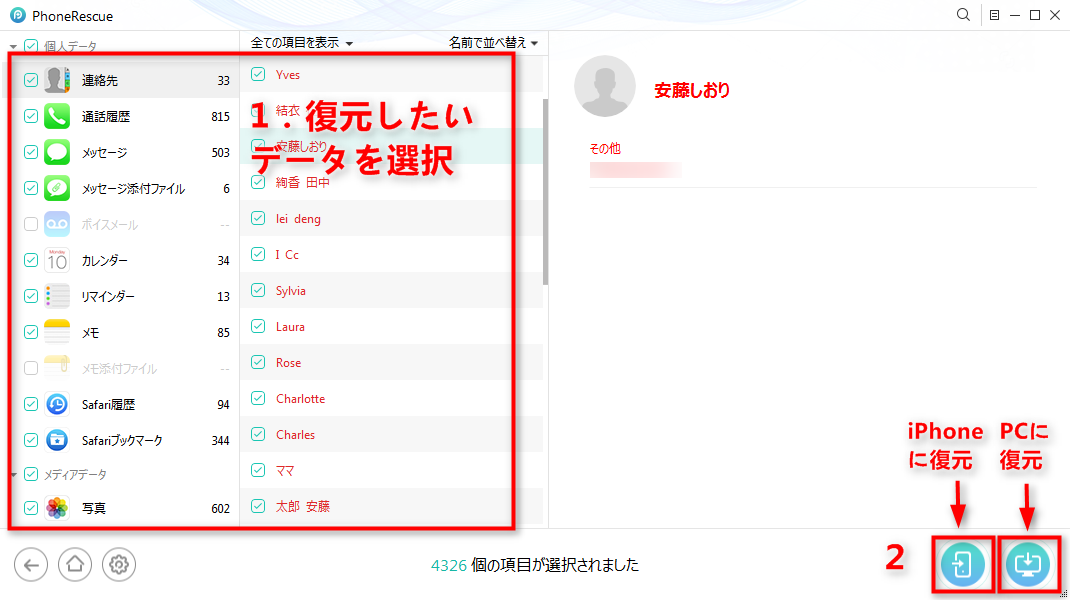
この方法なら、初期化というアクシデントがあっても、iphone 初期 化し ても復元できるだけでなく、よりスマートに必要なものだけを救い出すことが可能です。
方法2:iTunesバックアップから丸ごと復元する(パソコン必須)
昔からあるオーソドックスな方法です。過去にパソコンでiTunesバックアップを取っていれば、それを使ってiPhoneをバックアップ時の状態に戻すことができます。ただし、これは「バックアップ全体」を復元する作業なので、バックアップ作成後にiPhoneに追加された新しいデータは全て失われる点に注意が必要です。
手順はシンプル:
- 初期化され、初期設定画面になっているiPhoneをパソコンに接続します。
- iTunes(またはFinder)を起動し、デバイスを認識させます。
- 管理画面の「概要」にある「バックアップから復元…」というボタンをクリックします。
- リストから復元したいバックアップ(日時を確認)を選択し、「復元」をクリック。
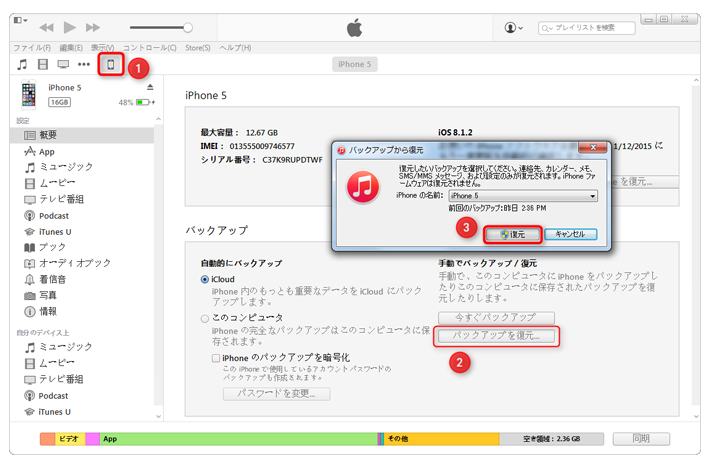
後は自動的に処理が進み、iPhoneが再起動を繰り返しながらデータが書き込まれていきます。時間はバックアップの容量によりますが、かなり時間がかかることも覚悟しておきましょう。この方法は、初期化 データ復元 iphoneを完全な状態で行いたい人向けです。
方法3:iCloudバックアップから復元する(パソコン不要)
普段からiCloudバックアップが有効になっていた方は、これが最も手軽な方法かもしれません。Wi-Fi環境さえあれば、パソコンがなくても復元作業を開始できます。
具体的な流れ:
- iPhoneが初期化され、「こんにちは」の設定画面になっている状態から始めます。
- 言語や地域の設定を済ませ、Wi-Fiネットワークに接続します。
- 「アプリとデータ」画面が表示されたら、「iCloudバックアップから復元」を選択します。
- Apple IDでサインインし、利用可能なバックアップのリストから、復元したいものを選びます。バックアップの日時とサイズが表示されるので、適切なものを選びましょう。
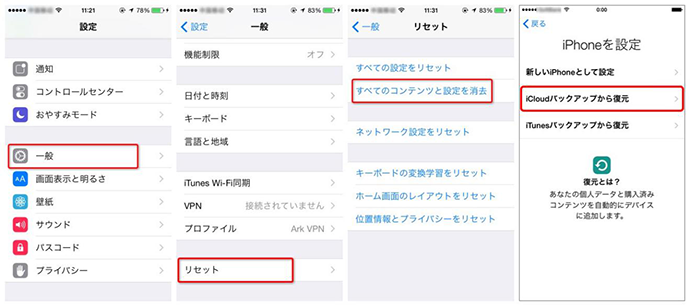
- あとは待つだけ。ダウンロードと復元が完了するまで、iPhoneを電源に接続したまま安定したWi-Fi環境に置いておくことが推奨されます。
この方法も、バックアップ全体を復元するため、選択的な復元はできません。しかし、手軽さという点では最も優れており、多くの人がiphone初期 化し ても復元できる第一の選択肢として試す方法です。
まとめ:慌てずに、適切な復元方法を選ぼう
いかがでしたか?誤って初期化してしまったiPhoneからデータを復元するには、主に「専門ソフトによる選択復元」「iTunesバックアップからの完全復元」「iCloudバックアップからの復元」という3つの道があることがお分かりいただけたと思います。
大切なのは、まず落ち着いて自分の状況を整理することです。
- 「最近のバックアップはあるか?」
- 「復元したいのは全部か、一部か?」
- 「手元にパソコンはあるか?」
これらの答えによって、取るべき最適なステップが変わってきます。特に、バックアップがあればiphone 初期化しても復元できる可能性は非常に高まります。日頃からバックアップを取る習慣の重要性を、改めて実感した方も多いのではないでしょうか。
データを失うのは精神的にもつらいものですが、現代の技術では救える道がいくつも用意されています。この記事が、そんなピンチを乗り越えるための一助となれば幸いです。
iMobie AnyFixを今すぐお試しください!iPhone、iPad、iPod touch、Apple TVのデータを失うことなく、150以上のiOSシステムの問題を数回のクリックで修復。リカバリーモードの入退出、iOSのアップグレード/ダウングレード、パスコードなしでのリセット、200種類以上のiTunesエラー修正も可能です。

本文中の画像はイメージです。