ツールハンター

要約: iPhoneの「おやすみモード」が意図せずオンになったり、解除できない問題は、多くの場合スケジュール設定やデバイス同期が原因です。本記事では、基本的な解除方法から、あらゆる手段を試してもダメな場合の最終的な解決策まで、ステップバイステップで詳しく解説します。特に「iphone おやすみモード 勝手に」オンになる現象に悩む方必見の内容です。
突然、iPhoneからの通知が一切来なくなったことはありませんか?もしかすると、それは「おやすみモード」が知らない間に有効になっているサインかもしれません。この便利な機能が裏目に出ると、大事な連絡を見逃すストレスにつながります。ここでは、そんな困った状況を自力で解決するための全ての知識をお届けします。
iPhoneの集中モードとおやすみモードの基本を知ろう
まずは敵(?)を知ることから。現在のiOSでは、「おやすみモード」は「集中モード」という大きな機能の一部として存在しています。集中モードには、仕事、睡眠、運転など、様々なシチュエーションに応じたプリセットが用意されており、おやすみモードはその中でも「休息」や「睡眠」に特化したモードと考えれば分かりやすいでしょう。
この「iphone 集中モード解除方法」を知る前に、その機能を理解しておくことが、問題解決の近道になります。
おやすみモードをオンにすると何が起こる?
おやすみモードをアクティブにすると、あなたのiPhoneには以下のような変化が現れます。
- 通知がサイレントに: 着信音、アラーム音(設定による)、アプリからの通知音が鳴らなくなります。画面も点灯しないので、完全に邪魔が入らない状態を作り出します。
- 通知は後でまとめて確認: 通知そのものが消えるわけではなく、「通知センター」にこっそりと溜まっていきます。モードをオフにした後で、まとめてチェックすることが可能です。
- ステータスが伝わる: iMessageなどでは、あなたが通知を受け取らない設定になっていることが相手に伝わる場合があります(この機能は設定でオフにもできます)。
要するに、「今は集中したいから、ちょっと静かにしててね」とiPhoneにお願いする機能です。睡眠時や、深く仕事に没頭したい時には非常に心強い味方になります。
おやすみモードのオンオフ切り替え:2つの主要な方法
この機能を使いこなす(そして解除する)ためには、オンオフする方法を押さえるのが第一歩です。主に2つのルートがあります。
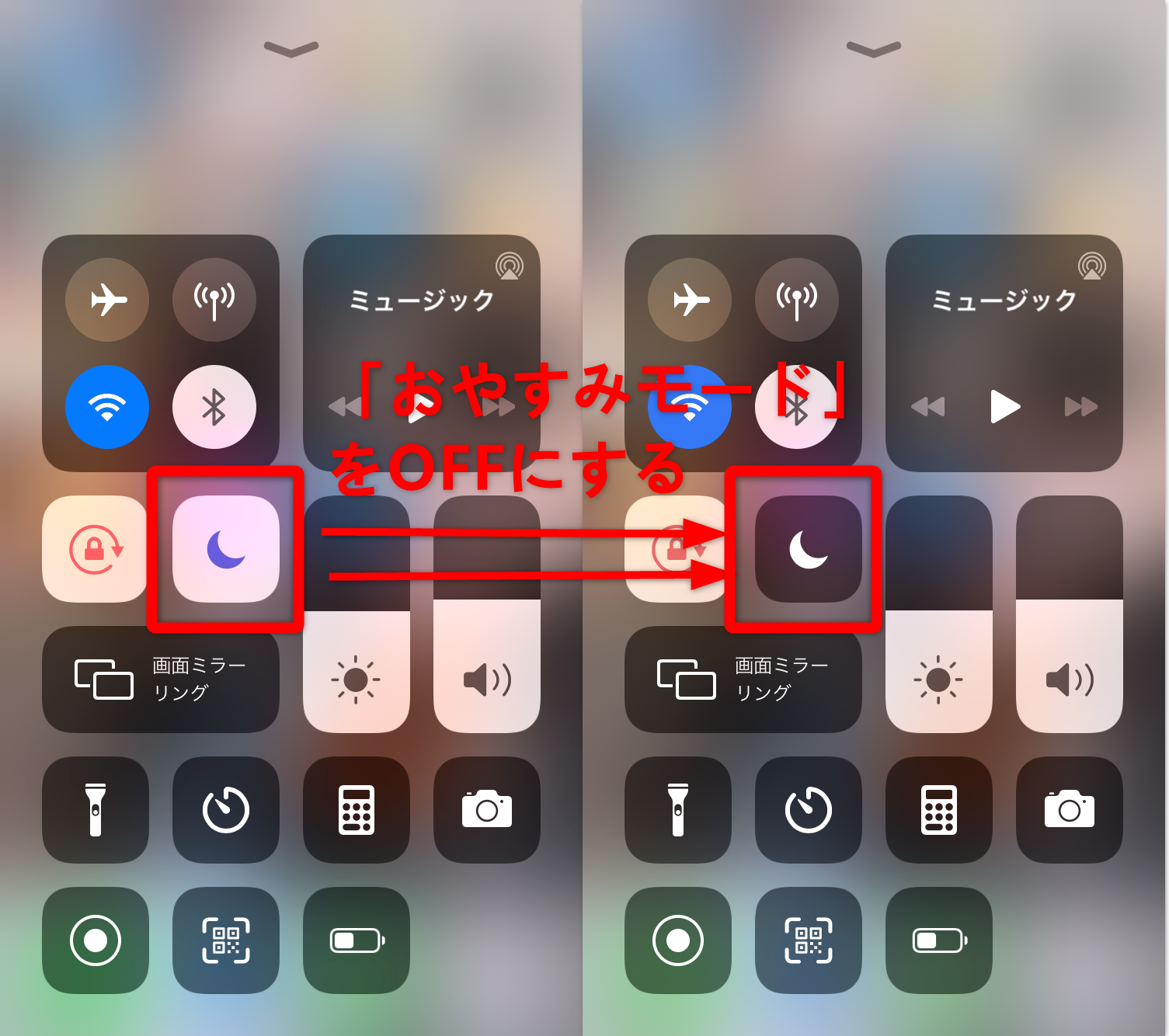
1. コントロールセンターでサクッと操作 これが一番手軽な方法です。iPhoneの画面右上(機種によっては下端)からスワイプしてコントロールセンターを開き、三日月のアイコンが目印の「集中モード」ボタンをタップします。表示されるメニューから「おやすみモード」を選べばオン、もう一度タップすればオフになります。まさに「iphone 集中モード解除方法」の最短ルートです。
2. 設定アプリで詳細に管理 より細かい設定を確認したいなら、こちらが本丸です。「設定」アプリ → 「集中モード」と進み、「おやすみモード」をタップします。ここでは、スケジュールの設定や、許可する連絡先の管理など、この機能の核心部分を全てコントロールできます。
なぜ?おやすみモードが解除できない・勝手にオンになる主な原因
「さっきオフにしたはずなのに、また三日月マークが付いている!」。この「iphone おやすみモード 勝手に」オンになる現象には、必ず理由があります。自力で解決するためには、以下の可能性をひとつずつ潰していくことが効果的です。
原因その1:スケジュール設定の仕業
これが最も多い原因です。設定アプリ内で、「毎日午後11時から朝7時まで自動でオン」といったスケジュールを組んでいる場合、その時間帯になると自動的に有効になります。自分でオフにしても、スケジュールの力で強制的に戻されてしまうのです。この「おやすみモードをオフにする」ための最初のチェックポイントは、ここです。
原因その2:他のAppleデバイスとの連携
Appleのエコシステムの便利さが、時には仇となります。同じApple IDでサインインしているiPadやMacで「おやすみモード」や「集中モード」をオンにすると、その設定がiPhoneにも自動的に同期されることがあります。iPhoneだけをいじっても、根本の原因は別のデバイスにあるかもしれないのです。
原因その3:別の集中モードの自動化
「おやすみモード」そのものではなく、「睡眠」モードや「仕事」モードなど、他の集中モードが自動化設定されている可能性もあります。例えば、iPhoneの「ヘルスケア」アプリで就寝スケジュールを設定していると、その時間帯は自動で「睡眠」フォーカス(おやすみモードに近い状態)になることがあります。
原因その4:一時的なソフトウェアの不具合
ごく稀に、iOS自体の小さなバグやエラーが原因で、設定が正常に反映されないことがあります。この場合は、比較的簡単な対処法で直ることが多いです。
ステップバイステップで試そう!おやすみモード完全解除ガイド
それでは、具体的な「iphone 集中モード解除方法」を、順を追って見ていきましょう。簡単な方法から順に試すことをお勧めします。
第一段階:即効性のある基本操作
まずはこれらを試してみてください。多くの場合はここで解決します。
1. コントロールセンターから即解除 先述の通り、コントロールセンターを開き、三日月アイコンをタップして「おやすみモード」がハイライトされていれば、それをタップしてオフにします。これが最も直接的な「おやすみモードをオフにする」アクションです。
2. デバイスの再起動 電子機器のトラブル解決の基本、再起動です。一時的なソフトウェアのグリッチを解消できる可能性があります。iPhoneを再起動した後、再度コントロールセンターでモードがオフになっているか確認しましょう。
第二段階:設定を深堀りして原因を特定
基本操作でダメなら、設定の奥深くに原因が潜んでいるはずです。
1. スケジュール設定を徹底チェック 「設定」→「集中モード」→「おやすみモード」と進みます。ここで「スケジュール」セクションを詳細に確認してください。思い当たるスケジュール(時刻、位置情報ベース、アプリ起動ベースなど)が全てオフになっているか、必要のないものは削除してしまいましょう。これが「iphone おやすみモード 勝手に」オンになる問題の核心を解決する可能性が高いです。
2. 他の集中モードの自動化も確認 「集中モード」設定画面の上部に、現在有効なモードが表示されます。おやすみモード以外に、「睡眠」や「仕事」などのモードがオンになっていないか確認します。オンになっているモードをタップし、同様にスケジュールや自動化の設定がないかチェックします。
3. デバイス間の同期を切ってみる 他のAppleデバイス(iPad、Mac)を持っている場合、それらで集中モードがオンになっていないか確認します。また、テストとして、iPhoneの「設定」→「集中モード」の一番下にある「デバイス間で共有」というオプションを一時的にオフにしてみるのも一つの手です。これで問題が解消されるなら、原因は同期にありました。
第三段階:システムレベルでのアプローチ
ここまでの方法で「iphone 集中モード解除方法」が見つからなかった場合、システムに少し深く介入する必要があるかもしれません。
1. iOSを最新バージョンにアップデート ソフトウェアの不具合は、アップデートで修正されていることがよくあります。「設定」→「一般」→「ソフトウェア・アップデート」で、利用可能な更新がないか確認し、あれば実施します。
2. すべての設定をリセット(データは消えません) 最終的なソフトウェア的な解決策として、設定のリセットがあります。「設定」→「一般」→「転送またはiPhoneをリセット」→「すべての設定をリセット」を選択します。これにより、ネットワーク設定、キーボード辞書、ホーム画面のレイアウトなどが工場出荷時の状態に戻りますが、写真やアプリなどのデータは消えません。その後、おやすみモードの設定がリセットされているか確認します。
最終手段:専門ツールでロック状態から解放される方法
「パスコードを忘れてiPhone自体がロックされていて、設定アプリすら開けない!」「すべての設定をリセットしても、なぜか不具合が治らない…」。そんな絶望的な状況に陥った時、検討すべきなのが専門の解除ツールです。
自力での初期化(復元)はデータ全損のリスクが高く、特にバックアップがない場合は現実的な選択肢とは言えません。そこで注目したいのが、AnyUnlock のようなiPhone専門のロック解除ソフトウェアです。
この種のツールは、画面パスコードロックの解除を主要機能としつつ、それに付随するさまざまな問題(今回の場合、設定にアクセスできないために「おやすみモードをオフにする」操作ができない状態)を解決するための強力なオプションとなります。
iMobie AnyUnlockを今すぐお試しください!パスコードを忘れてロックされたiPhone、iPad、iPod touchの画面ロックをワンクリックで解除。4桁/6桁の数字コード、カスタム英数字コード、Touch ID/Face IDなど、あらゆる種類のロックに対応し、数分でデバイスを再び使用可能にします。
AnyUnlockで画面ロックを解除する流れ
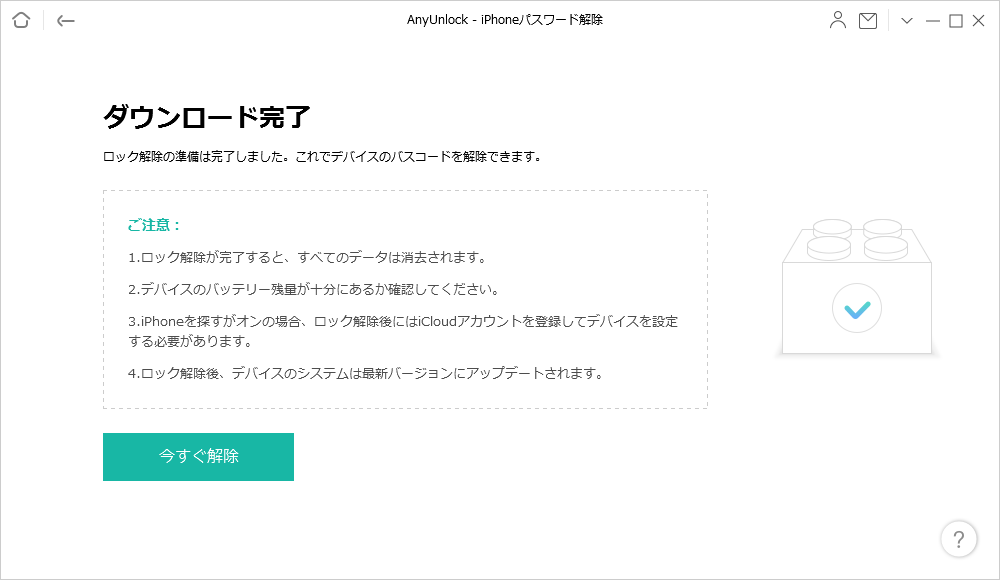
(注:この操作は端末内のデータを消去します。実行前にはiCloudやiTunesバックアップの有無を必ず確認してください。)
- PC(Windows/Mac)にAnyUnlockをダウンロードしてインストールします。
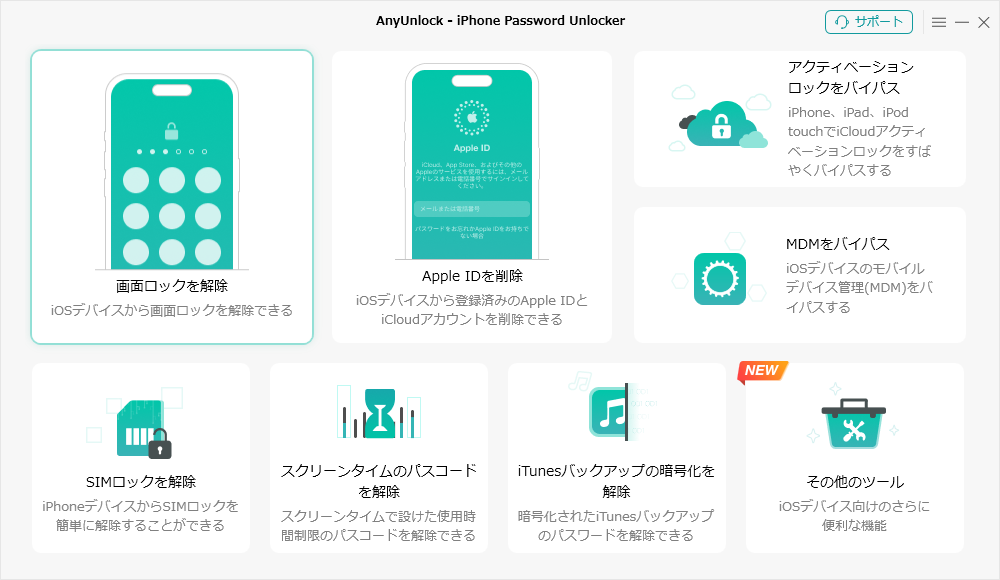
- ソフトを起動し、「画面ロックを解除」機能を選択します。
- USBケーブルでロックされたiPhoneをPCに接続します。
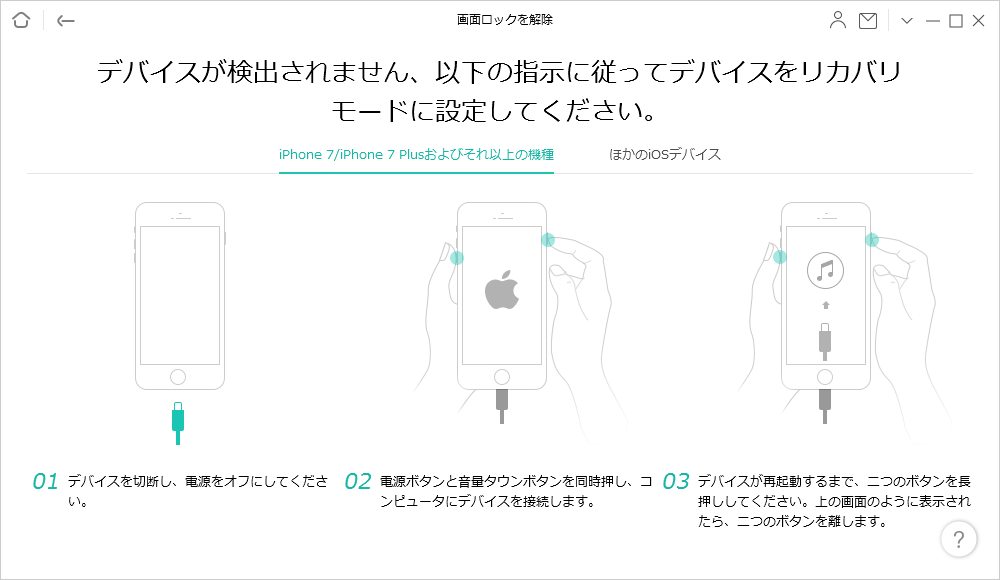
- 画面の指示に従い、iPhoneをリカバリーモードにします。
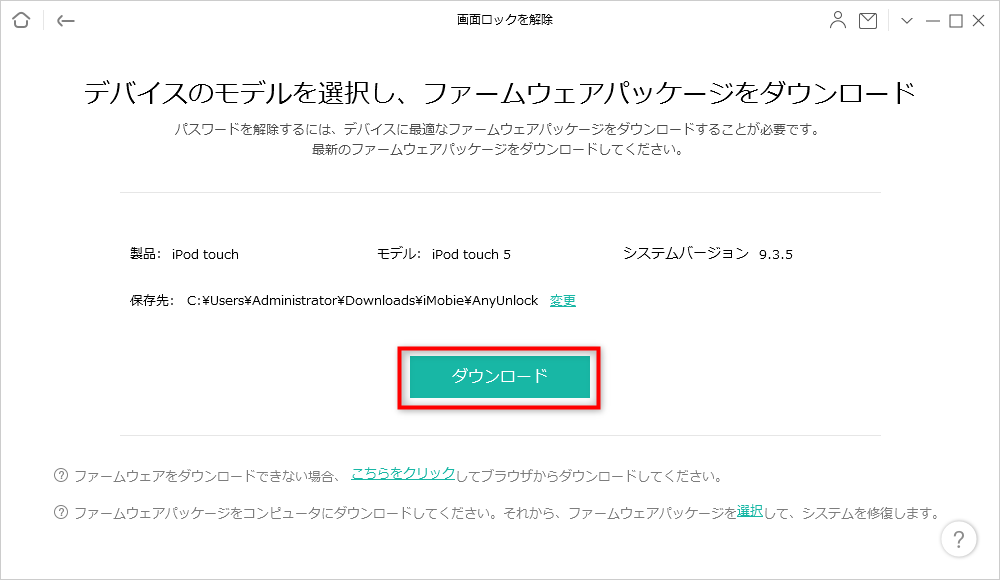
- ツールがデバイスを認識したら、表示されるファームウェアパッケージの「ダウンロード」をクリックします。
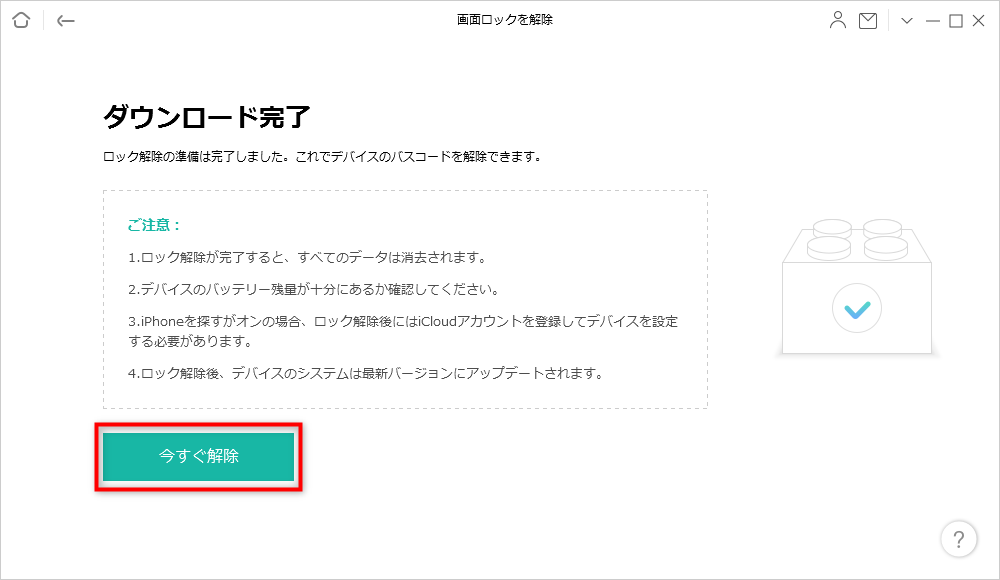
- ダウンロード完了後、「今すぐ解除」をクリックしてプロセスを開始します。
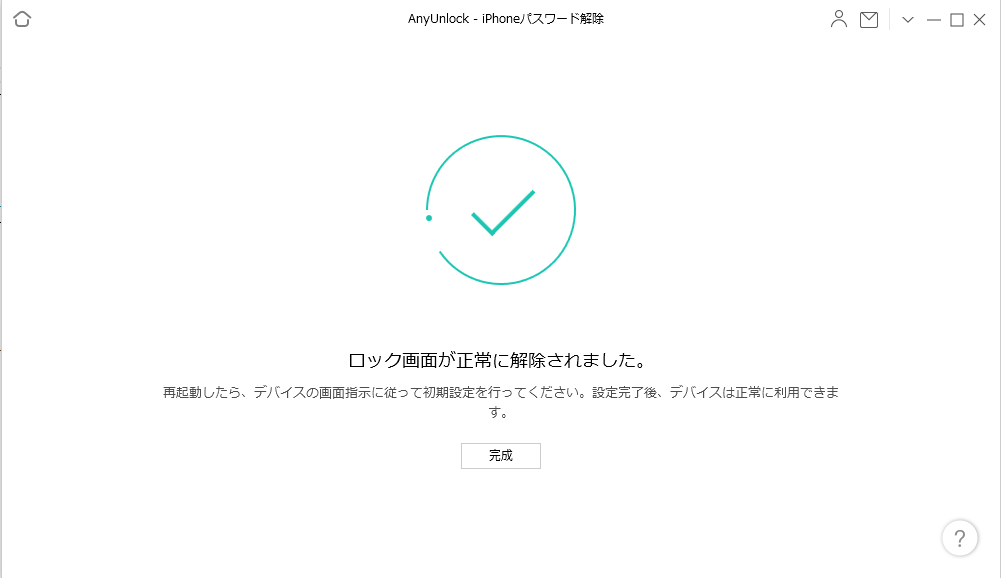
- 処理が完了すると、iPhoneのロックが解除され、初期設定画面が表示されます。ここから新規に設定するか、以前のバックアップから復元することができます。
この方法は、パスコードを忘れたという根本問題を解決することで、間接的ではありますが「おやすみモードが勝手にオン」などの設定関連の問題にもアプローチできる道を開きます。端末を初期化した後、バックアップから復元する際に、そのバックアップが古い設定(おやすみモードのスケジュールなど)を含んでいないか注意する必要はありますが、少なくとも端末を使用可能な状態に戻すことが最優先の課題となるでしょう。
よくある質問(FAQ)で疑問を解消
Q. なぜか毎日決まった時間におやすみモードになります。なぜ? A. 間違いなく「スケジュール」設定が有効になっています。「設定」→「集中モード」→「おやすみモード」内のスケジュール設定を確認し、不要な時間帯の設定を削除または無効にしてください。これが「iphone おやすみモード 勝手に」オンになる最も典型的なパターンです。
Q. おやすみモードをオフにしても、すぐにまたオンに戻ってしまいます。 A. 主に3つの原因が考えられます。(1) スケジュール設定の時間内である、(2) 他のAppleデバイスと同期しており、そちらでオンになっている、(3) 「睡眠」など別の集中モードの自動化が働いている。設定アプリでこれらの項目をくまなくチェックすることが、「iphone 集中モード解除方法」を見つけるカギです。
Q. おやすみモードと集中モードは別物ですか? A. いいえ、包含関係にあります。「集中モード」は、通知をコントロールする機能全体の総称です。その中に「おやすみモード」、「仕事モード」、「睡眠モード」などの具体的なプロファイル(設定のまとまり)が存在します。ですので、「おやすみモードをオフにする」操作は、集中モードの一種をオフにしていることになります。
まとめ:適切な知識でiPhoneのコントロールを取り戻そう
「iphone おやすみモード 勝手に」有効になる問題は、その原因が単純な設定にあることがほとんどです。まずはコントロールセンターからの即時解除、次に設定アプリでのスケジュールと自動化の確認、そして必要に応じて再起動や設定のリセットという順番で対処すれば、大部分のケースは解決するでしょう。
どうしても解決せず、さらにパスコードロックという壁にぶつかってしまったような非常時には、AnyUnlock のような専門ツールが最終的な解決策を示してくれる可能性があります。ツールを使用する際はデータ消失のリスクを十分に理解した上で、必要に応じてバックアップを取得するなど、慎重に進めてください。
iMobie AnyFixを今すぐお試しください!iPhone、iPad、iPod touch、Apple TVのデータを失うことなく、150以上のiOSシステムの問題を数回のクリックで修復。リカバリーモードの入退出、iOSのアップグレード/ダウングレード、パスコードなしでのリセット、200種類以上のiTunesエラー修正も可能です。

iPhoneの集中モードは、現代のデジタル生活で私たちの集中力を守る優れた機能です。その「おやすみモード」が逆にストレス源にならないよう、本記事で紹介した「iphone 集中モード解除方法」をぜひ活用して、デバイスを思い通りにコントロールしてください。
本文中の画像はインターネット上の素材を参考にしています。