ツールハンター

要約: iOSを最新版にアップデートした後、iphone電池の減りが異常に早いと感じるユーザーが増えています。この問題は、システムの一時的な不具合や設定の変化が主な原因であることが多く、適切な対処法を試せば改善できる可能性が高いです。本記事では、iphone電池の減りが異常に早い状況を解決するための実践的な方法を12ステップでご紹介します。
最新のiOSにアップグレードしたら、なぜかバッテリーの持ちが悪くなった…そんな経験はありませんか?朝フル充電したはずなのに、昼過ぎにはもう電池残量が危険水域。特に「iphone 電池の減りが異常に早い ios18」という悩みは、多くのユーザーから報告されているようです。安心してください、この現象には理由があり、自分でできる対策もたくさんあります。今回は、電池の減りが早い原因から、具体的な解決策まで、順を追って詳しく説明していきます。
iPhoneのバッテリー消耗が早くなる主な理由
急にiphone電池の減りが異常に早いと感じ始めたとき、その背後には大きく分けて二つの原因が考えられます。まずは、何がバッテリーを消耗させているのか、その正体を探ってみましょう。
システム側に起因する問題
iOSのメジャーアップデート後は、デバイスが新しい環境に適応するために内部で多くの処理が行われます。インデックスの再作成やアプリの最適化などがバックグラウンドで実行されるため、数日間は普段よりios18 バッテリー消費が多くなる傾向があります。また、アップデートプロセス中のエラーや、新しいOSと古いアプリの互換性問題が、予期せぬ電池の消耗を引き起こすケースもあるのです。
バッテリー自体の経年劣化
もう一つの大きな原因は、物理的なバッテリーの劣化です。iPhoneを長期間使用していると、リチウムイオンバッテリーの容量はどうしても減少していきます。最大容量が低下すると、同じ使用時間でも消耗が早く感じられ、「ios18 バッテリー消費 早い」という印象につながります。自分のiPhoneのバッテリー健康状態を確認するのは、最初の一歩としてとても重要です。
「設定」アプリを開き、「バッテリー」→「バッテリーの状態」の順にタップしてみてください。ここに表示される「最大容量」のパーセンテージが、バッテリーの現在の健康度を教えてくれます。
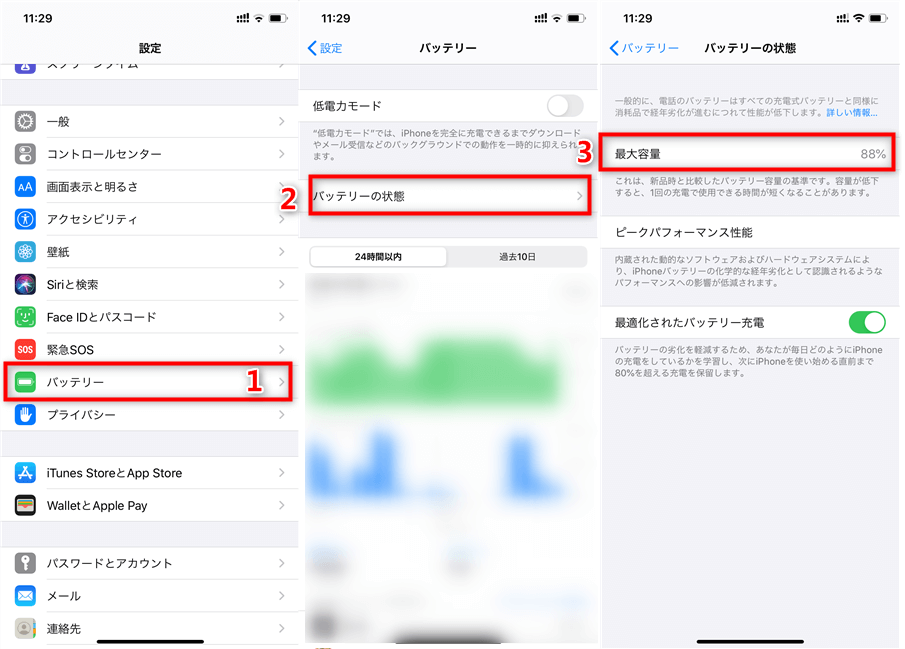
一般的に、最大容量が80%を切るとバッテリーの交換を検討する時期と言われています。90%以上あればまず問題ありませんが、急激に容量が落ちている場合は、次に紹介する対策を試してみる価値があります。
電池の減りが早い問題を解決する12の実践的対策
ここからは、実際に試せる具体的な方法を12個紹介します。簡単な設定変更から、少し本格的な修復まで、段階的に進めていきましょう。
バッテリーを多く消費するアプリを特定して使用を控える
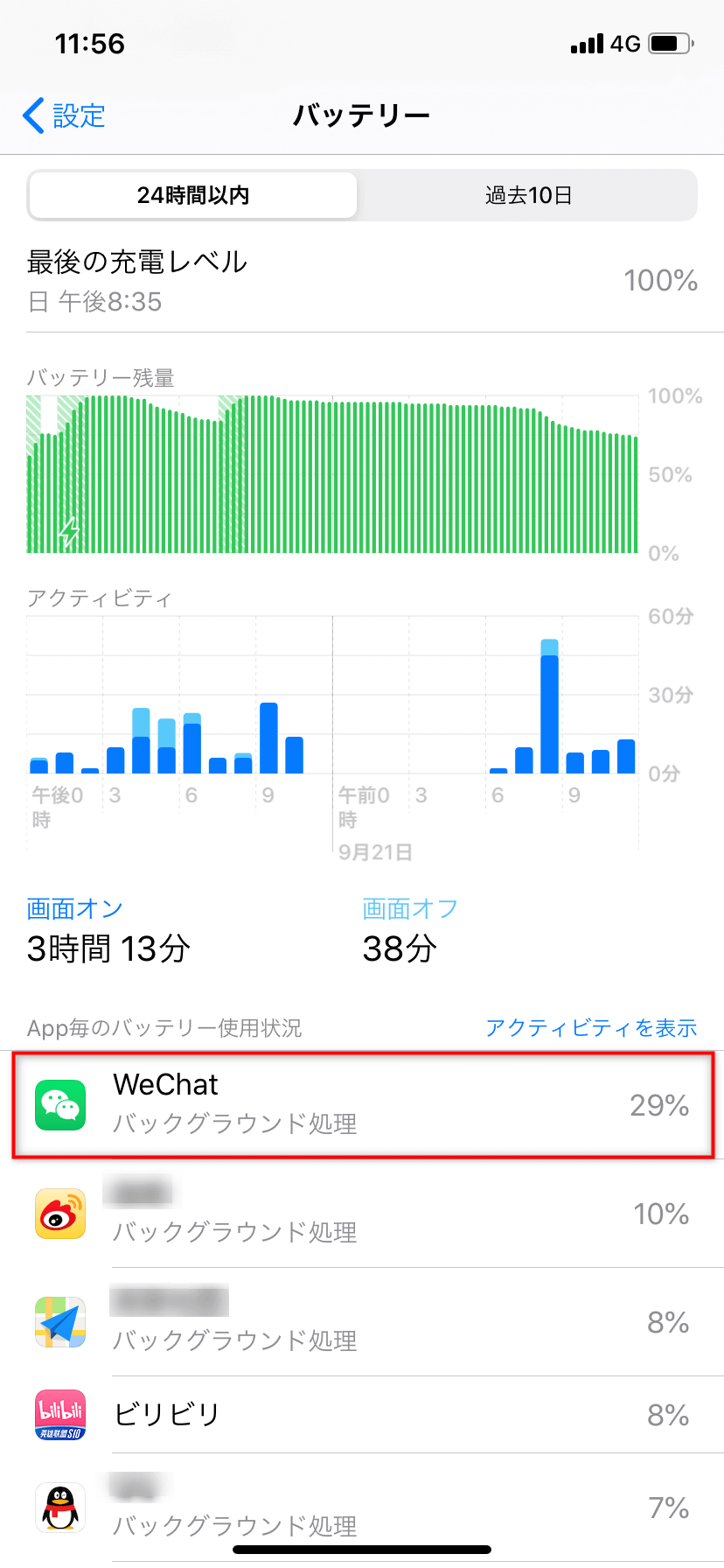
まずは、電池を一番食っている「犯人」を見つけましょう。iPhoneには、どのアプリがどれだけバッテリーを消費しているかを詳細に分析する機能が備わっています。
「設定」→「バッテリー」画面を開くと、過去24時間および過去10日間のバッテリー使用状況がグラフとリストで表示されます。ここで、画面を占める割合が大きいアプリや、バックグラウンド活動時間が長いアプリに注目してください。特にSNSアプリ、動画配信アプリ、位置情報を常に使用するアプリは、iphone 電池の減りが異常に早い ios18の原因になりがちです。これらのアプリの使用を必要最小限に抑えたり、通知をオフにしたりするだけで、電池持ちが劇的に改善することがあります。
ストリーミング再生ではなくダウンロード聴取を心がける
音楽やポッドキャストを楽しむとき、Apple MusicやSpotifyなどで「ストリーミング再生」をしていると、常にデータ通信が発生するためバッテリーを多く消費します。外出先で音楽を聴くことが多い場合は、あらかじめWi-Fi環境でお気に入りのプレイリストやアルバムを端末にダウンロードしておき、「オフライン再生」モードに切り替えることをおすすめします。これだけで、モバイルネットワークの不安定な電波を探すための余計な電力消費を大幅に減らせます。
電波状況が悪い場所では機内モードを活用する
地下鉄やビルの地下、山間部など電波が弱い場所では、iPhoneは常に最適な通信網を見つけようとアンテナをフル活動させます。この「電波探し」が、想像以上にバッテリーを消耗させるのです。通話やメッセージの受信が一時的にできなくなりますが、電波が全く届かない、または極端に悪い場所に長時間いる場合は、思い切って機内モードをオンにしてみてください。電波を探す動作が止まるため、電池の消耗を抑える効果が期待できます。必要なときだけオフにすればOKです。
低電力モードを日常的に使用する
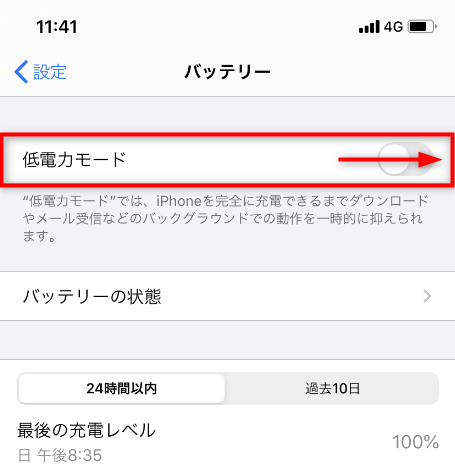
「低電力モード」は、iPhoneのバッテリー節約のための切り札的な機能です。これをオンにすると、メールの取得頻度が落ちたり、アプリのバックグラウンド更新が抑制されたり、画面の明るさが少し下がったりします。性能は若干制限されますが、通話やメッセージ、ネット閲覧などの基本機能は全く問題なく使えます。特に電池残量が少ないときだけでなく、外出が長引きそうな日の朝からあらかじめオンにしておく習慣をつけると、電池切れの心配がぐっと減ります。
設定方法は簡単です。「設定」→「バッテリー」と進み、「低電力モード」のスイッチをオンにするだけです。コントロールセンターからも素早く切り替えられます。
画面の明るさ自動調節をオフにしてみる
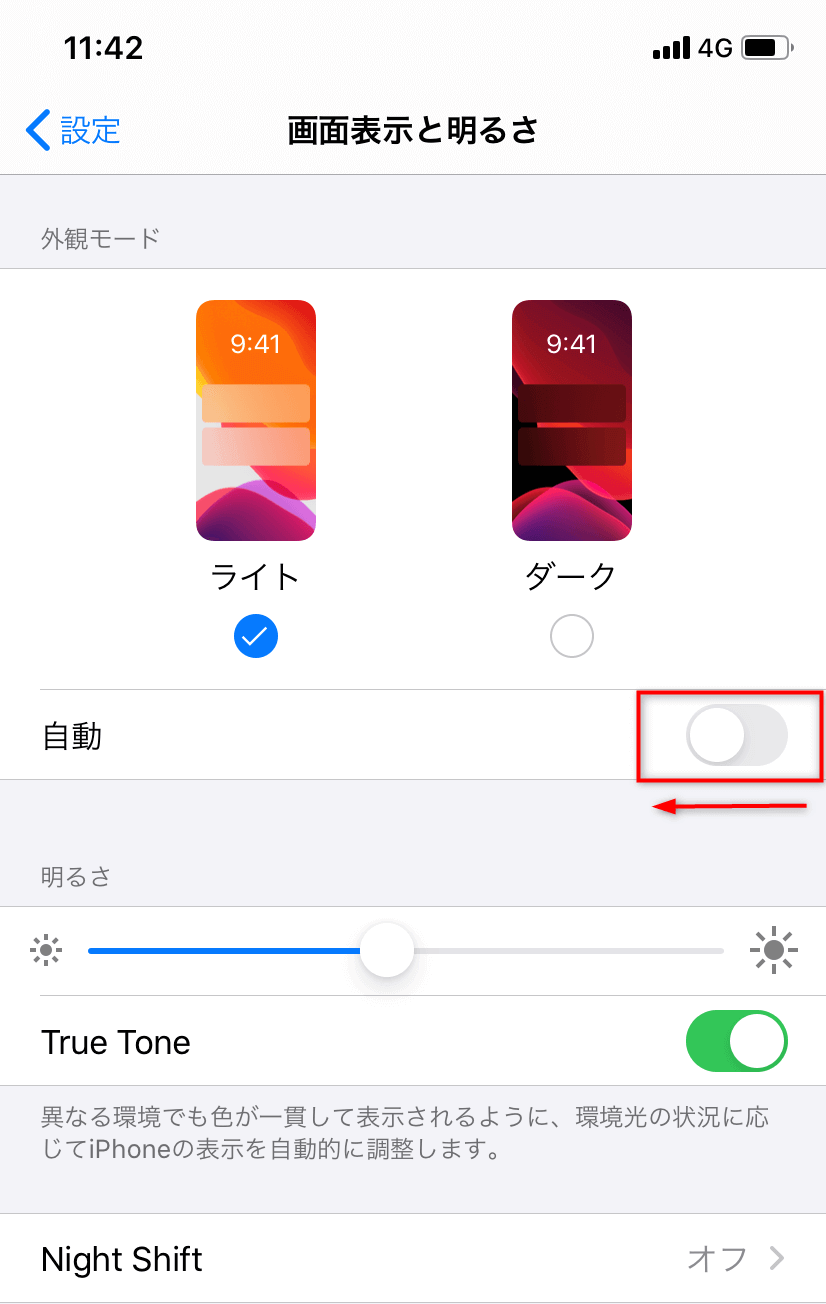
iPhoneの画面は、機種にもよりますが、実は端末の中で最も電力を消費する部品の一つです。「明るさの自動調節」機能は、周囲の光に応じて画面の明るさを調整してくれますが、このセンサーが常に働き、明るさが頻繁に変動すること自体が電力ロスにつながる場合があります。特に、屋内など光の環境が一定の場所では、この機能をオフにして、自分で適切な明るさに固定してみましょう。
「設定」→「画面表示と明るさ」を開き、「明るさの自動調節」のスイッチをオフにします。その後、スライダーを動かして、見やすくてなるべく暗めの明るさに設定するのが節電のコツです。
アプリのバックグラウンド更新を整理する
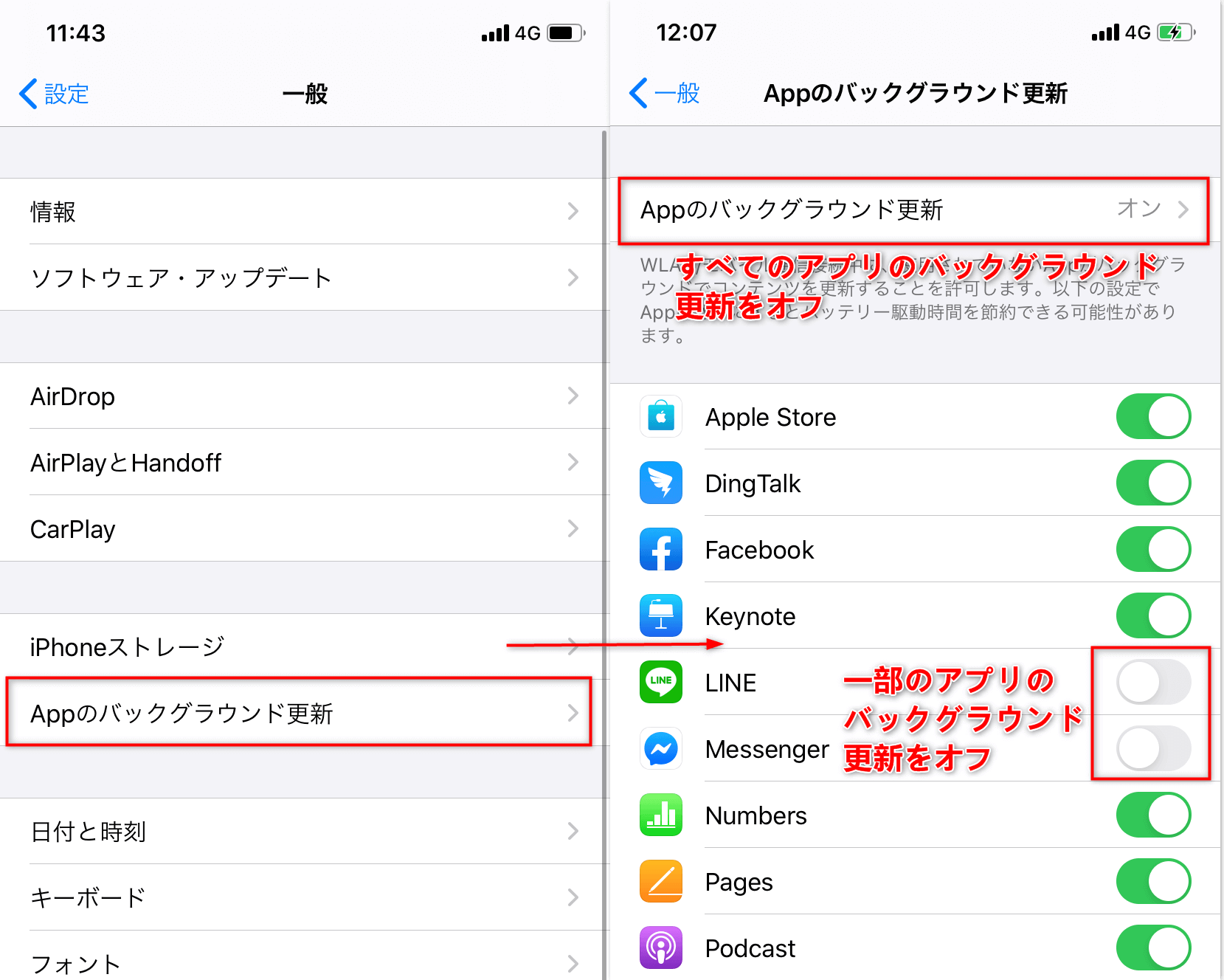
多くのアプリは、閉じている間もバックグラウンドで新しい情報をチェック(更新)しています。これにより、通知をリアルタイムで受け取れる利点はありますが、電池代償は大きいです。全てのアプリでこの機能が必要とは限りません。ニュースアプリやSNSなど、リアルタイム性がそれほど重要でないアプリは、バックグラウンド更新をオフにしましょう。
設定は「設定」→「一般」→「Appのバックグラウンド更新」で行えます。ここで「オフ」を選択すれば一括オフに、または下に表示されるアプリリストから個別に設定することも可能です。
位置情報サービスの利用を見直す
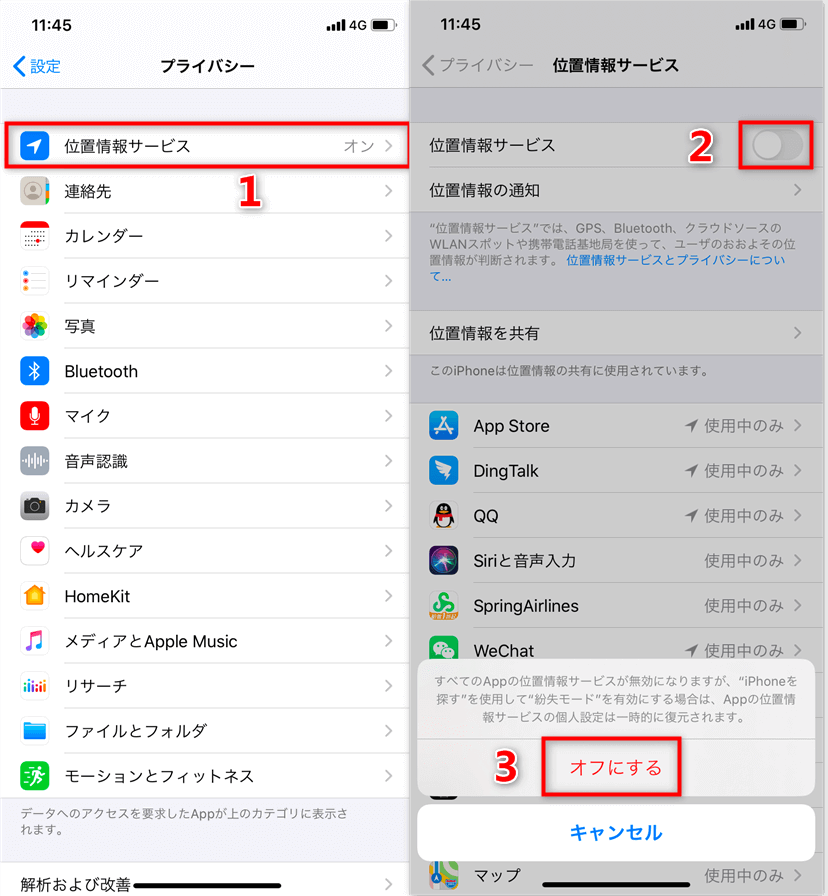
地図アプリや天気アプリ、SNSのチェックイン機能など、位置情報を利用するアプリは数多くあります。しかし、「常に許可」設定になっているアプリが多いと、GPSが頻繁に作動し、ios18 バッテリー消費を加速させてしまいます。各アプリごとに、位置情報へのアクセス権限を「このAppの使用中のみ許可」に変更するだけで、大きな節電効果が得られます。
「設定」→「プライバシーとセキュリティ」→「位置情報サービス」を開き、アプリのリストを確認しましょう。必要のないアプリは「許可しない」に、使用時だけでいいアプリは「このAppの使用中のみ許可」に切り替えてください。
デバイスを再起動して一時的な不具合を解消する
ソフトウェアの世界では、再起動が多くの問題を解決してくれる魔法のような方法です。アプリのクラッシュやOS内部の小さなエラーが蓄積すると、それが原因でCPUが無駄な処理を続け、バッテリーを浪費することがあります。iphone電池の減りが異常に早いと感じたら、まずはシンプルにiPhoneを再起動してみてください。電源ボタンと音量ボタンのいずれかを長押ししてスライダーを表示させ、電源を切ります。数十秒待ってから再度電源を入れるだけで、一時的な不具合が解消される可能性があります。
システム修復ツールを使用して根本的な不具合を修正する
再起動や設定変更でも改善しない、特にiOSアップデート後に不調が続く場合は、システムファイル自体に問題が生じているかもしれません。そのような深い不具合を修復するには、パソコンと接続して行う専門的なシステム修復が有効です。このような作業は、専用のソフトウェアを使うことで、安全かつ簡単に行うことができます。
例えば、システム修復ツールを使用する場合、一般的な手順は以下のようになります。まず、USBケーブルでiPhoneをパソコンに接続し、ソフトを起動します。メイン画面から「システム修復」のような機能を選択すると、ソフトがデバイスの状態を自動で診断してくれます。
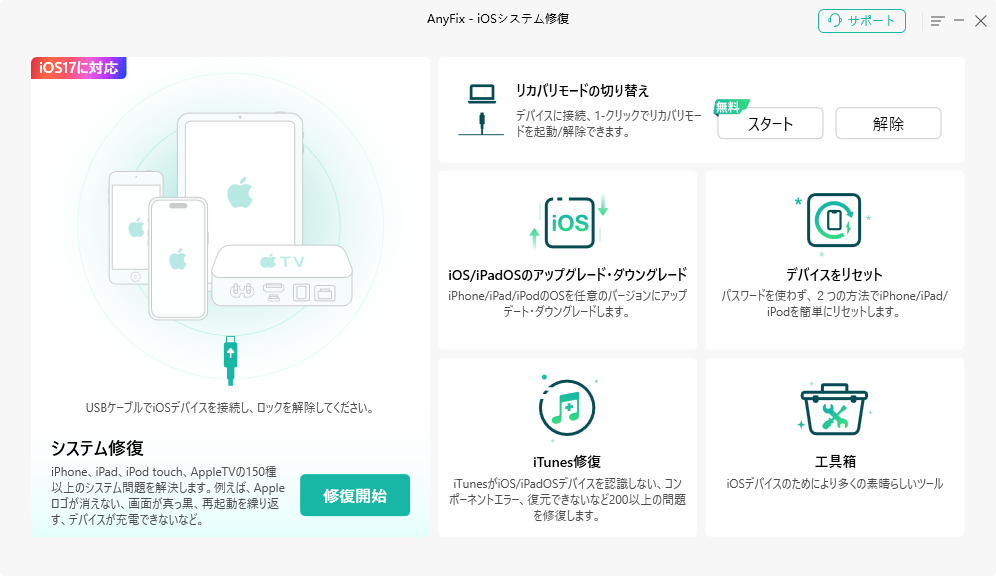
次に、修復を開始するボタンを押すと、ソフトが最新のソフトウェアファイルをダウンロードし、iPhoneに安全に再インストールするプロセスが始まります。この過程で、システムファイルの不整合や破損が修正され、iphone 電池の減りが異常に早い ios18の問題が解決されるケースがあります。
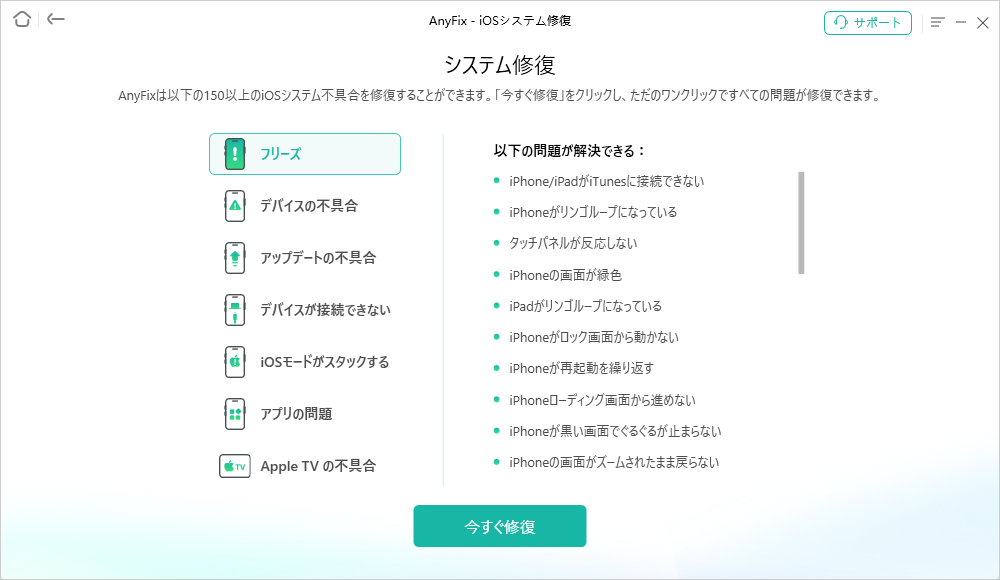
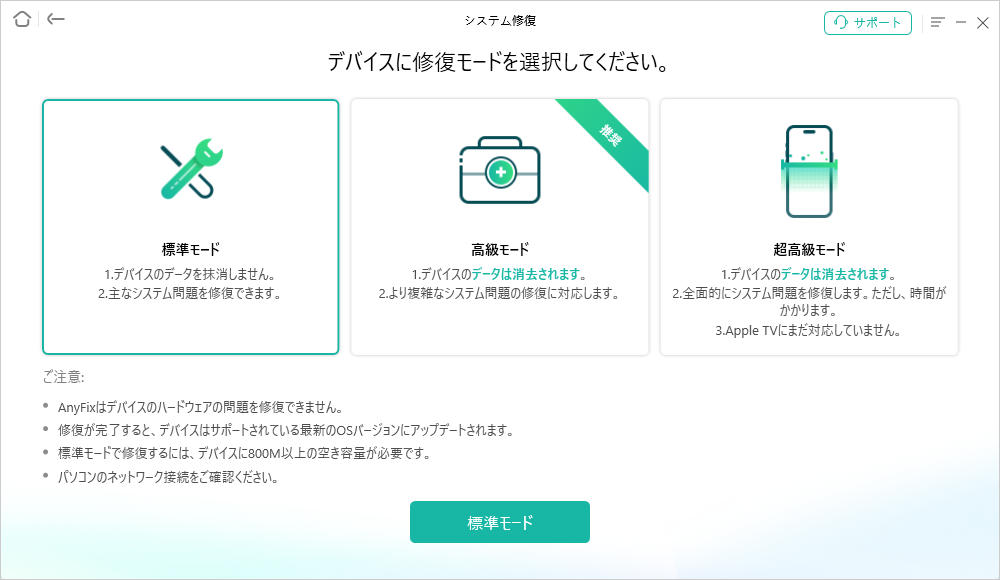
修復モードには、データを消去しない「標準モード」と、より根本的な問題を解決する「上級モード」などが用意されていることが多いです。まずはデータに影響のない標準モードから試してみるのが良いでしょう。
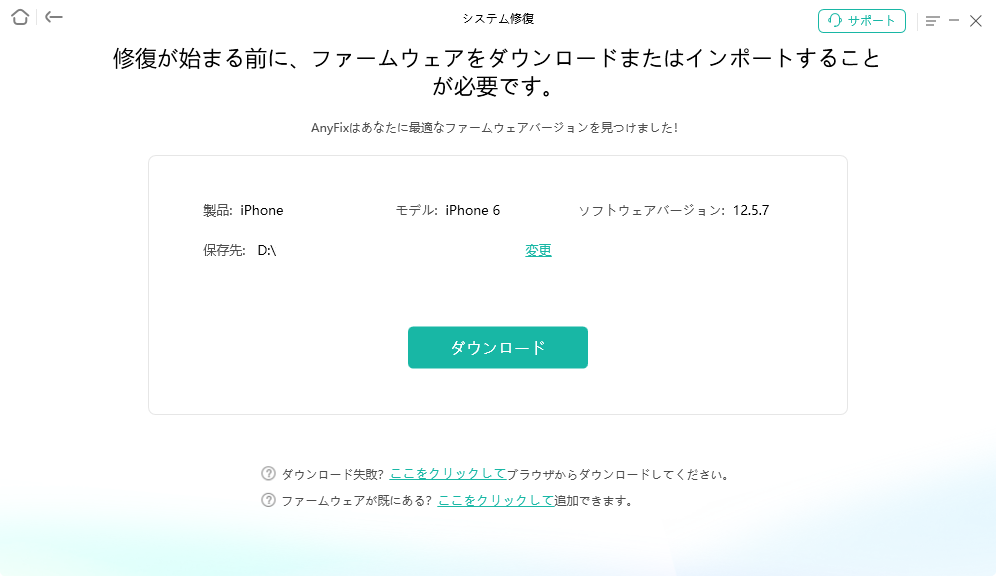
ファームウェアのダウンロードが完了したら、いよいよ修復プロセスが開始します。画面上の指示に従い、iPhoneが自動で再起動するまで待ちましょう。この間、ケーブルを抜いたりパソコンを操作したりしないことが重要です。
iMobie AnyFixを今すぐお試しください!iPhone、iPad、iPod touch、Apple TVのデータを失うことなく、150以上のiOSシステムの問題を数回のクリックで修復。リカバリーモードの入退出、iOSのアップグレード/ダウングレード、パスコードなしでのリセット、200種類以上のiTunesエラー修正も可能です。

Windows版をダウンロード | Mac版をダウンロード | 最新の割引をチェック
すべての設定をリセットする
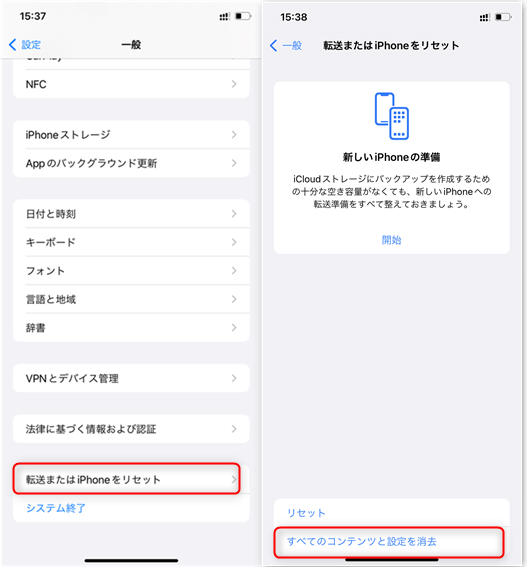
個別の設定をいじるよりも、システム設定全体を工場出荷時の状態に戻す「設定をリセット」という方法もあります。これにより、自分では気づかなかったどこかの設定の競合や、誤った設定によって引き起こされていたios18 バッテリー消費 早い問題が解消される可能性があります。注意点は、この操作では端末内の写真やアプリなどのデータは消えませんが、Wi-Fiパスワード、壁紙、通知設定など、全ての設定が初期化されることです。
手順は「設定」→「一般」→「移行またはiPhoneをリセット」→「すべての設定をリセット」です。実行する前に、重要な設定はメモを取っておくことをおすすめします。
数日間そのまま使って様子を見る
特にメジャーなiOSバージョンアップ直後は、新しいOSがデバイスのハードウェアやインストール済みのアプリを最適化するために、バックグラウンドで多くの処理を行います。この最適化プロセスは、数時間から数日かかることもあり、その間は普段よりバッテリー消費が多くなるのは自然な現象です。上記の対策をいくつか試してもすぐに改善しないからといって焦らず、2〜3日普段通りに使ってみて、システムが落ち着くのを待つことも一つの手です。多くの場合、時間が解決してくれます。
使用しない通信機能や通知をオフにする
最後は、基本的ながら見落としがちな節電方法です。BluetoothやWi-Fiを常時オンにしていると、接続可能なデバイスやネットワークを探す動作が続き、微量ながら確実に電力を消費します。家にいる時はWi-Fiに接続し、外出時はモバイル通信だけにするなど、状況に応じて手動でオンオフする習慣をつけましょう。
また、アプリからの通知は、画面を点灯させたりバイブレーションを起こしたりするだけでなく、バックグラウンドでアプリを起動させるきっかけにもなります。ゲームアプリやニュースアプリなど、リアルタイム性が必須でないアプリからの通知は、思い切ってオフにしてしまいましょう。「設定」→「通知」から、各アプリごとに通知を許可するかどうかを管理できます。
まとめ
iphone電池の減りが異常に早いとお困りの場合、その原因は単純な設定の問題から、システムの深い不具合まで様々です。本記事で紹介したように、まずはバッテリー使用状況の確認や、低電力モードの活用、不要なバックグラウンド更新の停止など、簡単に試せる対策から始めてみてください。それでも改善せず、ios18 バッテリー消費の不調が続くようであれば、システムの再起動や設定のリセット、あるいは専門の修復ツールを検討する段階に進むと良いでしょう。
多くの場合、これらのステップを踏むことで、iphone 電池の減りが異常に早い ios18の問題は緩和または解決されます。電池の減りが早いと、スマートフォンを使う楽しみが半減してしまいます。ぜひ、今日からできる対策を試して、快適なiPhoneライフを取り戻してください。
**iMobie PhoneCleanを今すぐお試しください!ワンクリックでiPhone/iPadの