ツールハンター

要約: iPhoneやiPadでApp Storeのアイコンが突然消えてしまい、アプリのダウンロードや更新ができなくなるトラブルは意外と多いものです。この記事では、App Storeが消えた、あるいは表示されない時に試すべき具体的な解決策を、順を追って詳しく解説します。App Storeが消えた原因と、確実に元に戻す方法を理解しましょう。
ある日、iPhoneを手に取って何かアプリを探そうとしたら、あの赤青白の「App Store」アイコンが見当たらない…。そんな経験はありませんか?「削除した覚えはないのに」「さっきまであったのに」と慌ててしまう気持ち、よくわかります。実は、App Storeアプリ自体をユーザーが完全に削除することはできません。つまり、どこかに隠れているか、何らかの設定で見えなくなっているだけの可能性が高いのです。このガイドを読めば、その「隠れた」App Storeをきっと見つけ出せるはずです。
App Storeが消えた・表示されない主な原因と基本確認
まずは落ち着いて、App Storeが消えた理由を考えてみましょう。考えられる原因はいくつかあります。最も多いのは、iOSのアップデートや操作ミスによって、アイコンがホーム画面から移動してしまったケースです。特にiOS 14以降では「Appライブラリ」という新機能が追加され、アプリの整理方法が変わりました。そのため、知らないうちにApp Storeがホーム画面からライブラリに移ってしまい、消えたと錯覚することがよくあります。
また、お子様が使う場合などに設定される「機能制限(スクリーンタイム)」によって、App Storeの利用が制限され、アイコンが非表示になっている可能性もあります。さらに稀ですが、ソフトウェアの一時的な不具合でアイコンが消えてしまうこともあります。いずれにせよ、App Storeが消えたからといって、パニックになる必要はありません。次の章から紹介する方法を一つひとつ試していけば、ほとんど確実に解決できます。まずは、最も簡単で効果的な方法から試してみましょう。
対策1:AppライブラリからApp Storeを探し出す【iOS 14以降】
もしあなたのiPhoneがiOS 14以降にアップデートされているなら、App Storeが消えたのではなく、「Appライブラリ」に移動している可能性が非常に高いです。この機能は、全てのアプリを自動的にカテゴリ別に整理してくれる便利なものですが、慣れるまでは「アプリが消えた!」と感じる原因にもなります。新しいアプリをインストールした時も、最初はこのライブラリに追加されることが多いので注意が必要です。
AppライブラリからApp Storeを見つける手順:
- iPhoneのホーム画面で、画面の中央あたりを指で左へとスワイプし続けます。ページがめくれる感覚で、最後のページまで進むと、「Appライブラリ」の画面が現れます。
- 表示されたAppライブラリの中を探します。ライブラリは「おすすめ」「最近追加した項目」「ユーティリティ」などカテゴリ分けされています。「App Store」は「ユーティリティ」や「生産性」などのカテゴリにあることが多いですが、上部の検索バーで「App」や「Store」と入力して探すのが確実です。
- App Storeのアイコンを見つけたら、そのアイコンを長押し(ロングタップ)します。メニューが表示されるので、「ホーム画面に追加」をタップしましょう。これで、App Storeアイコンが再びあなたのホーム画面に戻ってきます。
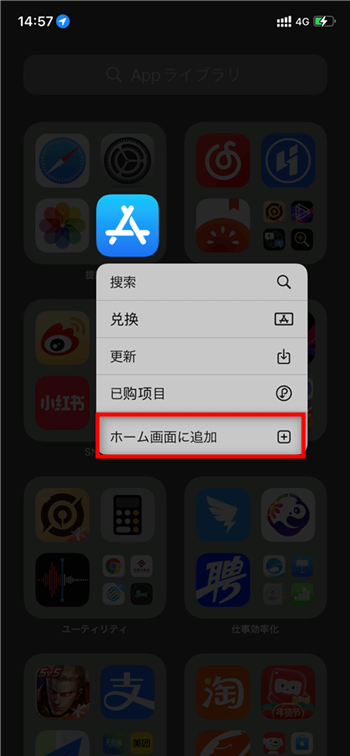
この方法は、App Storeが消えたと感じる場合の最初のチェックポイントとして最適です。もしここに見つからなければ、次の手段に移ります。
対策2:Spotlight検索でApp Storeを直接探す
Appライブラリにも見当たらない、それでもApp Storeが消えたまま…。そんな時は、iPhoneの強力な検索機能「Spotlight検索」を使ってみましょう。この機能は、端末内のアプリ、連絡先、メール、メモなど、ほぼすべてを横断的に検索できます。App Storeアプリが完全に削除されていない限り、ここで見つけることができるはずです。
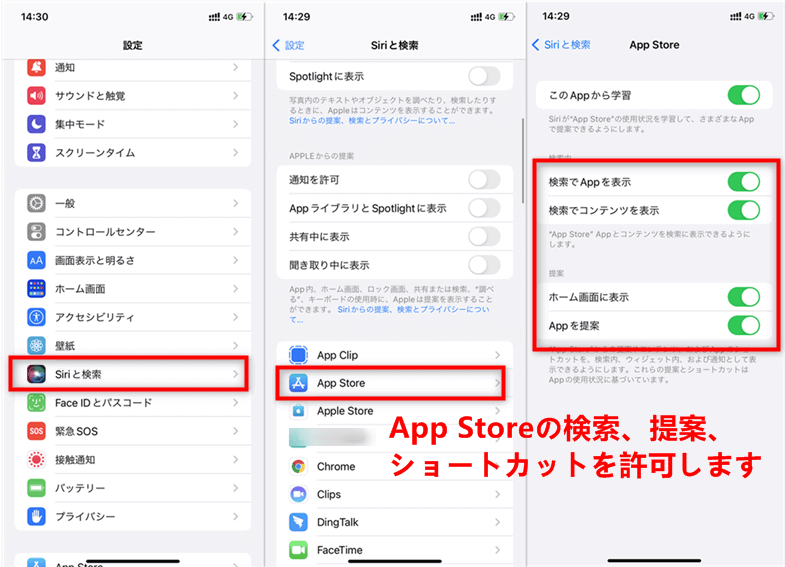
まず、検索が機能するように設定を確認します。「設定」アプリを開き、「Siriと検索」をタップします。画面を下にスクロールすると、インストール済みのアプリの一覧が表示されます。その中から「App Store」を探してタップし、「検索に表示」のスイッチがオン(緑色)になっていることを確認します。通常は初期状態でオンになっていますが、誤ってオフにしている可能性もあるので、ここで確認しましょう。
設定が確認できたら、いよいよ検索です。ホーム画面の中央(アイコンが並んでいる場所の少し下)を指で下にスワイプするか、ホーム画面の最左端(ウィジェット画面)の上部にある検索バーをタップします。するとSpotlight検索画面が開きます。
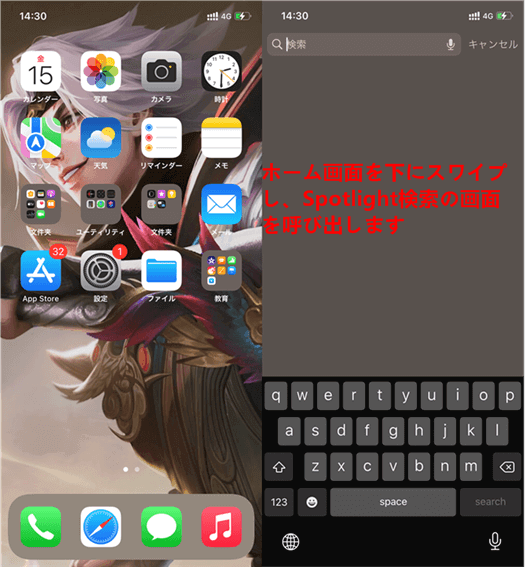
表示された検索バーに「app store」や「アップルストア」などと入力してみてください。入力途中でも検索結果が表示され、その中にApp Storeのアイコンが現れるはずです。もしここに表示されれば、App Storeアプリは端末に確実に存在しています。タップすればすぐに起動できますし、ここから長押しして「ホーム画面に追加」することも可能です。
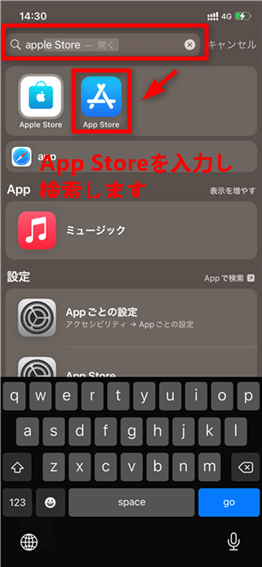
Spotlight検索でもApp Storeが見つからない場合、それはアプリが何らかの理由で強制的に非表示にされている、あるいはより深刻な設定が原因である可能性があります。次にその可能性を探ってみます。
対策3:機能制限(スクリーンタイム)の設定を確認する
App Storeが消えた原因として見落としがちなのが、「スクリーンタイム」機能による制限です。この機能は、特定のアプリの使用を制限したり、アプリそのものを非表示にしたりすることができます。ご自身で設定した覚えがなくても、家族や知人に設定されたり、お子様の操作で誤って有効になったりするケースもあります。
確認方法は以下の通りです。「設定」アプリを開き、「スクリーンタイム」をタップします。スクリーンタイムを有効にしている場合は、「コンテンツとプライバシーの制限」という項目が表示されるので、それをタップします。ここでパスコードの入力を求められることがあります。これはスクリーンタイムの制限パスコードです。ご自身で設定した覚えがあればそれを入力し、わからない場合は、設定した可能性のある家族に確認してみてください。
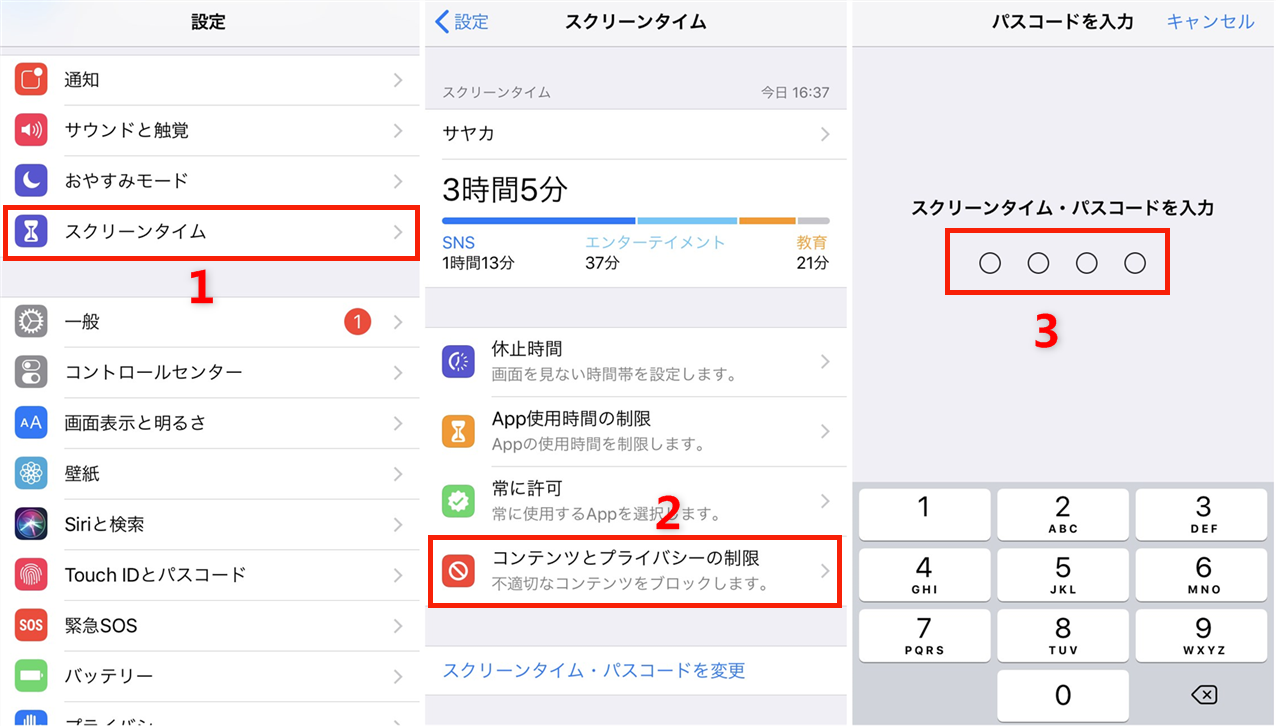
制限メニューに入ったら、「iTunesおよびApp Storeでの購入」という項目を探してタップします。次に「アプリのインストール」または単に「インストール」という項目をタップします。ここが「許可しない」になっていると、App Storeから新しいアプリをインストールできなくなるだけでなく、場合によってはアイコン自体が非表示(消えた状態)になることがあります。これを「許可」に変更しましょう。
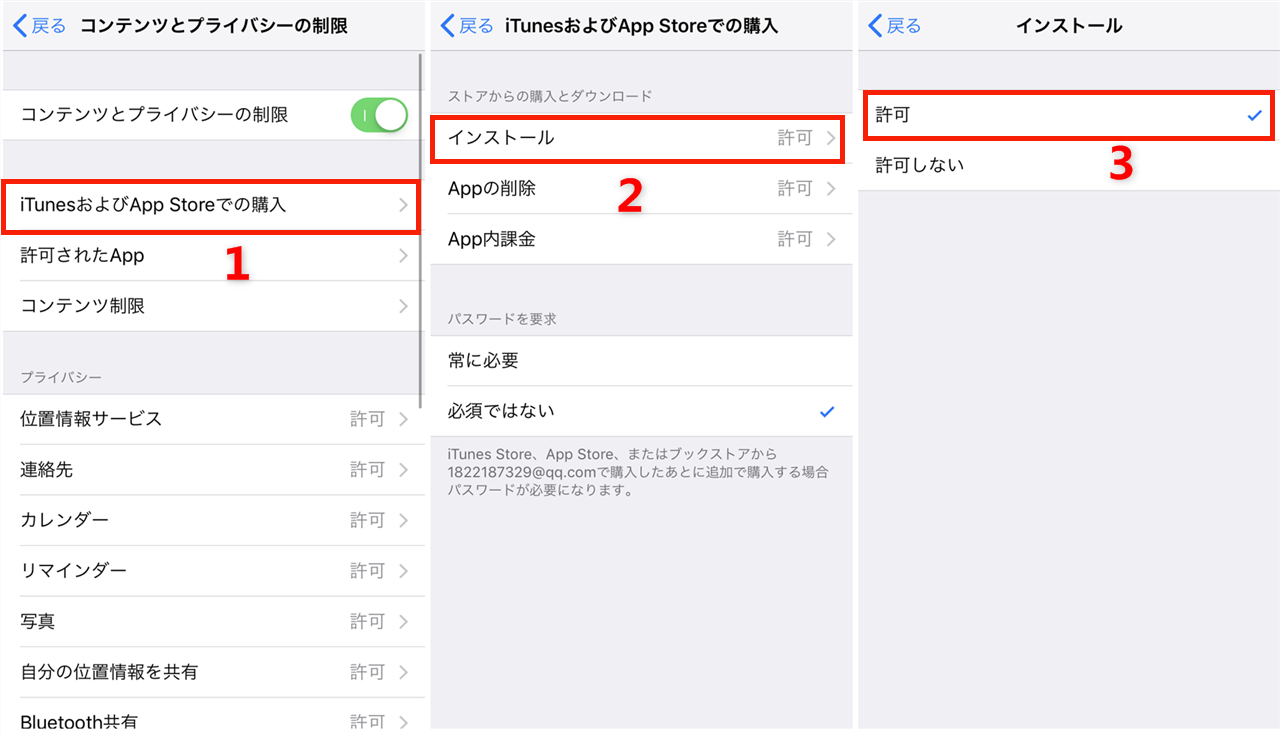
設定を変更した後、ホーム画面に戻ってみてください。App Storeアイコンが復活しているかもしれません。また、「App Storeを削除」という項目も同様に「許可」になっているか確認することをおすすめします。これで、App Storeが消えた問題の多くは解決するでしょう。
対策4:パソコンを活用してアプリを管理・更新する
上記のすべての方法を試してもApp Storeが消えたまま、あるいは何らかの理由でiPhone上のApp Storeがうまく動作しない場合、別のアプローチとしてパソコンを経由する方法があります。パソコンを使えば、iPhoneのアプリを更新したり、過去に購入したアプリを再インストールしたりすることが可能です。
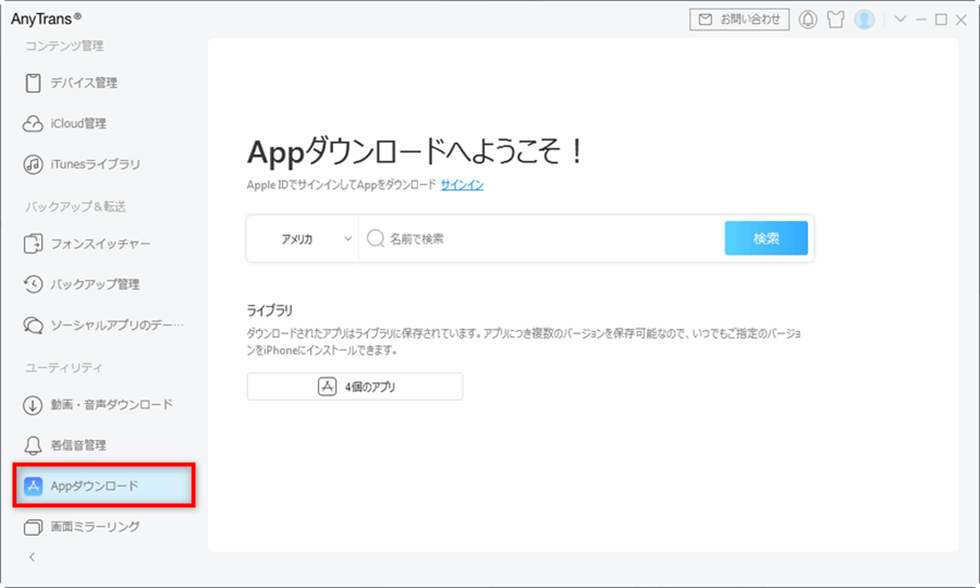
この場合、従来ならiTunesを使う方法がありますが、より直感的で多機能なソフトウェアを利用するのも一つの手です。例えば、AnyTransのようなiOS管理ソフトは、iTunesの代替として、音楽や写真、アプリなどのデータをパソコンとiPhoneの間で自由に転送・管理できます。App Storeが消えてしまって直接操作できなくても、パソコン側からアプリの更新状況を確認し、必要なアップデートを適用することができます。
iMobie AnyTransを今すぐお試しください!iPhone、iPad、iPod、iTunes、iCloudのデータをワンクリックで自由に転送、管理、バックアップ。27種類のデータを包括的に管理し、機種変更もバックアップもこれ1本で完結します。

パソコンに管理ソフトをインストールし、iPhoneをUSBケーブルで接続するだけで、インストール済みアプリの一覧が表示されます。そこから個別にアプリを更新したり、App Storeから削除してしまったアプリを再インストールする操作が行えます。これは、iPhoneの画面が壊れている時や、何らかの不具合で直接操作が難しい時にも有効な手段です。
それでも解決しない場合の最終手段
ここまで紹介した方法をすべて試してもApp Storeが消えた問題が解決せず、iPhoneのアプリ表示されない状態が続くのであれば、より根本的なソフトウェアの問題が疑われます。その場合の最終的な解決策として以下の2つを検討してください。
- iPhoneを再起動する: 単純ですが、多くの一時的な不具合は再起動で解消されます。音量アップボタンを素早く押して離し、音量ダウンボタンを素早く押して離し、側面のサイドボタン(電源ボタン)を長押りして電源オフスライダーが表示されるまで待ちます。スライダーで電源を切り、数十秒後に再度サイドボタンを長押しして再起動します。
- iOSを最新版にアップデートする: 「設定」→「一般」→「ソフトウェア・アップデート」で、利用可能なアップデートがないか確認します。古いバージョンのiOSには既知の不具合がある場合もあり、アップデートによってApp Storeが消えた問題が修正される可能性があります。
- iPhoneを初期化する(最終手段): どうしてもダメな場合、設定をリセットすることを考えます。この操作を行う前に、iCloudまたはパソコンへの完全なバックアップを必ず取ってください。「設定」→「一般」→「転送またはiPhoneをリセット」→「すべての設定をリセット」を選択します。これで設定が工場出荷状態に戻りますが、データ(写真、アプリ等)は保持されます。これでApp Storeアイコンが戻るか試してみましょう。
iMobie AnyFixを今すぐお試しください!iPhone、iPad、iPod touch、Apple TVのデータを失うことなく、150以上のiOSシステムの問題を数回のクリックで修復。リカバリーモードの入退出、iOSのアップグレード/ダウングレード、パスコードなしでのリセット、200種類以上のiTunesエラー修正も可能です。

まとめ:慌てずに順番に対処しよう
iPhoneやiPadからApp Storeが消えた、アイコンが表示されないという状況は、最初は驚きますが、ほとんどの場合、システム内の別の場所に移動しているか、設定で制限がかかっているだけです。本記事で紹介したように、Appライブラリの確認、Spotlight検索、スクリーンタイム設定の確認という基本的なステップを踏むことで、ほとんどの問題は解決します。
App StoreはiPhoneを使う上で中心的な役割を果たすアプリです。それが消えてしまうと不安になるのも無理はありません。しかし、システム標準のアプリであるがゆえに、完全に削除されることはなく、必ず復活させる方法があります。今回ご紹介した方法を参考に、落ち着いて対処してみてください。それでもわからないことがあれば、Appleのサポートページや専門家に相談する道もあります。
本文中の画像はインターネット上の参考資料を基にしています。