ツールハンター

要約: iPhoneでアプリをインストールできない、入手ボタンを押してもすぐに「入手」に戻ってしまう問題は、ストレージ不足やネットワーク設定など様々な原因が考えられます。本記事では、この「iphone アプリ インストール できない 入手 に 戻る」問題を解決するための実践的な方法を12ステップで詳しくご紹介します。
App Storeでお気に入りのアプリを見つけて「入手」をタップしたのに、数秒クルクル回った後、なぜかまた「入手」ボタンに戻ってしまった…そんな経験、ありませんか?特に新しいiPhoneに機種変更した後や、急にアプリを入れたい時にこの「iphone アプリ インストール できない 入手 に戻る」現象が起きると、本当に困りますよね。音楽やゲーム、仕事に必要なツールなど、インストールできないと日常生活にも支障が出てしまいます。
今回は、このやっかいな「アプリ入手できない」問題に直面した時に、自分で試せる対策を一つひとつ、順を追って説明していきます。初期化という最終手段に頼る前に、ぜひチェックしてみてください。
iPhoneアプリがインストールできない「入手に戻る」主な原因
まずは、なぜ「iphone アプリ インストールできない 入手に戻る」という事態が起こるのか、その背後にある一般的な原因から探ってみましょう。原因が分かれば、対策も立てやすくなります。
一番多いのは、単純にiPhoneの空き容量が足りていないケースです。大きなゲームアプリや動画編集ソフトをインストールしようとする時、必要なスペースがなければダウンロードは途中で止まってしまいます。
次に疑うべきはネットワーク環境です。Wi-Fiの調子が悪かったり、モバイルデータ通信が不安定だったりすると、アプリのダウンロードデータが正常に取得できず、「入手」に戻るループが発生することがあります。また、iPhone本体やApp Storeアプリ自体に一時的な不具合(バグ)が生じている可能性も。
その他には、スクリーンタイムによる機能制限でアプリのインストールが禁止されていたり、Apple IDの認証に問題があったり、日付と時刻の設定が手動になっていてサーバーと通信できないなど、様々な要因が考えられます。「アプリ入手できない」と感じたら、これらのポイントを頭に入れておきましょう。
iPhoneでアプリをインストールできない時の12の解決策
それでは、具体的な解決方法を見ていきましょう。簡単な確認から順番に試していくのが、問題解決の近道です。
対策1. 専用ツールを使ってパソコンからインストールする
iPhoneを初期化せずに、確実にアプリをインストールしたいなら、パソコン経由で操作する方法が強力な選択肢です。AnyTransのようなスマートフォン管理ソフトを使えば、直接パソコンからApp Storeにアクセスして、インストールしたいアプリを検索・ダウンロードし、接続したiPhoneに転送することができます。
この方法の良い点は、iPhone側の不具合に影響されずに済むこと。また、過去にバックアップした古いバージョンのアプリ(.ipaファイル)をライブラリから直接新しいiPhoneにインストールすることも可能です。これで「iphone アプリ インストール できない 入手 に 戻る」イライラを解消できるかもしれません。
手順は以下の通りです。
- ソフトをパソコンにダウンロードしてインストールします。
- USBケーブルでiPhoneをパソコンに接続し、ソフトを起動します。
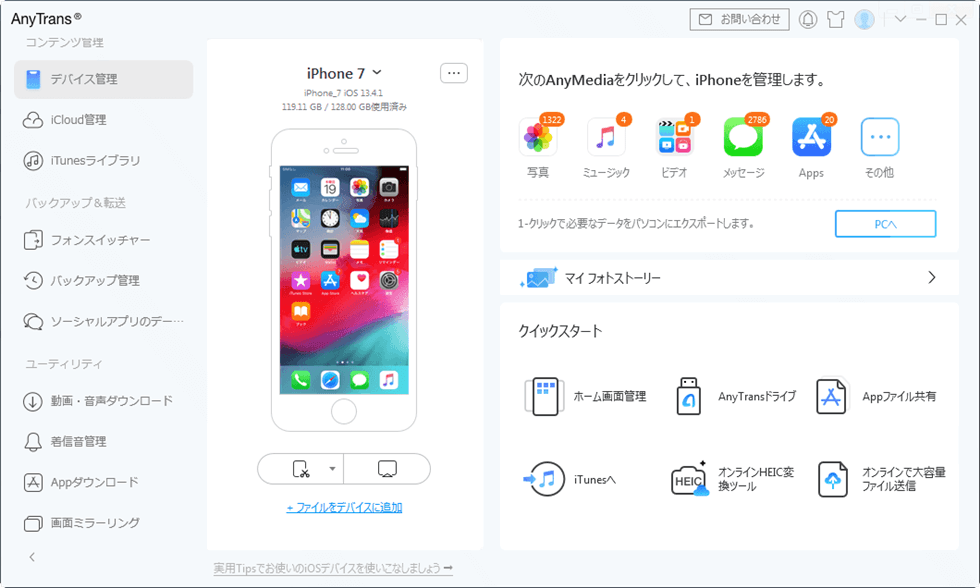
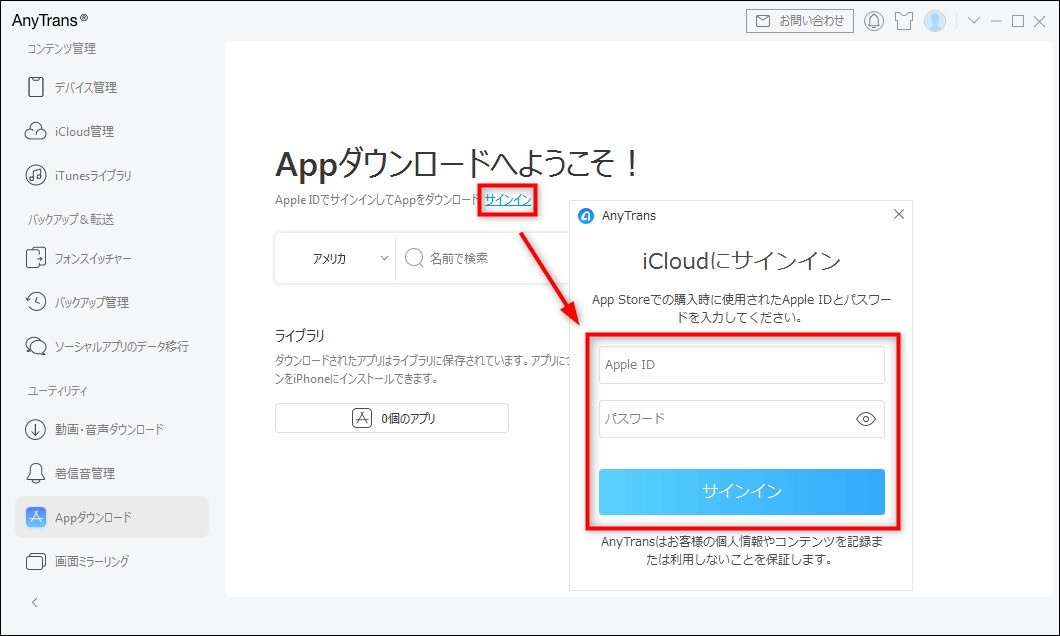
- メニューから「Appダウンロード」を選択します。
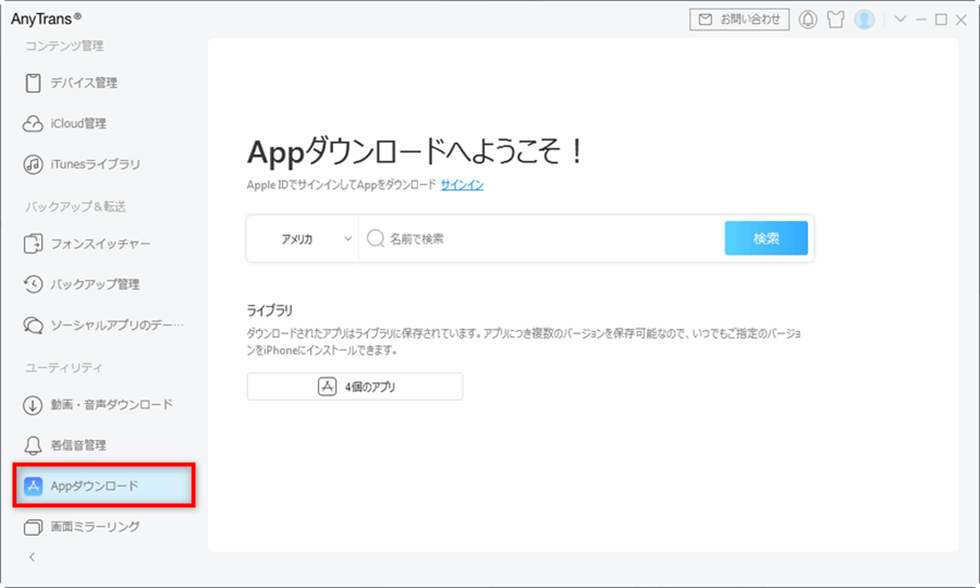
- Apple IDでサインインするよう求められるので、認証を行います。
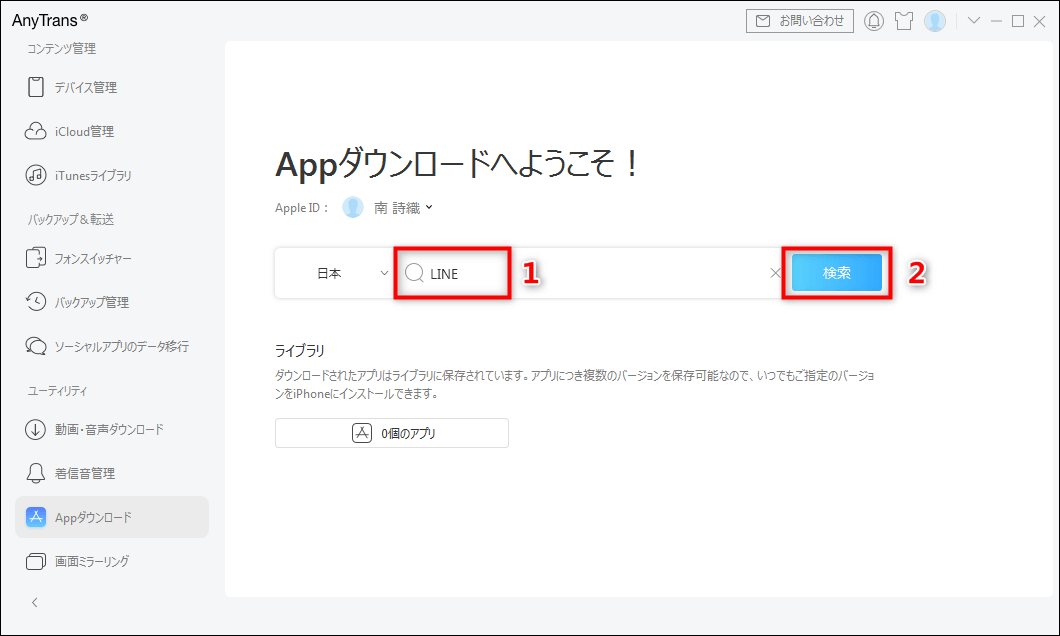
- 検索バーに、インストールしたいアプリ名(例:LINE)を入力します。
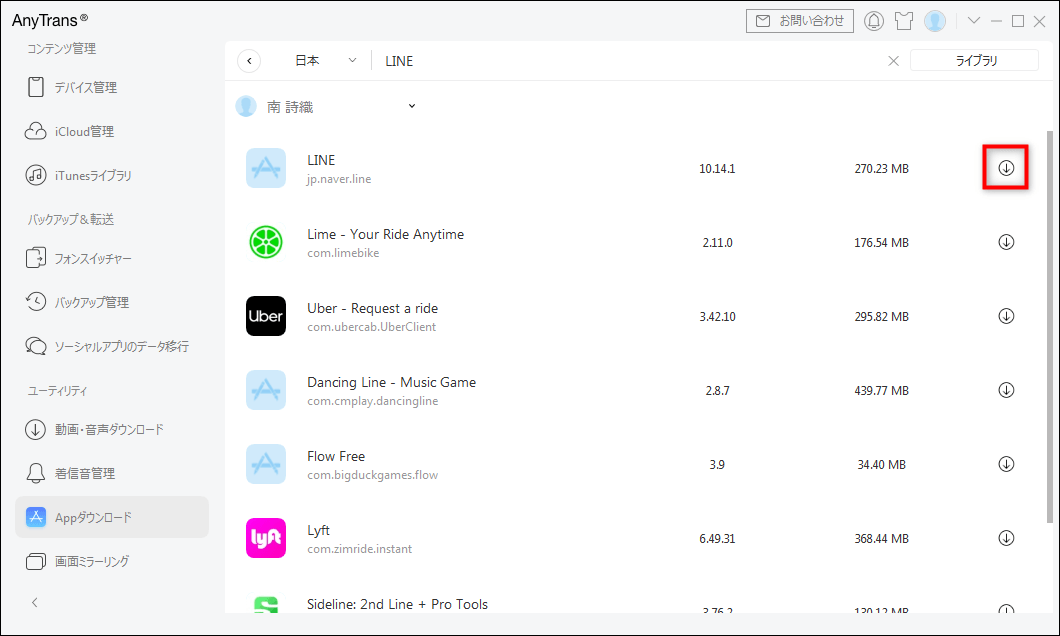
- 表示されたアプリの横にあるダウンロードアイコンをクリックすれば、パソコン経由でiPhoneにアプリがインストールされます。
もし事前にバックアップがあれば、ライブラリから直接インストールすることもできます。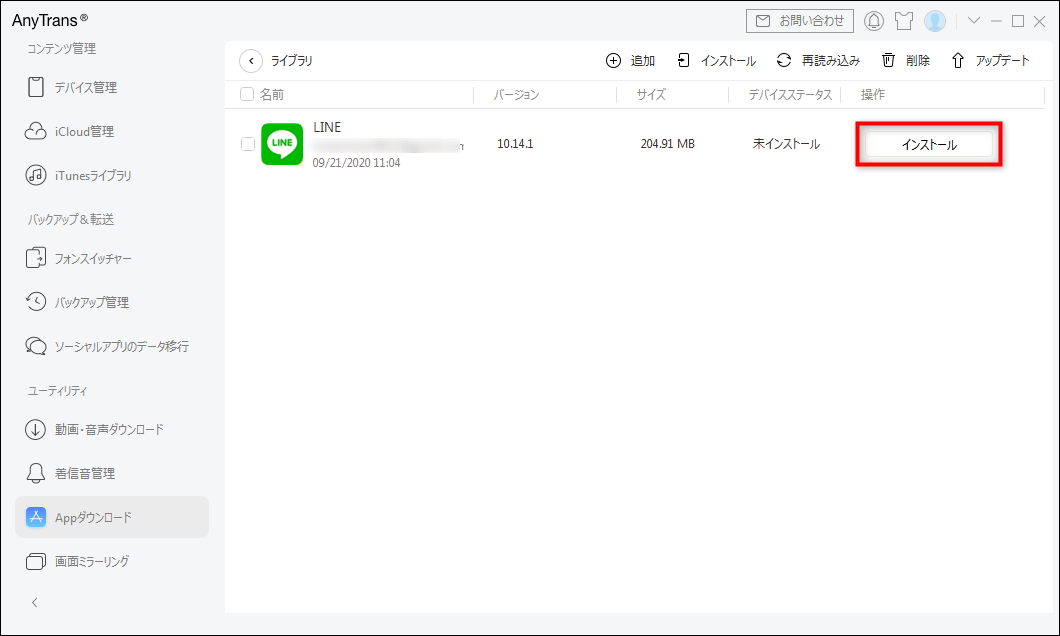
iMobie AnyTransを今すぐお試しください!iPhone、iPad、iPod、iTunes、iCloudのデータをワンクリックで自由に転送、管理、バックアップ。27種類のデータを包括的に管理し、機種変更もバックアップもこれ1本で完結します。

Windows版をダウンロード | Mac版をダウンロード | 最新キャンペーンをチェック
対策2. iPhoneのストレージ空き容量をチェックする
「アプリ入手できない」時、真っ先に確認すべきはストレージの空き容量です。「設定」アプリを開き、「一般」>「iPhoneストレージ」の順にタップして進みましょう。ここで、現在の空き容量と、これからインストールしようとしているアプリの必要容量を比較してください。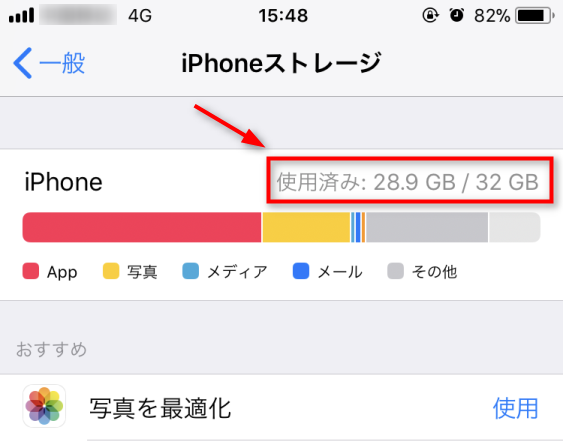
空き容量が足りない場合は、不要な写真や動画を削除したり、使わないアプリをアンインストールしたりして、十分なスペースを確保してから再度挑戦してみましょう。
対策3. ネットワークの接続を一度切り替える
Wi-Fiやモバイルデータの接続状態が悪いと、ダウンロードが失敗する原因になります。設定アプリから「Wi-Fi」をタップし、一度接続をオフにして、数秒後に再びオンにしてみてください。モバイルデータ通信を使っている場合も、機内モードをオン/オフするなどして接続をリセットしましょう。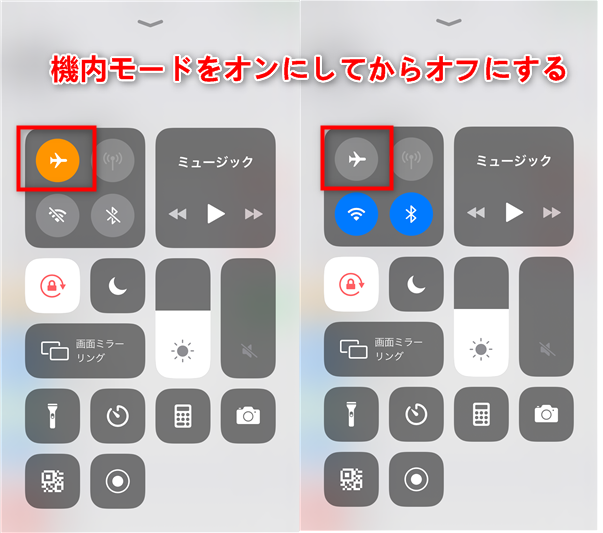
対策4. より高速で安定したWi-Fiに接続する
ネットワークの速度が遅すぎると、アプリのダウンロードに時間がかかり、途中でタイムアウトして「入手に戻る」ことがあります。自宅のWi-Fiが遅いと感じるなら、職場やカフェなど、別の高速なWi-Fiスポットに接続して試してみる価値があります。また、モバイルデータ通信の容量制限に達して速度制限がかかっている可能性もあるので、その場合はWi-Fiを使うのが確実です。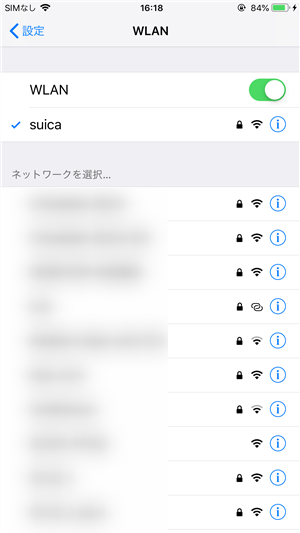
対策5. iPhone本体を再起動してみる
電子機器のトラブル解決の基本、再起動を試しましょう。iPhoneの電源を一度完全に切ってから再び起動することで、メモリ上の一時的なエラーやApp Storeアプリの軽微な不具合が解消される可能性があります。再起動後、もう一度App Storeを開いて、アプリのインストールを試してください。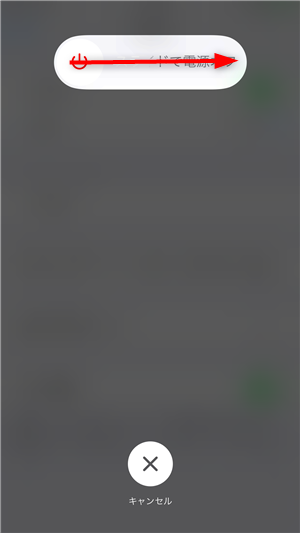
対策6. App Storeからサインアウトして再ログイン
Apple IDの認証情報に問題があると、ダウンロードが進まないことがあります。設定アプリで「iTunes StoreとApp Store」を開き、画面上部に表示されているApple IDをタップします。表示されるメニューから「サインアウト」を選び、一度ログアウトします。その後、再度「サインイン」をタップして、Apple IDとパスワードを入力し直しましょう。これで「iphone アプリ インストールできない 入手に戻る」問題が解決するかもしれません。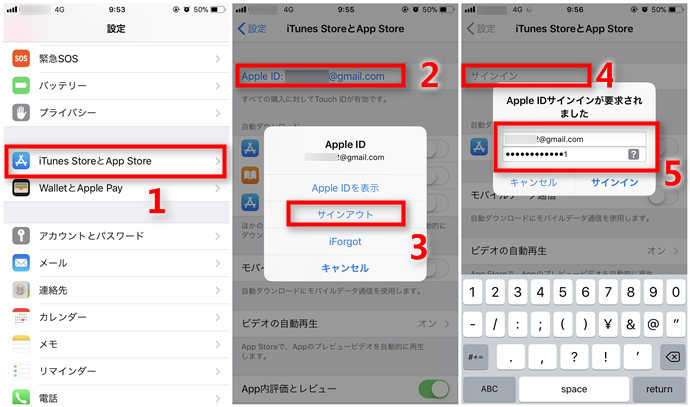
対策7. スクリーンタイムの機能制限を確認する
お子様のiPhoneを使っている場合や、自分で設定を忘れている場合にありがちなのが、機能制限です。「設定」>「スクリーンタイム」>「コンテンツとプライバシーの制限」の順に進みます。ここで「iTunesおよびApp Storeでの購入」をタップし、「インストール」の項目を確認します。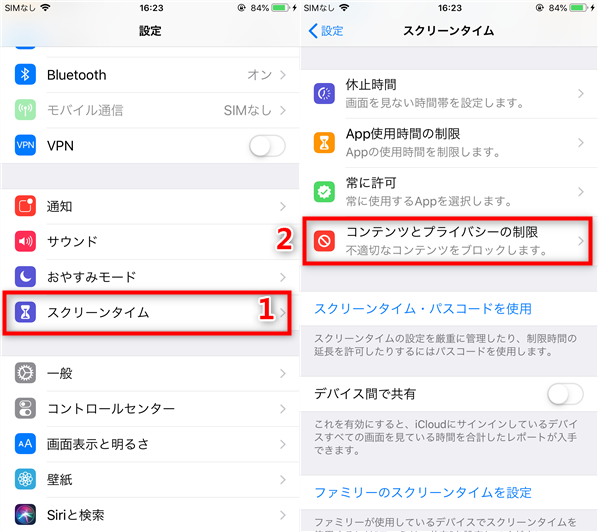
もしここが「許可しない」になっていたら、それが「アプリ入手できない」原因です。「許可」に変更すれば、インストールが可能になります。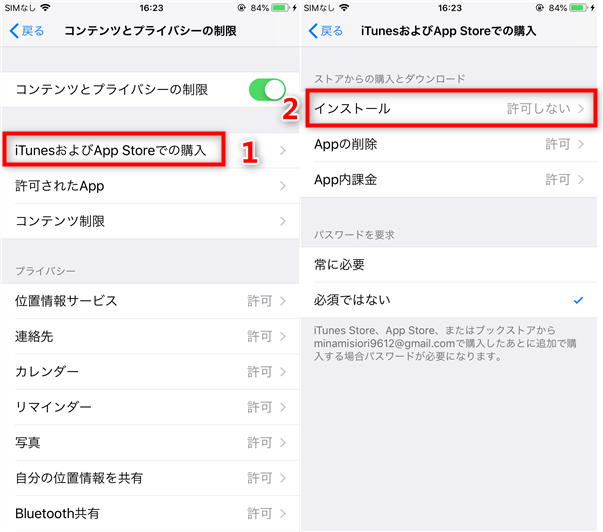
対策8. 日付と時刻の設定を「自動設定」にする
これは意外と見落としがちなポイントです。iPhoneの日付と時刻が実際と大きくずれていると、App Storeのサーバーと安全な通信ができず、ダウンロードに失敗することがあります。「設定」>「一般」>「日付と時刻」と進み、「自動設定」のスイッチがオン(緑色)になっているか確認してください。オフになっていたら、タップしてオンにしましょう。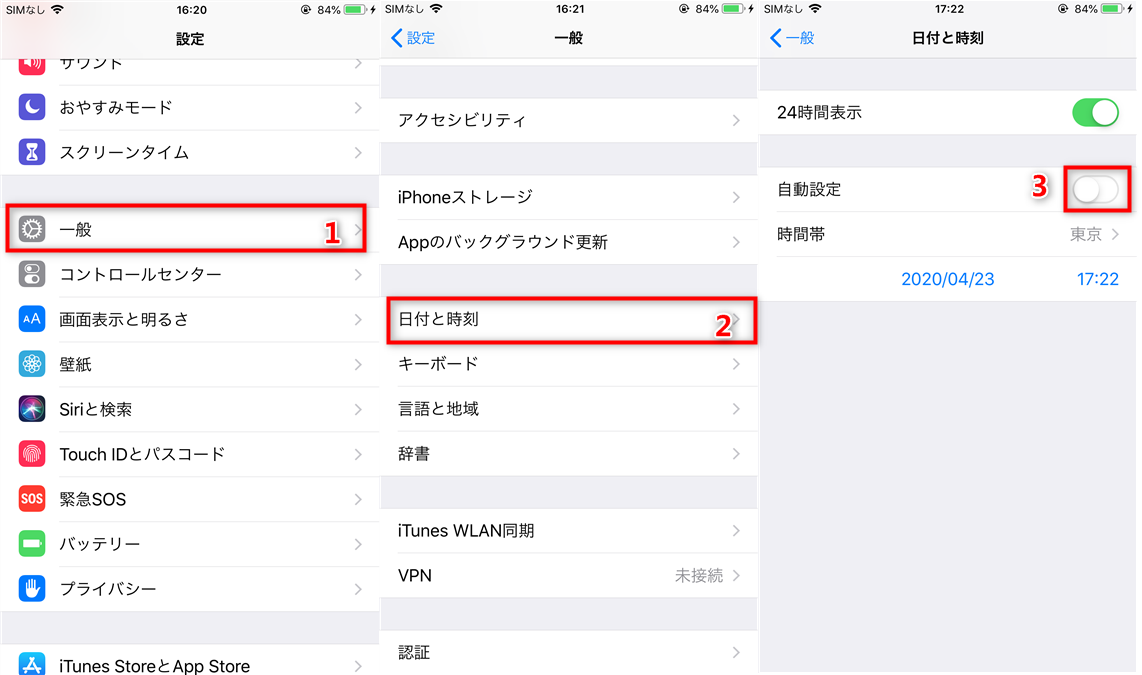
対策9. iOSを最新バージョンにアップデートする
今使っているiOSのバージョンにApp Store関連の不具合(バグ)がある可能性もあります。Appleは定期的にソフトウェアアップデートを公開し、そうした問題を修正しています。「設定」>「一般」>「ソフトウェア・アップデート」に進み、アップデートが利用可能かどうかを確認しましょう。もしあれば、アップデートを実行することをおすすめします。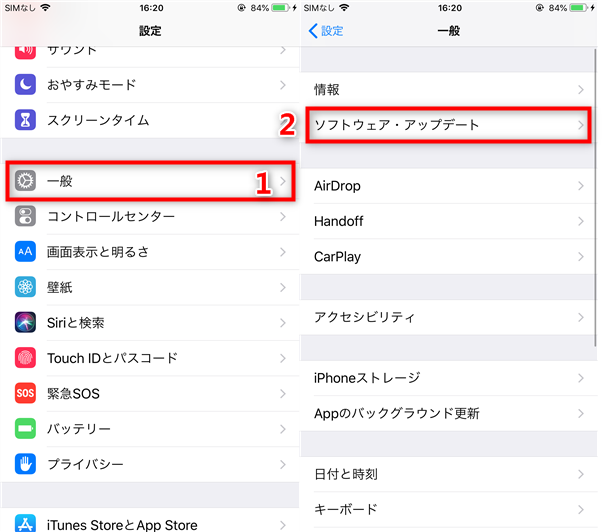
対策10. パソコンのiTunesを使って同期する(可能な場合)
昔ながらの方法ですが、パソコンにiTunesがインストールされている環境であれば、そちらからアプリを入手してiPhoneに同期するという方法もあります。ただし、iTunesのバージョンが12.7以降の場合、App Storeから直接アプリをダウンロードする機能は削除されています。もし過去にパソコンに保存した「.ipa」ファイル(アプリのインストールファイル)があれば、それを利用してインストールを試みることができます。
対策11. iPhoneの設定をリセットする(最終手段)
ここまでの方法でどうしても「iphone アプリ インストール できない 入手 に 戻る」問題が解消されない場合、設定のリセットを検討します。重要な注意点として、この操作の前に必ずiPhoneのデータ全体をバックアップしてください。「すべての設定をリセット」はデータ(写真や連絡先など)を消さずにシステム設定だけを工場出荷時の状態に戻すので、この方法をまず試すのが良いでしょう。
手順は「設定」>「一般」>「リセット」>「すべての設定をリセット」です。パスコードの入力が求められるので、指示に従って進めてください。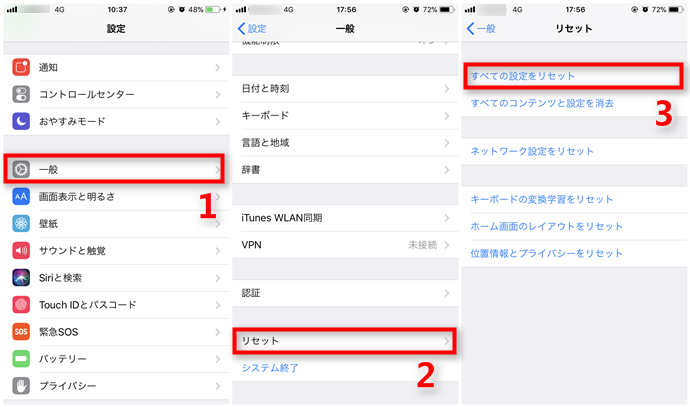
対策12. Appleの公式サポートに問い合わせる
自分でできることをすべて試しても解決しないなら、それはハードウェア的な問題や、より複雑なソフトウェアの不具合かもしれません。そんな時は、遠慮せずにAppleの公式サポートに連絡しましょう。オンラインサポートや電話、最寄りのApple Storeでの Genius Bar の予約など、サポートを受ける方法はいくつかあります。
まとめ
いかがでしたか?今回は、iPhoneやiPadでアプリがインストールできない、入手ボタンを押しても戻ってしまう「アプリ入手できない」問題について、その原因と12の具体的な解決策を詳しくご紹介しました。
問題の原因はストレージ不足からネットワーク、設定エラーまで多岐にわたります。まずは簡単に確認できる「ストレージ容量の確認」や「再起動」、「ネットワークの再接続」から試し、それでもダメなら「Apple IDの再ログイン」や「機能制限の確認」へと進むのが効率的です。パソコン経由でのインストールは、iPhone側の問題を迂回できる確実な方法として覚えておくと便利です。
これらの方法を順番に試せば、ほとんどの「iphone アプリ インストールできない 入手に戻る」問題は解決できるはずです。どうしてもダメな時は、初期化やAppleサポートという最終手段もあります。焦らず、一つひとつ対処していきましょう。
iMobie AnyFixを今すぐお試しください!iPhone、iPad、iPod touch、Apple TVのデータを失うことなく、150以上のiOSシステムの問題を数回のクリックで修復。リカバリーモードの入退出、iOSのアップグレード/ダウングレード、パスコードなしでのリセット、200種類以上のiTunesエラー修正も可能です。

Windows版をダウンロード | Mac版をダウンロード | 最新の割引をチェック
一部の画像はインターネットからの引用です。