ツールハンター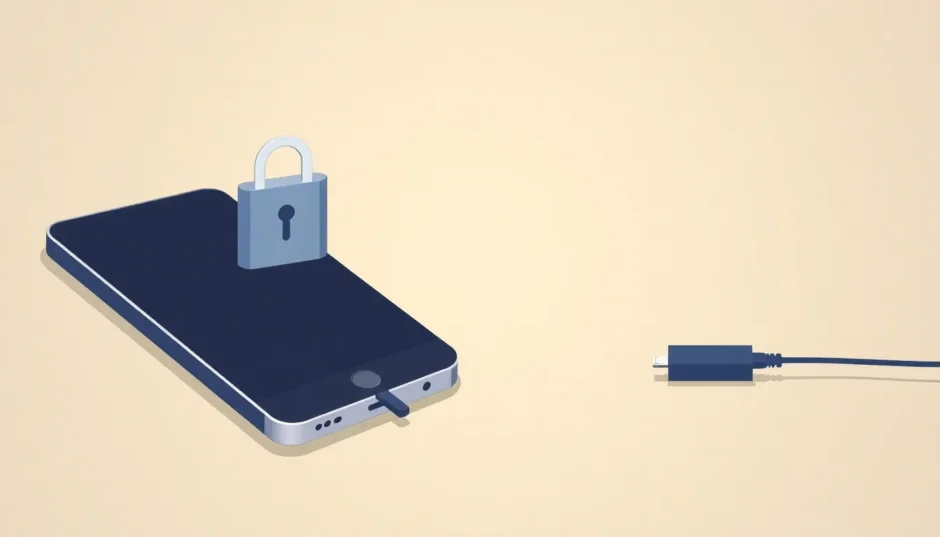

要約: iPhoneに「アクセサリを使用するにはiPhoneのロックを解除してください」というメッセージが表示される主な原因は、セキュリティ機能「USB制限モード」です。本記事では、このiphone アクセサリーロック解除に関するエラーの理由を詳しく説明し、設定からの簡単な解除方法から、パスコードを忘れてしまった場合の対処法まで、段階的に解説します。
充電中やパソコンに接続したとき、突然画面に現れるあのメッセージに困ったことはありませんか?「アクセサリを使用するにはiPhoneのロックを解除してください」——これは多くのiPhoneユーザーが経験するちょっとしたイライラの種です。特に新しい充電器やケーブルを使い始めたとき、この表示が出て充電が進まないと、アクセサリが壊れているのか、それともiPhone側に問題があるのか、判断に困りますよね。実は、このメッセージの背後には、Appleが設けた重要なセキュリティ機能が関係しているのです。今回は、このiphoneアクセサリーロック解除に関する問題を、根本から理解し、確実に解決するための方法を網羅的にご紹介していきます。
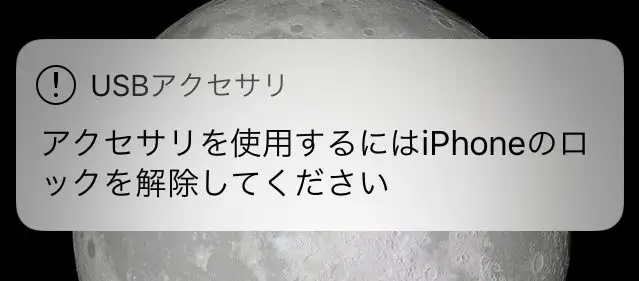
iPhoneが「アクセサリを使用するにはロック解除してください」と表示される根本理由
なぜ、あなたのiPhoneはアクセサリを使うたびにロック解除を求めてくるのでしょうか?その核心は、「USB制限モード」という機能にあります。これは、一言で言えば「ロックされているiPhoneのデータを、USB経由で不正にアクセスされないようにするための防御壁」です。
昔のiOS(11.4頃まで)では、ロックされたiPhoneがUSB接続されても、1時間はデータへのアクセスが許可されていました。しかし、iOS 12以降、この「猶予期間」は廃止され、より厳格な保護が採用されました。これが現在のUSB制限モードです。このモードが有効な状態で、データ転送が可能なUSBアクセサリ(単純な充電器以外の、パソコンなど)を接続すると、iPhoneは「この接続は単なる充電ではなく、データアクセスの可能性がある」と判断します。そして、デバイスの所有者本人かどうかを確認するために、アクセサリが接続されました ロック解除を要求するメッセージを表示するのです。これは、万が一iPhoneを盗まれたり紛失したりした場合、第三者が簡単に中の写真や連絡先を抜き取れないようにする、非常に賢いセキュリティ設計なのです。
設定から行うiPhoneのアクセサリーロック解除方法(パスコードを知っている場合)
パスコードを覚えているなら、この制限を解除するのは実に簡単です。設定アプリ内のオプションをひとつ切り替えるだけで、アクセサリが接続 され ました ロック解除のメッセージを出なくすることができます。ただし、セキュリティの観点から、この設定をオフにすることは常に推奨されるわけではない点には注意が必要です。特に公共の場で充電する習慣がある方は、リスクを理解した上で行いましょう。
具体的な操作手順:
まず、iPhoneのホーム画面から「設定」アプリをタップして開きます。次に、「Face IDとパスコード」または「Touch IDとパスコード」という項目を探して進みます。ここで現在のパスコードの入力が求められるので、正しいコードを入力してください。
設定画面を下にスクロールしていくと、「ロック中にアクセスを許可」というセクションが見つかります。その中に「USBアクセサリ」というスイッチがあるので、これをタップしてオン(緑色)に切り替えます。
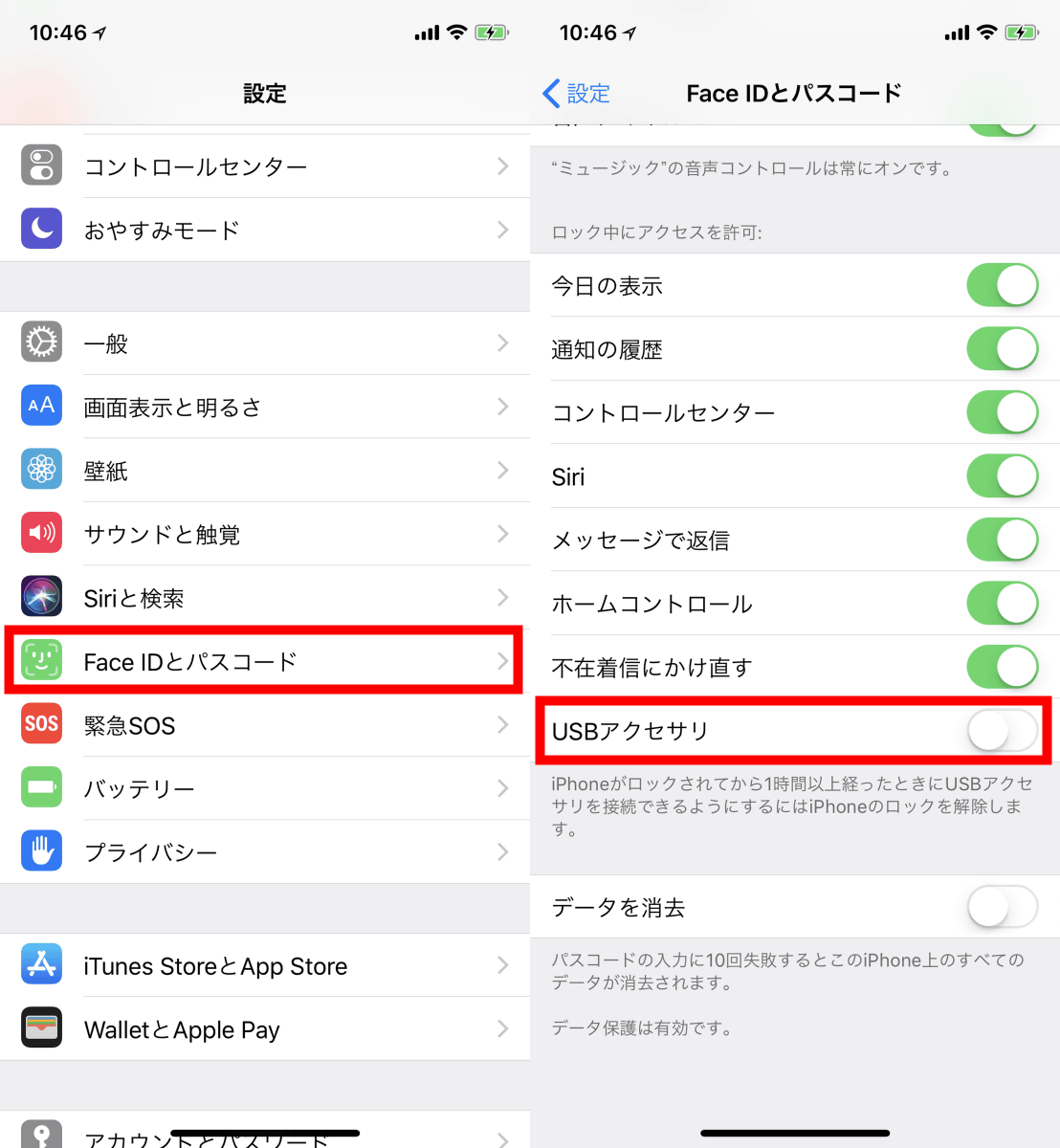
これで設定は完了です。次回からiPhoneがロックされた状態でUSBアクセサリを接続しても、解除を求めるアラートは表示されず、すぐに使用できるようになります。この操作は、充電器を接続しても反応がないという問題の解決にもつながることが多いです。
セキュリティ重視:iPhoneでUSBアクセサリ制限を再有効化する方法
先ほどの設定でUSB制限を解除したはいいものの、「やっぱりデータが心配だから元に戻したい」という方もいるでしょう。あるいは、家族のiPhoneでこの設定を有効にしたい場合もあります。その逆の手順、つまりUSBアクセサリへのアクセスを再度制限する方法も知っておくと安心です。
手順は解除時とほぼ同じで、設定アプリから「Face IDとパスコード」に入り、パスコードを入力します。先ほどオンにした「USBアクセサリ」のスイッチを、今度はオフ(灰色)に切り替えるだけです。
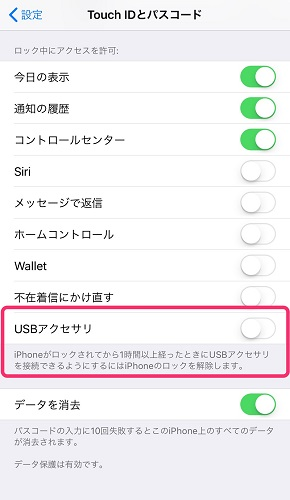
この機能は、企業で従業員のiPhoneを管理している場合などにも役立ちます。管理者は「モバイルデバイス管理(MDM)」というツールを使って、一括してこの設定をコントロールすることも可能です。これにより、会社のデバイスから意図せずデータが流出するリスクを減らせます。
パスコードを忘れた!そんな時のためのiPhoneアクセサリーロック解除法
さて、ここからが本番です。最も困るのは、「USBアクセサリを使いたいけど、iPhoneのパスコード自体を忘れてしまってロック解除ができない」という状況です。パスコードが分からなければ、先ほど紹介した設定画面に入ることさえできません。しかし、諦める必要はありません。パスコードなしでiphone アクセサリーロック解除を行う方法は確かに存在します。ここでは、特に効果的な2つのアプローチを詳しく見ていきましょう。
専用ソフトウェアを利用した確実な解除
技術的な作業にあまり慣れていない方や、確実かつ迅速に問題を解決したい方に最初にお勧めしたいのが、iPhoneのロック解除に特化した専用ソフトウェアの利用です。この種のツールは、画面パスコードの解除を主な目的として開発されており、複雑な操作をほとんど必要としません。パソコンにソフトをインストールし、指示に従ってケーブルでiPhoneを接続するだけで、あとは自動的に処理が進みます。
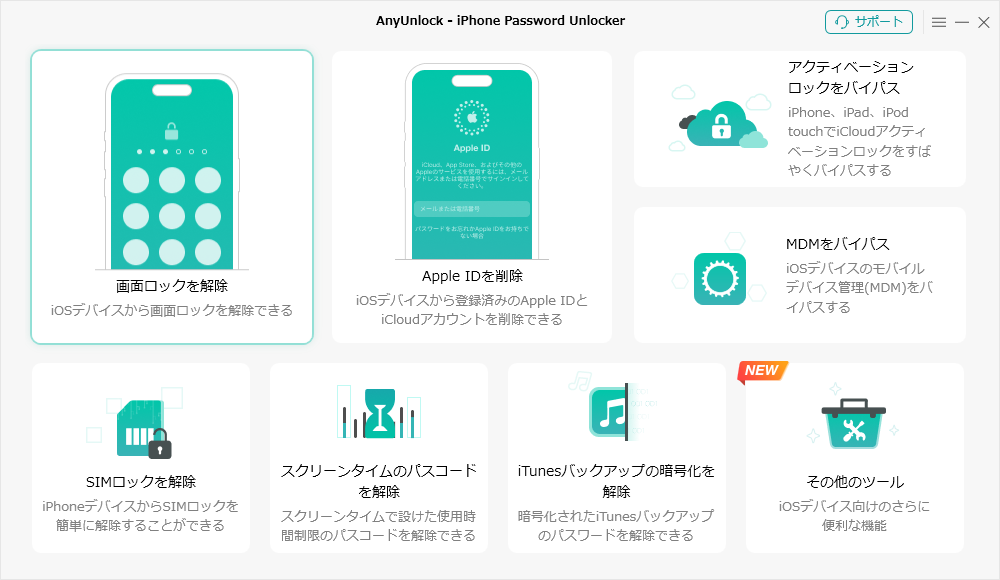
この方法の大きな利点は、データを消去せずにロックだけを解除できる可能性がある(ツールによる)点と、iOSのバージョンやiPhoneのモデルを幅広くサポートしている点です。最新のiOSに対応しているかどうかは、ツールを選ぶ際の重要なチェックポイントになります。操作は一般的に、(1)ソフトを起動して「画面ロック解除」機能を選ぶ、(2)iPhoneを接続し、表示される指示に従ってダウンロードや準備を行う、(3)解除プロセスを開始する、という3ステップ程度で完了します。
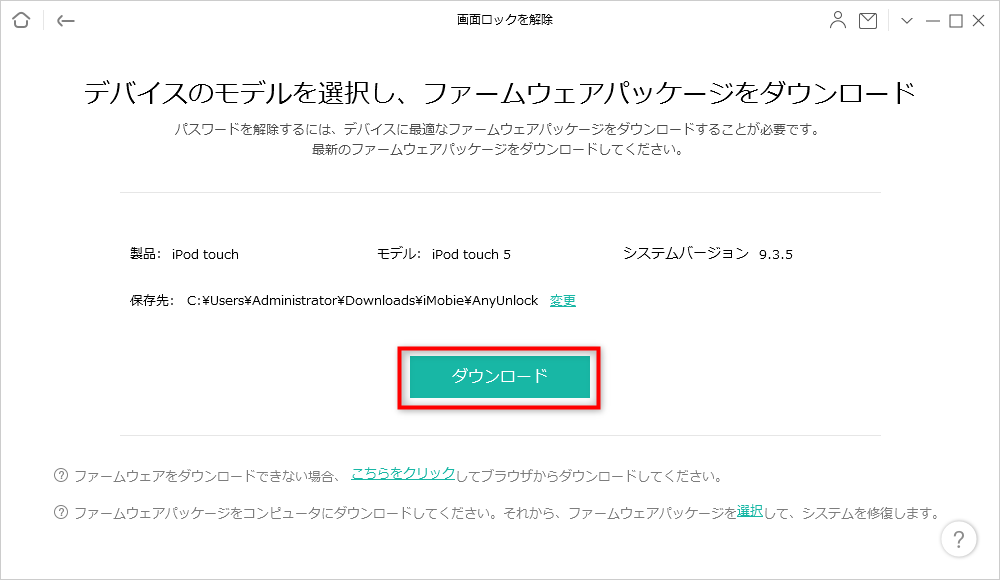
多くのツールでは、必要なシステムファイル(ファームウェア)を自動でダウンロードします。
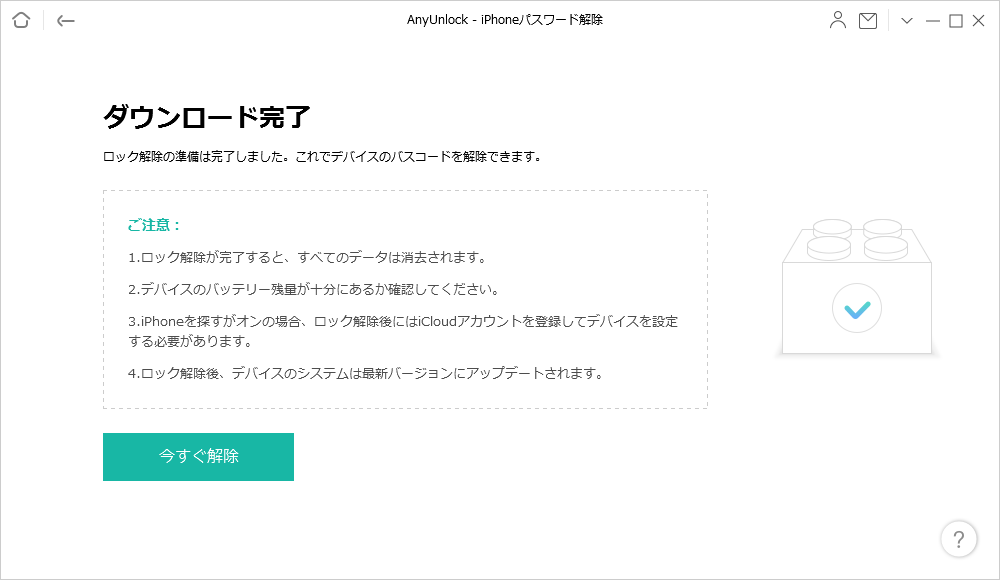
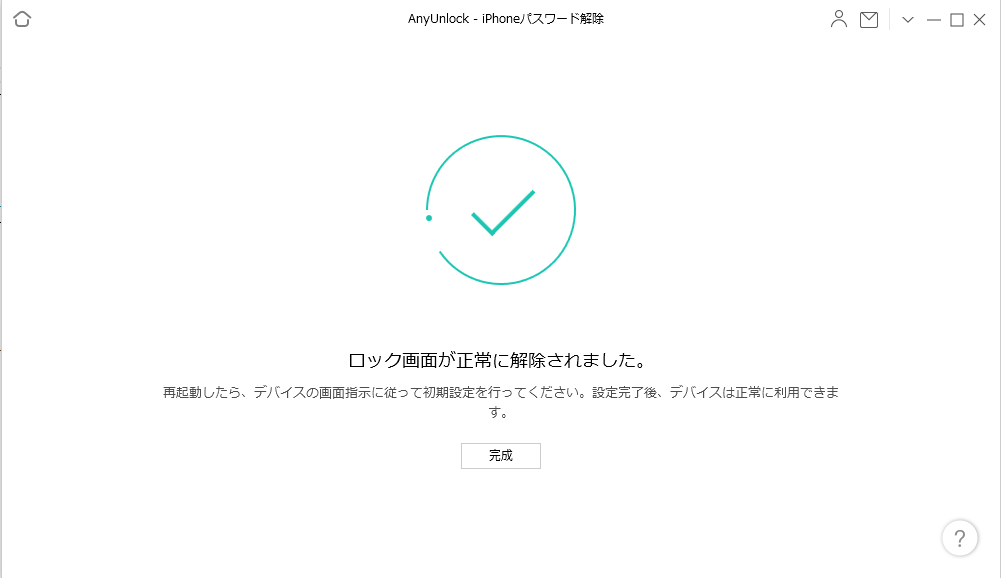
準備が整ったら、解除ボタンを押すだけで処理が開始されます。完了すると、パスコードが解除された状態になり、iphoneアクセサリーロック解除の障壁が取り除かれます。
iMobie AnyUnlockを今すぐお試しください!パスコードを忘れてロックされたiPhone、iPad、iPod touchの画面ロックをワンクリックで解除。4桁/6桁の数字コード、カスタム英数字コード、Touch ID/Face IDなど、あらゆる種類のロックに対応し、数分でデバイスを再び使用可能にします。
リカバリーモードを使った標準的な解除手順
2つ目の方法は、Appleが公式に提供するリカバリーモードを利用する方法です。この方法では、iPhone内のデータはすべて消去(工場出荷状態へのリセット)されてしまうという重大なデメリットがあります。そのため、普段からiCloudやパソコンへのバックアップを取っていない方は、この方法を最後の手段として考えてください。しかし、パスコードがどうしても分からず、かつデータの損失がやむを得ない場合には、確実にアクセサリが接続されました ロック解除の状態から脱却できる方法です。
まずは、お使いのiPhoneモデルに合わせてリカバリーモードに入る操作を行います。モデルごとに手順が異なるので、以下を参考にしてください。
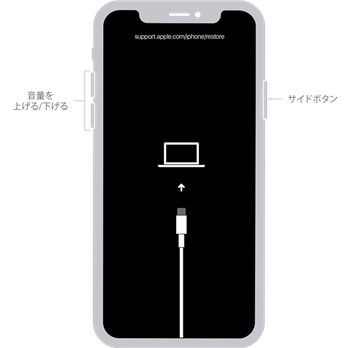
- iPhone 8以降、iPhone SE(第2世代以降)、iPhone X以降のモデル
- iPhoneをパソコンから切り離します。
- 音量アップボタンを素早く押し、離します。次に音量ダウンボタンも同様に素早く押して離します。
- 最後に、サイドボタン(電源ボタン)を押し続けます。Appleロゴが表示されても押し続け、画面が真っ暗になった後、回復モードのケーブルマークが表示されるまで待ちます。
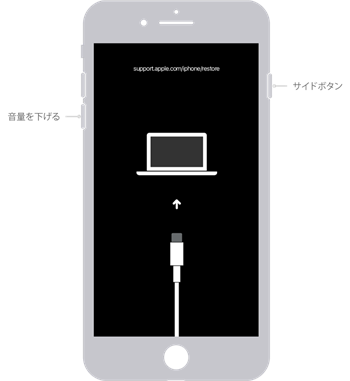
- iPhone 7およびiPhone 7 Plus
- 同様にiPhoneをパソコンから切り離します。
- 音量ダウンボタンとサイドボタンの両方を同時に長押しします。
- Appleロゴが表示されても押し続け、回復モード画面が表示されるまで待ちます。
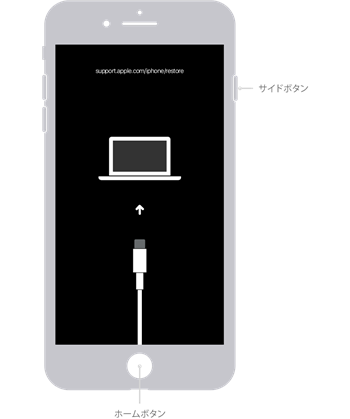
- iPhone 6s以前、iPhone SE(第1世代)
- iPhoneをパソコンから切り離します。
- ホームボタンとサイドボタン(トップボタン)の両方を同時に長押しします。
- Appleロゴが表示されても押し続け、回復モード画面が表示されるまで待ちます。
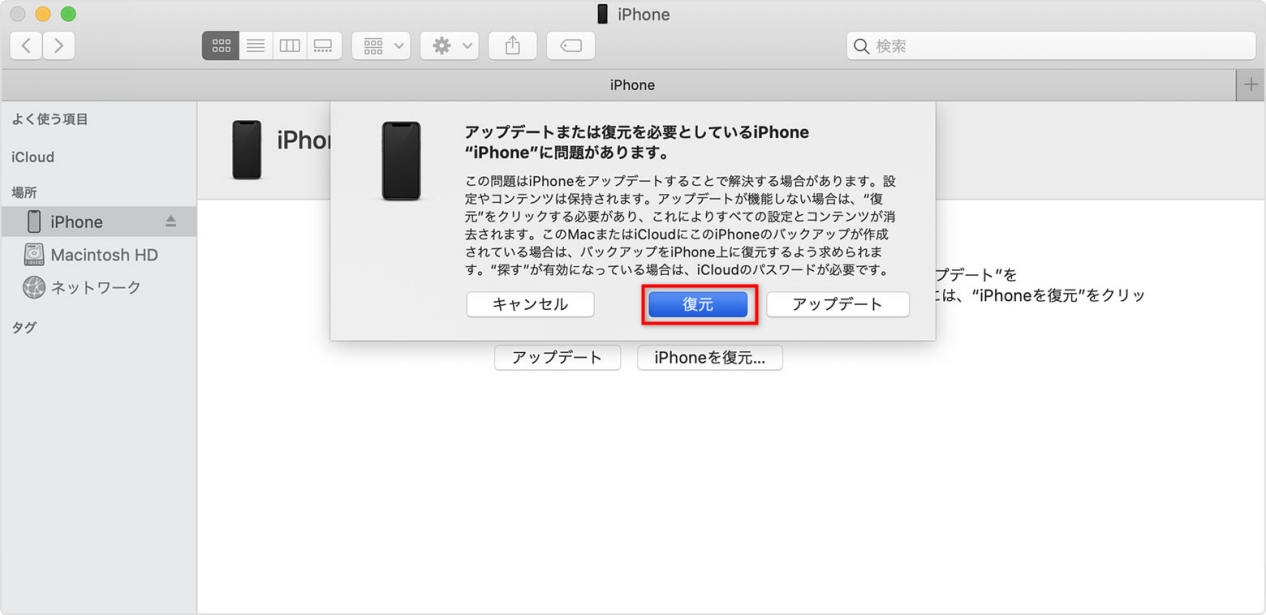
無事にリカバリーモード画面(iTunesロゴとケーブルのマーク)が表示されたら、iPhoneをパソコンにUSBケーブルで接続します。次に、パソコン側で「Finder」(macOS Catalina以降)または「iTunes」(macOS Mojave以前およびWindows)を開きます。iPhoneが検出されると、「iPhoneに問題が検出されました」や「復元または更新」といったメッセージを含む画面が表示されます。
ここで「復元」を選択します。これにより、iPhoneのOSが再インストールされ、すべてのデータと設定(もちろん忘れたパスコードも)が消去されます。このプロセスにはインターネット接続とある程度の時間が必要です。復元が完了すると、iPhoneは初期設定状態になり、新たなパスコードを設定できるようになります。これで、アクセサリが接続 され ました ロック解除のメッセージに悩まされることなく、自由にアクセサリが使えるようになるはずです。
状況別!最適なiphone アクセサリーロック解除方法の選び方
ここまでで様々な方法を紹介してきましたが、結局自分にはどれが一番合っているのか迷ってしまうかもしれません。最後に、あなたの状況に応じたベストな選択肢を整理してみましょう。
- パスコードは覚えていて、単純にアラートを出なくしたいだけ → 設定アプリから「USBアクセサリ」をオンにする。これが最も簡単で安全です。必要がなくなれば、いつでもオフに戻せます。
- パスコードを忘れた(または入力できない)。でも、iPhone内のデータは絶対に残したい → 専用のロック解除ソフトウェアの利用を検討する。多くのツールがデータ保持を謳っていますが、成功率は状況により異なります。使用前には評価やレビューをよく確認しましょう。
- パスコードを忘れ、データのバックアップはある(またはデータを失っても構わない) → リカバリーモードを使用した復元。Apple公式の方法なので確実性が高く、ハードウェア的な問題がなければほぼ確実にiphoneアクセサリーロック解除が達成できます。
「アクセサリを使用するにはiPhoneのロックを解除してください」というメッセージは、決して故障のサインではなく、あなたのプライバシーを守るiPhoneの忠実な働きの現れです。日常的にパソコンとデータのやり取りをする方は設定を緩め、セキュリティを最優先する方はそのままにしておくなど、自分のライフスタイルに合わせて賢くコントロールしてみてください。パスコードを忘れてしまった場合でも、慌てずに今回紹介した手順を試してみれば、きっと解決の道が見つかるでしょう。
iMobie AnyUnlockを今すぐお試しください!iPhone、iPad、iPod touchの画面ロック、MDMロック、iCloudアクティベーションロック、Apple ID、SIMロックなど、様々なロックをパスワードなしで簡単に解除できます。専門知識は不要で、わずか3ステップの操作でデバイスへのフルアクセスを回復。

※ 本文中の一部の画像はインターネット上の資料を参考にしています。