ツールハンター

要約: iPadからiPhoneへLINEのトーク履歴を移行するには、LINEアプリの公式機能を使う方法と、専用のデータ管理ツールを活用する方法の2つが主な選択肢です。特にipadline引き継ぎを成功させるためには、事前のバックアップ設定が最も重要です。この記事では、それぞれの手順を丁寧に解説し、よくある失敗ポイントもお伝えします。
新しいiPhoneに機種変更するとき、iPadで使っていたLINEの大切なトーク履歴も一緒に移行したいですよね。でも、「LINE iphone ipad 両方で使う トーク履歴消えた」という経験をしたことがある人も少なくないはず。実は、適切な手順を踏まないと、せっかくの思い出の詰まったトークが消えてしまうリスクがあるんです。今回は、そんな悲劇を防ぎ、iPadからiPhoneへLINEのトーク履歴を確実に引き継ぐ方法を、初心者の方にもわかりやすくご説明していきます。
iPadのLINEトーク履歴をiPhoneへ移行する前に知っておくべきこと
まず大前提として、LINEのデータ移行にはいくつかの制限があることを頭に入れておきましょう。特に、公式のバックアップ・復元機能では、保存されるのは「テキストのトーク履歴のみ」です。トーク内で交換した写真や動画、音声メッセージ、ファイルなどはバックアップの対象外となります。これらのメディアファイルも含めてすべてを移行したい場合は、後半で紹介する専用ツールの使用が必須です。
また、移行作業中は、必ず安定したWi-Fi環境を確保してください。通信が途中で切れると、バックアップデータが破損したり、不完全になったりする原因になります。時間に余裕を持って、焦らずに行うことが成功のコツです。
方法1:LINEアプリの機能を使ってipadline引き継ぎを行う
この方法は、LINEアプリに標準で備わっている「アカウント引き継ぎ」と「トーク履歴のバックアップ」機能を利用するものです。特別なソフトは必要ありませんが、手順がいくつかあり、一つひとつ確実に行う必要があります。
ステップ1: iPad側での準備 – アカウント設定とバックアップ
まず、移行元となるiPadで準備を整えます。もしLINEのアカウントを電話番号だけで登録していて、パスワードを設定していない場合は、ここで設定しておきましょう。これが後のログインで役立ちます。
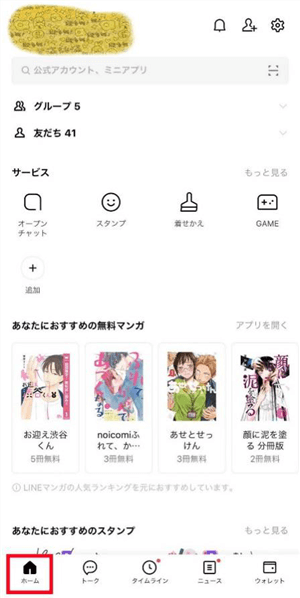
LINEアプリを開き、「ホーム」タブから「設定」(歯車のアイコン)をタップします。
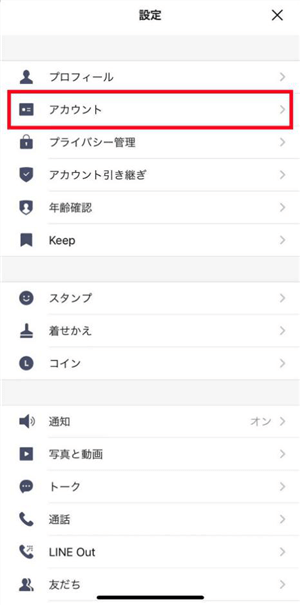
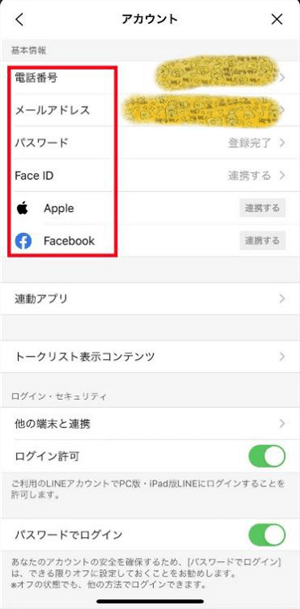
次に「アカウント」を選択し、メールアドレスとパスワードを設定します。Apple IDやFacebookと連携しておくのも、ログイン手段を増やす意味でおすすめです。
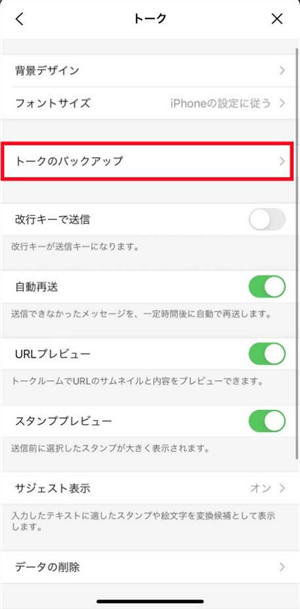
アカウントの設定が済んだら、次は肝心のトーク履歴のバックアップです。同じ「設定」画面内の「トーク」をタップします。
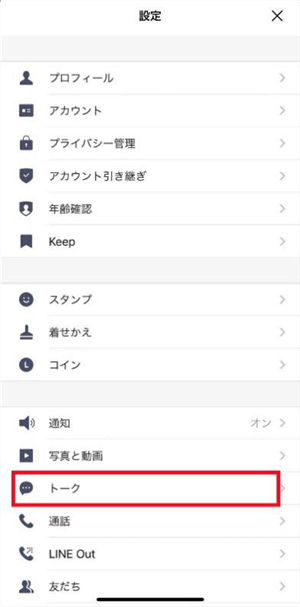
「トークのバックアップ」という項目があるので、それをタップします。ここでバックアップを実行するのですが、その前に重要な設定が一つ。バックアップデータはiCloudに保存されるため、iPadのシステム設定でiCloud Driveをオンにしておく必要があります。
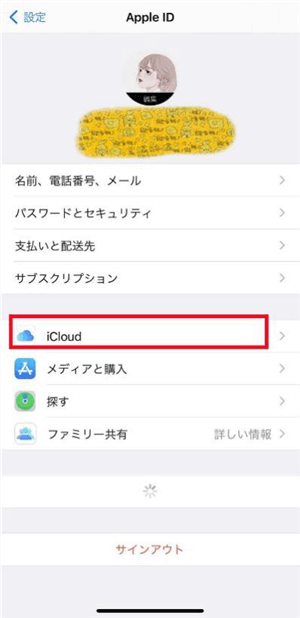
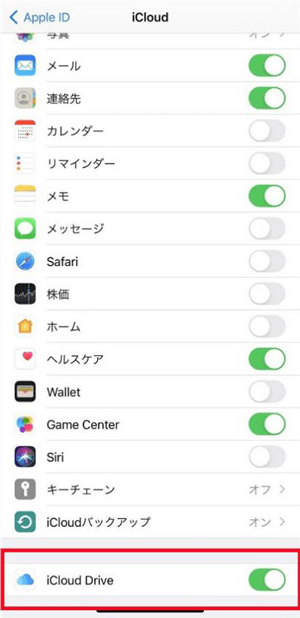
iPadの「設定」アプリを開き、上部の自分のApple IDをタップ>「iCloud」を選択します。そして「iCloud Drive」のスイッチがオンになっていることを確認しましょう。これがオフだと、バックアップが正常に行われません。
ステップ2: iPadでアカウント引き継ぎ設定を有効にする
バックアップが完了したら、次は「アカウント引き継ぎ」の設定です。LINEアプリの「設定」>「アカウント」画面に戻り、「アカウント引き継ぎ」をタップします。
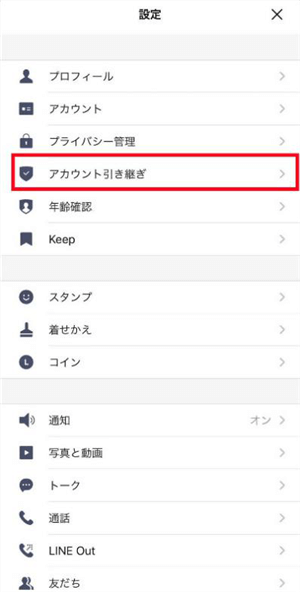
「アカウントを引き継ぐ」のスイッチをオンにします。この時、注意書きが表示されます。この引き継ぎ設定の有効期限は36時間です。それ以内に新しいiPhoneで設定を完了させなければならないので、時間に余裕を持って作業を始めてください。
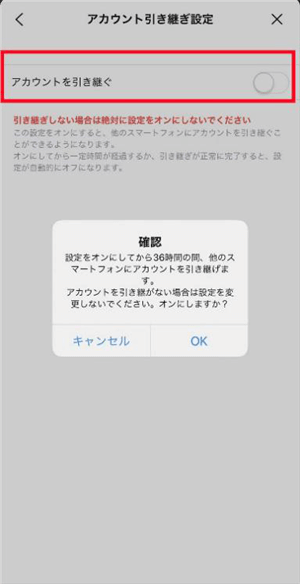
ステップ3: iPhoneでLINEを設定し、履歴を復元する
いよいよ新しいiPhoneでの作業です。まずApp StoreからLINEアプリをインストールします。

アプリを開くとログイン画面が表示されます。ここで「電話番号でログイン」を選び、iPadで使っていた同じ電話番号を入力します。SMSで送られてくる認証コードを入力すれば、基本的なログインは完了です。
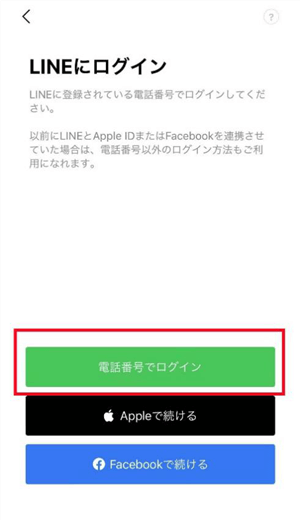
ログイン後、「はい、私のアカウントです」をタップし、iPadで設定したパスワードを入力します。


ここで、待ちに待った画面が現れます。「トーク履歴を復元しますか?」というメッセージです。iPadで行ったバックアップがここで活きてきます。「はい、トーク履歴を復元します」をタップすれば、バックアップした時点のトーク履歴がiPhoneに流れ込んできます。
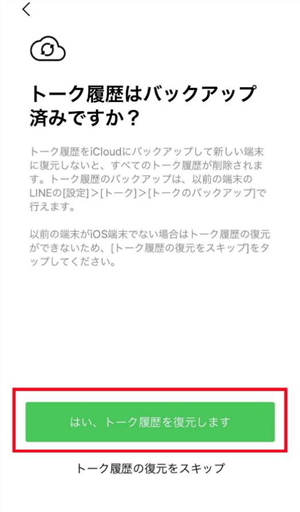
これで、LINEアプリを使ったipadline引き継ぎは完了です。ただし、繰り返しになりますが、この方法で移行できるのはテキスト履歴だけです。写真や動画も一緒に移したい方は、次の方法を検討する必要があります。また、手順が多くて不安だという方も、次の方法の方がシンプルで確実かもしれません。
方法2:データ管理ツールで確実なipad line引き継ぎを実現
公式の方法は手順が多く、ネットワークの状態に左右されやすい面があります。そこで、より確実で、かつメディアファイルも含めた完全なデータ移行を可能にするのが、パソコンを使ったデータ管理ツールです。ここでは、そのようなツールの一例として、どのような操作でipad lineバックアップと移行が行えるのか、その流れを見ていきましょう。
このようなツールを使う最大のメリットは、**「選択性」と「完全性」**にあります。例えば、特定の友達とのトーク履歴だけを選んで移行したり、逆に不要なデータは除外したりすることができます。また、写真や動画などの添付ファイルも漏れなくパソコンにバックアップできるので、「LINE iphone ipad 両方で使う トーク履歴消えた」という事態を防ぐ強力な保険になります。
ツールを使った移行の基本的な流れ
まず、パソコンに専用のソフトウェアをインストールします。その後、付属のケーブルを使ってiPadをパソコンに接続します。ソフトを起動すると、iPadの機種名やストレージ容量などが認識され、管理画面が表示されます。
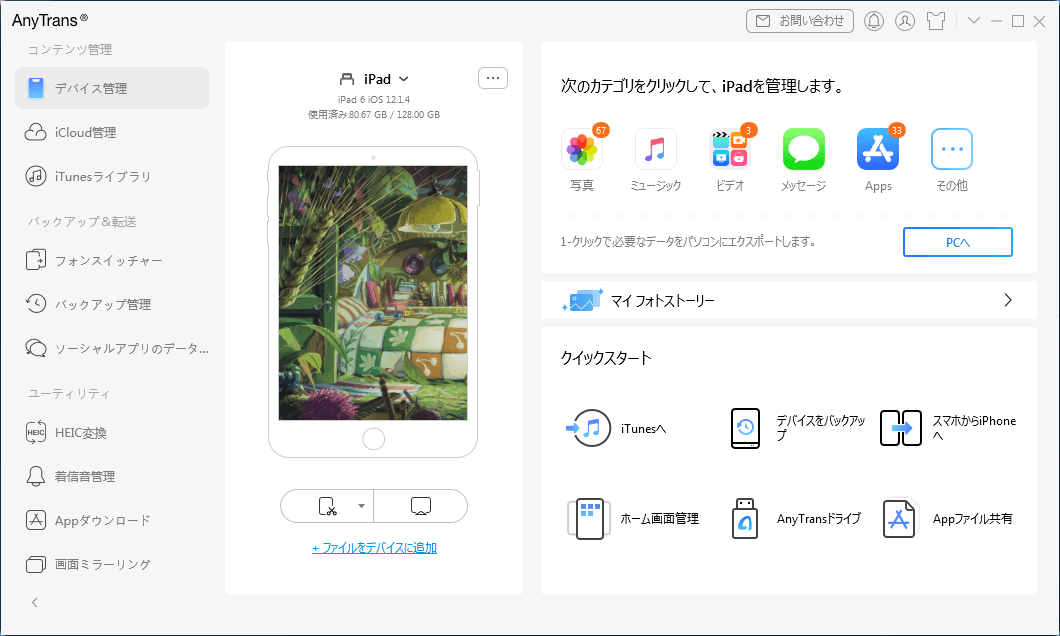
管理画面から「ソーシャルアプリのデータ移行」や「アプリデータ管理」といったメニューを探し、選択します。次に、扱うアプリとして「LINE」を指定します。すると、iPad内に保存されているLINEのデータ(トーク履歴、添付ファイルなど)の一覧が表示されることが多いです。
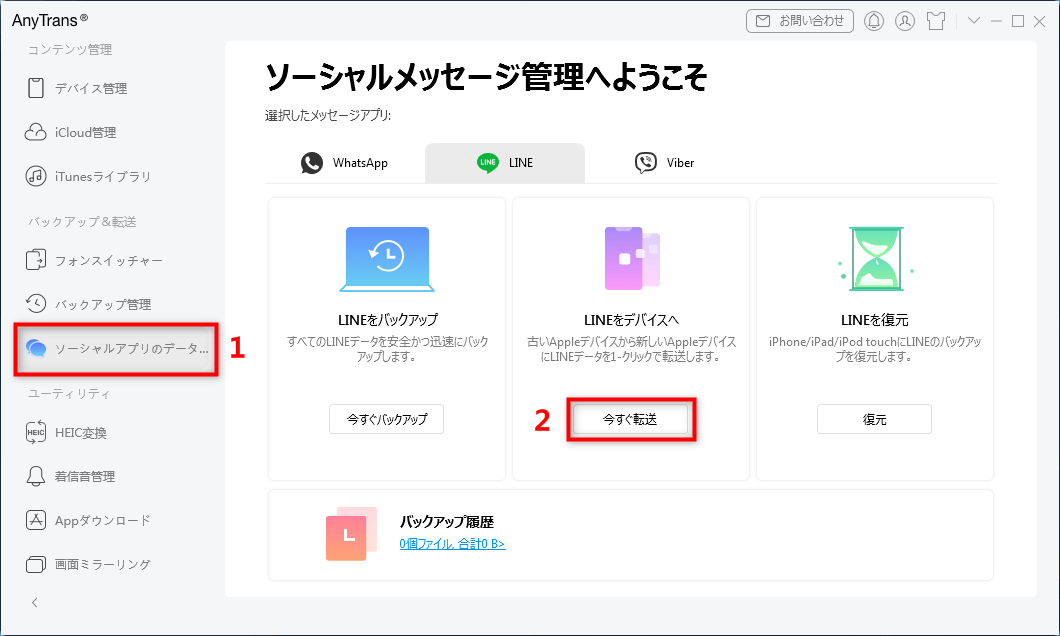
ここで、バックアップを取りたいデータを選択し、「パソコンにバックアップ」を実行します。これで、iPadのLINEデータはパソコン上に安全に保存されます。これがipad lineバックアップの完成です。
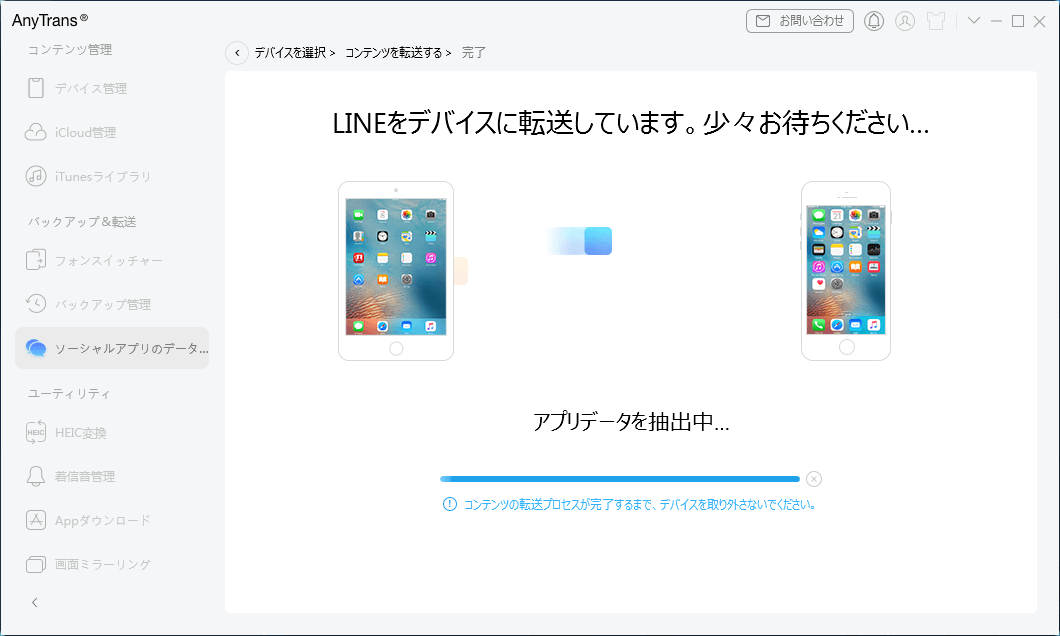
次に、新しいiPhoneをパソコンに接続します。先ほどバックアップしたデータを選択し、「iPhoneに転送」または「復元」を実行します。ソフトが自動的にデータを新しいiPhoneのLINEアプリ内に書き込んでいきます。
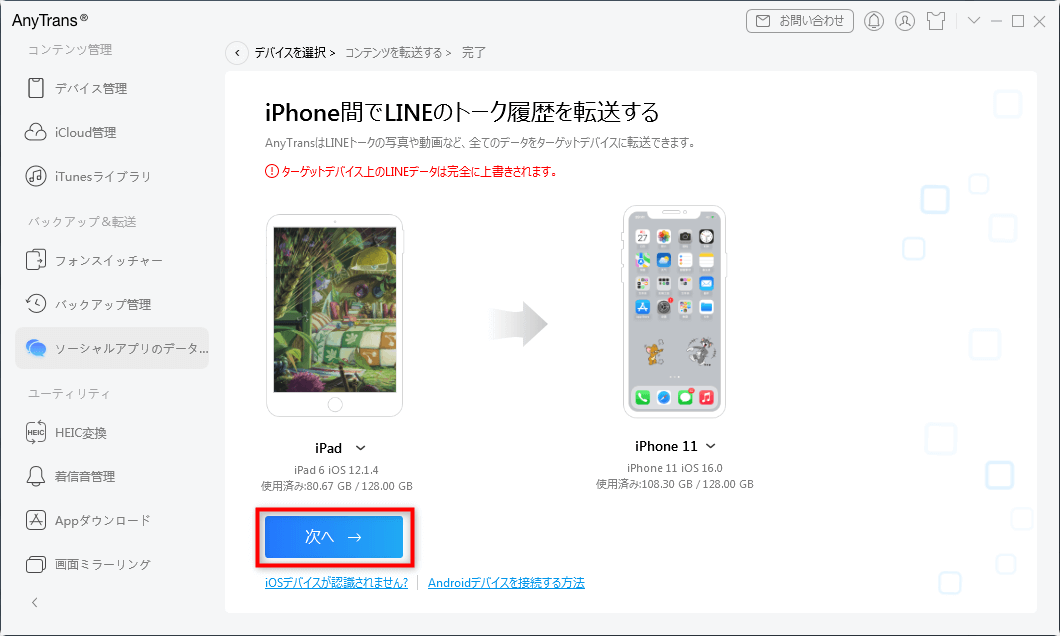
転送が完了すると、iPhoneのLINEアプリを開いた時に、iPadにあったトーク履歴と添付ファイルがそのまま再現されています。パソコンを経由するので、Wi-Fiの状態を気にする必要もなく、大容量のデータでも比較的安定して移行できるのが特徴です。
iMobie AnyTransを今すぐお試しください!iPhone、iPad、iPod、iTunes、iCloudのデータをワンクリックで自由に転送、管理、バックアップ。27種類のデータを包括的に管理し、機種変更もバックアップもこれ1本で完結します。

iPadとiPhoneでLINEを同時に使える?よくある疑問
ここで、iPadからiPhoneへ移行する際によく聞かれる質問にお答えします。
Q: iPadとiPhoneで同じLINEアカウントを同時にログインして使うことはできますか?
A: はい、可能です。これはiOS(iPhone/iPad)とAndroidの大きな違いの一つです。Androidの場合、スマホとタブレットのどちらも「スマホ版」アプリしかないため、同じアカウントで同時にログインすることはできません。一方、Appleの生態系では、iPhone用の「スマホ版LINE」とiPad用に最適化された「iPad版LINE」が別々に提供されています。このため、同じApple IDを使い、同じLINEアカウントで両方のデバイスに同時にログインし、使い分けることができます。メッセージの同期もほぼリアルタイムで行われ、どちらからでも会話に参加できます。
この機能を活用すれば、家ではiPadの大画面でLINEを楽しみ、外出先ではiPhoneでチェックする、といった便利な使い方ができます。ただし、トーク履歴のバックアップ設定は各デバイスで個別に行う必要がある点には注意しましょう。
失敗しないための追加Tips:パソコンへのバックアップのススメ
どんなに注意していても、端末の故障や誤操作でデータが消えてしまうリスクはゼロではありません。特にLINEのトーク履歴は、一度消えると自分では取り戻せないことがほとんどです。そこで強くおすすめしたいのが、定期的なパソコンへのバックアップです。
専用のアプリデータ管理ツールの中には、LINEを含むアプリごと、そのデータごとにパソコンにバックアップし、後から中身を確認できるものがあります。バックアップデータから特定の写真だけを抜き出して保存することも可能です。
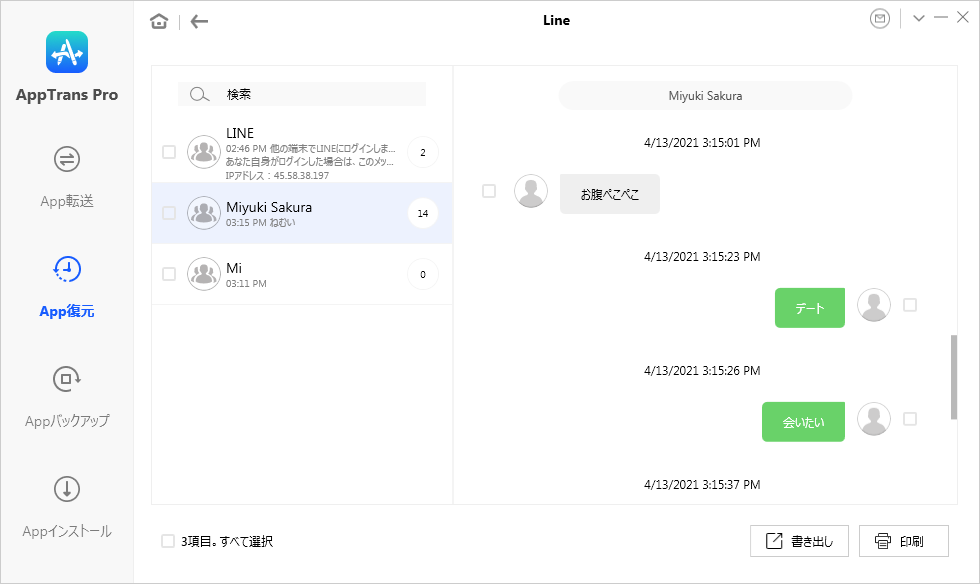
このような「ipad lineバックアップ」を習慣にしておけば、機種変更時だけでなく、万が一のトラブルが起きた時にも安心です。データ移行のプロセスを練習する意味でも、まずはパソコンにバックアップを取ってみることから始めてみてはいかがでしょうか。
iMobie PhoneRescueを今すぐお試しください!iOSデバイス、iTunesバックアップ、iCloudから、写真、メッセージ、連絡先など紛失した大切なデータを高復旧率で取り戻せます。さらに、システムクラッシュやパスコードロックなど、様々なiOSの問題も簡単に解決できます。

まとめ:自分に合った方法で確実な移行を
iPadからiPhoneへのLINEのトーク履歴移行は、慣れればそれほど難しい作業ではありません。しかし、初めて行う方にとっては、特に公式アプリを使う方法はいくつかのハードルがあるのも事実です。
- 公式LINEアプリを使う方法:特別なソフトが不要で無料でできるのがメリット。ただし、手順が多く、バックアップ対象がテキストのみに限られ、ネットワーク環境に影響されやすい点がデメリットです。
- データ管理ツールを使う方法:パソコンが必要でソフトの導入が必要ですが、操作は直感的で、メディアファイルも含めた完全なバックアップ・移行が可能です。通信環境に左右されず、選択的にデータを扱えるのが大きな強みです。
「LINE iphone ipad 両方で使う トーク履歴消えた」と後悔する前に、どちらの方法がご自身の状況や技術レベルに合っているか考えてみてください。特に、長年ため込んだ大切なトーク履歴がある場合は、ツールを使った確実なipadline引き継ぎを検討する価値は十分にあるでしょう。
何よりもまず、今使っているiPadで、LINEのトーク履歴のバックアップが有効になっているか、iCloud Driveがオンになっているかを確認することから始めてみてください。それが、スムーズなipad line引き継ぎへの第一歩です。
本文中の画像はインターネット上の参考資料を基にしています。