ツールハンター

要約: iPadでスクリーンショットが出来ないというトラブルは、ソフトウェアの一時的な不具合や設定の問題から生じることが多いです。このガイドでは、ipad スクリーンショット出来ない 問題を解決するための6つの実践的な方法を、原因の解説から詳しい手順まで丁寧にご紹介します。ボタンが壊れた場合の代替方法も網羅しているので、あきらめる前にぜひ試してみてください。
突然、iPadでスクリーンショットが撮れなくなって困った経験はありませんか?大切な画面を保存したい時や、仕事の資料を作成している時にこの機能が使えないと、本当に不便ですよね。実はこの「ipad スクリーンショット できない」問題、多くのユーザーが遭遇する比較的一般的なトラブルなんです。原因は単純な操作ミスから、OSアップデート後の不具合、稀にはハードウェアの問題まで様々。でも、安心してください。適切な手順を踏めば、ほとんどの場合は自分で解決できます。
この記事では、スクリーンショット機能が復活するまで、段階を追って試していける6つの対策をまとめました。簡単な再起動から、専門ツールを使った本格修復、さらにはボタンが反応しない時の裏技まで、あなたのiPadの症状に合わせて最適な方法を選べるようになっています。それでは、さっそく原因から探ってみましょう。
iPadでスクリーンショットができない主な原因
まずは、なぜスクリーンショットが撮れない状態になってしまったのか、その理由を2つの大きなカテゴリに分けて理解しておきましょう。原因が分かれば、対処法も見えやすくなります。
通常、iPadでスクリーンショットを撮影するには、機種によって方法が少し異なります。ホームボタンがある古い機種では「トップボタン(電源ボタン)」と「ホームボタン」を同時に押します。最近のホームボタンレスモデル(iPad Proなど)では、「トップボタン」と「音量アップボタン」を同時に押すのが基本操作です。しかし、この操作をしても何も起こらない、または「カシャ」という音はするのに写真アプリに保存されないといった現象が起きる場合、以下のいずれかが考えられます。
原因その1:ソフトウェアの一時的な不具合これが最も多い原因です。iPadOSのアップデートをした直後、何らかのアプリの影響、またはシステム内で発生した小さなエラーが原因で、スクリーンショット機能に限らず、さまざまな動作が不安定になることがあります。特に「ipad スクリーンショット設定」が何らかの理由でリセットされてしまったり、競合を起こしたりしている可能性があります。この種の問題は、ソフトウェア的なアプローチで解決できる可能性が高いです。
原因その2:物理ボタンの故障または反応不良もう一つの可能性は、スクリーンショットに使用するボタンそのものに問題があるケースです。例えば、音量ボタンやトップボタンが押しにくくなっていたり、内部の接点が汚れていたり、物理的に破損している場合です。この場合、ボタンを押す感覚が変わっていたり、他の機能(音量調節や電源のオンオフ)もおかしいという現象が同時に起こることが多いでしょう。ハードウェア的な問題が疑われる場合は、修理を検討する必要がありますが、その間もスクリーンショットをあきらめる必要はありません。後述する画面タッチだけで操作する方法があります。
iPadのスクリーンショット機能を復活させる6つの解決策
ここからが本題です。あなたのiPadで「ipad スクリーンショット 出来ない」状態を解決するための具体的な手順を、簡単なものから順番に説明していきます。まずは方法1から試してみて、それでもダメなら次の方法へ、という流れで進めるのがおすすめです。
方法1:iPadを強制再起動する
どんな電子機器にも通用する基本のトラブルシューティング、それが再起動です。特にソフトウェアの一時的な不具合(原因その1)に対して非常に効果的です。通常の再起動ではなく「強制再起動」を行うことで、より深いレベルでシステムをリフレッシュできます。
強制再起動の手順は、iPadの機種によって異なります。以下の説明でお使いのモデルに合った方法を試してみてください。
ホームボタンレスモデル(iPad Pro 11インチ、12.9インチ(第3世代以降)、iPad Air(第4世代以降)など):
- まず、音量を上げるボタンを素早く押して離します。
- 次に、音量を下げるボタンを素早く押して離します。
- 最後に、トップボタン(電源ボタン)を、Appleのロゴが画面に表示されるまで押し続けます。ロゴが見えたらボタンから指を離しましょう。
ホームボタンがあるモデル(iPad、iPad mini、古いiPad Airなど):
- トップボタン(電源ボタン)とホームボタンの両方を同時に押し続けます。
- Appleのロゴが画面に表示されるまで(通常10秒程度)押し続け、ロゴが見えたら両方のボタンから指を離します。
再起動が完了したら、もう一度スクリーンショットを試してみましょう。これだけで「ipad スクリーンショット出来ない」問題が解消するケースはとても多いです。
方法2:iPadOSを最新バージョンにアップデートする
もしあなたのiPadが最新版のiPadOSを実行していないなら、それが問題の根源かもしれません。アップデートには、過去に報告された不具合を修正する「バグフィックス」が含まれていることがよくあります。スクリーンショット機能に関連する不具合も、新しいアップデートで修正されている可能性が高いです。
設定アプリから簡単にアップデートを確認できます。
- 「設定」アプリを開き、「一般」をタップします。
- 「ソフトウェア・アップデート」をタップします。
- 利用可能なアップデートがあれば、その説明が表示されます。「ダウンロードとインストール」をタップし、指示に従ってアップデートを完了させましょう。
アップデートの過程では、iPadが数回再起動し、完了までに少し時間がかかることがあります。必ずWi-Fiに接続し、ある程度バッテリー残量がある状態(できれば充電器に接続した状態)で行うことをおすすめします。
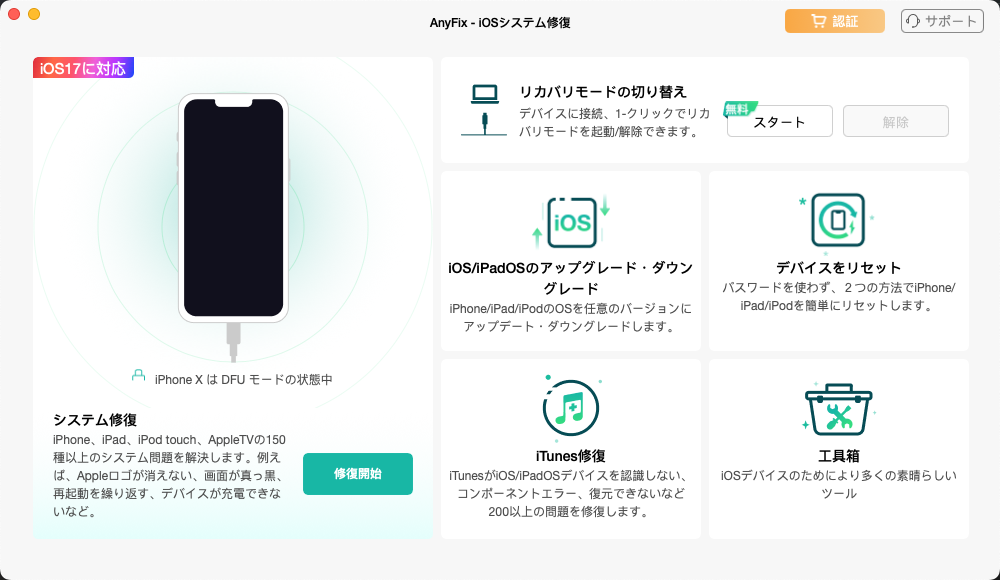
方法3:専門修復ツールでシステム不具合を直す
強制再起動やOSアップデートでも「ipad スクリーンショット できない」問題が解決しない場合、システムのより深い部分に問題が潜んでいる可能性があります。そんな時は、パソコンと接続して使用する専門のシステム修復ツールの利用を検討してみる価値があります。
このようなツールは、スクリーンショットが撮れない問題を含む、起動できない、フリーズする、反応がないなど、様々なシステムエラーを標準モードで修復できることが特徴です。標準モードでは、iPad内のデータ(写真、連絡先、メッセージなど)を消去することなく修復を試みることができます。
一般的な修復の流れは以下のようになります。
- 修復ツールをパソコン(WindowsまたはMac)にダウンロードしてインストールします。
- 付属のUSBケーブルでiPadをパソコンに接続します。
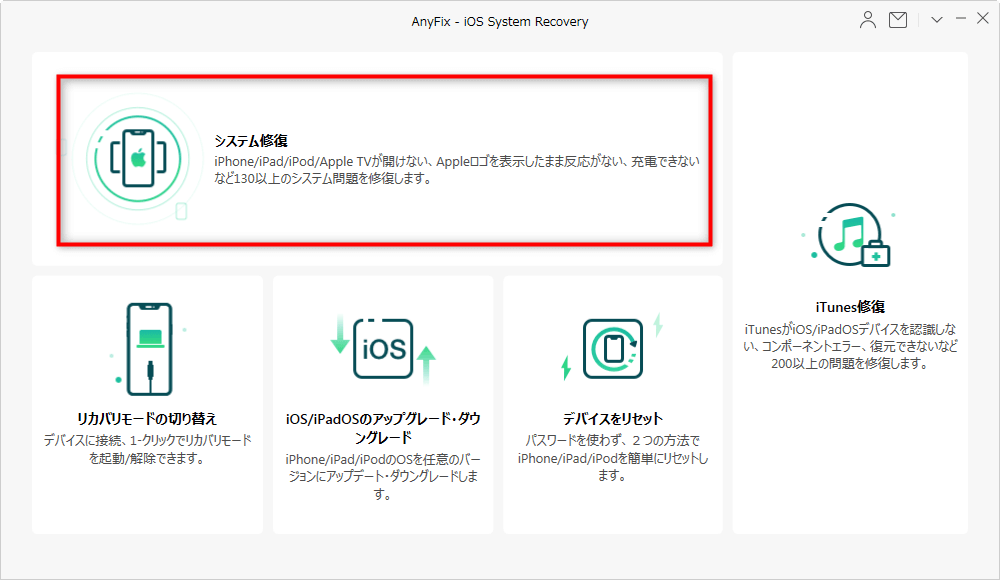
- ツールのメイン画面で「システム修復」や類似の機能を選択します。
- ツールがiPadを認識し、利用可能な修復モード(「標準モード」など)を提示するので、指示に従って進めます。
- ツールが必要なソフトウェア(ファームウェア)をダウンロードし、自動的に修復プロセスを開始します。この間、iPadが再起動する場合がありますので、ケーブルを抜かずにそのまま待ちましょう。
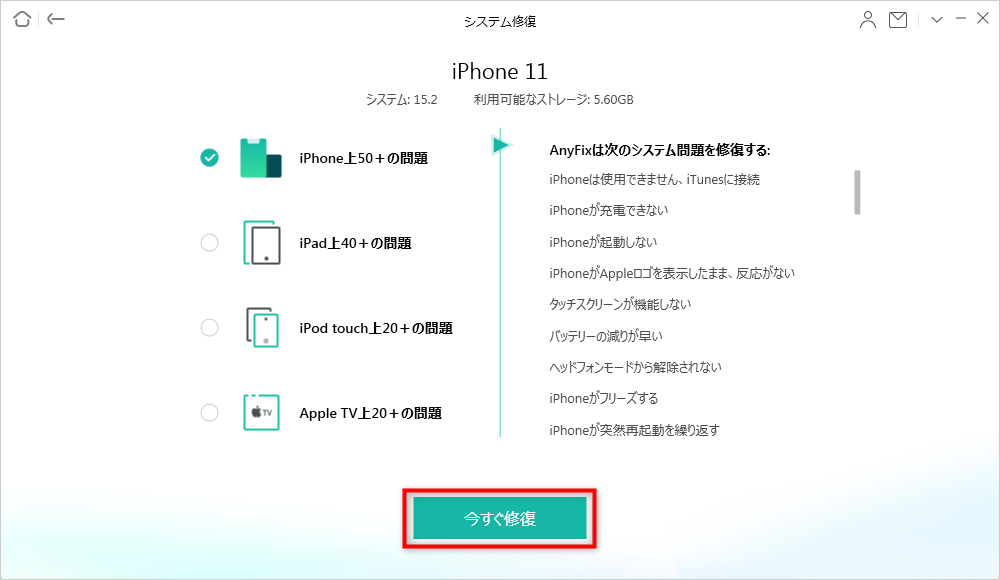
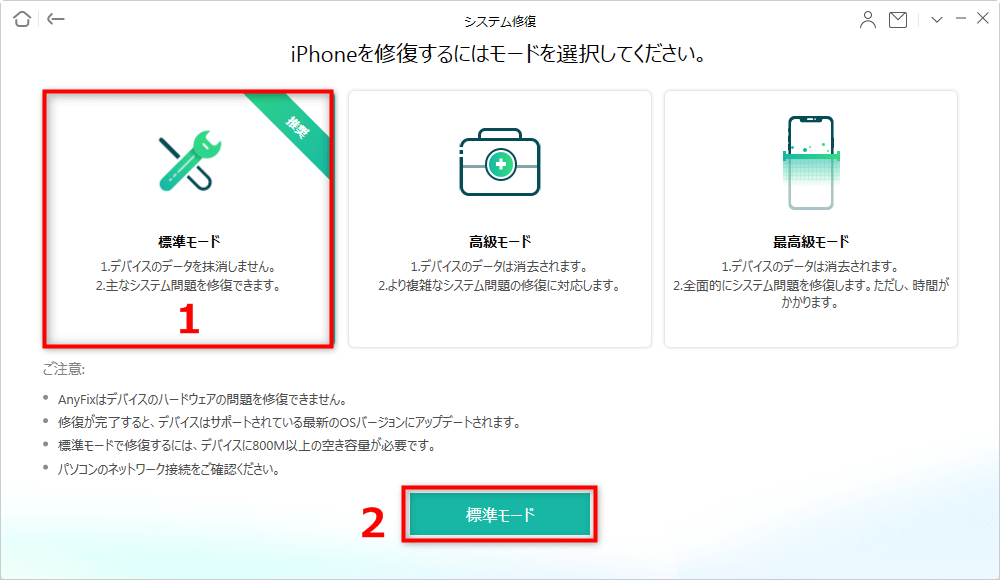
修復が完了すれば、システム全体がクリーンな状態にリフレッシュされ、スクリーンショット機能も正常に戻っているはずです。
iMobie AnyFixを今すぐお試しください!iPhone、iPad、iPod touch、Apple TVのデータを失うことなく、150以上のiOSシステムの問題を数回のクリックで修復。リカバリーモードの入退出、iOSのアップグレード/ダウングレード、パスコードなしでのリセット、200種類以上のiTunesエラー修正も可能です。

方法4:AssistiveTouch(アシスティブタッチ)を活用する
ここからは、物理ボタンの故障(原因その2)が疑われる場合や、ボタンを押すのが面倒な場合に役立つ、画面上の操作だけでスクリーンショットを撮る方法をご紹介します。特に「ipad スクリーンショット設定」を変更して、新しい操作方法を追加するというアプローチです。
その中心となるのが「AssistiveTouch」機能です。これは、画面に常に表示される半透明のボタン(仮想ボタン)を通じて、ホームボタンやボリュームボタンなど、さまざまな操作を実行できるようにするアクセシビリティ機能です。
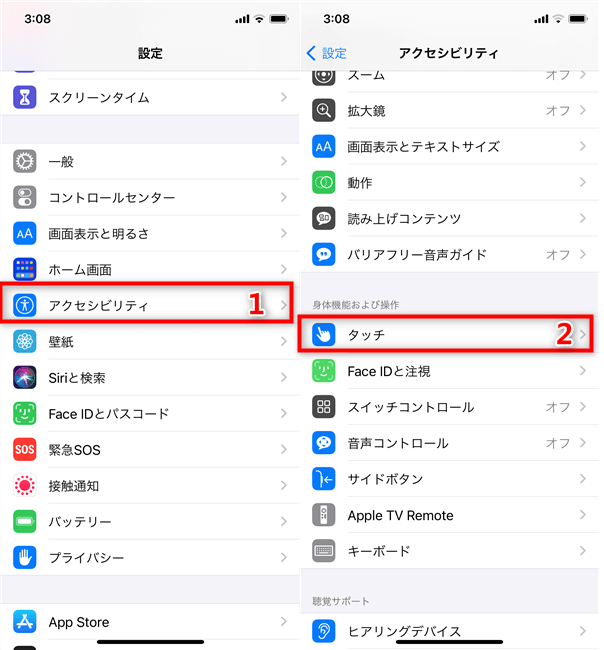
- iPadの「設定」アプリを開き、「アクセシビリティ」をタップします。
- 「タッチ」を選択し、その中にある「AssistiveTouch」をタップします。
- 一番上の「AssistiveTouch」のスイッチをオン(緑色)にします。
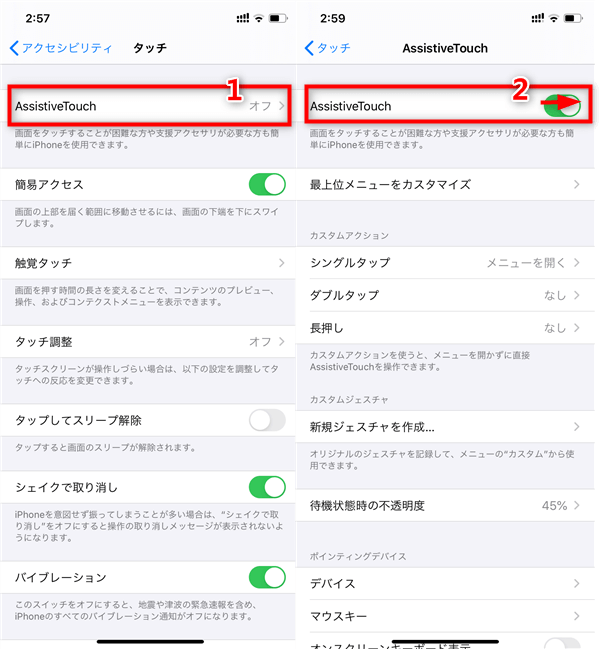
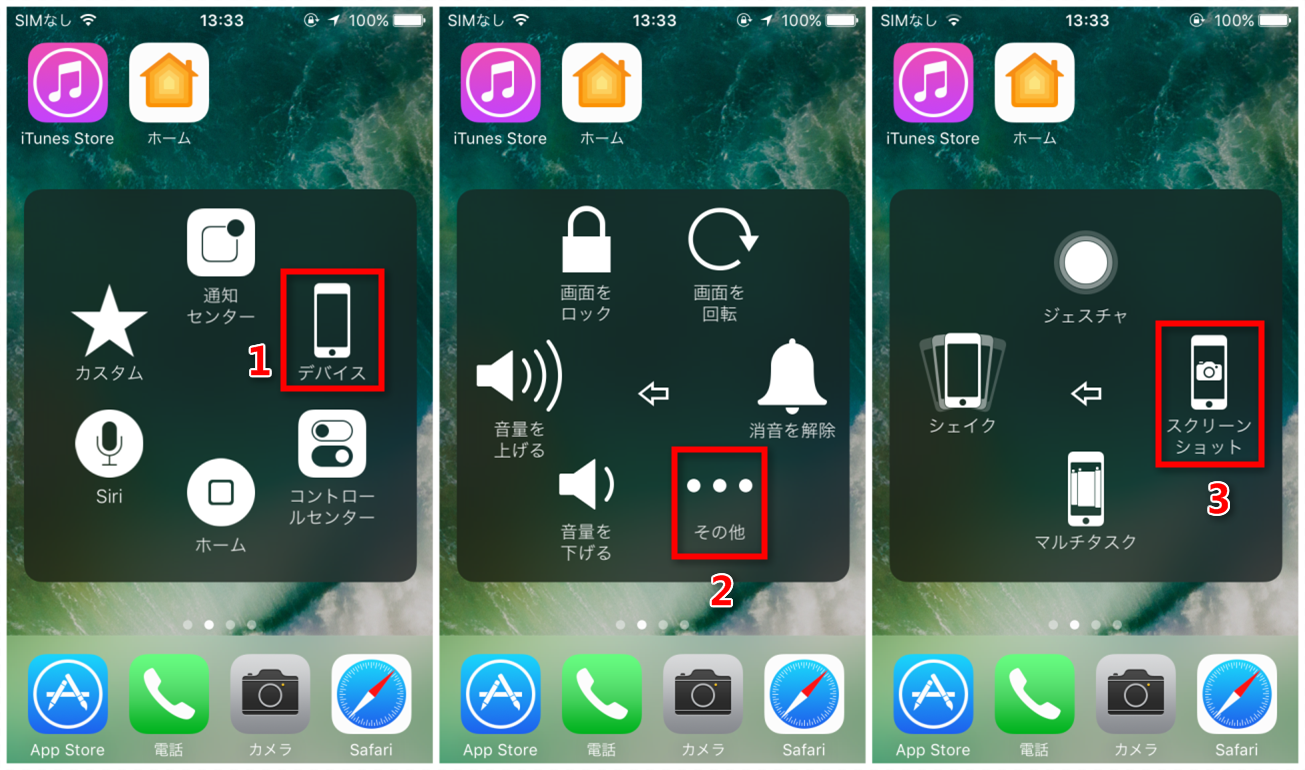
オンにすると、画面の隅(デフォルトでは右下)に灰色の半透明のボタンが表示されます。このボタンをタップするとメニューが開くので、以下の手順でスクリーンショットを撮れます。
- メニューから「デバイス」をタップします。
- さらに「その他」をタップします。
- 最後に「スクリーンショット」をタップします。
これで、ボタンを一切押さずにスクリーンショットが撮影されます。これで「ipad スクリーンショット 出来ない」と諦めていた場合も、これで問題は解決です。
方法5:AssistiveTouchのカスタムアクションにスクリーンショットを割り当てる
方法4でAssistiveTouchを有効にしたら、さらに便利な設定が可能です。仮想ボタンへの「シンプルタップ」「ダブルタップ」「長押し」といった動作に、直接「スクリーンショット」機能を割り当てることができます。こうすれば、メニューを何度もタップする必要がなく、一発で撮影できます。
- 「設定」>「アクセシビリティ」>「タッチ」>「AssistiveTouch」の画面まで進みます。
- 「カスタムアクション」というセクションを見つけます。ここに「シングルタップ」「ダブルタップ」「長押し」の設定項目があります。
- 例えば「ダブルタップ」をタップし、開いたアクションのリストから「スクリーンショット」を選択します。
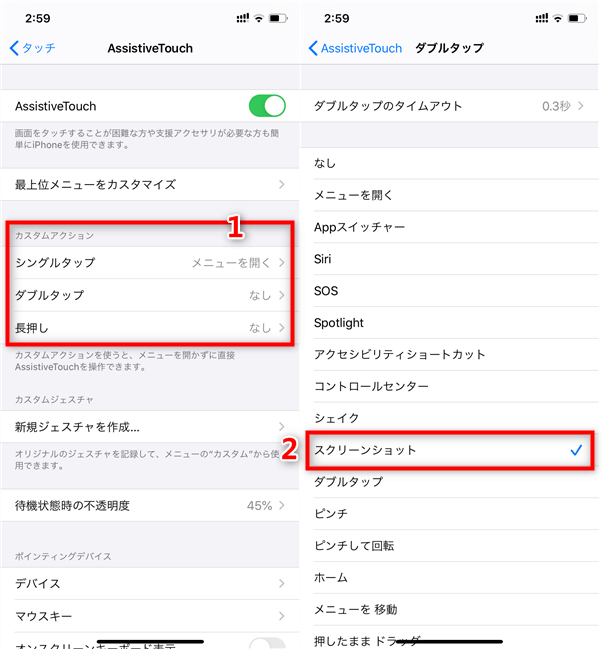
設定後は、画面に浮かんでいるAssistiveTouchのボタンをダブルタップするだけで、即座にスクリーンショットが撮れるようになります。これが、ボタンが使えない時の最も手軽な解決策の一つと言えるでしょう。
方法6:背面タップ機能を利用する(対象機種限定)
これは少し特殊で、対応している機種が限られますが、知っているととても便利な機能です。iPadではなく、iPhone 8以降でiOS 14/iPadOS 14以降を実行している機種に搭載されている「背面タップ」機能を使う方法です。もしあなたが該当するiPhoneをお持ちで、かつ「ipad スクリーンショット出来ない」問題の代替手段を探しているのであれば、この方法も有効です。
この機能は、iPhoneの背面(ロゴのあたり)を指で叩く(タップする)ことで、あらかじめ設定したアクションを実行するものです。
- iPhoneの「設定」>「アクセシビリティ」>「タッチ」と進みます。
- 一番下までスクロールし、「背面タップ」を選択します。
- 「ダブルタップ」または「トリプルタップ」のいずれかを選択し、割り当てるアクションのリストから「スクリーンショット」を選びます。
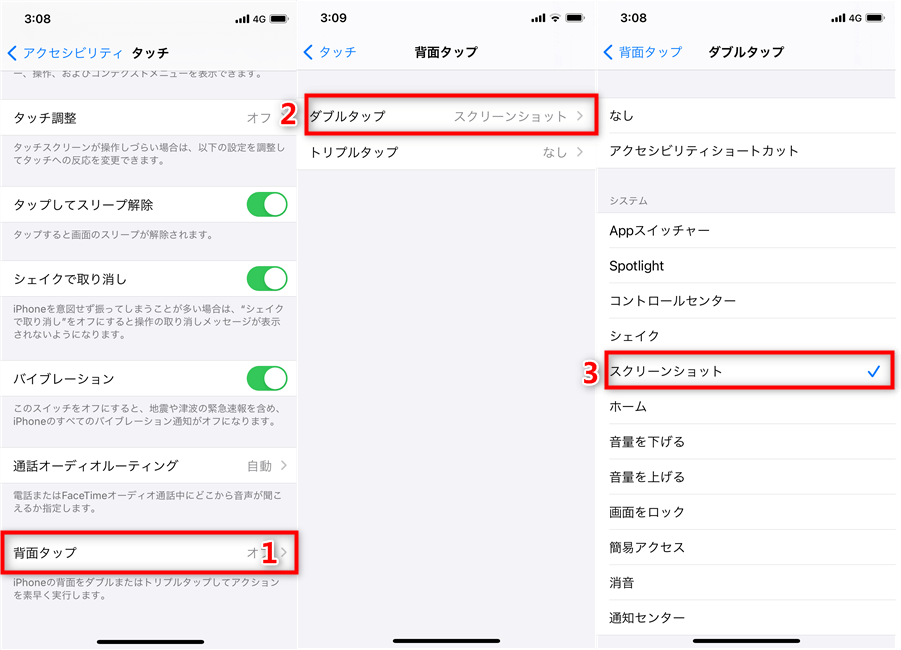
これで設定は完了です。以降は、iPhoneの背面を素早く2回(または3回)タップするだけでスクリーンショットが撮れるようになります。ボタンを使わないので、ハードウェアの故障を心配する必要がありません。
まとめ:iPadでスクリーンショットができない時は焦らず順番に試そう
「iPadでスクリーンショットが撮れない!」と感じた時の絶望感、よくわかります。でも、そのほとんどは一時的なソフトウェアのグリッチや、設定の見直しで解決できる問題です。今回ご紹介した6つの方法は、以下のような流れで試すことをおすすめします。
- まずは強制再起動:これだけで多くの不具合が解消します。
- OSを最新化:システムそのもののバグが原因かもしれないので、アップデートを確認。
- AssistiveTouchの活用:ボタンの故障が疑われる場合や、とにかく今すぐ撮りたい場合の即効策。
- システム修復ツールの検討:上記で解決しない、繰り返し起こる深刻な不具合に対して。
「ipad スクリーンショット できない」という状態は、確かにストレスですが、解決の手段は複数あります。この記事が、あなたのiPadのスクリーンショット機能を復活させるきっかけになれば幸いです。ぜひ、焦らずに一つひとつの方法を試してみてください。
PhoneRescueを今すぐお試しください!iOSデバイス、iTunesバックアップ、iCloudから、写真、メッセージ、連絡先など紛失した大切なデータを高復旧率で取り戻せます。さらに、システムクラッシュやパスコードロックなど、様々なiOSの問題も簡単に解決できます。
Windows版をダウンロード | Mac版をダウンロード | [最新の割引をチェック](https://www.imobie.jp