ツールハンター

要約: iPadに充電マークが表示されているにもかかわらず、実際にはバッテリーがまったく増えていないという経験はありませんか?この記事では、そのような「充電マークついてるのに充電されない」という厄介な問題について、考えられる原因をハードとソフトの両面から探り、自分でできる具体的な解決方法を6ステップで詳しく解説していきます。
いざという時に焦らないために、ぜひ参考にしてみてください。
iPadの充電マークがついてるのに充電できない主な原因
コンセントに繋いだり、パソコンに接続したりしたとき、画面の右上にちゃんと稲妻マークの充電アイコンが表示される。一見、問題なく充電されているように思えますよね。でも、しばらく経って画面を点けると、バッテリーパーセンテージが1%も増えていなかった…。これは多くのiPadユーザーが一度は経験したことがあるかもしれない、不思議なトラブルの一つです。
「充電マークついてるのに充電されない知恵袋」などと検索する人が後を絶たないのも納得です。表示されているのだから接続は認識されているはずなのに、なぜ電力が供給されないのでしょうか?
この問題の背景には、大きく分けて二つの可能性が潜んでいます。一つは、充電ケーブルや充電器、あるいはiPad本体の充電ポートといった「物理的な部分」の不具合。もう一つは、iPad内部で動作しているiOS(iPadOS)のシステムや、バックグラウンドで動くアプリに起因する「ソフトウェア的な問題」です。
以下では、この二つの視点を踏まえながら、充電マークがついてるのに充電できないiPadを正常に戻すための、実践的な対処法を順を追って説明していきます。まずは簡単なものから試してみるのが、問題解決の近道です。
1. まずは基本の再起動を試してみる
スマートフォンやタブレットで何か不具合が起きた時に、真っ先に試すべき定番の処方箋があります。それはデバイスの「再起動」です。これはiPadの「充電マークついてるのに充電されない」問題にも有効な場合があります。
なぜ再起動が効果的なのでしょうか? iPadを長時間使い続けていると、メモリ上にはたくさんのアプリのデータが残ったままになったり、システム内部で小さなエラーが蓄積したりすることがあります。これらが原因で、充電を管理するシステムの一部が正常に動作しなくなる可能性があるのです。再起動を行うことで、これらの一時的なデータやエラーがクリアされ、システムがフレッシュな状態で起動し直します。
再起動の方法はiPadの機種によって少し異なります。ホームボタンがあるモデルでは、電源ボタンを長押ししてスライダーを出現させ、スライドで電源を切ります。ホームボタンがない最新モデルでは、音量ボタン(上または下)と電源ボタンを同時に短く押し、同じくスライダーで電源オフにするのが一般的です。電源を切った後、数十秒待ってから再度電源ボタンを押して起動させましょう。
2. 充電環境を見直す:純正品と電源の確認
再起動でも改善しない場合、次に疑うべきは「充電するための環境」そのものです。特に、Apple純正ではないサードパーティ製の安価なケーブルや充電アダプターを使用している方は要注意です。
純正のLightningケーブルやUSB-Cケーブル、充電器は確かに価格が高めに感じられるかもしれません。しかし、これらの製品はiPadとの互換性と安全性が厳密にテストされています。非純正品の中には、接続は認識される(だから充電マークは表示される)ものの、安定した電流を供給できず、結果として「充電されない」状態を引き起こすものが存在します。
まずは、可能であれば純正のケーブルと充電アダプターに切り替えて試してみてください。また、同じ純正品でも、ケーブル自体が断線しかけていたり、コネクタ部分が埃で詰まったり、錆びたりしていることが原因のこともあります。ケーブルをよく観察し、別の新品があれば交換してみるのも一手です。
さらに、電源の供給元も見落とせません。ノートパソコンのUSBポートから充電している場合、パソコンの仕様によっては供給できる電力(電流)が不足していることがあります。これでは充電マークは出ても、実際にはバッテリーを増やすほどのエネルギーが供給されていません。特に古いパソコンや、バッテリー駆動中のパソコンではこの傾向が強まります。可能な限り、壁のコンセントに直接充電アダプターを差して充電することをおすすめします。
3. iPadOSを最新の状態にアップデートする
ハードウェア的な原因が思い当たらない場合、次はソフトウェアに目を向けましょう。iPadの心臓部であるOS(iPadOS)にバグがあると、さまざまな不具合が発生します。充電管理に関わる部分に問題があれば、「充電マークついてるのに充電されない知恵袋」で相談されるような現象が起きてもおかしくありません。
Appleは定期的にソフトウェアアップデートを公開し、新機能の追加だけでなく、既知の不具合の修正も行っています。あなたのiPadが古いバージョンのiPadOSのままになっていると、そのバージョンに存在する充電関連のバグが修正されていない可能性があります。
アップデートの確認は簡単です。ホーム画面から「設定」アプリを開き、「一般」をタップします。次に、「ソフトウェア・アップデート」を選択しましょう。ここで、インストール可能なアップデートがあれば、その内容が表示されます。
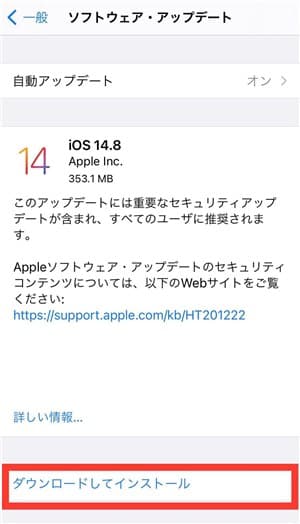
「利用可能なアップデート」が表示されたら、内容を確認し、「ダウンロードとインストール」をタップします。アップデートのダウンロードとインストールには、Wi-Fi環境が必須です。また、ある程度のバッテリー残量(または充電器に接続されている状態)が必要なので注意してください。このアップデートによって、充電マークはついてるのに充電されないという問題が解消されるかもしれません。
4. 専門ツールによるシステム修復を試す
再起動やアップデートといった基本的な方法を試しても、iPadの充電マークがついてるのに充電できない状態が続く場合、システムのより深い部分に問題が潜んでいる可能性があります。このような時に頼りになるのが、iOS/iPadOSシステムに特化した修復ツールの存在です。
こうした専門ツールは、一般的なユーザーが簡単に操作できるように設計されており、パソコンにソフトをインストールしてiPadを接続するだけで、システムの不具合を診断・修復することができます。例えば、充電管理を司るシステムファイルの破損や、OSのコア部分の軽微なエラーなどを修正する機能を備えています。
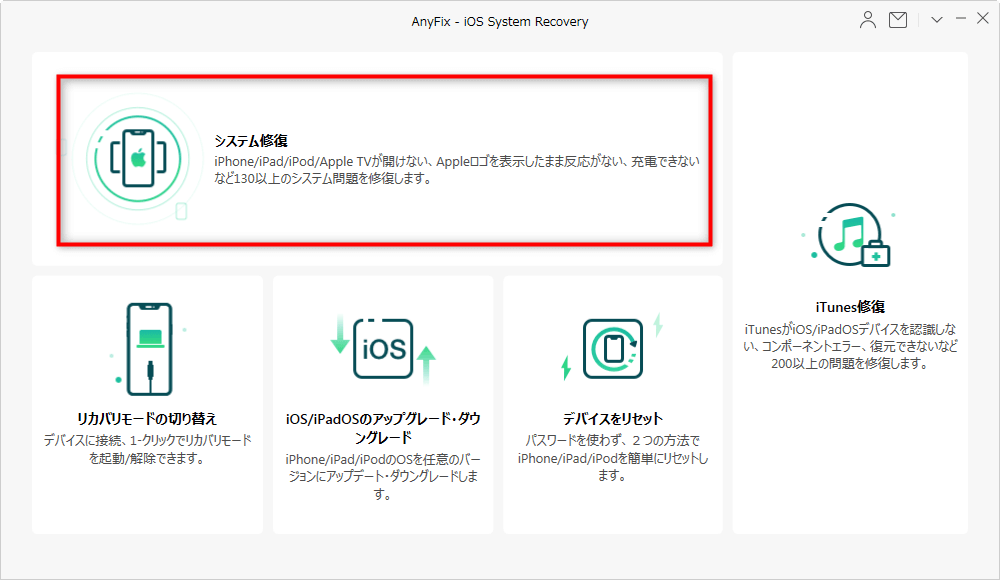
具体的な操作の流れは、ツールによって異なりますが、多くの場合、以下のようなステップを踏みます。まず、パソコン(WindowsまたはMac)に修復ツールをダウンロードしてインストールします。次に、付属のUSBケーブルを使って、iPadをパソコンに接続します。ソフトがiPadを認識したら、メイン画面から「システム修復」や「問題修復」といったオプションを選択します。
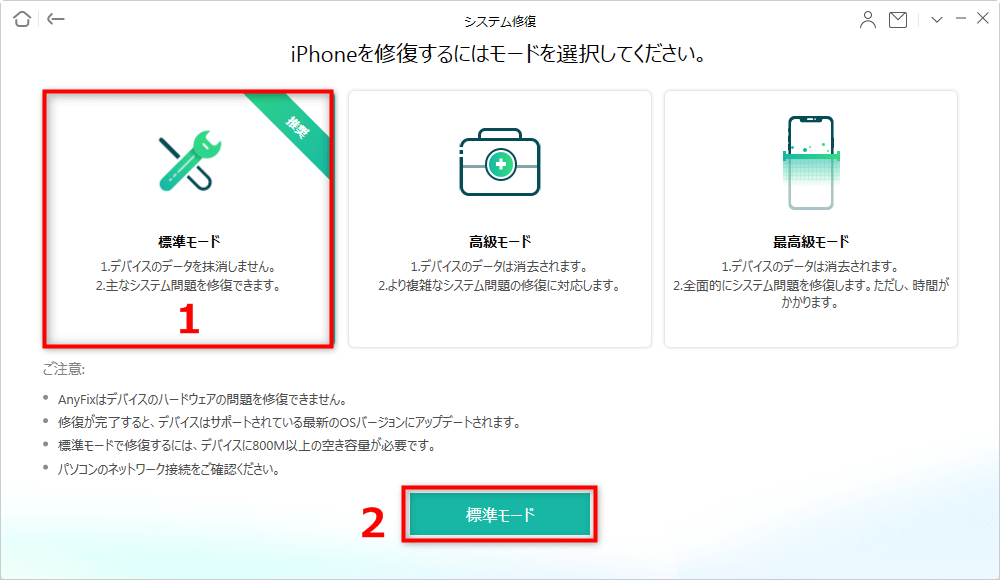
ツールによっては、修復の強度を選べる場合があります。「標準モード」はデータを消去せずにシステムの問題を修復するモードで、まずはこちらを試すのが良いでしょう。選択すると、ツールが修復に必要な最新のファームウェアファイルを自動的にダウンロードし始めます。
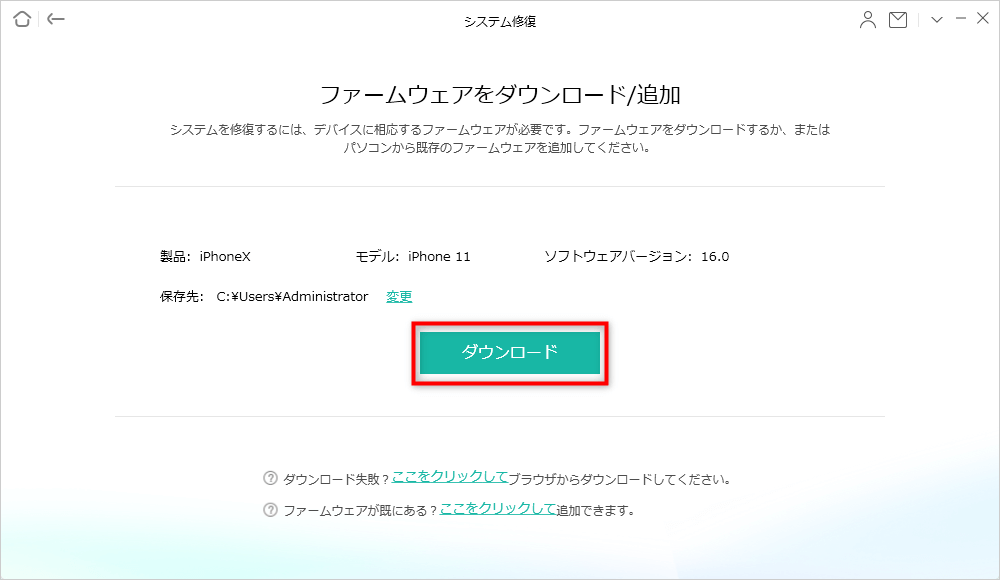
ダウンロードが完了したら、いよいよ修復プロセスが開始されます。画面の指示に従って「修復開始」などのボタンを押すと、ツールが自動的にiPadのシステム修復を行います。この過程でiPadが再起動することもありますが、基本的には全て自動で進みます。
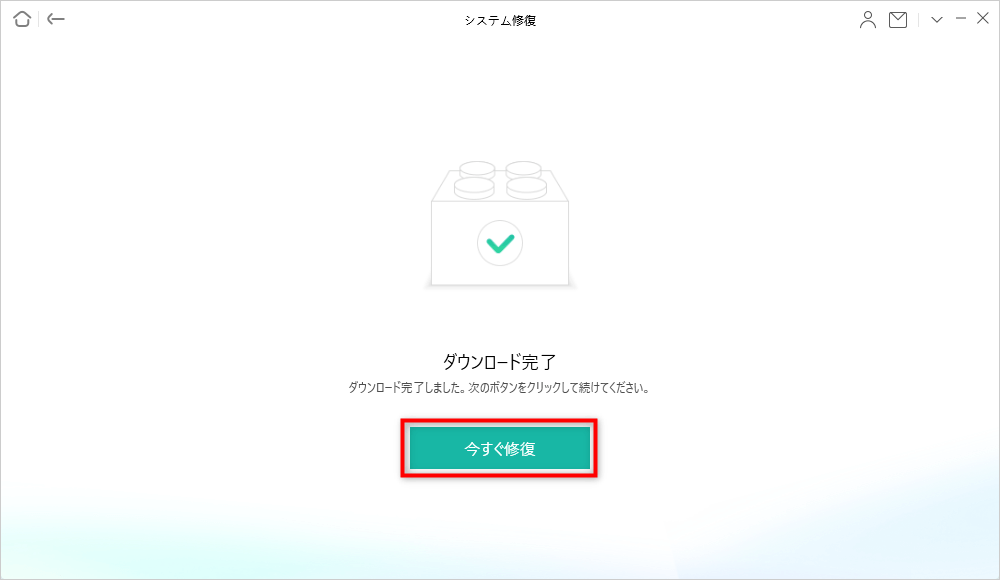
修復が無事完了すると、ツール側から通知があります。その後、iPadが通常モードで起動するので、充電状態をもう一度確認してみましょう。多くのシステム起因の「充電マークついてるのに充電されない」問題は、このような方法で解決できる可能性があります。
iMobie AnyFixを今すぐお試しください!iPhone、iPad、iPod touch、Apple TVのデータを失うことなく、150以上のiOSシステムの問題を数回のクリックで修復。リカバリーモードの入退出、iOSのアップグレード/ダウングレード、パスコードなしでのリセット、200種類以上のiTunesエラー修正も可能です。

5. 長時間放置してから状態を確認する
少し意外に思えるかもしれませんが、特に長期間放置されていたり、完全にバッテリーが切れてしまったiPadの場合、ケーブルを接続した直後では正常に起動や充電が開始されないことがあります。
そのような時は、焦らずにiPadを充電器に接続したまま、30分から1時間ほど放置してみてください。この間に、ごくわずかな電力が供給され、システムを起動するための最低限のエネルギーがバッテリーに蓄えられます。その後、電源ボタンを押して起動を試みると、ようやく通常の充電が開始されるケースが多々あります。
これは、バッテリーが過放電状態に近い時に見られる現象です。充電マークが点いたように見えても、システムが動作を開始する閾値に達していないため、ユーザーからは「充電されていない」と判断されてしまうのです。まずは落ち着いて、少し長めに充電させてみるというのも、立派な対処法のひとつです。
6. 最終手段:バッテリーの物理的劣化を疑う
ここまで紹介した、再起動、環境確認、OSアップデート、システム修復、長時間充電のすべてを試しても、iPadの充電マークがついてるのに充電できない状況が改善されないのであれば、考えられる原因は最後の一つ、「バッテリーそのものの寿命」です。
iPadに内蔵されているリチウムイオンバッテリーには物理的な寿命があります。充電と放電を繰り返すことで少しずつ性能が低下し、満充電まで蓄えられる容量(バッテリーの持ち)が減っていくのは自然な現象です。しかし、劣化が進みすぎると、充電を受け付ける能力そのものが著しく低下し、ケーブルを繋いでもほとんど電流が流れ込まない状態になることがあります。
一般的に、バッテリーの寿命は「充電サイクル」で考えられ、約500サイクルを超えると最大容量が目立って減少し始めると言われています。毎日のようにフル充電を繰り返していると、2年から3年でこの状態に達する可能性があります。
もしあなたのiPadが購入からかなりの年数が経過しているなら、このバッテリー劣化が「充電マークついてるのに充電されない」問題の根本原因かもしれません。この場合の根本的な解決法は、バッテリーの交換のみです。まずは、iCloudやパソコンへのバックアップを確実に行った上で、Appleの正規サポートや信頼できる修理店に相談し、バッテリー交換の可否と費用について問い合わせてみましょう。
PhoneRescueを今すぐお試しください!iOSデバイス、iTunesバックアップ、iCloudから、写真、メッセージ、連絡先など紛失した大切なデータを高復旧率で取り戻せます。さらに、システムクラッシュやパスコードロックなど、様々なiOSの問題も簡単に解決できます。

まとめ:焦らず順番に試してみることが大切
iPadの充電マークがついてるのに充電できないと、とても不安になりますよね。しかし、原因は単純な一時的な不具合から、ハードウェアの寿命まで様々です。
対処法としては、まずはiPad自体を再起動してみる、そして使っている充電ケーブルや充電器を純正品や別のものに変えてみる、という基本的なところから始めるのが鉄則です。それでダメなら、ソフトウェア面を疑い、iPadOSのアップデートや専門ツールを使ったシステム修復を試みます。また、バッテリー切れが深い時は、長時間充電を試す忍耐も必要です。
これらの方法を試しても全く改善の兆しが見えない場合、初めてバッテリーの物理的劣化を疑う段階に来たと考えて良いでしょう。いずれにせよ、データのバックアップだけは常に最新の状態に保っておくことを心がけると、いざという時に慌てずに対処できます。
「充電マークついてるのに充電されない知恵袋」を検索する前に、この記事で紹介したステップを一つずつ試してみてください。多くの場合、それだけで問題が解決するはずです。
一部の画像はインターネットからの引用です。