ツールハンター

要約: iOSアップデートが「準備中」や「検証中」で終わらない、あるいは全然進まないというトラブルは、ストレージ不足やネットワーク環境などが主な原因です。この記事では、ios18 アップデート 終わらない問題を中心に、具体的な原因と確実に解決できる方法をステップバイステップでご紹介します。
新しいiOSバージョンが発表されると、ついすぐにアップデートしたくなりますよね。でも、いざ「ソフトウェア・アップデート」をタップしたら、画面が「アップデートを準備中…」や「アップデートを検証中…」のまま動かなくなってしまった。ダウンロードの進捗バーが全く動かない、あるいは「Apple IDを設定中」で永遠に待たされる…。こんなiphone ソフトウェアアップデート 進まない経験、ありませんか?実はこれ、多くのユーザーが直面するあるあるトラブルなんです。焦らずに、このガイドで一つずつ原因を潰していきましょう。
iPhoneを無線(OTA)でアップデートする標準的な手順
まず、正常に動作する場合の、無線(Wi-Fi)経由でのアップデート手順をおさらいしておきましょう。これがうまくいかない場合に、どこで詰まっているのかがわかりやすくなります。
- iPhoneが安定したWi-Fiネットワークに接続されていることを確認します。
- 「設定」アプリを開き、「一般」>「ソフトウェア・アップデート」の順にタップします。
- 利用可能なアップデートが表示されたら、「ダウンロードとインストール」をタップします。必要に応じてパスコードを入力します。
- ダウンロードが開始され、「ダウンロード中」「アップデートを準備中」などの表示に変わります。
- ダウンロードが完了すると、「今すぐインストール」というオプションが表示されるので、タップしてインストールを実行します。
- インストール中はAppleロゴとプログレスバーが表示され、完了後にデバイスが再起動します。
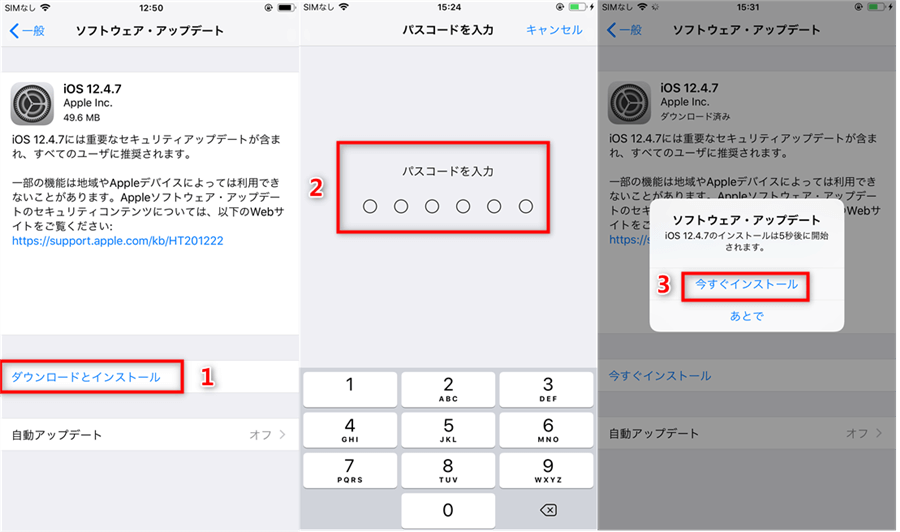
この流れのどこかで、特に「ダウンロード中」「準備中」「検証中」「インストール中」のいずれかの段階で長時間止まってしまうのが、ios18 アップデート 終わらない問題の典型的なパターンです。
アップデートが終わらない・進まない主な4つの原因
なぜ、ソフトウェア アップデート 進まない事態が起こるのでしょうか?考えられる原因は大きく分けて4つあります。自分の状況に当てはまるものがないか、確認してみてください。
原因1:端末の空き容量が足りていない
これが最も多い原因の一つです。iOSのアップデートファイル自体も大きいですが、インストールプロセス中にはさらに一時的な作業領域が必要になります。必要な空き容量が確保できないと、ダウンロードは完了しても「準備中」のまま先に進めなかったり、最初からダウンロードが開始できなかったりします。
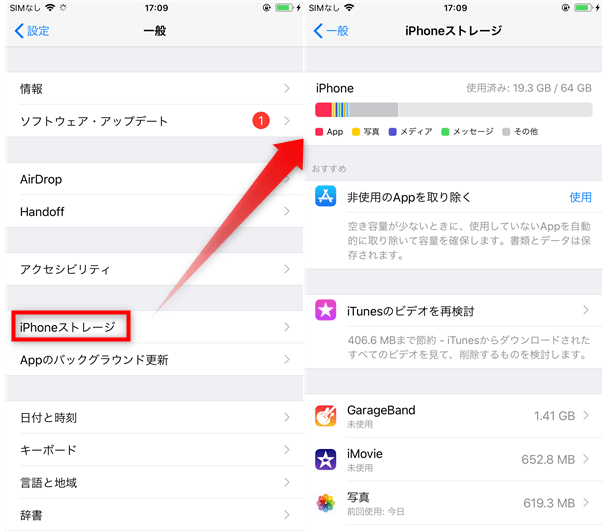
必要な空き容量はアップデートの規模によりますが、少なくとも数GB、大きなアップデートでは5GB以上を確保しておくのが安全です。ストレージの確認は「設定」>「一般」>「iPhoneストレージ」から行えます。
原因2:バッテリー残量が少ない、または充電されていない
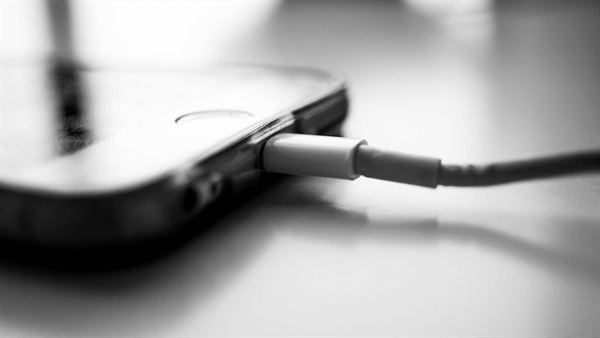
iOSのアップデートは、インストールまで含めると結構な時間がかかることがあります。アップデートの途中でバッテリーが切れてしまうと、プロセスが中断されてしまい、最悪の場合はエラーを引き起こす可能性もあります。そのため、Appleはアップデート中は電源に接続することを推奨しています。特にバッテリーの劣化が進んでいる端末では要注意です。
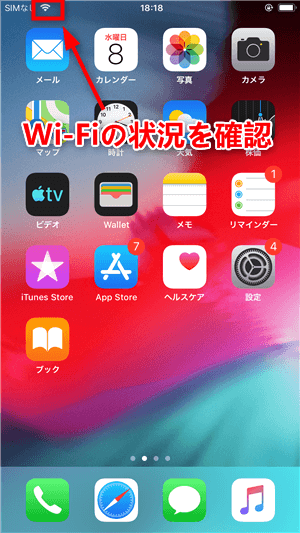
原因3:Wi-Fiやネットワークの接続が不安定・遅い
アップデートファイルのダウンロード、そしてそのファイルの「検証」作業には、安定したインターネット接続が必須です。接続が弱かったり、速度が遅かったりすると、ダウンロードに異常に時間がかかるのはもちろん、「アップデートを検証できません」というエラーが出て先に進めなくなる原因になります。自宅のWi-Fiが混雑している時間帯や、公衆Wi-Fiを使っている場合に起こりやすいです。
原因4:Appleのサーバーが混雑している
新しいiOSバージョンがリリースされた直後は、世界中のユーザーが一斉にアップデートを試みます。そうすると、アップデートファイルを配信しているAppleのサーバーに負荷が集中し、接続がタイムアウトしたり、ダウンロード速度が極端に遅くなったりすることがあります。これが原因でiphone ソフトウェアアップデート 進まないと感じる場合、時間を置いてから再度試すのが一番の解決策です。
試してみよう!アップデートが進まない時の7つの解決策
それでは、具体的にどう対処すればいいのか、効果的な方法を7つご紹介します。簡単なものから順に試していくことをおすすめします。
解決策1:専門の修復ツールを使用する(最も確実な方法)
様々な方法を試してもダメだった場合、または最初から確実にアップデートを成功させたい場合に有効なのが、iOSシステム修復専用のソフトウェアを使う方法です。例えばAnyFixのようなツールは、パソコン経由で直接iOSのアップデートや修復を行えるため、端末側のネットワーク問題やストレージ不足の影響を受けにくいという利点があります。
このようなツールでは、「システム修復」モードでアップデートのフリーズ自体を解消するか、「アップグレード」モードを選んでパソコンから直接新しいiOSをインストールする、という2通りのアプローチが可能です。特に、ios18 アップデート 終わらない問題に直面している場合、後者の方法は非常に有効です。
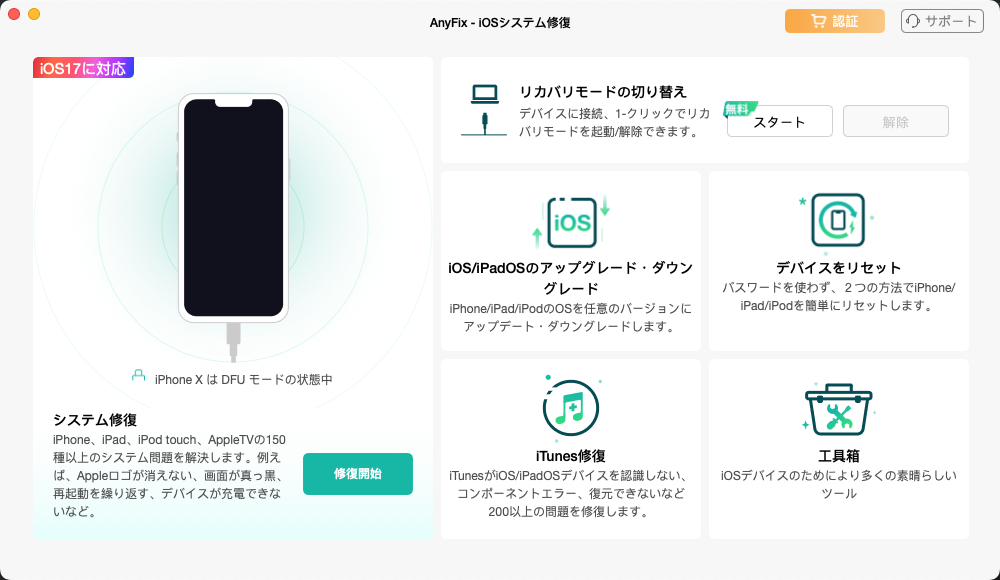
手順としては、ソフトを起動してiPhoneをパソコンに接続し、「iOSアップグレード」のような機能を選択。その後、利用可能なiOSバージョンが表示され、ダウンロードとインストールをパソコン側で管理してくれます。これにより、Wi-Fiの不安定さやiPhoneのストレージ不足を気にせずにアップデートを実行できます。
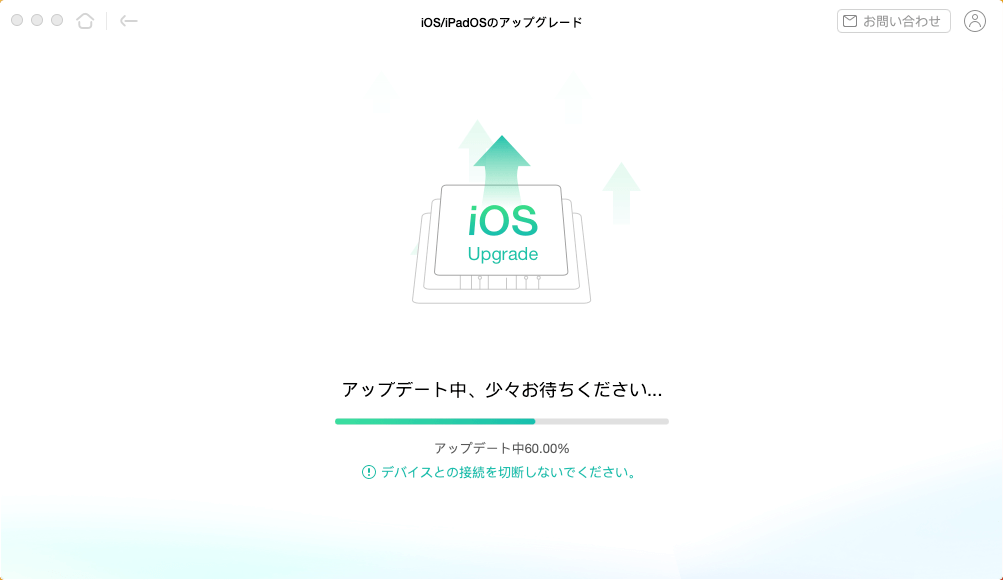
iMobie AnyFixを今すぐお試しください!iPhone、iPad、iPod touch、Apple TVのデータを失うことなく、150以上のiOSシステムの問題を数回のクリックで修復。リカバリーモードの入退出、iOSのアップグレード/ダウングレード、パスコードなしでのリセット、200種類以上のiTunesエラー修正も可能です。

Windows版をダウンロード | Mac版をダウンロード | 最新の割引をチェック
解決策2:不要なデータを削除して容量を確保する
「ストレージがいっぱいです」と表示される前に、潜在的な容量不足を解消しましょう。まずは「iPhoneストレージ」画面で、どのアプリやデータが多くの容量を占めているかを確認します。
削除の候補としては、
- 長時間見ていない動画や大量の写真
- 使わなくなったアプリとそのデータ
- 「メッセージ」アプリ内の古い添付ファイル
- ストリーミングサービスでのオフライン保存コンテンツ などが挙げられます。
特に写真や動画をパソコンにバックアップしてからiPhoneから削除するのは、容量を一気に確保する有効な手段です。データ転送用のソフトを使えば、簡単にパソコンとiPhoneの間でファイルを移動できます。
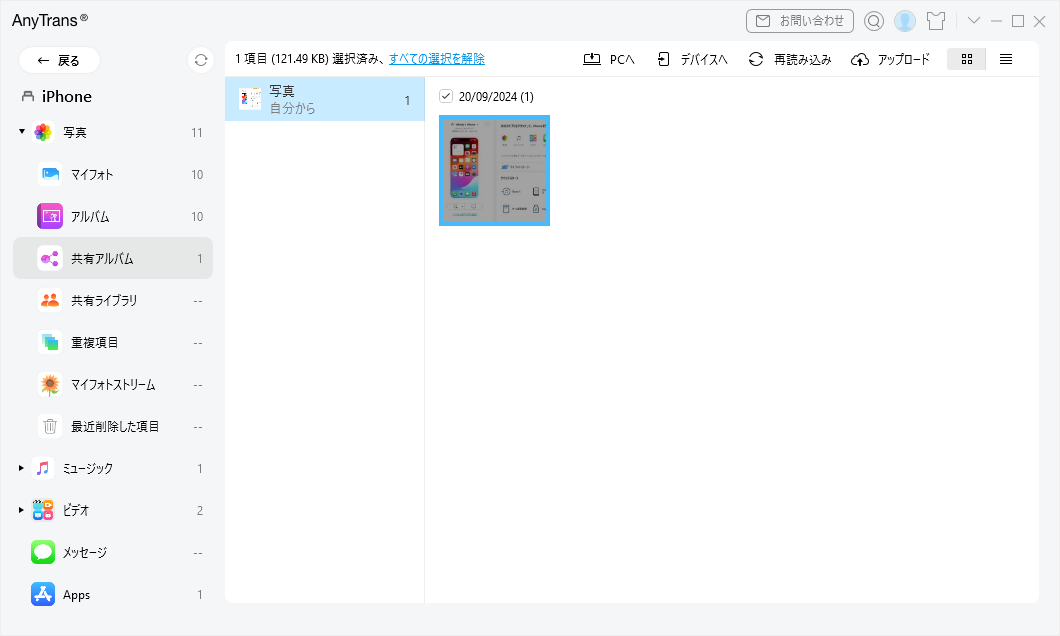
iMobie AnyTransを今すぐお試しください!iPhone、iPad、iPod、iTunes、iCloudのデータをワンクリックで自由に転送、管理、バックアップ。27種類のデータを包括的に管理し、機種変更もバックアップもこれ1本で完結します。

Windows版をダウンロード | Mac版をダウンロード | 最新キャンペーンをチェック
解決策3:充電器に接続した状態でアップデートを行う
これは予防策でもあり、トラブル発生時の対策でもあります。アップデートを開始する前に、必ず80%以上に充電するか、充電器に接続した状態にしましょう。これで、アップデート途中でのバッテリー切れによる中断リスクをほぼゼロにできます。アップデートが長時間かかっているなと感じた時も、まず充電器に繋いでみてください。
解決策4:より高速で安定したWi-Fi環境に切り替える
自宅のWi-Fiが遅い場合、スマートフォンのモバイルデータ通信(テザリング)を試してみるのも一つの手です(データ容量に注意)。あるいは、時間を変えてみるのも効果的です。夜間や早朝は家族がネットをあまり使わないため、回線が空いていて速度が上がる可能性があります。どうしてもダメな場合は、友人宅や職場など、別のネットワーク環境で試してみる価値があります。ソフトウェア アップデート 進まないのが単に回線の問題だった、というケースはとても多いです。
解決策5:iPhoneを再起動、または強制再起動する
電子機器のトラブル解決の基本、「再起動」です。単に電源をオフ・オンする再起動で改善することもありますが、アップデートプロセスで固まってしまった場合は「強制再起動」がより効果的です。
強制再起動の方法は機種によって異なります。
- iPhone 8以降/iPhone SE(第2世代以降):音量アップボタンを素早く押して放す → 音量ダウンボタンを素早く押して放す → 側面(サイド)ボタンを押し続け、Appleロゴが表示されたら放す。
- iPhone 7/7 Plus:音量ダウンボタンとサイドボタンの両方を同時に押し続け、Appleロゴが表示されたら放す。
- iPhone 6s以前/iPhone SE(第1世代):ホームボタンとサイド(または上部)ボタンの両方を同時に押し続け、Appleロゴが表示されたら放す。
再起動後、もう一度「ソフトウェア・アップデート」をチェックしてみましょう。
解決策6:ダウンロード済みのアップデートファイルを削除して再試行
ダウンロードに成功したはずなのに、インストールの準備段階で止まってしまう場合があります。これはダウンロードしたファイル自体に何らかの問題(破損など)がある可能性があります。そんな時は、一度そのファイルを削除して、最初からダウンロードし直してみましょう。
手順は以下の通りです。
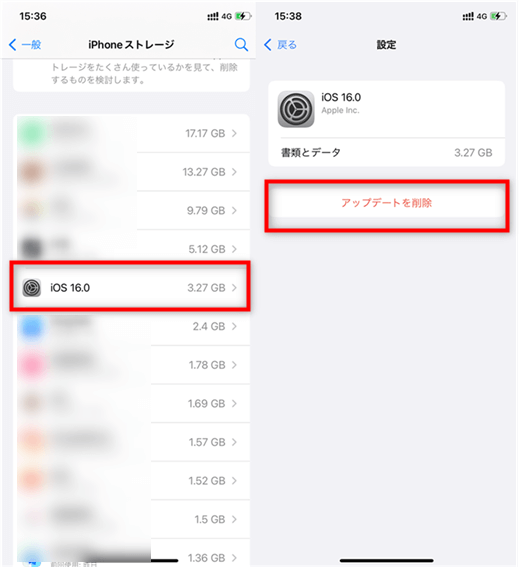
- 「設定」>「一般」>「iPhoneストレージ」を開きます。
- しばらく待つとアプリの一覧が表示されますが、その中に「iOS…」や「アップデート」といった名前の項目が見つかることがあります。それをタップします。
- 「アップデートを削除」というオプションが表示されるので、タップして削除します。
- 「設定」>「一般」>「ソフトウェア・アップデート」に戻り、再度アップデートをダウンロードします。
解決策7:パソコンのiTunes(またはFinder)を使ってアップデートする
無線(OTA)アップデートに問題があるなら、有線でのアップデートに切り替えるという古典的ながら確実な方法です。パソコンとUSBケーブルが必要になりますが、通信が安定し、ファイルの検証も確実に行われるため、成功率が高まります。
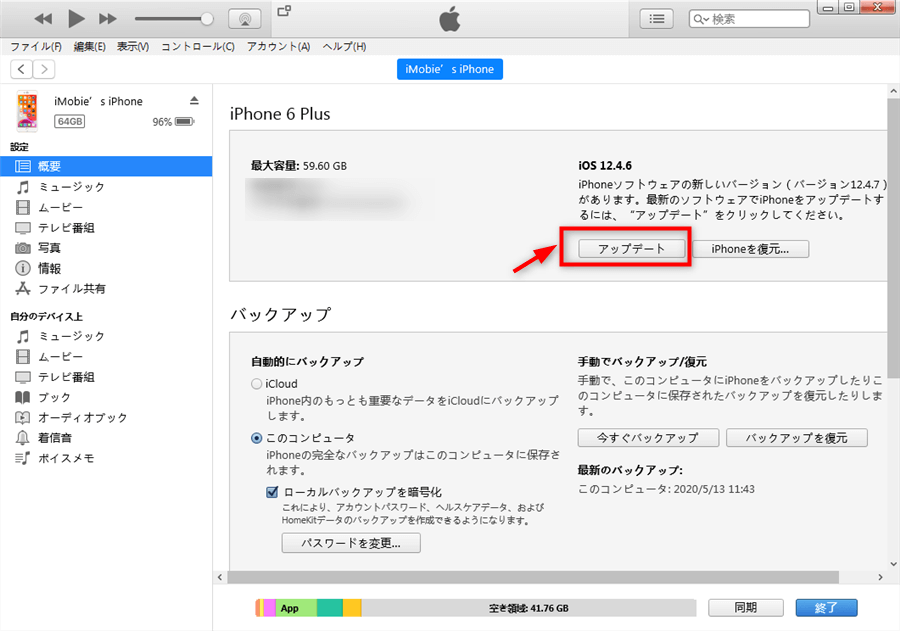
- 最新版のiTunes(Windows、またはmacOS Mojave以前)またはFinder(macOS Catalina以降)を起動します。
- iPhoneをUSBケーブルでパソコンに接続します。
- パソコン側でデバイスを選択し、「概要」画面(または「一般」タブ)にある「アップデート」ボタンをクリックします。
- パソコンがアップデートファイルをダウンロードし、検証した後、iPhoneへのインストールが開始されます。途中でiPhoneが再起動するので、ケーブルを抜かないように注意しましょう。
アップデート後、設定画面で止まってしまう場合の対処法
無事にiOSのインストールが終わっても、初期設定の段階で「iCloud設定をアップデート中」や「Apple IDを設定中」という画面から先に進めなくなることがあります。これも一種のios18 アップデート 終わらない問題と言えます。
「iCloud利用規約」画面でフリーズする場合
アップデート後の初期設定で、iCloudの利用規約同意画面が表示されたまま固まってしまうことがあります。
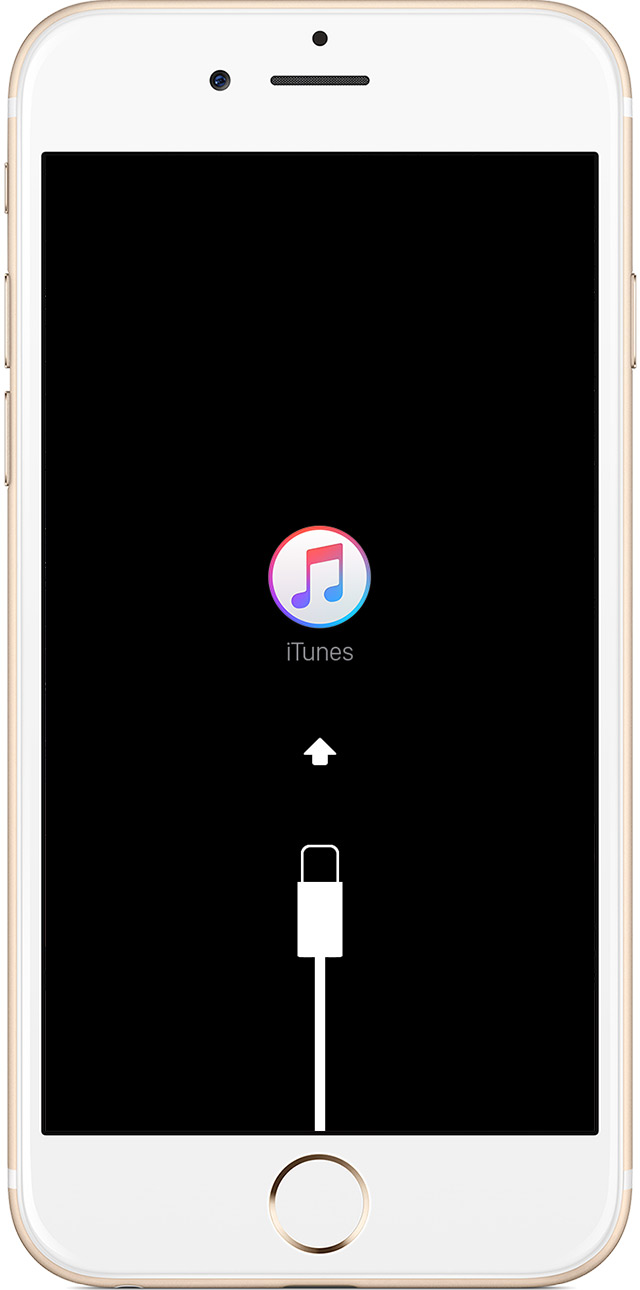
まず試すべきは、iPhoneの再起動です。強制再起動の手順で再起動を行い、設定プロセスを最初からやり直してみましょう。それでも解消しない場合は、より大がかりな方法として、iTunes/Finderを使った「復元」を検討する必要があります。ただし、「復元」を行うと端末内のデータはすべて消去されるため、事前にiCloudやパソコンへのバックアップが必須である点に十分注意してください。
「iCloud設定をアップデート中」で止まる場合
「Apple IDを設定中」や「iCloud設定をアップデート中」というメッセージが消えず、画面が真っ白なまま動かないというケースもあります。
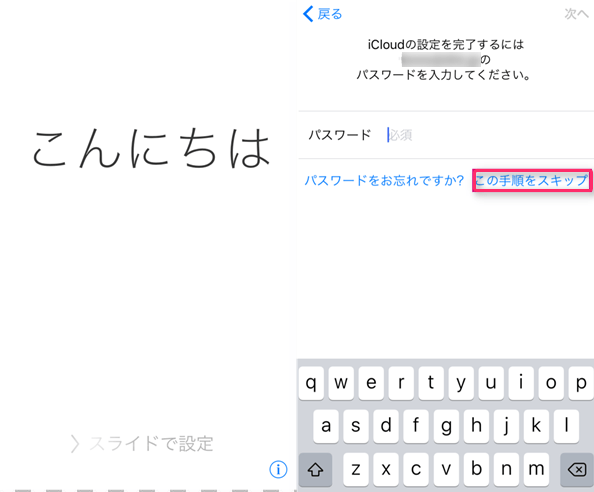
この場合の有効な対処法は、設定を一時的にスキップすることです。
- iPhoneを強制再起動します。
- 設定アシスタントが再度起動したら、iCloudパスワードを入力する画面や設定画面が表示されます。
- その画面のどこか(多くの場合は下部)に「この手順をスキップ」や「後で設定」といった選択肢があります。それをタップします。
- iCloudやApple IDの設定を後回しにすることで、一旦ホーム画面まで進むことができます。ホーム画面に戻ってから、改めて「設定」アプリからiCloudやApple IDを設定すれば問題なく進むことが多いです。
まとめ
ios18 アップデート 終わらないやiphone ソフトウェアアップデート 進まないといった問題は、ほとんどの場合、今回紹介した原因のいずれかに当てはまります。まずは「容量」「充電」「Wi-Fi」という基本的