ツールハンター

要約: iOS 26で登場した「空間シーン」は、あなたが撮った普通の写真や動画を、デバイスの動きに反応する立体的な3D壁紙に変身させる画期的な機能です。この記事では、ios26 壁紙 3d を実現する空間シーンの魅力から、具体的な作成・設定手順、そしてうまく動かない時の対処法まで、詳しくご紹介していきます。
さて、iPhoneのロック画面を開くたびに、まるで別世界に飛び込んだような感覚を味わってみたいと思いませんか?iOS 26がもたらした「空間シーン」は、そんな夢を現実にします。これまでの壁紙とは一線を画す、没入感たっぷりの ios26壁紙3d 体験。その全てを、初心者の方にもわかりやすく解説していきましょう。
iOS 26の空間シーンとは?没入型3D壁紙の正体
「空間シーン」って聞いて、何だか難しそう…と思ったあなた、ご安心ください。簡単に言えば、iPhoneがあなたの写真を“読み解いて”、そこに奥行きを作り出し、画面を傾けると中の景色が見えてくる、魔法のような壁紙機能です。
例えば、旅行で撮った山の写真。通常は平面ですが、ios26 空間シーン として設定すると、手前の花と奥の山々が別々の層として認識され、iPhoneをちょっと傾けるだけで、花の陰から山の全景がのぞいているような、臨場感あふれるビューが楽しめるのです。これは単なる視差効果ではなく、AシリーズチップのNeural Engineが写真を解析し、本物の3D空間を構築しているからこそできる技なのです。
空間シーンが実現する、3つのすごい特徴
- 2D写真からの自動3D化: 特別なカメラモードで撮らなくても、アルバムにある既存の写真から、AIが自動的に被写体と背景を分離し、深度マップを生成してくれます。あなたの思い出が、そのまま立体になる感動を味わえます。
- ジャイロ連動で“見回せる”: これが最大の魅力です。iPhoneを上下左右に動かすと、それに連動して壁紙内の視点がシフトします。写真の中を覗き込むような、インタラクティブな体験は、従来の ios26壁紙3d の概念を超えています。
- 動的ライティングとエフェクト: シーンに合わせて光の当たり方が変わったり、雪や雨のエフェクトを追加できたりと、雰囲気をガラリと変えるカスタマイズも可能。まるでプロが編集したような、ドラマチックな仕上がりにできます。
空間シーン vs ダイナミック壁紙:何がどう違うの?
「動く壁紙なら、前からダイナミック壁紙があったじゃないか」と思う方もいるでしょう。確かにそうです。しかし、この2つは根本的に別物。ダイナミック壁紙が決められたアニメーションをループ再生する“動画”だとしたら、空間シーンはあなたの操作で変化する“仮想空間”なのです。
昔からあるダイナミック壁紙は、Appleが用意した数種類のデザインから選ぶだけ。自分で作ることも、自分の写真を使うこともできませんでした。一方、空間シーン壁紙 の素材は、すべてあなた自身のカメラロール。世界に一つだけの、パーソナルな3D世界をロック画面にできるのです。没入感と個人化の度合いが、段違いです。
空間シーン向けの素材を撮ろう:写真と動画のコツ
最高の ios26 壁紙 3d を作るには、やはり良い素材が大切です。既存の写真でも楽しめますが、空間シーン用に意識して撮影すると、より驚くほどリアルな深度効果が得られます。この機能は、iPhone 15 Pro以降など、高性能なカメラシステムを搭載した機種で最も力を発揮します。
空間コンテンツ撮影のステップバイステップガイド
Step 1. 対応しているiPhoneで、標準の「カメラ」アプリを開きます。 Step 2. 画面の上部やモード選択部分に、ヘッドセットのような「空間」アイコンがないか探します。これが空間撮影のスイッチです。 Step 3. そのアイコンをタップして有効にすると、アイコンが黄色く変わります。これで準備OK!
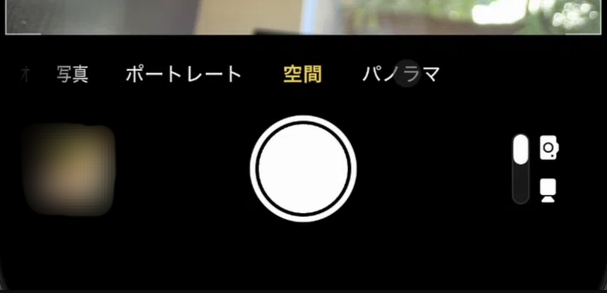
Step 4. iPhoneを横向きで構えるのがポイントです。これにより、より広い視野をキャプチャでき、没入感が増します。 Step 5. メインの被写体(人や物)をフレームの中央近くに置き、背景との距離がはっきりするようにします。被写体まで1〜3メートルくらいが理想的です。 Step 6. 手ブレしないよう気をつけて、シャッターを切ります。動画モードでも同じ要領で撮影可能です。
撮影後、写真アプリでそのメディアを見ると、空間アイコンが付いています。これが ios26空間シーン の素敵な素材になります。
さあ、作ろう!空間シーン壁紙の作成と設定方法
いよいよ実践です。撮影した空間写真、またはお気に入りの既存写真を使って、世界に一つの3D壁紙を作成し、設定する方法を見ていきましょう。手順は思っているより簡単です。
iOS 26で3D壁紙を設定する具体的な手順
Step 1. iPhoneの「設定」アプリを開き、「壁紙」をタップします。 Step 2. 画面右上の「+」マーク(新しい壁紙を追加)を押します。 Step 3. オプション一覧が表示されるので、その中から「空間シーン」を選択しましょう。 Step 4. iPhoneが自動的に、アルバム内から3D化に適した写真をいくつか提案してくれます。気に入らなければ、「アルバムを選択」から自分で探してもOK。先ほど撮った空間写真やビデオを選びましょう。 Step 5. 写真を選ぶと、画面下部で「シーンを生成しています…」と表示され、数秒待つだけで3D変換が完了します。
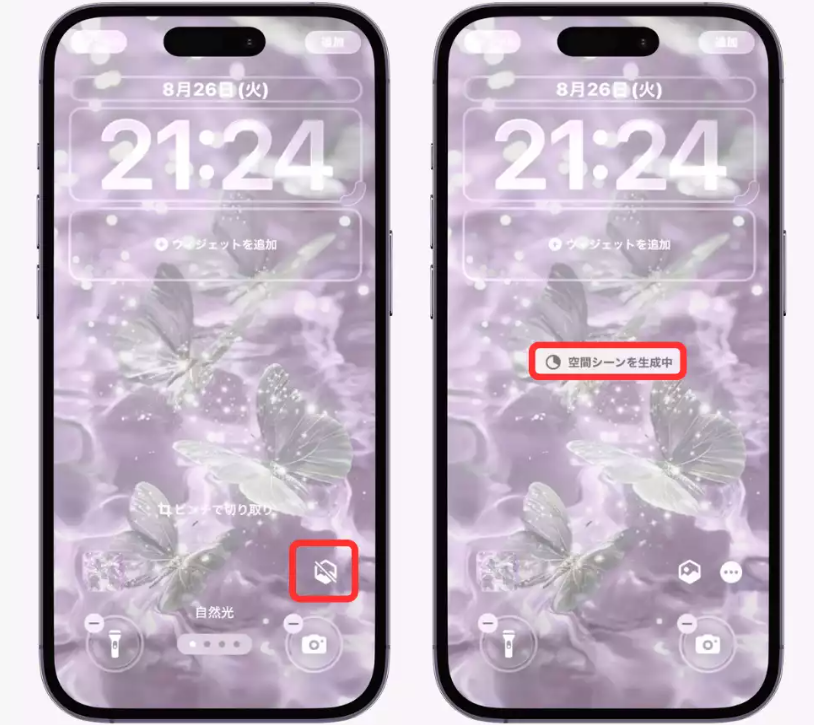
Step 6. 生成された3D壁紙をその場でプレビューできます。iPhoneを実際に動かして、奥行きや動きを確認してみてください。フォントや色の微調整もここで可能です。 Step 7. 満足したら、「ペア設定」を選んでロック画面とホーム画面に同時に設定するか、それぞれ別々に設定することもできます。「追加」をタップすれば完了!
これで、あなたのiPhoneのロック画面が、動きに反応する生き生きとした 空間シーン壁紙 に早変わりしました。友人に見せびらかしたくなること間違いなしです。
インスピレーションを得よう:人気の空間シーン壁紙例
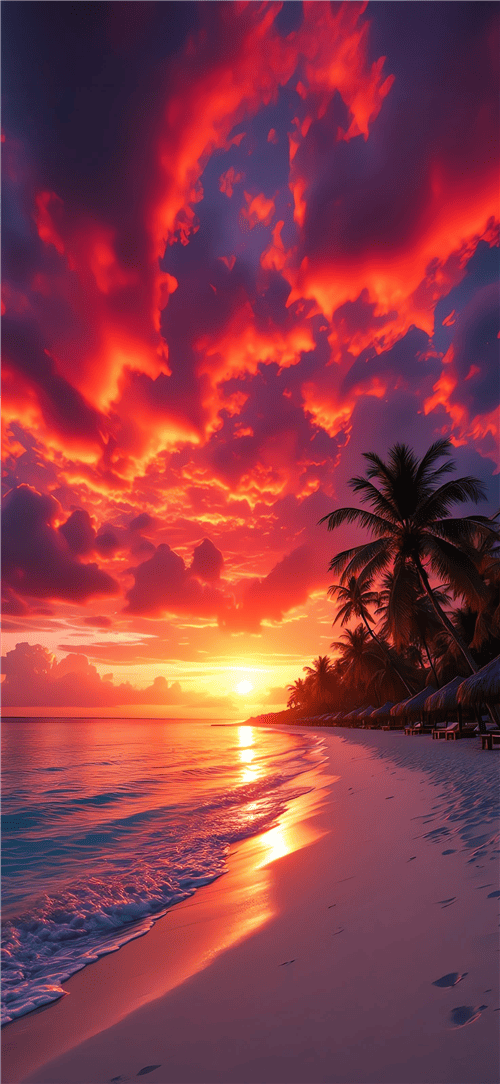
自分で撮るのがまだ難しい…という方は、まずは空間シーンがどのようなものか、イメージを掴むためにこちらの例をご覧ください。自然、都市、抽象的なデザインなど、様々なテーマで ios26 壁紙 3d の世界が広がっています。
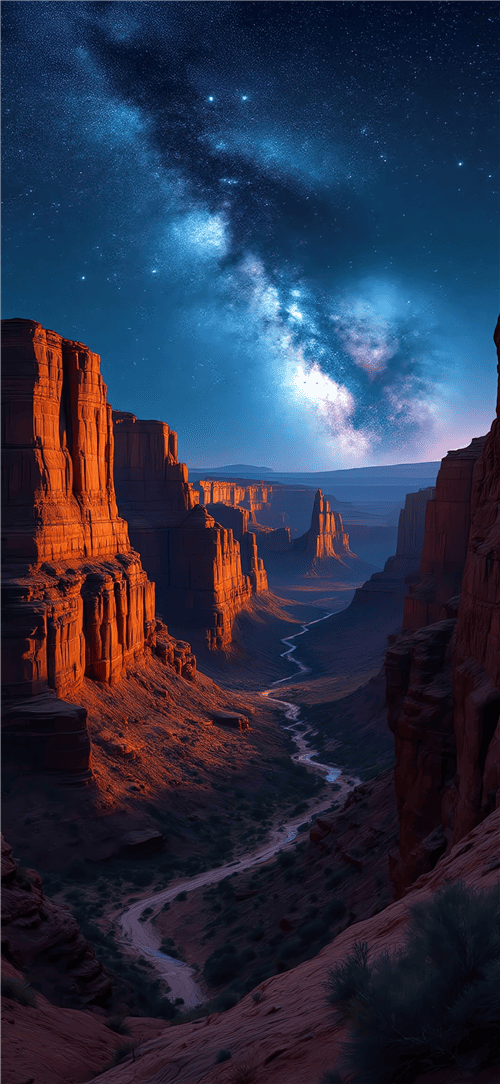
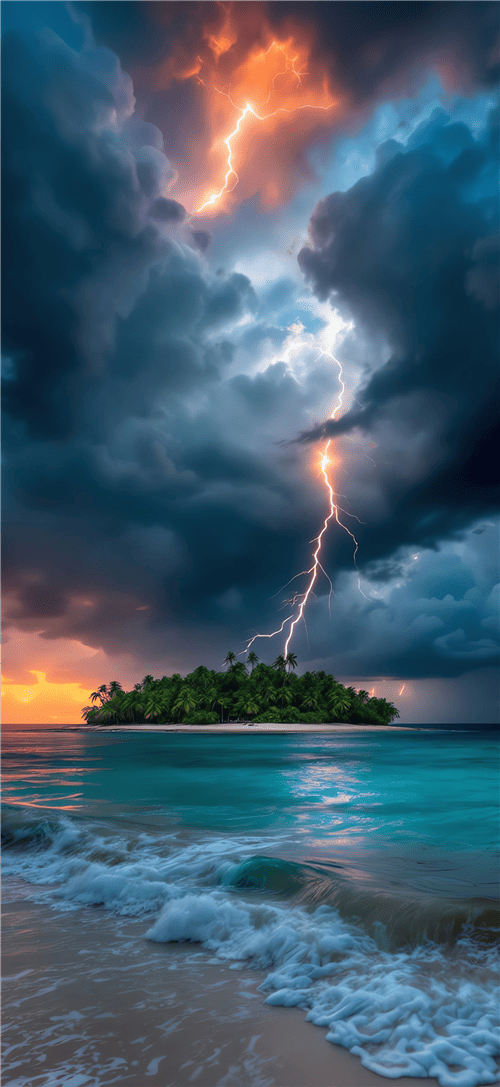

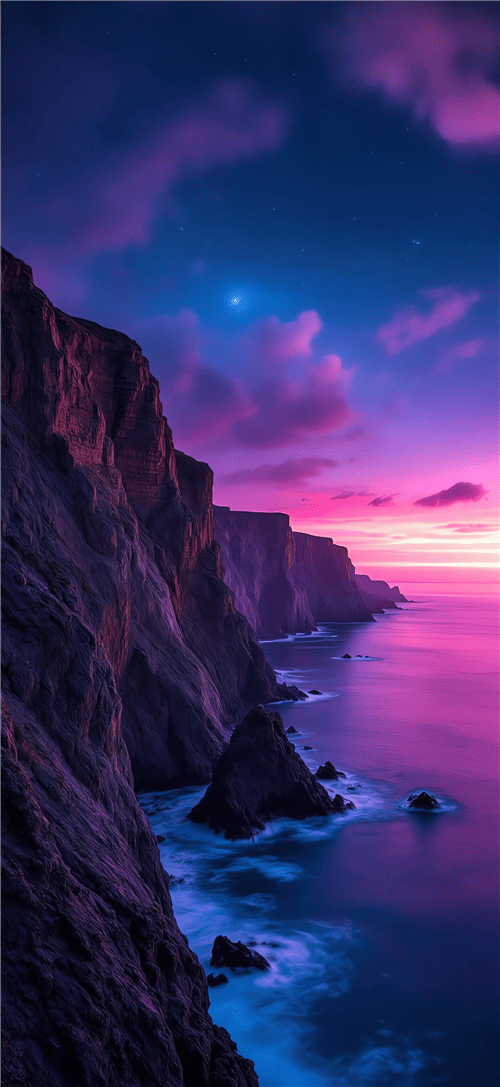
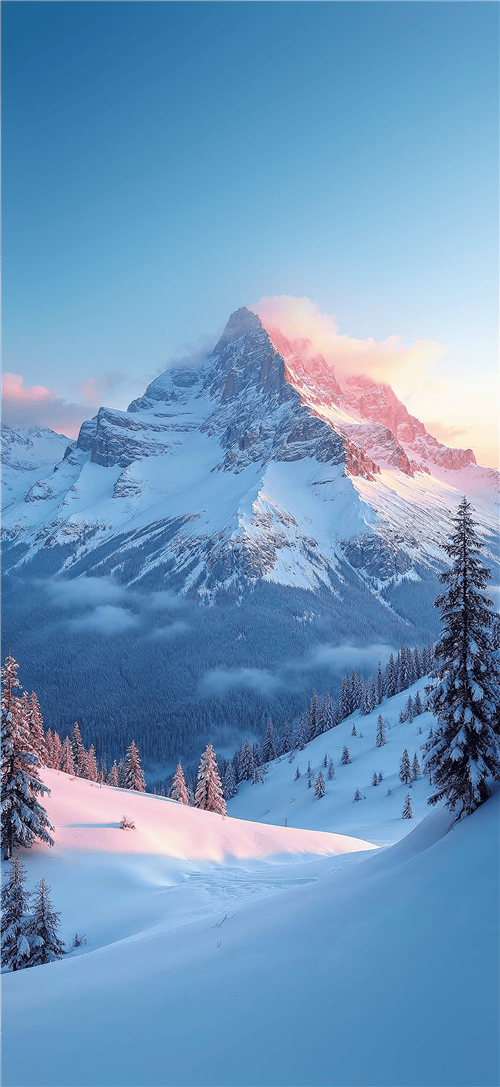
もし空間シーンがうまく動かないら? よくある問題と解決策
どんなに優れた新機能でも、リリース直後は少し不安定な面が出ることがあります。空間シーンが思ったように動かない、エラーが出る、という場合も慌てずに。以下のような状況と、その対処法を試してみてください。
空間シーンで起こりがちな不具合あれこれ
- 「シーンを生成できませんでした」と出る: 選んだ写真の内容が複雑すぎたり、コントラストが弱かったりすると、AIが深度を読み取れないことがあります。被写体がはっきりした別の写真を試してみましょう。
- 動きがカクカクする: 特に古い機種で発生しがちです。処理負荷が高いため、一時的に他のアプリを閉じてみるか、シーンを少しシンプルな写真に変えてみるのがおすすめです。
- バッテリーの減りが早い?: 常に動きを監視し、画面を立体表示するので、従来の静止画壁紙より若干バッテリーを消費します。気になる場合は、普段使いと外出時で壁紙を使い分けるという手もあります。
- ホーム画面に設定できない: 空間シーンは主にロック画面用として設計されています。ホーム画面では、深度効果が制限される場合があります。
根本的な解決を目指す:システムレベルでの修復
上記を試しても改善せず、iOS自体が不安定に感じる場合は、システムの問題が隠れている可能性もあります。そのような時は、専門の修復ツールを使ってiOSシステムそのものを軽く“メンテナンス”する方法が有効です。
例えば、標準修復モード機能を使えば、iPhone内のデータを一切消さずに、OSの不具合だけを掃除することができます。空間シーンに限らず、動作が重い、突然再起動するなどの問題も同時に解決できるかもしれません。
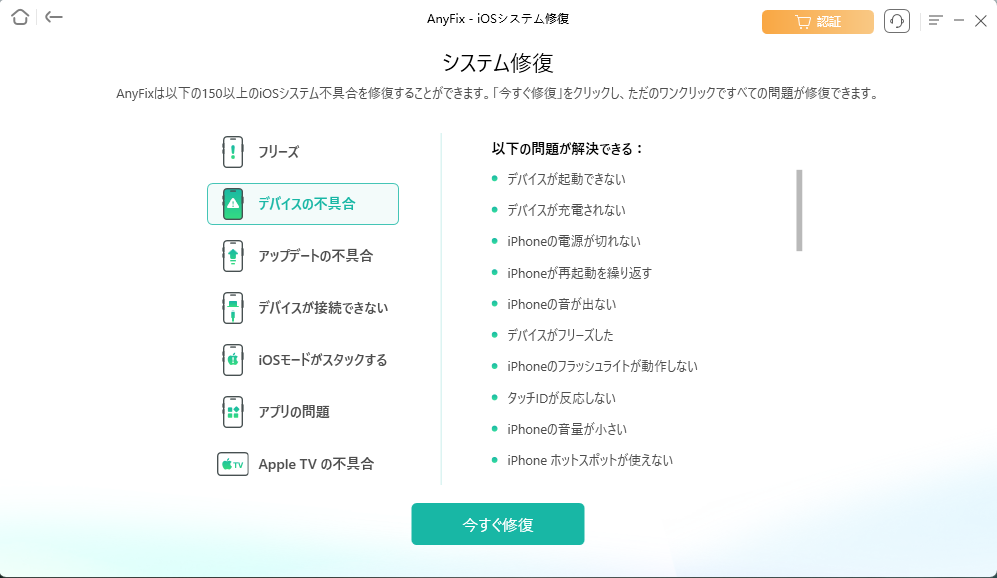
iMobie AnyFixを今すぐお試しください!iPhone、iPad、iPod touch、Apple TVのデータを失うことなく、150以上のiOSシステムの問題を数回のクリックで修復。リカバリーモードの入退出、iOSのアップグレード/ダウングレード、パスコードなしでのリセット、200種類以上のiTunesエラー修正も可能です。

どうしても ios26 空間シーン が自分のデバイスに合わないと感じたら、思い切って以前の安定していたiOSバージョンに戻す(ダウングレードする)という選択肢もあります。ただし、この操作は通常の方法では期間が限られており、データのバックアップが必須です。
PhoneRescueを今すぐお試しください!iOSデバイス、iTunesバックアップ、iCloudから、写真、メッセージ、連絡先など紛失した大切なデータを高復旧率で取り戻せます。さらに、システムクラッシュやパスコードロックなど、様々なiOSの問題も簡単に解決できます。

空間シーンについてもっと知りたい!よくある質問
ここでは、ユーザーから寄せられがちな疑問にQ&A形式でお答えします。
Q. 空間シーンを使うには、必ず空間モードで撮影した写真が必要ですか? A. いいえ、必ずしも必要ではありません。アルバムにある普通の2D写真からでも、AIが深度を推定して3D化してくれます。ただし、空間モードで撮影した素材の方が、より精細で正確な深度情報を持つため、格段にクオリティの高い ios26壁紙3d に仕上がる傾向があります。
Q. iPhone 14や13でも空間シーンは楽しめますか? A. 機種によって体験に差があります。公式にはiPhone 15 Pro以降など最新モデルが完全対応とされています。古い機種では機能が制限されたり、変換に時間がかかったり、あるいはシーン生成そのものができない場合もあります。設定メニューに「空間シーン」オプションが表示されるかどうかが、一つの目安です。
Q. 動画も空間シーンにできますか? A. できます。空間ビデオモードで撮影した動画は、そのままループする3D壁紙として設定可能です。静止画とはまた違った、生き生きとした臨場感を味わうことができます。
まとめ:あなたの世界を、iPhoneの画面に広げよう
いかがでしたか?iOS 26の 空間シーン壁紙 は、単なる飾りではなく、あなたの記憶や世界観を、よりダイナミックに表現するためのツールです。最初は少し戸惑うかもしれませんが、一度その没入感を体験してしまうと、もう普通の壁紙には戻れなくなるかもしれません。
この記事が、あなただけの素敵な ios26 壁紙 3d を作る第一歩のお手伝いになれば幸いです。ぜひ、お気に入りの一枚で試して、SNSなどで自慢の3Dロック画面をシェアしてみてくださいね!
※ 本文中の画像はイメージです。一部の画像はインターネットより引用しています。