ツールハンター

要約: iPhoneやiPadのスクリーンタイム パスコード 忘れ た時に、デバイスを初期化せずに対処する方法は複数あります。本記事では、Apple IDを使ったリセットから、専門ツールを用いてデータを保全しながらスクリーンタイム パスコードを解除する方法まで、iOSのバージョン別に5つの対策を具体的に紹介します。
子どもに渡す前に設定したきり、あるいは自分で何気なく設定したまま…。いざ時間制限を変更したり、アプリを追加で使いたいと思った時に、「あれ、パスコードなんだっけ?」と固まってしまった経験はありませんか?スクリーンタイム パスコード いつ 設定 したのかさえ思い出せないことも多いですよね。このスクリーンタイム パスコード 忘れた問題は、多くのユーザーが直面するあるあるなトラブルの一つです。安心してください、この状態から脱出する道はちゃんとあります。今回は、デバイスのデータを消去したくない人にも、とにかく早く解除したい人にも役立つ、実践的な解決策をまとめていきます。
スクリーンタイムパスコードとは?基本からおさらい
まずは、そもそもスクリーンタイムパスコードが何なのかを簡単に確認しておきましょう。この機能は、もともとiOS 12以前では「機能制限」と呼ばれていたものの進化版です。自分のデバイスの使用時間を可視化したり、特定のアプリやコンテンツへのアクセスを制限したりするための「親」のような存在です。
この制限をかける際に設定する4桁の数字が、まさにスクリーンタイム パスコードです。一度設定してしまうと、制限時間の延長や機能制限の設定変更を行う際に毎回このコードの入力が求められるため、うっかりスクリーンタイム パスコード 忘れ たとなると、非常に不便な状態に陥ります。ネットのスクリーンタイム パスコード 忘れた 知恵袋を見ても、同じ悩みを抱える人が大勢いることがわかります。
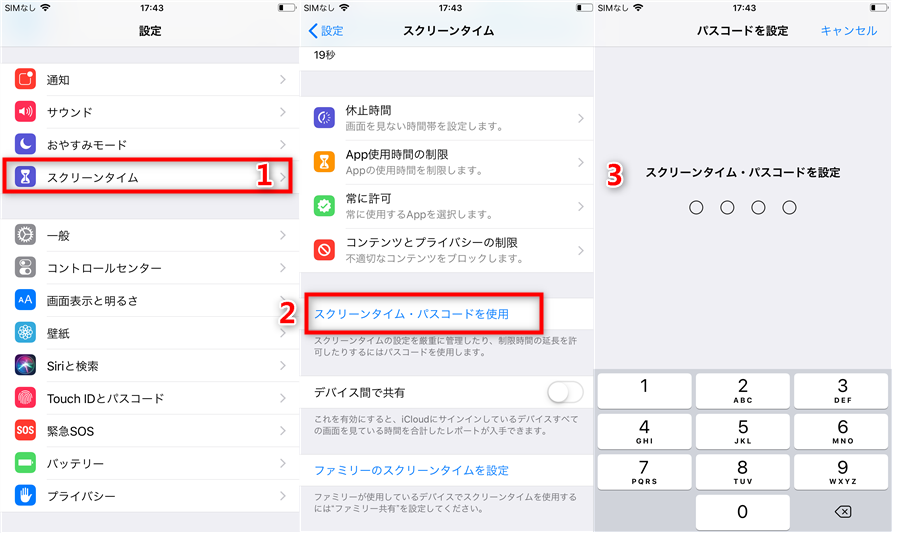
【最新iOS対応】スクリーンタイムパスコードを忘れた時の4つの解除ルート
ここからが本題です。あなたのiPhoneやiPadがどのような状態なのかによって、最適な解除方法は異なります。まずは、現在主流のiOS 13以降(特にiOS 17/18)のデバイス向けの方法から見ていきましょう。これらの方法は、スクリーンタイム パスコード 設定して ないと勘違いしていた場合でも有効です。
方法1:Apple IDとパスワードでリセットする(iOS 13以降)
これはAppleが公式に提供している方法で、条件が揃えば最も手軽な手段です。ただし、この方法が使えるのは、スクリーンタイムパスコードを設定した時に紐づけたApple IDとそのパスワードを覚えている場合に限られます。スクリーンタイム パスコード いつ 設定 したかはわからなくても、その時に使ったアカウントさえわかれば大丈夫です。
手順は以下の通りです。
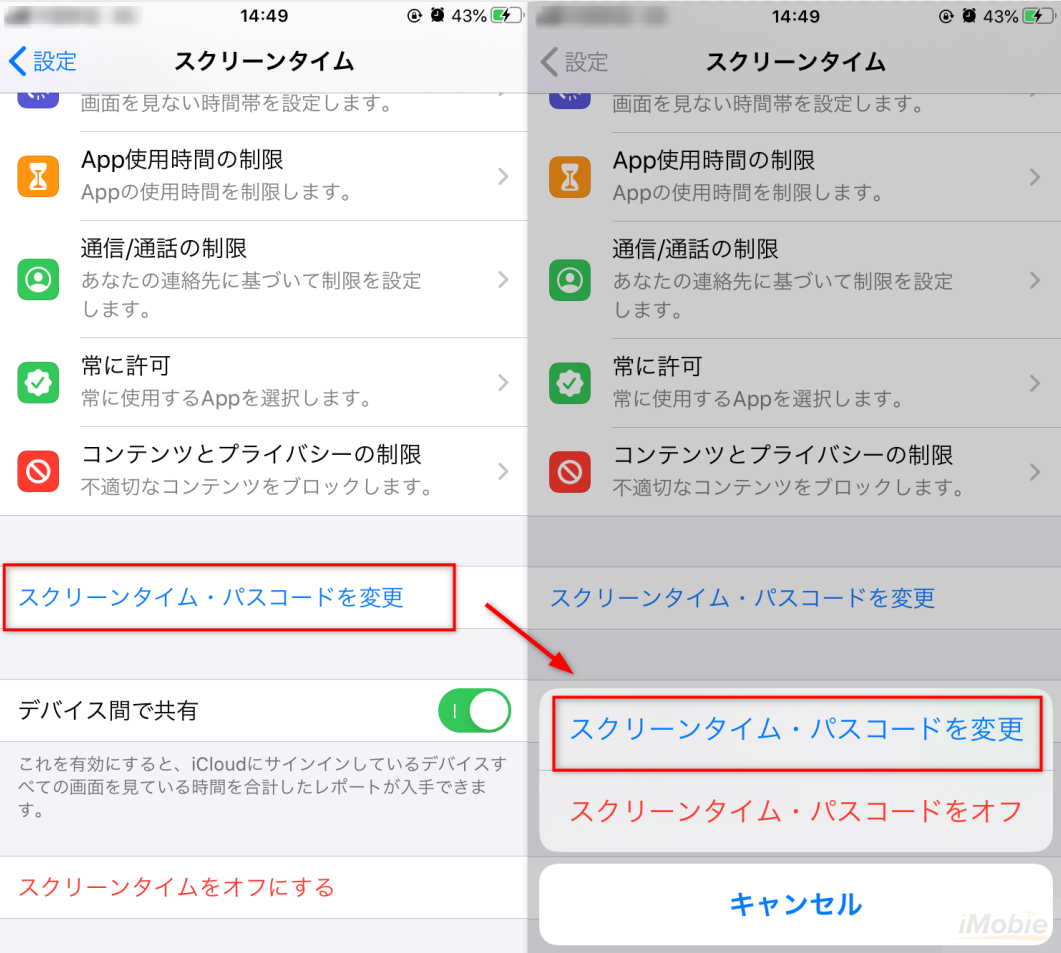
- デバイスの「設定」アプリを開き、「スクリーンタイム」をタップします。
- 「スクリーンタイムパスコードを変更」を選択し、さらに次の画面でもう一度「スクリーンタイムパスコードを変更」をタップします。
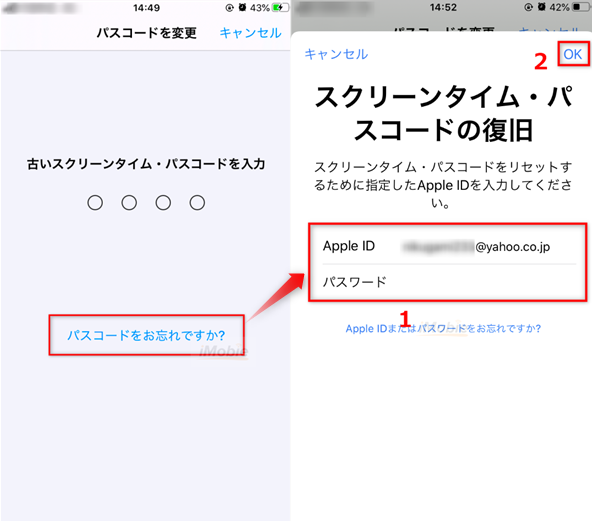
- ここでパスコード入力画面が表示されるので、その画面の下の方にある「パスコードをお忘れですか?」というリンクを探してタップします。
- 表示されるプロンプトに、スクリーンタイム設定時に使ったApple IDとパスワードを入力し、「OK」をタップします。
- これで新しい4桁のパスコードを2回入力する画面に移行するので、忘れないコードを設定し直しましょう。
しかし、現実には「Apple IDもパスワードもわからない」「入力してもエラーになる」というケースが非常に多いです。まさにスクリーンタイム パスコード 忘れた 知恵袋でよく相談されるパターンですね。そのような場合は、次の方法を試す必要があります。
方法2:専門ツールで直接パスコードを削除する
Apple IDが分からなくても、パソコンとUSBケーブルさえあれば、サードパーティ製の専用ソフトウェアを使ってスクリーンタイム パスコードを直接削除することが可能です。この方法の最大の利点は、デバイスを初期化(工場出荷状態に戻す)必要がなく、写真や連絡先などの大切なデータを一切失わずに済む点です。
具体的な流れとしては、まずパソコンに専用の解除ソフトをインストールします。その後、iPhoneをUSBケーブルで接続し、ソフトの指示に従って操作するだけです。ソフトはデバイスの暗号化バックアップを作成し、そのバックアップデータからスクリーンタイム パスコードの情報を安全に取り除きます。処理が完了すると、デバイスのスクリーンタイム設定画面からパスコードが解除され、新たに自由に設定し直せる状態になります。
iMobie AnyUnlockを今すぐお試しください!iPhone、iPad、iPod touchの画面ロック、MDMロック、iCloudアクティベーションロック、Apple ID、SIMロックなど、様々なロックをパスワードなしで簡単に解除できます。専門知識は不要で、わずか3ステップの操作でデバイスへのフルアクセスを回復。

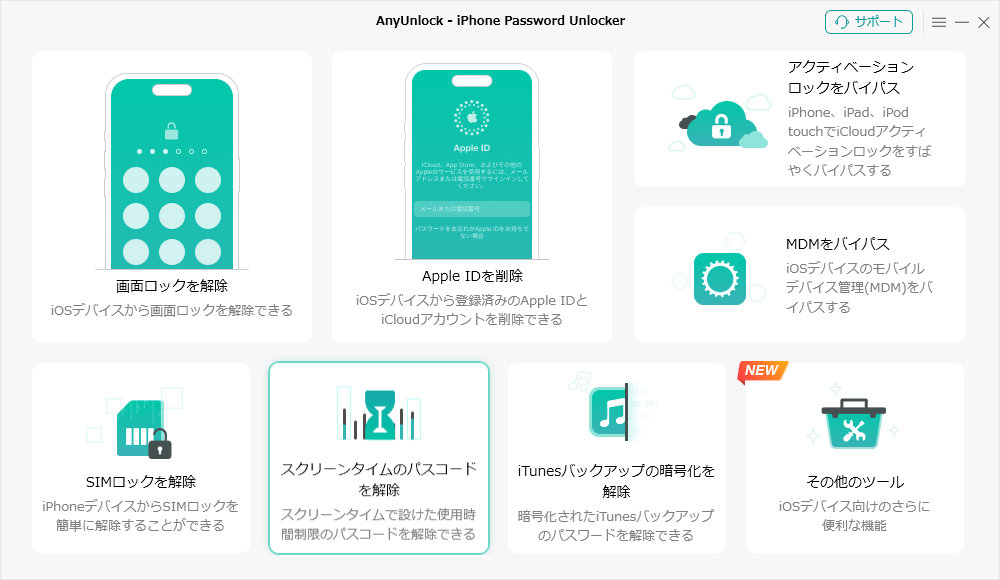
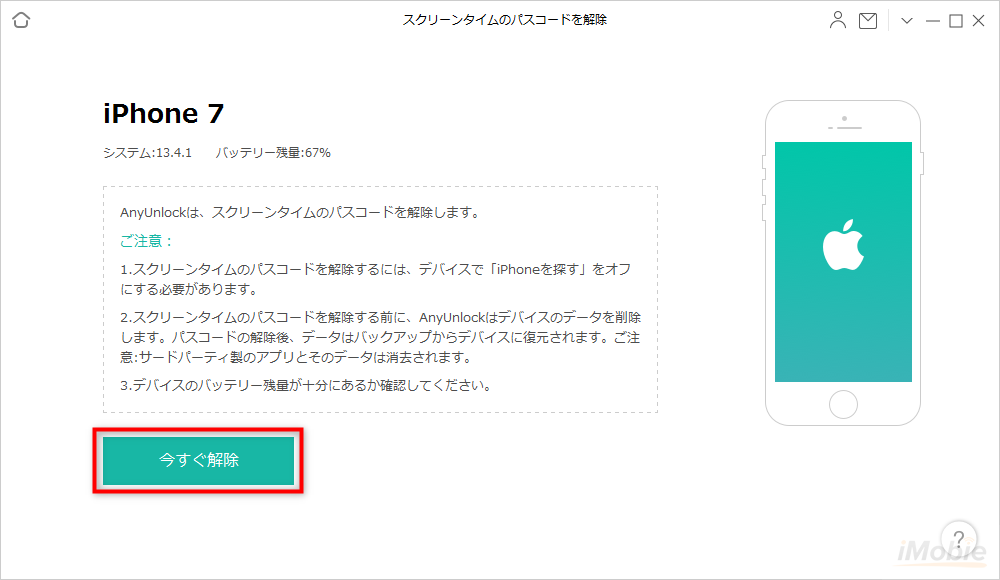
この方法は、スクリーンタイム パスコード 忘れ たと焦っている多くのユーザーにとって、データ損失のリスクがなく確実な選択肢と言えるでしょう。特に、バックアップを取っていなかったり、最新のデータを消したくない場合には強力な味方になります。
方法3:iTunes(Finder)を使った初期化で強制解除
「とにかく今すぐにでもロックを外したい!データは諦めてもいい!」という緊急事態には、この方法が有効です。ただし、これは最終手段であることを肝に銘じてください。この操作を行うと、iPhoneやiPadに保存されているすべてのデータが完全に消去され、購入した最初の日の状態に戻ってしまいます。
手順は次の通りです。
- 最新版のiTunes(macOS Catalina以降ならFinder)を起動したパソコンに、iPhoneをUSBケーブルで接続します。
- デバイスが認識されたら、iTunes/Finder画面でデバイスのアイコンをクリックします。
- 「概要」タブの中にある「復元」ボタンをクリックします。
- 警告メッセージを確認し、処理を進めると、デバイスは完全に初期化されます。
初期化が完了しデバイスが再起動すると、スクリーンタイムの制限はもちろん、すべての設定とデータが消えています。そこから「新規iPhoneとして設定」を始めることになります。もし過去にiTunesやiCloudでバックアップを取っていれば、そのバックアップからデータを復元することは可能です。
方法4:iCloudの「探す」で遠隔初期化
この方法もデータを全て消去する強力な手段です。自宅にパソコンがなくても、他のiPhoneやウェブブラウザから実行できるのが特徴です。ただし、対象のデバイスで「探す」機能(Find My)が有効になっていて、そのApple IDとパスワードを知っている必要があります。
- 別のiPhoneやiPadの「探す」アプリ、またはパソコンのブラウザでiCloud.comにアクセスします。
- Apple IDでサインインし、「探す」を選択します。
- 「すべてのデバイス」から、スクリーンタイム パスコードを解除したいiPhone/iPadを選びます。
- 表示されるオプションから「デバイスを消去」を選択します。
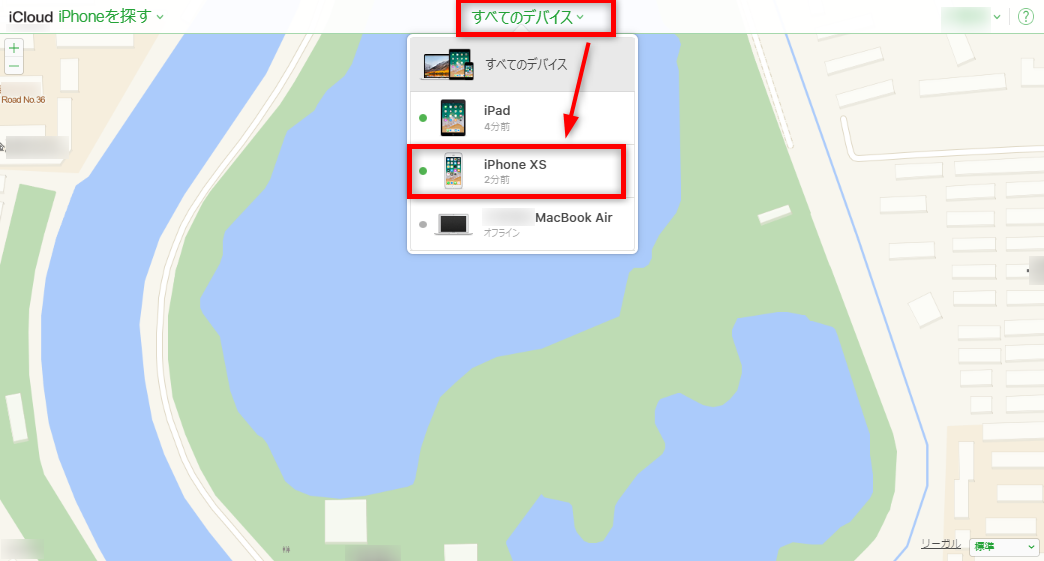
これにより、インターネット経由でデバイスが初期化されます。デバイスがオンラインでさえあれば、手元になくても実行できるのが利点ですが、やはりデータは全て失われるため、実行前のバックアップが必須です。スクリーンタイム パスコード 設定して ないはずが実は設定されていて、このような事態に陥ることもあるので注意が必要です。
【旧iOS対応】データを消さずにパスコードを解析する方法
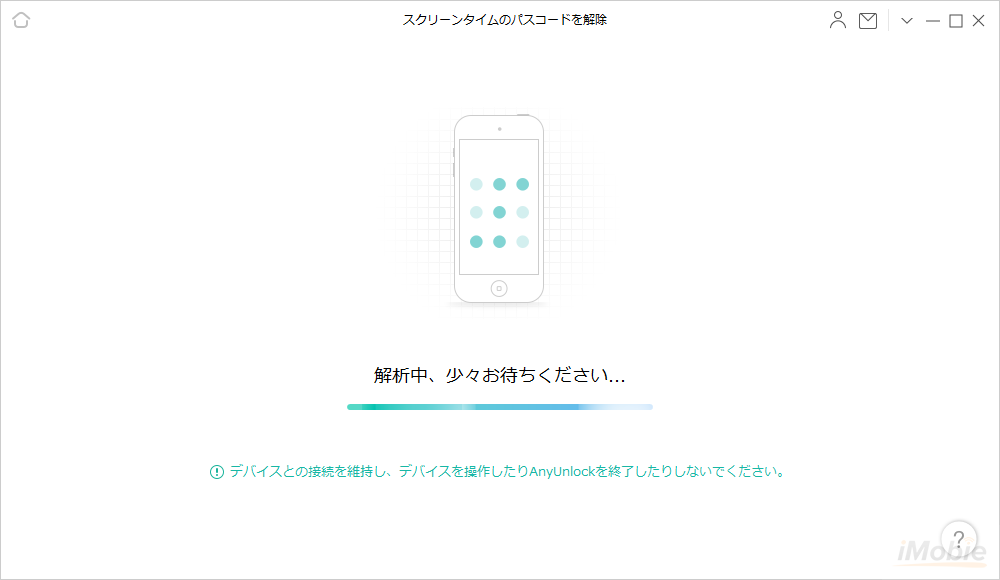
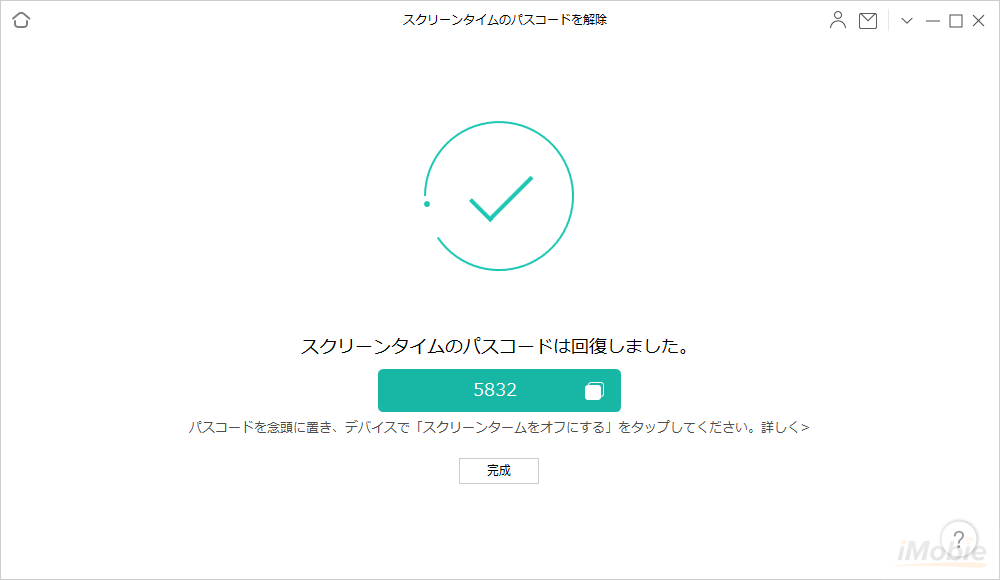
お使いのデバイスがiOS 12やそれ以前の古いバージョンの場合、先ほど紹介した「Apple IDでリセット」という公式の方法は使えません。そのため、従来は初期化するしか手段がありませんでした。しかし、専用の解析ツールを利用すれば、この古いバージョンでもデータを消去することなく、忘れてしまったスクリーンタイム パスコードを「解析して表示する」ことが可能です。
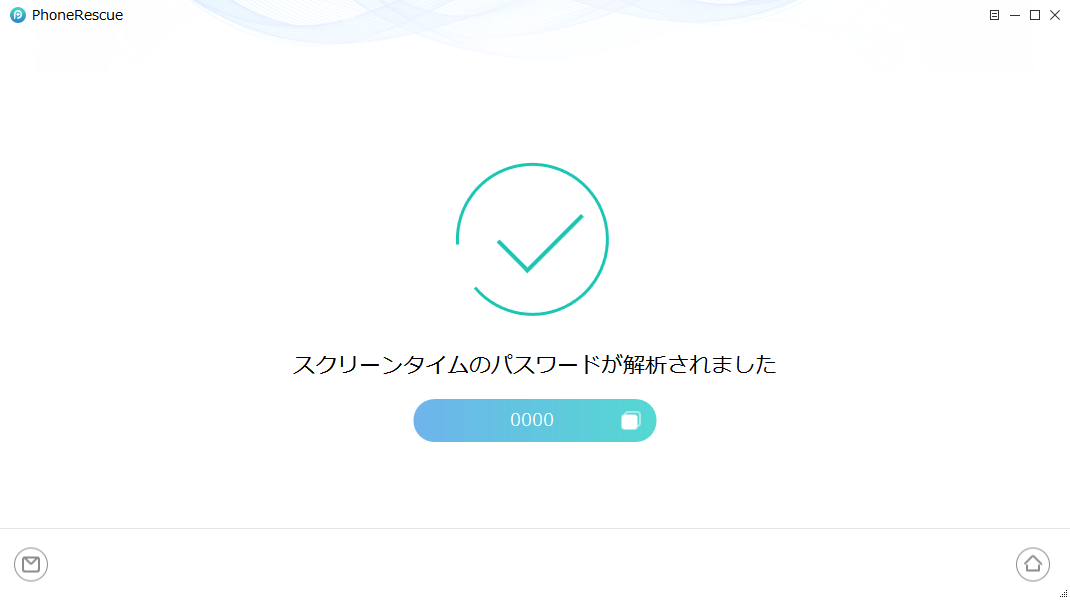
この方法では、ツールがデバイスのバックアップを解析し、その中に記録されている暗号化されたパスコード情報を解読します。処理が成功すると、画面に4桁の数字が表示されるので、それをメモしてデバイスに入力すれば、長年忘れていた機能制限のロックが開くというわけです。スクリーンタイム パスコード 忘れた 知恵袋などで話題になる「裏技」的な方法の正体は、多くの場合この技術を利用したものです。
パスコード解除とデータ復元を同時に行う総合対策
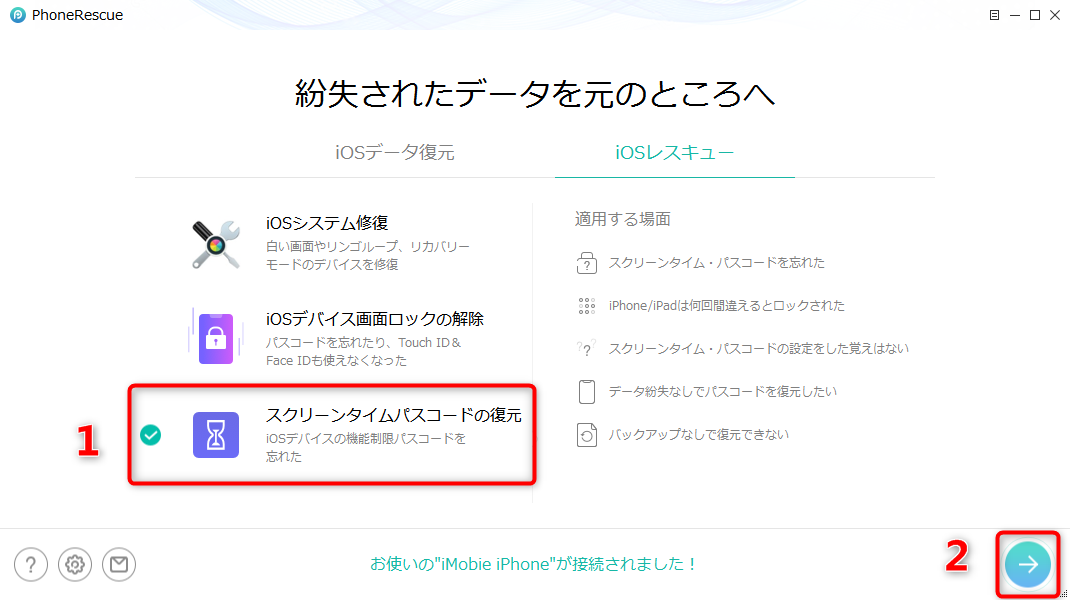
「スクリーンタイムのパスコードは解除したいけど、ついでに以前消してしまったあの写真も戻せないかな…」そんな欲張りな願いを叶える可能性があるのが、データ復元機能も備えた総合ソフトです。この種のツールは、システム修復機能の一環としてスクリーンタイム パスコードの解除(または解析)を行い、さらにデバイス本体やバックアップから消えた写真、メッセージ、連絡先などをスキャンして復元する能力を備えています。
使い方は専用の解除ツールと似ており、パソコンにソフトをインストールし、iPhoneを接続して「スクリーンタイムパスコードの復元」のようなモードを選択するだけです。処理の過程で、ツールはデバイスの詳細な分析を行い、パスコードの解除と同時に、復元可能なデータのリストも作成してくれます。万が一、パスコード解除の過程で何らかの問題が発生してデータが見えなくなった場合でも、同じツールである程度カバーできるという安心感があります。
PhoneRescueを今すぐお試しください!iOSデバイス、iTunesバックアップ、iCloudから、写真、メッセージ、連絡先など紛失した大切なデータを高復旧率で取り戻せます。さらに、システムクラッシュやパスコードロックなど、様々なiOSの問題も簡単に解決できます。

状況別!最適なスクリーンタイムパスコード解除方法の選び方
ここまで5つの主要な方法を紹介してきました。最後に、あなたの状況に応じてどの方法を選ぶべきか、簡単な判断基準をまとめます。
- Apple IDとパスワードを確実に覚えている場合 → 方法1が最速で安全です。
- データを一切消したくない、Apple IDもわからない場合 → 方法2の専用解除ツールが第一候補です。旧iOSの場合は解析機能を持つツールを選びましょう。
- データはバックアップがある、または消えても構わない、今すぐ何としてでも解除したい場合 → 方法3のiTunes/Finderによる初期化が確実です。
- デバイスを手元に持っていない(盗難・紛失時)が「探す」は有効の場合 → 方法4のiCloud消去で遠隔ロック解除が可能です。
- パスコード解除後、消えたデータも探したい場合 → データ復元機能付きの総合ソフトを検討する価値があります。
スクリーンタイム パスコード 忘れ たというピンチは、適切な知識とツールさえあれば必ず脱出できます。自分が今どの状況にいるのかを落ち着いて見極め、一番合った方法を試してみてください。そして次にパスコードを設定する時は、忘れないようにメモを取るか、Apple IDでのリセットが効く最新のiOSにアップデートしておくことをおすすめします。
(※本文中の画像はイメージです。実際の画面と異なる場合があります。一部画像はインターネットより引用。)