ツールハンター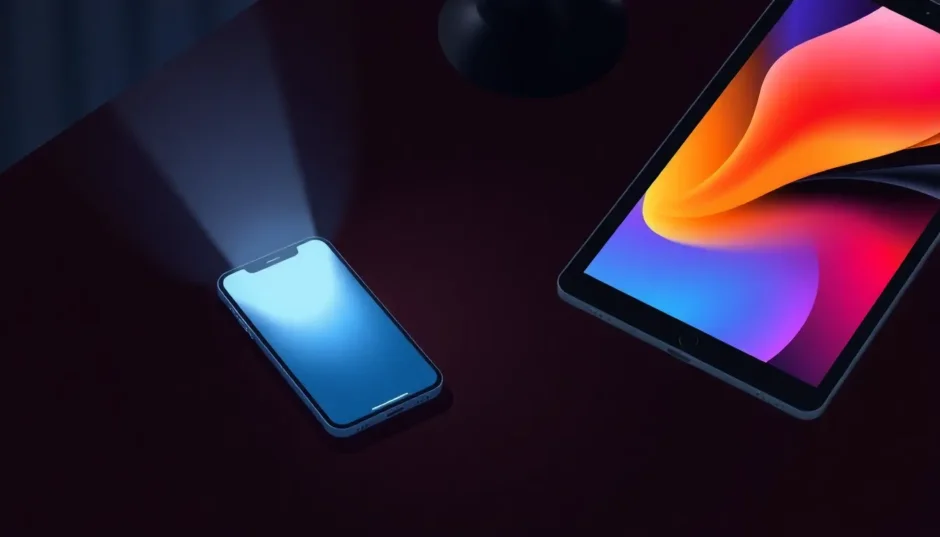

要約: この記事では、アイホンライトの付け方を中心に、iPhoneやiPadの背面LEDライト(フラッシュライト)の基本的な点灯・消灯方法から、コントロールセンターを活用した便利な操作、さらにはライトの色を遊び心で変えるユニークな方法まで、詳しく解説していきます。暗闇での必需品であるこの機能を、より楽しく、効果的に使いこなすためのガイドです。
暗い場所でスマホの明かりが欲しい時、あるいは夜道を歩く時に手元を照らしたい時、iPhoneやiPadに内蔵されているLEDライト(フラッシュライト)はとても便利ですよね。でも、「どうやって点けるんだっけ?」と一瞬迷ってしまうこと、ありませんか?特に新しい機種に買い替えたばかりの時は、操作法が少し変わっていたりします。
ここでは、誰でもすぐに使えるiphone のライトの付け方の基本から、知っていると役立つちょっとした応用技まで、順を追って説明します。iPadをお使いの方も、ipadライト付け方はほぼ同じなので、ぜひ参考にしてください。
iPhoneのライトを点ける2つの基本方法
まずは、最も一般的で確実な方法から見ていきましょう。あなたの使いやすい方で試してみてください。
方法1: コントロールセンターから素早くオン/オフ
これが一番手軽なアイホンライトの付け方です。画面をスワイプするだけで、すぐにライトを点けたり消したりできます。
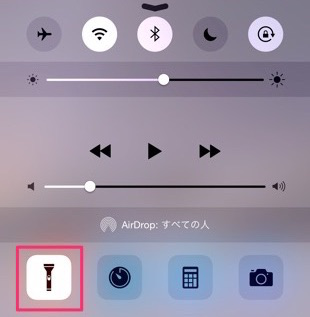
- iPhoneの画面の右上隅(機種によっては右下隅)から下方向にスワイプして、コントロールセンターを開きます。
- 懐中電灯のマークが描かれたアイコンを探します。それがライト(フラッシュライト)のボタンです。
- そのアイコンをタップするだけで、背面のLEDライトが点灯します。もう一度タップすると消えます。
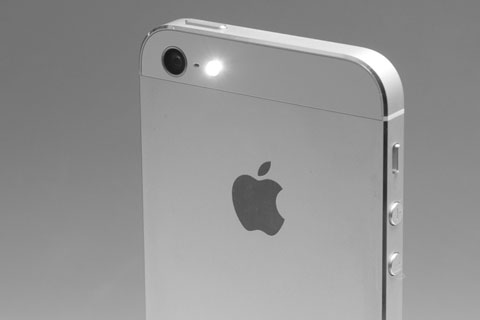
コントロールセンターにこのアイコンが見当たらない場合は、設定アプリから「コントロールセンター」を選び、「懐中電灯」を追加することができます。これで、次回からすぐにアクセスできるようになります。
方法2: ロック画面からも即アクセス可能
iPhoneの画面がロックされている(スリープ状態の)時でも、ライトはすぐに点けられます。これは、急に暗い場所に入った時などに非常に便利です。
- 画面を覚醒させ(タップするか、サイドボタンを押す)、ロック画面を表示します。
- 画面の左下隅にある懐中電灯のアイコンを長押し(または強くタップ)します。
- ライトが点灯します。明るさを調整するスライダーが表示されることもあります。
この方法も、iphone のライトの付け方として覚えておくと、いざという時にサッと使えて重宝します。
iMobie AnyUnlockを今すぐお試しください!パスコードを忘れてロックされたiPhone、iPad、iPod touchの画面ロックをワンクリックで解除。4桁/6桁の数字コード、カスタム英数字コード、Touch ID/Face IDなど、あらゆる種類のロックに対応し、数分でデバイスを再び使用可能にします。
iPadでライトを使うには?
iPadには、iPhoneのような背面のLEDフラッシュライトがついていないモデルがほとんどです。その代わりに、画面そのものの輝度を最大にして、まるでライトのように使うipadライト付け方があります。
- iPadの画面でコントロールセンターを開きます(右上隅から下にスワイプ)。
- 画面の輝度を最大にするバーを一番右まで動かします。
- 真っ白な画像を表示するか、あるいは「懐中電灯」機能を模した専用アプリを使うと、画面全体が明るい光源として機能します。
アプリストアで「懐中電灯」や「ライト」と検索すれば、画面を単色発光させるシンプルなアプリが多数見つかります。これらを利用するのが、実用的なipad ライト 付け方と言えるでしょう。
ライトの明るさを調節する方法
iPhoneのライトは、点いているか消えているかだけではありません。実は明るさを段階的に調節できるのをご存知ですか?
- 上記の方法でコントロールセンターを開き、ライトのアイコンを長押し(または強く押し込み)します。
- 画面に明るさ調節用のスライダーが現れます。
- スライダーを左右に動かして、好みの明るさに調整できます。最小だとほのかな明かりに、最大だととても明るく照らせます。
この機能を知っていると、暗闇で目が慣れるまでの間は弱めに、細かいものを見る時は強めに、とシチュエーションに合わせて使い分けができ、電池の消耗も抑えられるかもしれません。
遊び心満点:ライトの色を変えてみよう
さて、基本的なアイホンライトの付け方がわかったところで、少し趣向を変えた楽しみ方を紹介します。ネット上で話題になった「iPhoneのライトの色を変える」方法です。純正機能として色が変わるわけではありませんが、簡単な工夫でカラフルな光を楽しむことができます。
色フィルター的な方法:セロハンテープとペン
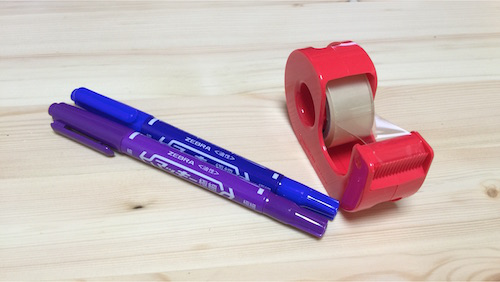
用意するものは、カラーの油性ペン(マッキーなど)と透明なセロハンテープだけです。これは物理的に光に色を付ける古典的ですが効果的な方法です。
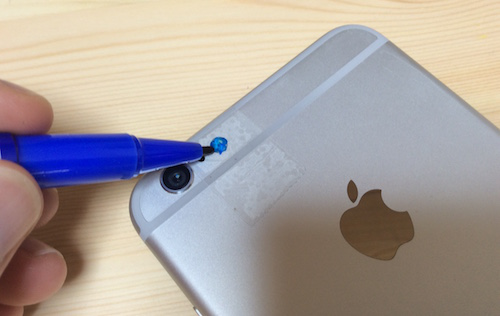
- iPhoneの背面にあるLEDライト部分(カメラの近く)に、小さく切ったセロハンテープを貼ります。
- そのテープの上から、好きな色の油性ペンで軽く塗ります。均一に塗る必要はありません。
- インクが乾いたら、その上から保護のためにもう一枚セロハンテープを貼ります。
- これでライトを点けると、塗った色の光が優しく広がります。異なる色を部分的に塗れば、グラデーションも楽しめます。
この方法は、パーティーの雰囲気作りや、ちょっとした目印として使うのにぴったりです。ただし、ペンのインクが本体に付着しないよう注意し、剥がす時も跡が残らないよう優しく行ってください。本体を傷つけたくない、という方は次の方法がおすすめです。
アプリで画面をカラフルなライトに変身させる
本体のLEDライトそのものの色は変えられませんが、画面全体を発光させることで、さまざまな色の「ライト」として使えるアプリがあります。
- Brighter Free: 画面のバックライトを最大限に活かした懐中電灯アプリです。画面の色を赤、青、緑など自由に変更でき、点滅機能などもあり、コンサートやイベントで盛り上がること間違いなしです。
- スーパーライト君: サイリウムの代わりとして人気のアプリです。青、赤、黄、ピンクなど8色のパネルから選ぶと画面全体がその色一色に光り、タップするだけで色を切り替えられます。非常にシンプルで直感的に使えます。
これらのアプリを使えば、ipad ライト 付け方としても応用できます。iPadの大きな画面が一面に発光するので、かなり明るく、雰囲気も大きく変えることができるでしょう。
ライト機能を使う時の注意点と豆知識
便利なライト機能ですが、使い方には少しコツと注意が必要です。
- 発熱と電池消耗: LEDライトを最大輝度で長時間点けっぱなしにすると、本体が熱くなったり、電池の減りが早くなったりすることがあります。必要な時だけ使うことを心がけましょう。
- 相手の目に直接当てない: とても明るい光なので、人やペットの目に直接照射しないでください。特にフラッシュライトは一瞬でも眩しいです。
- 緊急時のSOS: 実はiPhoneには、ライトを点滅させてSOS信号を送る機能があります。設定アプリで「SOS緊急連絡先」を設定し、サイドボタンを素早く5回押すと、ライトが点滅しながら警告音が鳴り、緊急連絡先にあなたの位置情報が送信されます。いざという時のために知っておくと安心な機能です。
まとめ
いかがでしたか?今回は、アイホンライトの付け方という基本から、明るさの調節、さらには色を変えるという遊び心のある活用法までをご紹介しました。
基本的なiphone のライトの付け方はコントロールセンターからの操作が最も速く、ロック画面からもアクセス可能です。iPadをお使いの方は、画面の輝度を最大にするか、専用アプリを使うipadライト付け方が実用的です。
そして、単なる明かりとしてだけでなく、色を変えたりして楽しむことで、スマホやタブレットの使い方がまた一つ広がるかもしれません。暗い夜道を照らす時も、お家でちょっとしたムード作りをする時も、このライト機能をぜひ活用してみてください。
iMobie AnyFixを今すぐお試しください!iPhone、iPad、iPod touch、Apple TVのデータを失うことなく、150以上のiOSシステムの問題を数回のクリックで修復。リカバリーモードの入退出、iOSのアップグレード/ダウングレード、パスコードなしでのリセット、200種類以上のiTunesエラー修正も可能です。

本文中の画像はインターネット上の参考資料を基にしています。