ツールハンター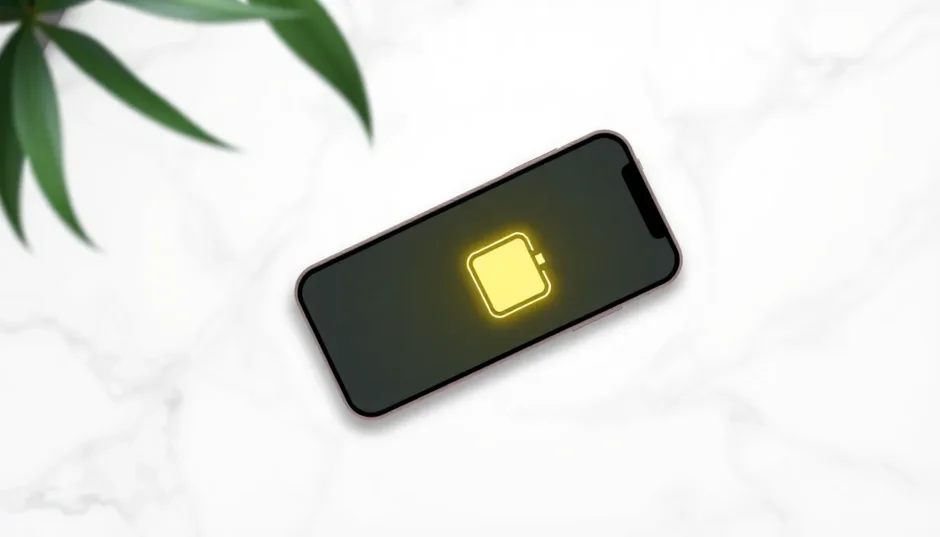

要約: iPhoneの省エネモード(低電力モード)はバッテリー節約に効果的ですが、一部機能が制限されます。本記事では、iPhoneやiPadでiphone 省エネモード 解除や設定を行う具体的な手順を、コントロールセンターのカスタマイズ方法も含めて詳しくご説明します。
外出先でバッテリー残量が心配になった時、あるいは充電が十分になった時、iPhoneの省電力モードをどう切り替えればいいのか気になりますよね。この機能は確かにバッテリー寿命を延ばす強い味方ですが、使い方を間違えると不便に感じることもあります。そこで今回は、このiphone 省電力モード解除やオンへの切り替えを中心に、その全てをわかりやすく解説していきたいと思います。
iPhoneの省電力モード(省エネモード)とは?
まず、iPhoneの省電力モード、あるいは低電力モードや節電モードと呼ばれるこの機能が、具体的に何をするものなのかを理解しておきましょう。
簡単に言えば、これはiPhoneのバッテリー消費を大幅に抑えるための特別な状態です。バッテリー残量が少なくなった時(通常は20%以下)に自動的に提案されたり、手動で有効にしたりできます。このモードがオンになると、画面の右上、ステータスバーにあるバッテリーアイコンが黄色に変わります。これがiphone 節電 モードが動作中であることのわかりやすい目印です。
このモードの最大の利点は、バッテリー駆動時間を延ばせること。旅行中や通勤・通学中、あるいは充電器がすぐに手に入らないような場所にいるときに、最後のひと踏ん張りをしてくれる心強い機能です。ただし、その代償として、いくつかのバックグラウンド処理や視覚効果が一時的に停止または制限されます。
また、便利な点として、iPhoneのバッテリーが80%以上まで充電されると、このiphone 省電力モード解除が自動的に行われ、通常の動作状態に戻ります。手動でオフにし忘れても大丈夫なように設計されているんですね。
省エネモード中に制限される機能の詳細
バッテリーは長持ちするけれど、その反面、普段使っている機能の一部が使えなくなったり、動作が変わったりします。具体的にどのような影響があるのか、事前に知っておくことで、いざという時にも慌てずに対処できるでしょう。
主な制限事項は次の通りです。メールの自動取得が行われなくなり、新しいメールを受信するには手動でメールアプリを開く必要があります。音声アシスタントの「Hey Siri」も反応しなくなりますので、Siriを使いたいときはサイドボタン(またはホームボタン)を長押しして呼び出すことになります。
アプリのバックグラウンド更新は停止します。つまり、使っていないアプリが最新情報を自動で読み込むことがなくなるため、Facebookやニュースアプリなどを開いた時に、少し待って読み込みが始まる場合があります。App Storeでの自動ダウンロードや、一部の滑らかなアニメーションなどのビジュアルエフェクトもオフになります。
画面の自動ロック時間が最大30秒後に短縮され、すぐに画面が暗くなるので注意が必要です。さらに、iCloudフォトライブラリへのアップロードや、写真の同期も一時的に停止します。これらの制限は、すべてバッテリー消費を抑えるために設計されたものです。iphone 省エネモード 解除を行えば、これらの機能はすぐに元通りになりますのでご安心ください。
iMobie AnyFixを今すぐお試しください!iPhone、iPad、iPod touch、Apple TVのデータを失うことなく、150以上のiOSシステムの問題を数回のクリックで修復。リカバリーモードの入退出、iOSのアップグレード/ダウングレード、パスコードなしでのリセット、200種類以上のiTunesエラー修正も可能です。

設定アプリから省電力モードをオン・オフにする方法
それでは、実際の操作方法を見ていきましょう。最も基本的な方法は、iPhoneの「設定」アプリから行うやり方です。この方法は、すべてのiPhoneユーザーが知っておくべき基本操作と言えるでしょう。
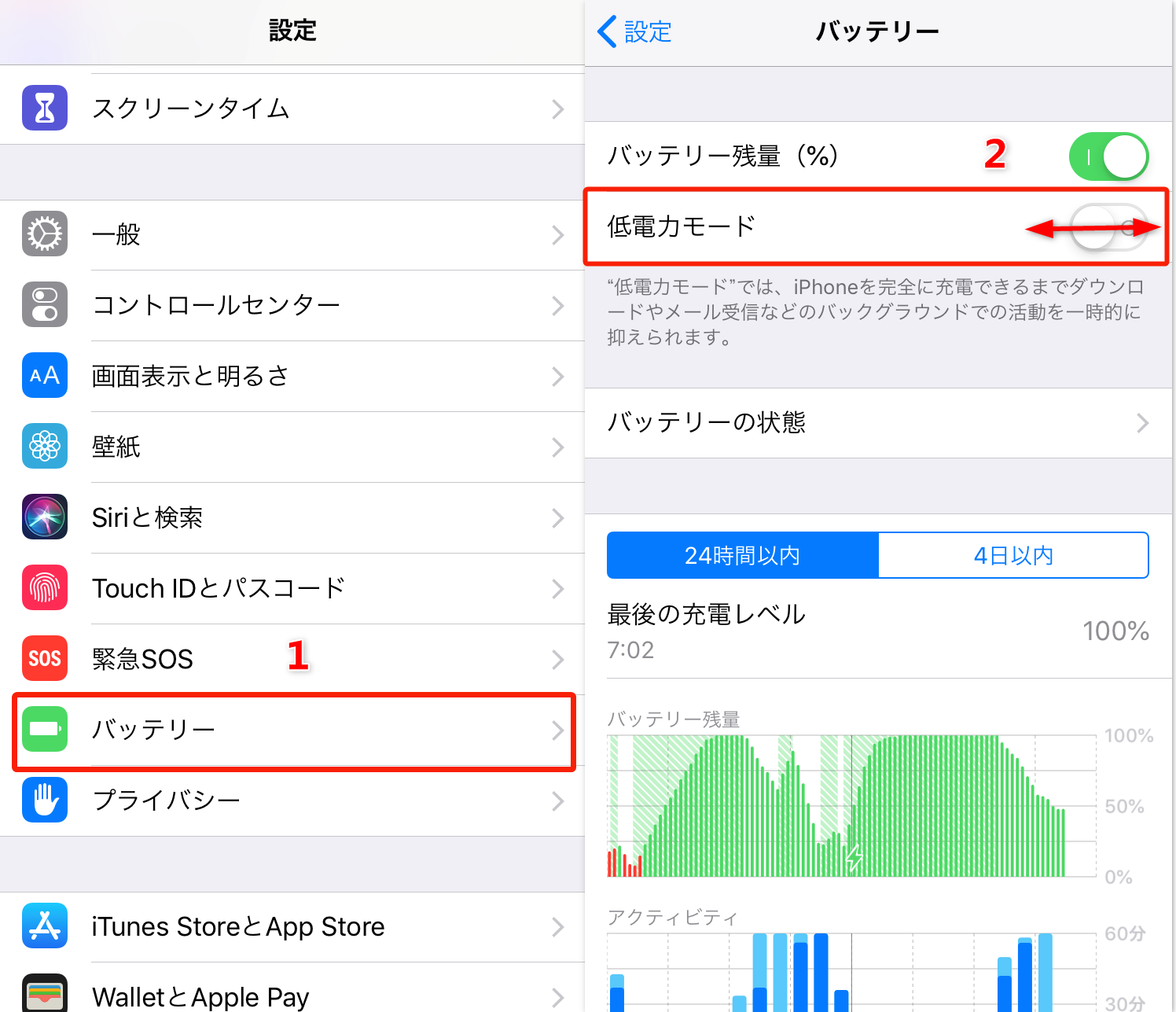
まず、ホーム画面にある「設定」アプリ(歯車のアイコン)をタップして開きます。設定メニューが表示されたら、下の方にスクロールして「バッテリー」という項目を探し、タップします。バッテリーの設定画面に入ると、バッテリーの状態や使用状況のグラフなどが表示されます。その中に、「低電力モード」というスイッチがあるので探してください。
このスイッチを右にスワイプして緑色にすると、iphone 節電 モードがオンになります。先ほど説明した通り、ステータスバーのバッテリーアイコンが黄色く変わるのを確認できるはずです。逆に、モードをオフにして通常状態に戻したい時、つまりiphone 省電力モード解除を行いたい時は、同じスイッチを左にスワイプして白色に戻せば完了です。
この方法は確実ですが、毎回設定アプリを何階層も掘り進む必要があるため、頻繁に切り替えたい人には少し面倒に感じるかもしれません。特にバッテリー残量が刻一刻と減っていく緊急時には、もっと素早く操作したいですよね。
コントロールセンターに追加して素早く操作
そんな時に役立つのが、コントロールセンターです。画面の右上隅(iPhone 8以前やSEなどは右下隅)から下にスワイプして出てくるあの便利なメニューに、低電力モードのショートカットを追加してしまいましょう。これで、わずか数タップでiphone 省エネモード 解除やオンオフが可能になります。
追加方法は簡単です。まず「設定」アプリを開き、「コントロールセンター」をタップします。次に、「コントロールをカスタマイズ」という項目を選択します。すると、現在コントロールセンターに表示されている機能と、追加可能な機能の一覧が表示されます。
このリストの中から「低電力モード」を探します。見つかったら、その左側にある緑色の「+」ボタンをタップしてください。これで、低電力モードのアイコン(バッテリーのマーク)が「含まれているコントロール」のリストの上位に移動したはずです。順番は、リストの右側にある「三」マークを長押ししてドラッグすることで自由に並べ替えられます。
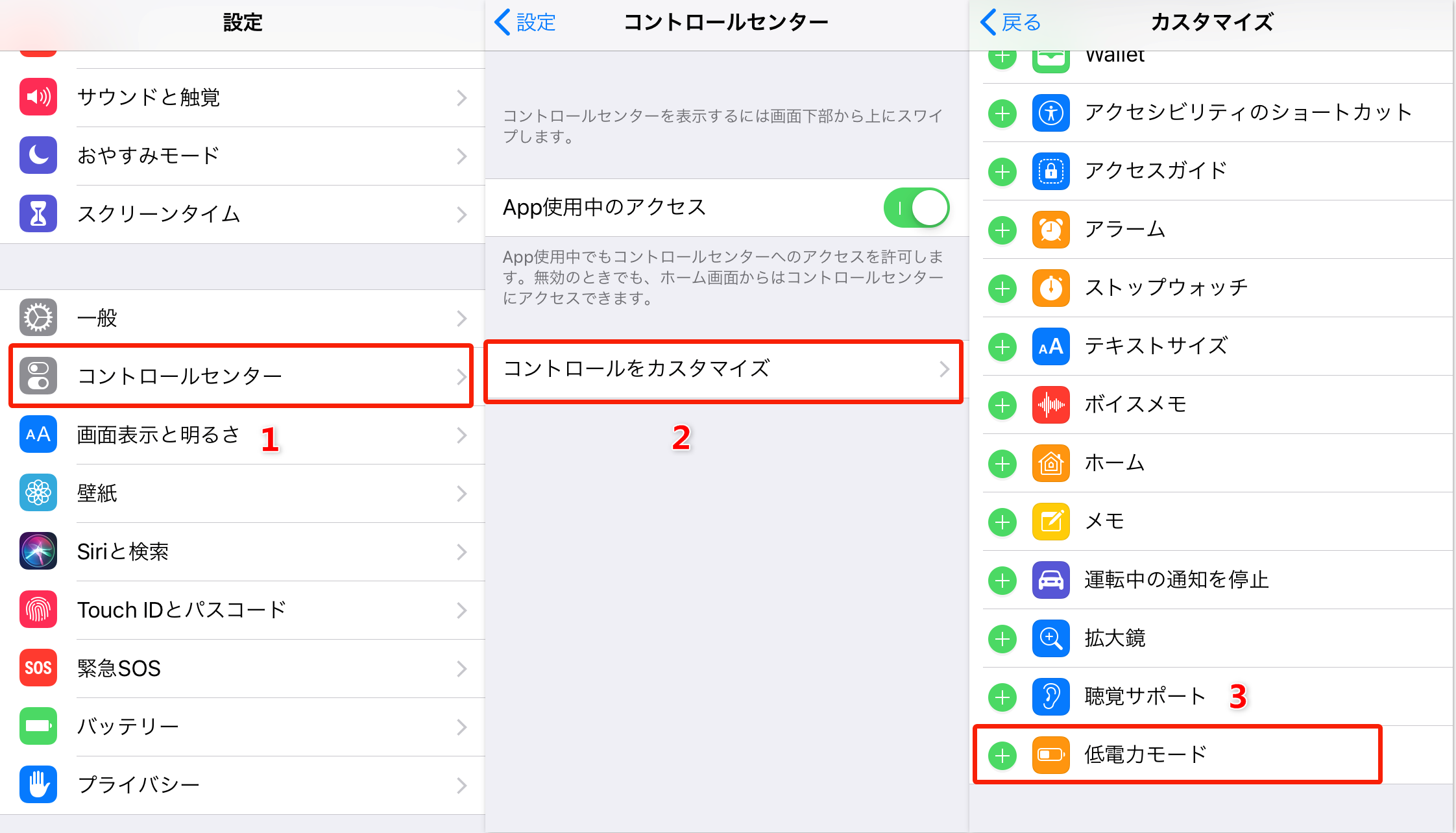
設定が完了したら、実際にコントロールセンターを開いてみましょう。先ほど追加したバッテリーのアイコンが表示されていますか? このアイコンをタップするだけで、iphone 省電力モード解除とオンオフの切り替えが一瞬で完了します。アイコンがオレンジ色に光っていれば省電力モードオン、灰色であればオフの状態です。これなら、ゲームをしている最中や動画を見ている時でも、すぐに切り替えられますね。
iPadでも使える? iPadの省電力モードについて
ここまでiPhoneの話をしてきましたが、実はiPadにも同様の機能が存在することをご存知ですか? ipad 省電力モードについても少し触れておきましょう。
iPadの場合は、設定アプリ内の場所が少し異なります。「設定」>「バッテリー」と進むと、iPhoneと同じように「低電力モード」のスイッチを見つけることができます。その働きはiPhoneとほぼ同様で、バッテリー消費を抑えるためにバックグラウンド更新などを抑制します。
ただし、iPadは元々バッテリー容量が大きいため、このモードを意識して使う機会はiPhoneほど多くないかもしれません。それでも、長時間の外出で充電が心配な時や、バッテリーが劣化してきたと感じる時には、ipad 省電力モードを有効にすることで、使い続けられる時間を確実に延ばすことができるでしょう。オン・オフの方法はiPhoneと全く同じですので、ここで覚えた知識がそのまま活かせます。
省電力モードを使いこなすための実践的なコツ
機能のオンオフ方法がわかったところで、よりスマートにこの機能を使いこなすためのちょっとしたコツをいくつか紹介します。まず、バッテリー残量が少なくなった時の自動オン提案を活用しましょう。iPhoneが「低電力モードにしますか?」と提案してきたら、その場の状況に応じて判断すればいいのです。もしこれから重要な電話やメールを待っているのであれば、オフにしておくという選択もありです。
逆に、充電器に繋ぐまであと数時間持ちこたえなければならない時は、迷わずオンにしましょう。また、就寝前など、長時間iPhoneを触らないことがわかっている時には、たとえバッテリー残量が多くても、手動でiphone 節電 モードをオンにしておくのも賢い方法です。これで、バックグラウンドでの不要な電力消費を防ぎ、朝起きた時のバッテリー減りを少なくできます。
重要なのは、このモードが一時的な対策であることを理解すること。常時オンにしておくべき機能ではありません。なぜなら、メールの自動受信や「Hey Siri」など、日常的に便利に使っている機能が使えなくなってしまうからです。必要な時だけサッと切り替える、それがiphone 省エネモード 解除とオンオフを自在に操るユーザーの姿です。
iMobie PhoneRescueを今すぐお試しください!iOSデバイス、iTunesバックアップ、iCloudから、写真、メッセージ、連絡先など紛失した大切なデータを高復旧率で取り戻せます。さらに、システムクラッシュやパスコードロックなど、様々なiOSの問題も簡単に解決できます。

まとめ:状況に応じて賢く使い分けよう
いかがでしたか? iPhoneやiPadの省電力モードは、バッテリー切れのピンチを救ってくれる非常に便利な機能です。設定アプリからでも、コントロールセンターからでも、簡単にiphone 省電力モード解除やオンオフの操作ができることがお分かりいただけたと思います。
この機能の本質は、「すべての機能をフルに使うか」と「バッテリーを少しでも長持ちさせるか」のバランスを、ユーザー自身がその時々で選択できることにあると言えます。満員電車で動画を見ていてバッテリーが心配になったら素早くオンにし、充電ができたらすぐにオフにする。そんな柔軟な使い方が、スマートフォンライフをより快適でストレスの少ないものにしてくれるでしょう。
今日からぜひ、コントロールセンターにショートカットを追加して、この機能を身近に感じてみてください。いざという時のために、iphone 節電 モードの存在を頭の片隅に置いておくだけでも、ずいぶんと安心感が違ってくるものです。
一部の画像はインターネットより引用しています。