ツールハンター

要約: Apple Watchを売却や下取りに出す際には、個人情報保護と次の使用者のために「Apple Watchを探す」機能を確実にオフにすることが不可欠です。本記事では、この apple watch 探す オフ の手順を、iPhoneを使用する方法とiCloudを利用する方法の2通りで詳しく解説します。また、万が一Apple IDやパスワードを忘れてしまった場合の対処法についても触れていきます。
さて、使わなくなったApple Watchを手放すとき、ただデバイスを渡せばいいと思っていませんか?実はそれだけでは不十分で、ある重要な設定を解除し忘れると、次の使用者がデバイスを正常に使えなくなってしまう可能性があります。その設定こそが「Apple Watchを探す」、つまり「探す」機能です。この機能がオンになったままだと、アクティベーションロックがかかった状態となり、あなたのApple IDに紐付いたままになってしまいます。今回は、この apple watch探すオフ の具体的な方法を、初心者の方にもわかりやすく、順を追って説明していきたいと思います。
Apple Watchの「探す」機能とは何か?
まずは基本からおさらいしましょう。Apple Watchの「探す」機能とは、その名の通り、デバイスを見失ってしまったときに位置を特定したり、遠隔からロックしたりできるセキュリティ機能です。この機能は、ペアリングしているiPhoneで「iPhoneを探す」を有効にしていると、自動的にApple Watchでも有効になります。家族とApple Watchを共有している場合も同様です。
この「探す」機能がオンになっている大きなメリットは、万が一紛失や盗難に遭った場合でも、デバイスを見つけ出したり、第三者による使用を防いだりできる点にあります。しかし、この状態は「アクティベーションロック」が有効であることも意味しています。アクティベーションロックがかかっているデバイスは、所有者のApple IDとパスワードなしでは初期化(工場出荷状態へのリセット)や再設定ができません。
つまり、友人に譲る、下取りに出す、ネットオークションで売るといった場合、この applewatch 探す オフ の作業を済ませておかないと、受け取った相手はただの「文鎮」同然のデバイスを手にすることになってしまうのです。これはマナーとしても、個人情報保護の観点からも、絶対に外せないステップです。
「Apple Watchを探す」がオンかどうかを確認する方法
実際に設定をオフにする前に、まず現在の状態を確認するのが確実です。あなたのApple Watchにアクティベーションロックがかかっているかどうかは、ペアリングしているiPhoneから簡単に調べられます。以下のステップで確認してみましょう。
まず、Apple WatchとiPhoneを近くに置き、iPhoneのホーム画面から「Watch」アプリを起動します。アプリを開いたら、画面下部にある「マイウォッチ」タブをタップしてください。次に、画面の一番上にある「すべてのWatch」という部分をタップします。すると、現在あなたのiPhoneとペアリングされている(または過去にペアリングされていた)Apple Watchのリストが表示されます。
その中で、対象となるApple Watchの名前の横にある小さな「i」マーク(情報ボタン)をタップします。表示される詳細画面の中に、「Apple Watchを探す」という項目があれば、それはアクティベーションロックが現在有効であることを示しています。逆に、その表示がなければロックはかかっていない状態です。
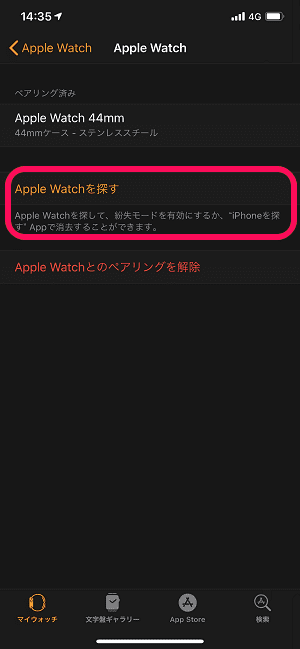
この確認作業は、特に中古でApple Watchを購入する前にも有効です。売主に対してこの画面のスクリーンショットを要求することで、ロックが解除された状態であることを確認できます。さて、確認の結果、ロックがかかっていた場合、いよいよ applewatchを探す 機能をオフにする作業に移りましょう。
iPhoneを使って「Apple Watchを探す」をオフにする手順
最も一般的で確実な方法は、ペアリングしているiPhoneから直接設定を解除する方法です。この方法では、Apple Watchのペアリング自体を解除する過程で、自動的に「探す」機能もオフにします。手元にiPhoneとApple Watchの両方がある場合は、この方法が第一選択肢となります。
手順は先ほどの確認作業と似たところから始まります。まず、Apple Watchを腕から外し、iPhoneの近くに置きます。iPhoneで「Watch」アプリを開き、「マイウォッチ」タブから「すべてのWatch」を選択します。対象のApple Watchの横にある情報ボタン(「i」マーク)をタップすると、詳細設定画面が開きます。
この画面の一番下の方に、「Apple Watchとのペアリングを解除」という赤い文字のボタンがあります。これをタップすると警告メッセージが表示されますが、内容を確認して進みます。次の画面で、このApple Watchに紐付いているあなたのApple IDのパスワードの入力を求められます。ここで正しいパスワードを入力して「ペアリングを解除」をタップすれば、作業は完了です。
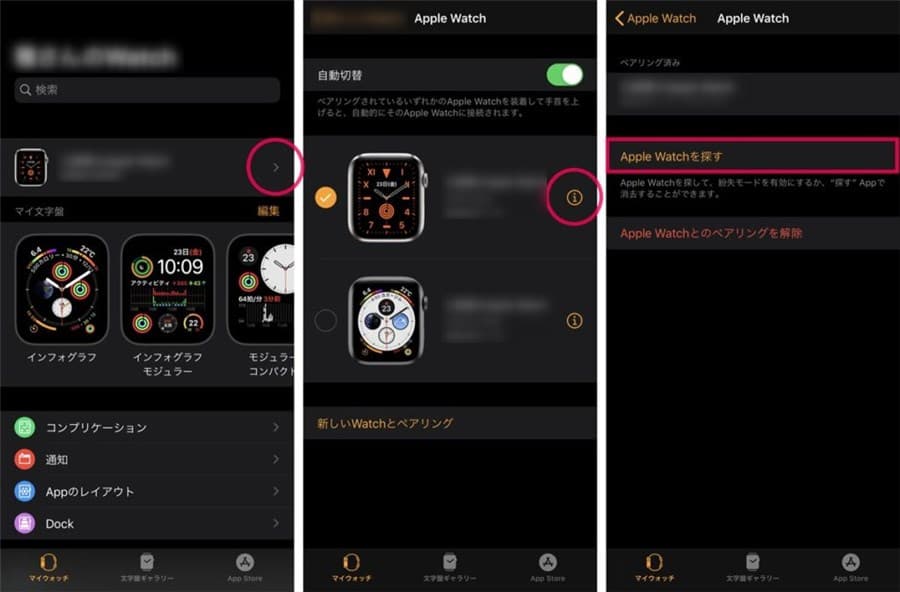
この一連の流れが、 apple watch 探す オフ の基本的かつ標準的な方法です。処理が終わると、Apple Watchは再起動し、初期設定画面(各国の言語を選択する画面)が表示されます。これでデバイスは完全にあなたのアカウントから切り離され、アクティベーションロックも解除された状態になります。新しい所有者は、自分のiPhoneとApple IDを使って、新規にペアリングを開始できるようになります。
iCloudのウェブサイトから遠隔でオフにする方法
では、もし手元にiPhoneがない場合、あるいはApple Watchが既に手元にない(既に発送してしまったなど)場合はどうすればいいのでしょうか?そんな時に役立つのが、iCloudのウェブサイトを経由する方法です。この方法を使えば、世界中どこからでも、インターネットに接続できるパソコンやスマホさえあれば、アクティベーションロックを解除できます。
まず、パソコンやスマホのブラウザでiCloudの公式サイト(icloud.com)にアクセスします。そして、ロックがかかっているApple Watchに紐付いているApple IDとパスワードでサインインしてください。サインイン後、ホーム画面にあるアプリアイコンの一覧から「iPhoneを探す」を選択します。名前は「iPhoneを探す」ですが、ここではApple Watchを含むすべてのAppleデバイスが管理できます。
「iPhoneを探す」の画面が開いたら、画面上部の「すべてのデバイス」をクリック(またはタップ)します。すると、そのApple IDで登録されているすべてのデバイス(iPhone、iPad、Mac、Apple Watchなど)のリストが表示されるはずです。その中から、対象のApple Watchをクリックして選択します。
デバイスを選択すると、そのデバイスに対して実行できるアクションのメニューが表示されます。ここで行うべき操作は「Apple Watchの消去」です。このオプションを選択すると、デバイス内のすべてのデータと設定が完全に消去され、同時にアクティベーションロックも解除されます。画面の指示に従って「次へ」を進み、最終確認を行えば、処理が開始されます。
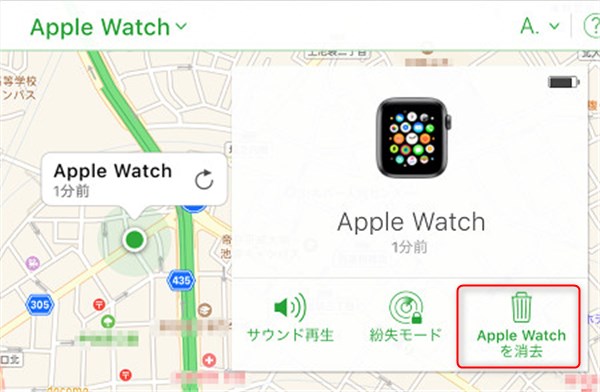
この apple watch探すオフ の方法は、デバイスがネットワーク(Wi-Fiまたは携帯電話回線)に接続されている必要があります。接続されていれば、遠隔で消去コマンドが送信され、数分から数十分で処理が完了します。これで、たとえ物理的にデバイスが手元になくても、安全に次の使用者に引き継ぐ準備が整います。
Apple IDやパスワードを忘れてしまった場合の対処法
ここまで、2つの主要な解除方法を見てきましたが、どちらの方法でも必要となるのが「Apple IDのパスワード」です。もしもこのパスワードを忘れてしまっていたら、あるいは長年使っていないアカウントで詳細を思い出せない場合は、どうすれば良いのでしょうか?このような状況は、思いのほかよくあるケースです。
パスワードを忘れた場合の第一の解決策は、もちろんAppleが提供する公式のパスワードリセット手順を試すことです。Apple IDの管理ページや、サインイン画面の「パスワードをお忘れですか?」リンクから、登録メールアドレスやセキュリティ質問などを用いてリセットを試みることができます。しかし、登録情報も古くて使えない、回復用のメールアドレスにアクセスできないといった場合、公式の方法では行き詰まってしまうこともあります。
そのような技術的な壁に直面した場合に検討できる選択肢の一つが、サードパーティ製の専門ツールを利用する方法です。こうしたツールは、デバイスに直接接続することで、忘れてしまったApple IDやパスワードをデバイスから削除するプロセスを支援します。例えば、AnyUnlockのようなソフトウェアは、この種の問題解決を目的として開発されています。
AnyUnlockを使用すると、パソコン(WindowsまたはMac)にソフトをインストールし、USBケーブルでiPhoneやApple Watchを接続するだけで、機内モードなどの簡単な準備ステップを経て、デバイスに残っているApple IDアカウントを削除することが可能です。これにより、パスワードを知らなくても、デバイスのロック状態を解除し、新しいアカウントで再設定できるようになります。
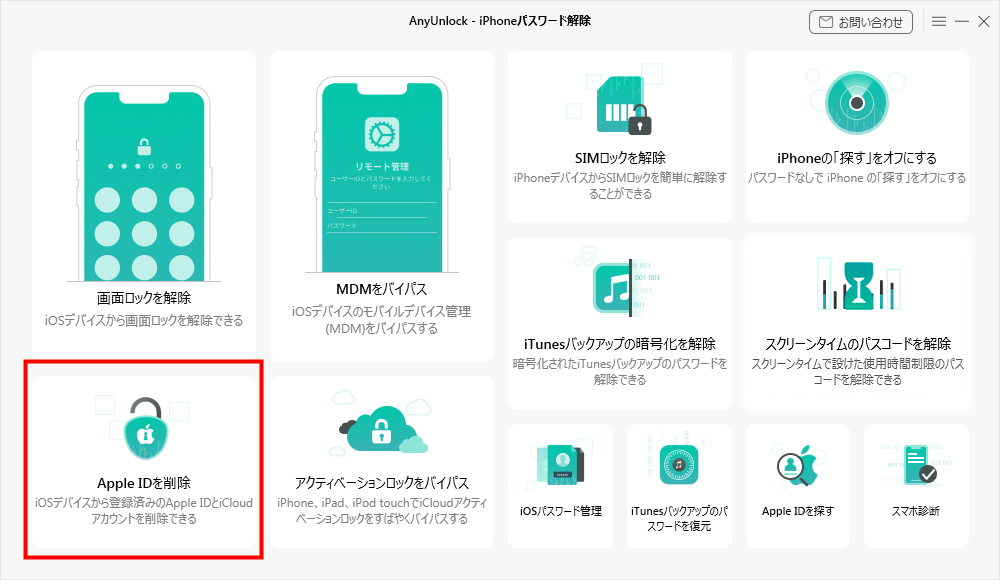
iMobie AnyUnlockを今すぐお試しください!Apple IDやパスワードなしで、iPhone、iPad、iPod touchのiCloudアクティベーションロックをバイパス。中古端末のロック解除やパスワード忘れの際に、専門知識不要の簡単3ステップでデバイスを再び使用可能にします。
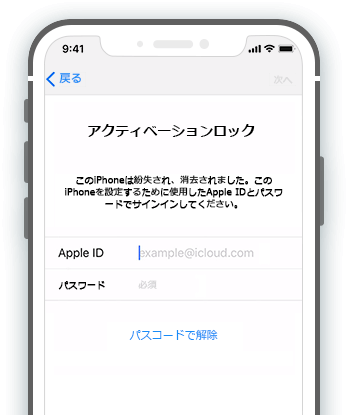
このようなツールは、Apple IDの削除だけでなく、画面ロックパスコード(パスコードを忘れた場合)やMDM(企業管理)プロファイルの解除、iTunesバックアップの暗号化パスワード解除など、様々なロック関連の問題に対応しています。操作は専門知識を必要とせず、ソフトの画面の指示に従って進めるだけで良いため、技術に詳しくないユーザーでも利用しやすいのが特徴です。もちろん、このようなツールを使用する前には、自分がそのデバイスの正当な所有者であることを確認する必要があります。
まとめ:安全にApple Watchを手放すために
今回は、 applewatch 探す オフ の方法について、確認手順から具体的な解除方法、そして困ったときの対処法までを詳しく見てきました。アクティベーションロックは、紛失時にデバイスを守る強力な味方ですが、所有権を移す際には確実に解除しなければならない「鍵」でもあります。
このロックがかかったままデバイスを渡してしまうと、受け取った人はあなたの個人情報にアクセスされるリスクもなく、単純にデバイスを初期化して使うことさえできません。それはせっかくの善意や取引を台無しにしてしまいます。デバイスを売却、譲渡、下取りに出す前には、必ず「探す」機能をオフにし、デバイスを工場出荷時の状態にリセットするという一連の流れを習慣づけましょう。
手順は、iPhoneが手元にあればWatchアプリから数分で完了しますし、iPhoneがなくてもiCloudのウェブサイトから対応可能です。パスワードがわからなくなってしまったという最後の難関にも、今日では解決の道筋があります。これらの知識を持っていれば、安心してApple Watchの次のライフサイクルに送り出してあげることができるでしょう。
iMobie AnyUnlockを今すぐお試しください!パスワードを忘れた場合でも、数クリックでiPhone/iPad/iPod touchのApple IDを削除し、画面ロック、MDM制限、アクティベーションロックなど、さまざまなロックを解除できます。

一部の画像はインターネットからの引用です。