ツールハンター

要約: TikTokの下書きは端末内に保存されるため、機種変更時には自動的に引き継がれません。この記事では、専用ソフトのAnyTransを使った確実な方法、クラウドサービスを経由する手順、そして投稿機能を活用した簡単なワザまで、tiktok 機種変更で下書きを失わないための全ての解決策を解説します。大切な創作の続きを、新しいスマホでもスムーズに再開しましょう。
スマホを買い替える時、一番気になるのはデータの引き継ぎですよね。連絡先や写真はなんとかなっても、アプリごとのデータ、特にTikTokの「下書き」はどうすればいいのか悩む人も多いはず。実は、TikTokの下書き動画はクラウド上ではなく、あなたが使っているスマホそのものの中に保存されています。そのため、単純に機種変更をしただけでは、新しい端末には何も引き継がれないんです。アプリを削除してしまった場合も同様で、保存していた下書きは一瞬で消えてしまいます。でも、がっかりする必要はまったくありません!ここでは、tiktok データ移行を成功させるための、いくつかの確実な方法を余すところなくお伝えします。画質を劣化させることなく、安全に、そして可能な限り簡単に下書きを新しい相棒に移す方法を見ていきましょう。
機種変更前に必ずやっておくべき準備作業
どんな方法で移行するにしても、最初の一歩は共通しています。それは、TikTokアプリ内にある「下書き」を、スマホの「カメラロール」や「ギャラリー」といった、端末本体のストレージに動画ファイルとして保存し直すことです。この一手間が、その後のあらゆるtiktok データ 移行作業の土台となります。
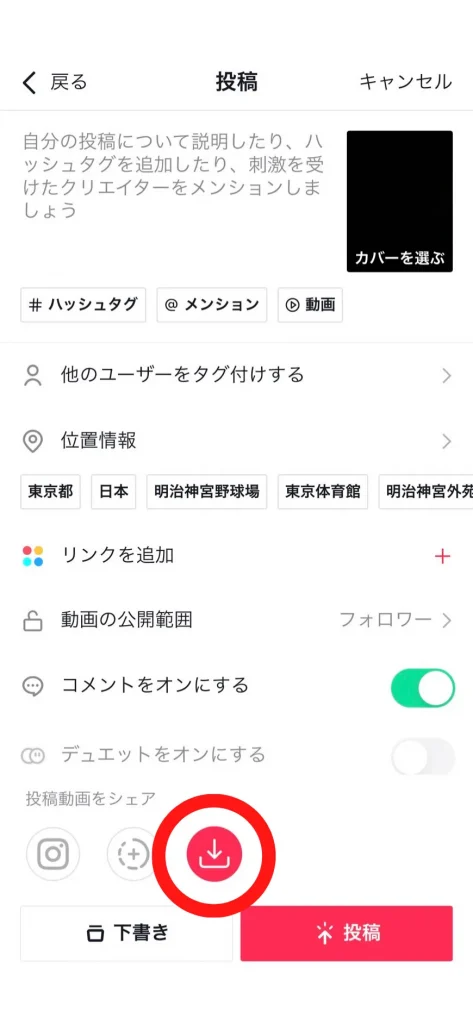
具体的な手順は以下の通りです:
- 現在使っているスマホでTikTokアプリを開き、画面右下の「プロフィール」アイコンをタップします。
- 自分のプロフィールページが表示されたら、投稿一覧の上にある「下書き」ボックスをタップして、保存済みの下書き一覧を表示させます。
- 移行したい下書き動画を選択すると、いつもの動画編集画面が開きます。ここで必要に応じて編集を加えても構いません。
- 編集が終わったら、画面右下の「次へ」をタップして、投稿前の最終画面に進みます。
- ここが重要なポイントです。普段なら「下書きに保存」をタップするところですが、今回は画面下部の共有メニュー(上向き矢印のアイコンなど)をタップし、表示されるオプションから「ビデオを保存」や「保存」を選択します。これで、その下書きはTikTokアプリ内から、スマホの一般的な動画ファイルとしてエクスポートされます。
この作業を、引き継ぎたいすべての下書きに対して行ってください。これで第一段階は完了です。以降は、この保存された動画ファイルをどうやって新しいスマホに移動し、再びTikTokで編集できる状態にするか、その方法を選ぶことになります。
方法1:AnyTransで確実かつまとめてtiktok データ移行を行う
複数の下書きや、それ以外のデータもまとめて楽に移行したいなら、専用のデータ管理ソフトを使うのが最も確実で効率的な選択肢です。ここでおすすめするのは、AnyTransというソフトウェアです。これはiPhoneやAndroidといった異なるOS間でもデータを自由に転送できる強力なツールで、tiktok 機種変更のような場面で大いに力を発揮します。写真や音楽、連絡先といった標準的なデータはもちろん、アプリに関連するファイルの管理も得意としており、先ほど保存したTikTokの下書き動画ファイルも簡単に新しい端末へコピーすることができます。

AnyTransの良いところは、単なるファイルコピーだけでなく、端丸ごとのバックアップや復元、複数デバイスの一元管理など、機種変更の前後で役立つ機能がたくさん詰まっている点です。操作画面も直感的で分かりやすく、パソコンにソフトをインストールしてスマホを接続するだけで、あとは画面の指示に従うだけで作業が進められます。特に下書き動画は一つ一つ手作業で移すと大変ですが、AnyTransを使えばフォルダごとまとめて転送できるので、時間と手間を大幅に節約できます。
iMobie AnyTransを今すぐお試しください!iPhone、iPad、iPod、iTunes、iCloudのデータをワンクリックで自由に転送、管理、バックアップ。27種類のデータを包括的に管理し、機種変更もバックアップもこれ1本で完結します。

AnyTransを使ったtiktok データ 移行のステップ
それでは、実際にAnyTransを利用して下書きを移行する流れを見ていきましょう。ここでは、古いスマホから新しいスマホへ直接データを転送する「デバイススイッチャー」機能を使う方法を紹介します。
Step 1: ソフトの準備とデバイスの接続
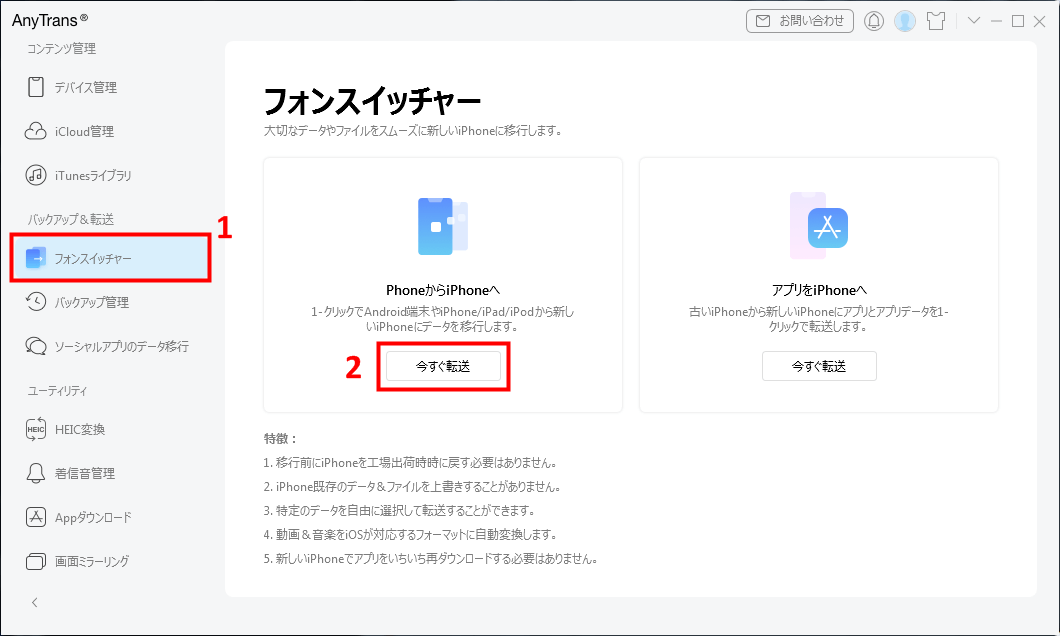
まず、WindowsまたはMacのパソコンにAnyTransをダウンロードしてインストールします。その後、付属のUSBケーブルを使って、**古いスマホ(データの移行元)と新しいスマホ(データの移行先)**の両方をパソコンに接続します。ソフトが両方の端末を認識すると、メイン画面が表示されます。その中から「デバイススイッチャー」または「Phone Switcher」といった機能を選び、「今すぐ転送」などのボタンをクリックしてプロセスを開始します。
Step 2: 転送元と転送先の指定
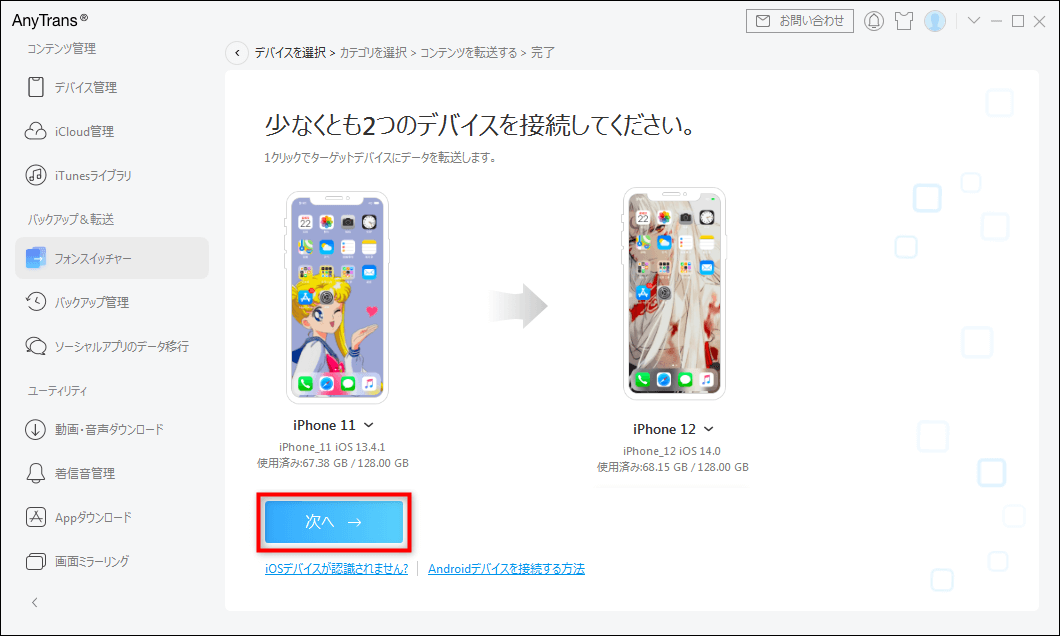
画面の指示に従い、どちらのスマホが「転送元(ソース)」で、どちらが「転送先(ターゲット)」かを選択します。間違えないように、機種名や容量を確認してから進みましょう。
Step 3: 転送するデータの選択
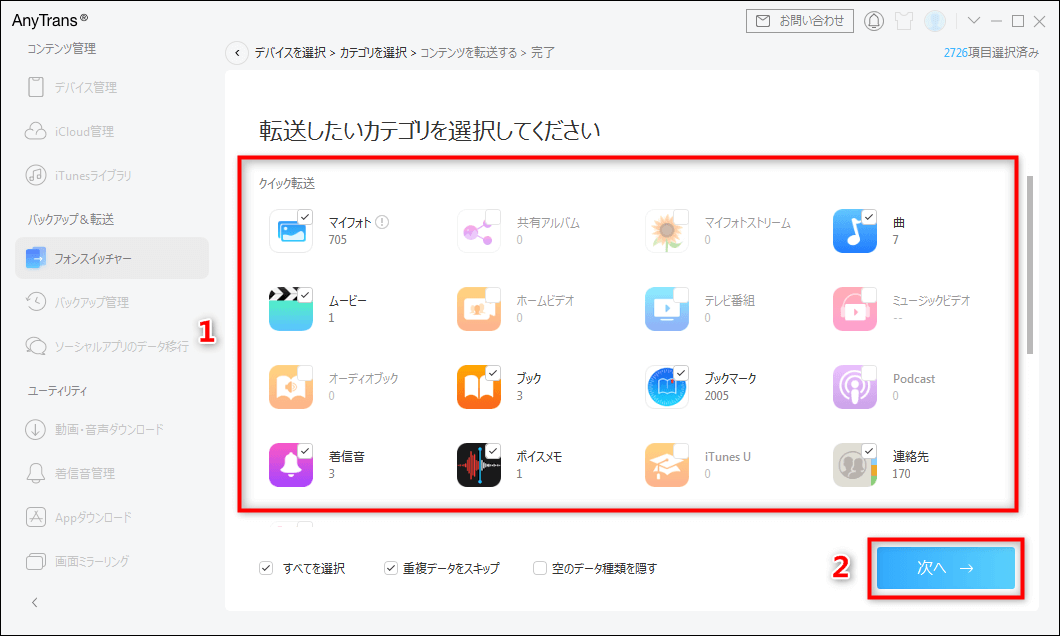
転送したいデータの種類を選択する画面になります。ここでは「写真」や「ビデオ」のカテゴリにチェックを入れます。先ほどTikTokの下書きを保存した場所は、通常は「カメラロール」や「DCIM」フォルダ内にあるので、これらのデータを転送すれば下書き動画も一緒に移動します。必要に応じて他のデータ(連絡先、メモなど)も同時に選択できます。
Step 4: 転送の実行と確認
選択が終わったら、転送開始ボタンをクリックします。転送が完了するまで、スマホの接続を切らないように安静に待ちます。終了後、新しいスマホの写真アプリを開き、動画ファイルが無事にコピーされていることを確認しましょう。これで、tiktok データ移行のためのファイル移動は完了です。後は新しいスマホでTikTokを開き、「新規投稿」→「アップロード」からその動画を選んで、再び下書きとして保存すればOKです。
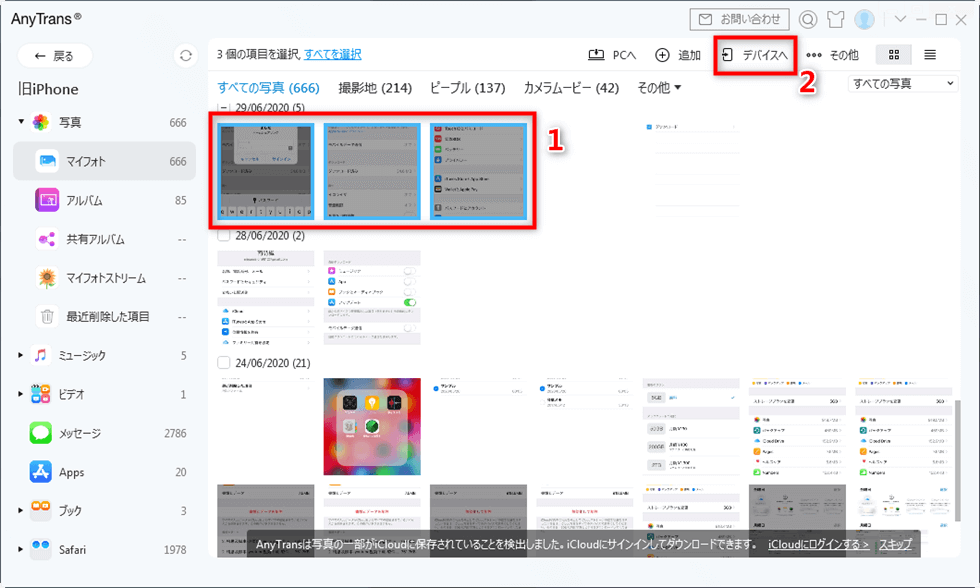
この方法の最大のメリットは、ファイルをまとめて処理できる効率の良さと、転送中のデータ保護の信頼性です。特に多くの下書きを持っている人や、他のアプリデータもまとめて移行したい人には最適なソリューションと言えるでしょう。
方法2:クラウドストレージを経由してtiktok データ 移行する
パソコンを使わず、より身近なサービスでやりたいという方には、クラウドストレージを経由する方法があります。Google ドライブ、iCloud、Dropbox、OneDriveなど、普段から使っているサービスを活用するこの方法も、tiktok 機種変更の際に役立ちます。基本的な考え方は、古い端末で保存した動画ファイルを一旦クラウド上にアップロードし、新しい端末でそのクラウドからダウンロードするという流れです。
クラウドを使った具体的な手順
Step 1: 古い端末でのアップロード
まず、準備作業でスマホに保存したTikTokの下書き動画ファイルを開きます。ファイルを選択し、共有メニューから「Google ドライブに保存」や「iCloud Driveにコピー」などのオプションを選び、自分のクラウドストレージの特定のフォルダにアップロードします。インターネット環境によって時間はかかりますが、これでデータはネット上に安全に保管されます。
Step 2: 新しい端末でのダウンロード
機種変更後、新しいスマホに同じクラウドストレージサービスのアプリ(例:Google ドライブアプリ)をインストールし、自分のアカウントでログインします。先ほどアップロードしたフォルダを開き、動画ファイルを長押しして「オフラインで利用可能」に設定したり、端末にダウンロードしたりします。
Step 3: TikTokでの読み込み
新しいスマホでTikTokアプリを起動し、画面中央下の「+」ボタンから新規投稿画面を開きます。「アップロード」を選択し、端末のギャラリーやファイルアプリから、先ほどダウンロードした動画ファイルを選びます。あとは通常通り編集を加え、「下書きに保存」をタップすれば、見事に引き継ぎ完了です。
この方法の長所と短所
良い点:
- すでに使い慣れているサービスを利用できるので、新規登録などの手間が省ける場合が多い。
- パソコンがなくても、スマホだけの操作で完結できる。
- クラウド上にバックアップが残るので、万一の時に安心。
注意点:
- 動画ファイルの容量が大きいと、アップロード/ダウンロードに時間がかかる。モバイルデータ通信を使うと容量を消費する可能性がある。
- 無料プランではストレージ容量に制限があるため、大量の下書きを移行する場合は容量不足になる恐れがある。
- 結局のところ、一度は端末にファイルを保存する必要がある。
クラウドサービスは日常的にも便利なので、この機会に使い方をマスターしておくのも一石二鳥かもしれませんね。
方法3:投稿機能を巧妙に利用する裏ワザ
「ソフトもクラウドも使いたくない」、「もっと手軽にできないの?」というアナログ思考の方にぴったりの方法があります。それは、TikTok自体の投稿機能を“転送ツール”として利用するという少し変わった方法です。この方法では、動画ファイルをいったんスマホに保存する必要すらありませんが、その代わりに一時的に動画を公開状態にする必要があります。
投稿機能を利用したtiktok データ移行のステップ
Step 1: 限定公開で投稿
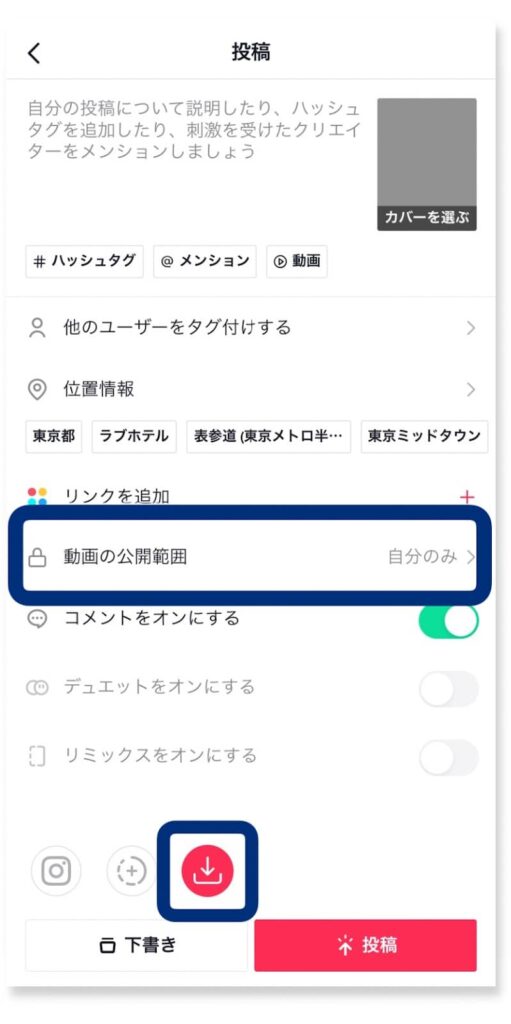
機種変更前の古いスマホで、引き継ぎたい下書きを開き、投稿画面まで進みます。ここで、公開範囲の設定を「公開」ではなく、「自分のみ」または「非公開」(友達のみ)に変更します。これで、あなただけ、または限られた人だけが見られる状態で動画が投稿されます。これが一時的な保管庫の役割を果たします。
Step 2: 新しい端末で動画を保存
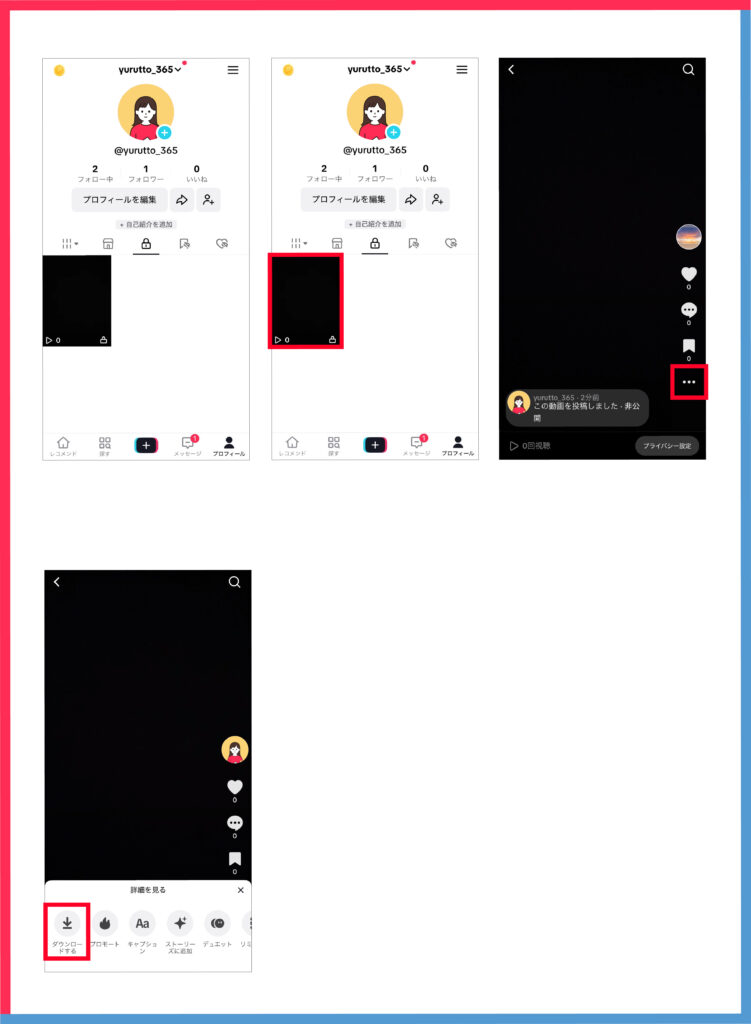
新しいスマホにTikTokアプリをインストールし、同じアカウントでログインします。自分のプロフィールページを開き、「投稿」タブに先ほど「自分のみ」で投稿した動画が表示されているはずです。その動画を開いて再生し、共有メニュー(右側の「…」や矢印アイコン)から「ビデオを保存」を選択します。これで、動画が新しいスマホのギャラリーにダウンロードされます。
Step 3: 下書きとして再保存
保存した動画を、TikTokの新規投稿からアップロードし、必要に応じて編集を加えた後、改めて「下書きに保存」します。転送が完了したら、古い端末で「自分のみ」投稿した動画は削除して構いません。
この方法のメリットとデメリット
メリット:
- 特別なアプリやサービスを一切必要としない。TikTokアプリだけで完結する。
- 動画ファイルを端末に保存する中間ステップが省略できる(ただし新しい端末には保存する)。
- インターネットさえあればどこでも実行可能。
デメリット:
- 一時的とはいえ、動画をサーバー上にアップロード(投稿)する必要がある。プライバシーが気になる人には向かない。
- 投稿した動画を新しい端末で再度保存し、編集し直す手間がかかる。
- インターネット接続が必須であり、動画によってはデータ通信量が多くなる。
この方法は、下書きの数が少ない場合や、緊急で他の手段が取れない場合の“奥の手”として覚えておくと便利です。
PhoneTransを今すぐお試しください!iOSデバイスとAndroidスマホやタブレットの間で、連絡先、写真、メッセージ、アプリ、LINEデータなど32種類以上のデータを自由自在に転送。1クリックで丸ごと移行、選択転送、1:1クローン、データ統合など、あらゆるデータ移行ニーズに対応します。

TikTokの下書き引き継ぎに関するよくある質問
ここでは、tiktok 機種変更に伴う下書きの移行でよく寄せられる疑問に答えていきます。
Q. なぜ機種変更をすると、TikTokの下書きが消えてしまうのですか?A. TikTokの下書きデータは、TwitterやInstagramの下書きのようにクラウドサーバーに保存されるのではなく、利用しているスマホやタブレットの内部ストレージに直接保存される仕組みになっています。そのため、端末を変更すると、物理的にデータが存在する場所が変わるため、新しい端末からは見えなくなってしまいます。これは紛失や故障ではなく、仕様によるものなのです。
Q. クラウドの写真バックアップ(iCloud写真やGoogleフォト)をオンにしていれば、下書きも自動で引き継がれますか?A. はい、ただし条件があります。最初の準備作業で説明したように、TikTokの下書きを一度「ビデオを保存」してスマホのカメラロール”