ツールハンター

要約: iPhoneにたまった大量の写真をWindowsパソコンにまとめて移したい時、どんな方法が一番簡単で確実でしょうか?この記事では、USBケーブル接続からクラウド利用、専門ツールまで、iphone 写真 windowsへの一括転送を実現する5つの実用的な方法を、手順とコツを交えて詳しく解説します。大切な思い出を安全にバックアップしましょう。
スマホのカメラ性能が上がり、気軽にたくさんの写真を撮れるようになった今、多くの人が直面する悩みが「iPhoneのストレージがいっぱいになってきた…」ということではないでしょうか。特に旅行やイベントの後には、何百枚という写真がカメラロールに保存され、本体の空き容量を圧迫してしまいます。そんな時、パソコンに写真を移して整理・保存しておけば、iPhoneを軽くできるだけでなく、万が一のデータ消失からも大切な思い出を守ることができます。
でも、「一枚ずつメールで送るのは面倒」「クラウドは使い方がよくわからない」「画質が落ちるのは嫌だ」といった声もよく聞きます。確かに、方法を間違えると時間がかかったり、せっかくの高画質が台無しになったりする可能性もあります。
安心してください。ここでは、iPhoneの写真をWindowsパソコンに、しかもまとめて簡単に、画質を保ったまま移行する方法を5つ、順を追ってご紹介していきます。あなたの環境や好みに合った最適な方法を見つけて、スムーズなiphoneからパソコンに写真を移す方法を実践してみてください。
方法1:USBケーブルで直接接続してWindowsに取り込む
最も古典的でありながら、今でも確実な方法の一つが、付属のLightningケーブル(またはUSB-Cケーブル)を使ってiPhoneとWindowsパソコンを直接つなぐ方法です。特別なソフトがなくても、Windows標準の機能で転送が可能です。
手順は以下の通りです。
- iPhoneを付属のケーブルでWindowsパソコンに接続します。
- パソコン側で自動再生のポップアップが表示されたら、「画像とビデオの読み込み」をクリックします。表示されない場合は、「PC」からiPhoneのアイコンを開き、内部の「DCIM」フォルダを探して手動でコピーすることもできます。
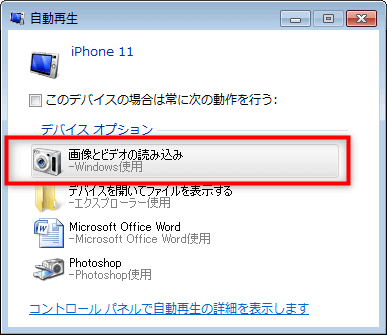
- 「画像とビデオの読み込み」画面で、「読み込み設定」をクリックします。ここで、写真の保存先フォルダを変更したり、読み込む際のフォルダ名の付け方を設定したりできます。
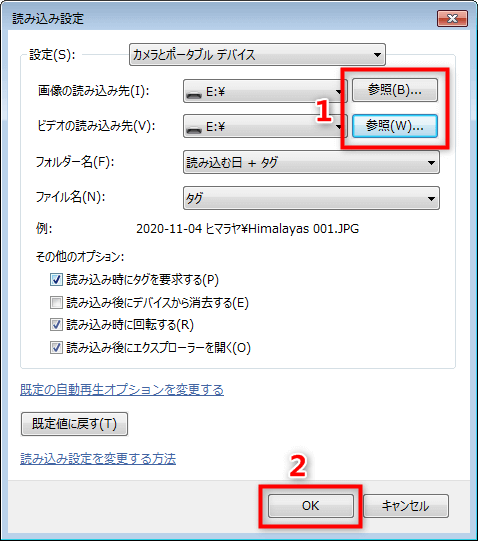
- 設定が完了したら、「OK」をクリックし、メイン画面に戻って「読み込み」を開始します。
この方法の注意点は、基本的に「カメラロール」に保存されている写真やビデオしか対象にならないことです。LINEで保存した画像や、他のアプリからダウンロードした画像などは別の場所にあるため、うまく読み込めない場合があります。また、大量の写真を転送する際は、やや時間がかかることも覚えておきましょう。それでも、ケーブル一本でできるシンプルなiphone の画像をパソコンに移す方法として、まず試してみる価値はあります。
方法2:Macユーザー必見!イメージキャプチャ/写真アプリを活用
Windowsユーザーには前の方法がおすすめですが、Macを使っている方は、もっとシームレスな方法を利用できます。それが「イメージキャプチャ」アプリ、または「写真」アプリを使った転送です。MacとiPhoneは同じApple製品同士なので、連携が非常にスムーズです。
具体的な流れを見ていきましょう。
まず、iPhoneをMacにUSBケーブルで接続します。すると、多くの場合「イメージキャプチャ」アプリが自動的に起動します。もし起動しなければ、Launchpadやアプリケーションフォルダから「イメージキャプチャ」を手動で開いてください。
アプリを開くと、接続されたiPhoneの名前が左側のデバイス一覧に表示され、その中にあるすべての写真やビデオのサムネイルが画面に現れます。ここで保存先を「写真」アプリに設定し、「すべてを読み込む」ボタンを押せば、iPhone内の画像がまとめてMacの「写真」アプリライブラリに取り込まれます。
「写真」アプリ経由でも同様の操作が可能です。iPhoneを接続した状態で「写真」アプリを開くと、インポート画面が表示されるので、そこで写真を選択して読み込むことができます。Macを使っている方にとって、これはiphoneからパソコンに写真を移す方法の中で最も基本的でオーソドックスなやり方と言えるでしょう。
方法3:ワイヤレスで超簡単!AirDropでMacにサクッと転送
ケーブルをつなぐのも面倒、というくらい手軽に済ませたいなら、Apple製品同士の便利機能「AirDrop」が強力な味方になります。iPhoneからMacへ、ワイヤレスで写真を飛ばすことができるんです。ただし、この方法はMacとiPhoneの両方を持っている人限定の方法となります。
やり方は至って簡単です。
まず、写真を送りたいMacと、写真を持っているiPhoneの両方で、Wi-FiとBluetoothをオンにします。そして、コントロールセンターから「AirDrop」を起動し、受信設定を「連絡先のみ」または「すべての人」にしておきます。
次に、iPhoneの「写真」アプリで、送りたい写真やアルバムを選択します。選択が終わったら、左下の「共有」ボタン(箱から矢印が飛び出ているマーク)をタップします。共有メニューが現れたら、その中に受信可能なMacの名前(またはユーザー名)が表示されるので、それをタップするだけ。
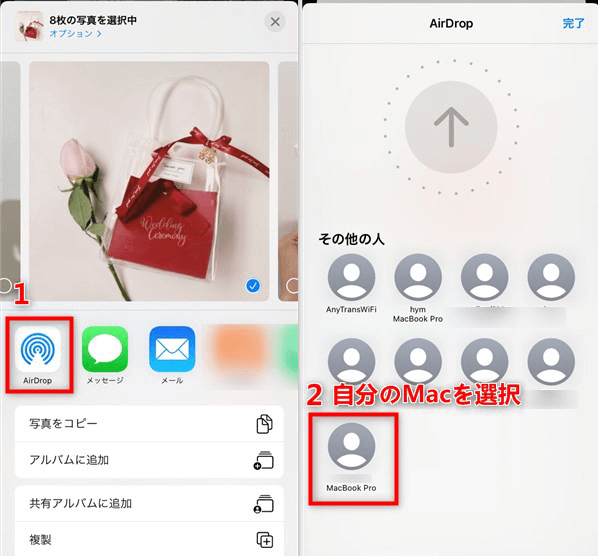
すると、Mac側に転送の許可を求めるポップアップが表示され、承諾すれば即座に転送が開始されます。保存先はMacの「ダウンロード」フォルダがデフォルトです。数枚から数十枚程度の転送であれば、これほど速くて簡単なiphone写真 保存 パソコンの方法は他にないでしょう。
方法4:クラウドを経由してどこからでもアクセス!iCloud写真の活用
自宅のパソコンだけでなく、外出先や職場のパソコンからも写真にアクセスしたい、というニーズにはクラウドサービスがぴったりです。Appleが提供する「iCloud写真」を使えば、iPhoneで撮影した写真が自動的にクラウドにアップロードされ、同じApple IDでサインインした任意のパソコンから閲覧・ダウンロードできるようになります。
設定方法はこうです。
iPhoneの「設定」アプリを開き、上部の自分の名前をタップ>「iCloud」>「写真」の順に進みます。ここで「iCloud写真」のスイッチをオンにします。これで、これから撮影する写真や、既存の写真がWi-Fi環境下で自動的にiCloudにバックアップされていきます。
パソコン側では、Windowsの場合はウェブブラウザでiCloud.comにアクセスし、Apple IDでサインインします。Macの場合は「システム環境設定」の「iCloud」で「写真」にチェックを入れるか、または「写真」アプリの環境設定でiCloud写真を有効にします。
iCloudの「写真」セクションに入ると、iPhoneで同期された写真の一覧が表示されます。保存したい写真を選択し、ダウンロードアイコンをクリックすれば、パソコンに保存完了です。
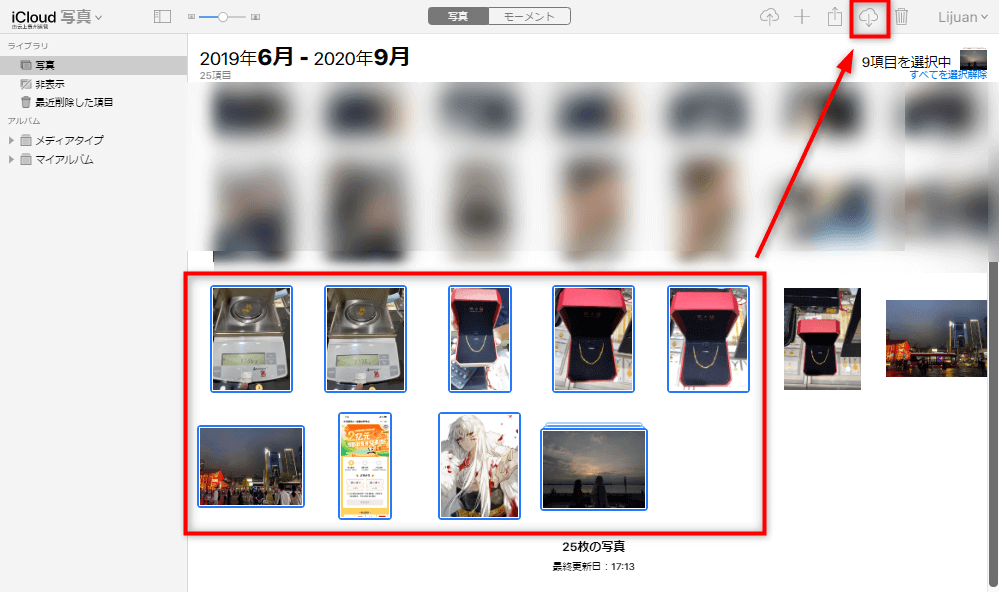
この方法のメリットは自動バックアップとどこからでもアクセスできる点ですが、デメリットも知っておく必要があります。無料で使える容量はわずか5GBなので、すぐにいっぱいになってしまいます。有料プランへのアップグレードが必要になる場合が多いでしょう。また、通信環境によってはアップロード/ダウンロードに時間がかかることもあります。それでも、iphone 写真 windows間での継続的なバックアップ手段としては、とても優れた選択肢の一つです。
方法5:最も自由度が高い!専門ツールで思い通りに転送管理
ここまで紹介した方法は、いずれもOS標準の機能を利用するものでした。しかし、「カメラロール以外の写真も全部まとめて移したい」「転送前にパソコンで写真を選びたい」「とにかく大量の写真を高速で転送したい」といった、より高度な要望を叶えるには、専門のデータ管理ツールの出番です。ここでは、多くのユーザーに支持されている「AnyTrans」を例に、その魅力を見ていきましょう。
専門ツールを使う最大の利点は、その「包括性」と「柔軟性」にあります。単に写真を移すだけでなく、音楽、連絡先、メッセージなど、iPhone内の様々なデータをまとめて管理・転送できるものが多いです。写真に関して言えば、カメラロールはもちろん、フォトライブラリ、フォトストリーム、各アルバム、さらにはパノラマ写真やバーストショットなど、iPhone内のあらゆる画像カテゴリーにアクセスして、iphone の画像をパソコンに移すことが可能になります。
一括で全ての写真をまとめて転送する方法
まずは、iPhone内の写真をすべて、またはアルバム単位でまとめてパソコンにバックアップする手順です。
- AnyTransをパソコンにインストールし、起動します。iPhoneをUSBケーブルで接続すると、デバイスが認識されます。
- メイン画面にある「PCへ」という大きなボタンをクリックします。これは、iPhoneのコンテンツをパソコンにバックアップするための機能です。
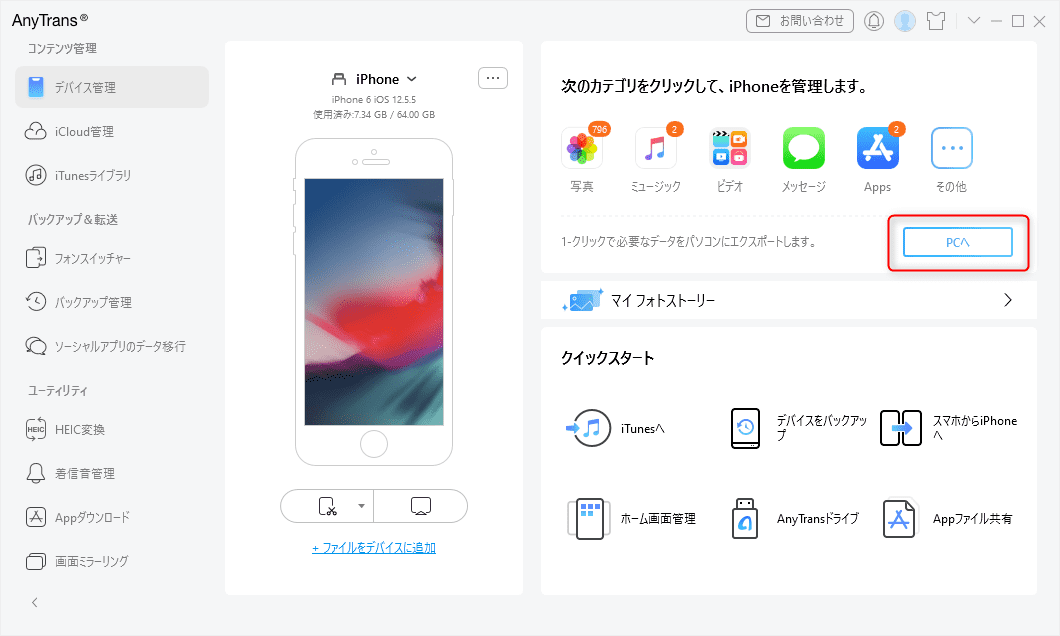
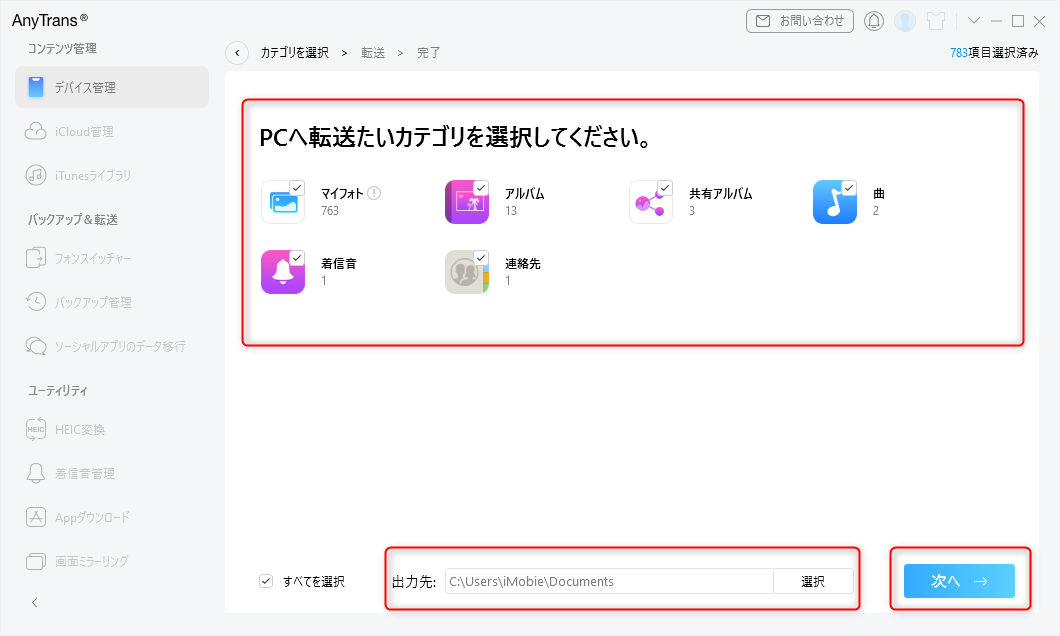
- 次の画面で「マイフォト」を選択し、「次へ」をクリックします。保存先フォルダを指定する画面が表示されるので、パソコン上の好きな場所を選びます。
- 転送が開始され、iPhone内の全写真が指定したフォルダに一気にコピーされます。高速転送に対応しているため、1000枚程度の写真でも数分で完了することが多いです。
パソコン上で選んで、必要な写真だけを転送する方法
「全部は要らないけど、この旅行の写真だけ移したい」といった場合には、個別選択モードが便利です。パソコンの大きな画面でサムネイルを確認しながら、移したい写真だけをピックアップできます。
- AnyTransでiPhoneを認識させたら、ホーム画面上部のメニューから「写真」カテゴリをクリックします。
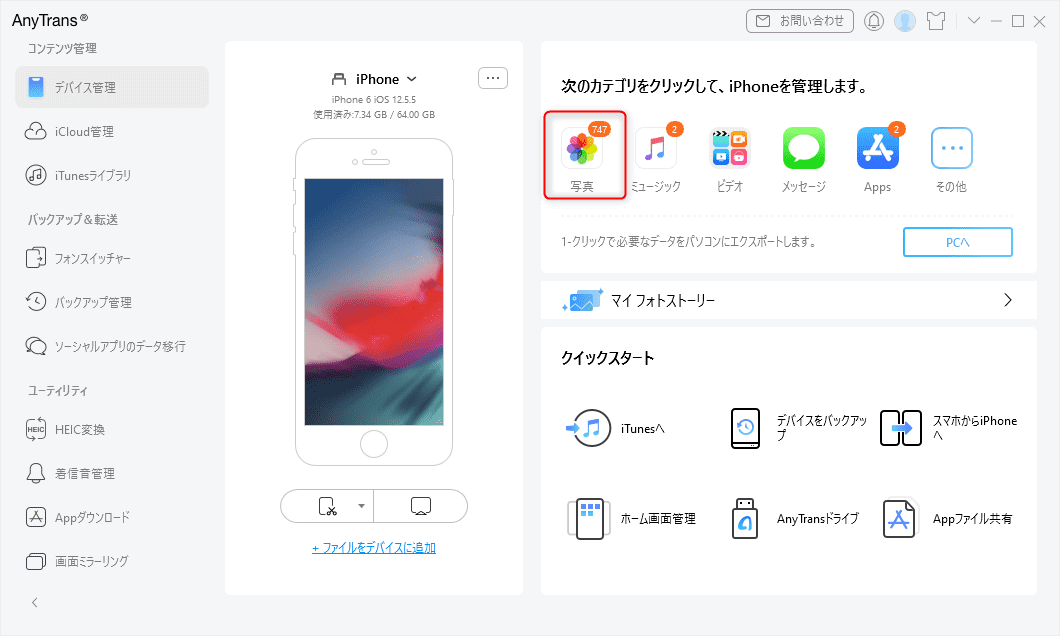
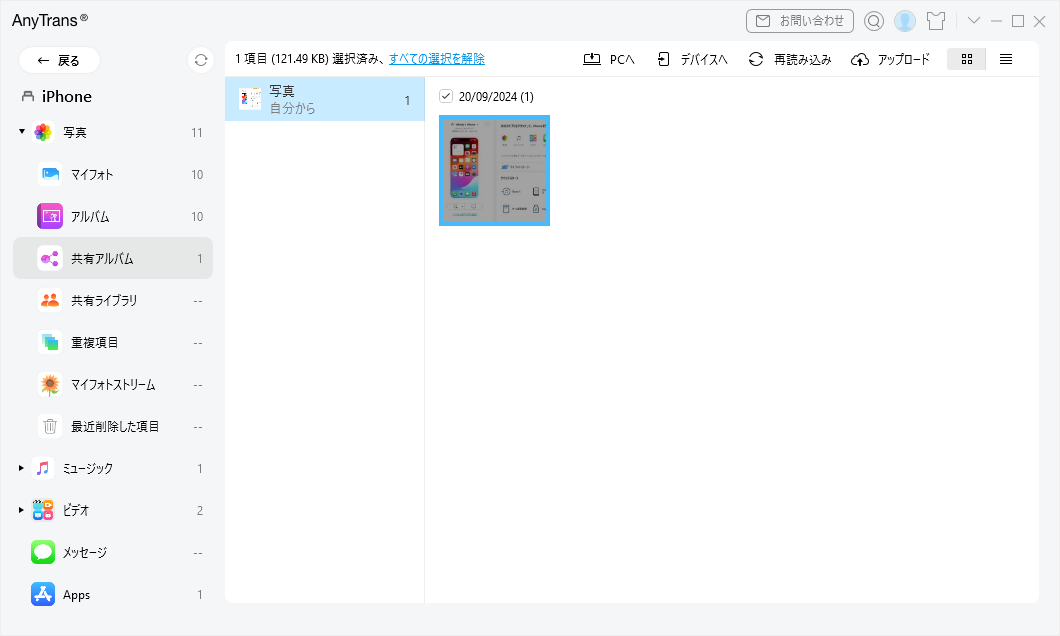
- 左側のサイドバーに、iPhone内の様々な写真カテゴリ(カメラロール、フォトストリーム、アルバムなど)が表示されます。目的のカテゴリをクリックすると、その中の写真がメイン画面にサムネイル表示されます。
- ここで、転送したい写真を一枚ずつクリックして選択するか、ShiftキーやCtrlキー(MacではCommandキー)を使っていくつもの写真をまとめて選択します。
- 選択が終わったら、画面上部の「PCへ転送」ボタンをクリックするだけ。選んだ写真だけが、あっという間にパソコンに保存されます。
このように、専門ツールを使えば、iphone写真 保存 パソコンの作業が「まとめて」「選んで」「速く」こなせるようになります。また、画質が劣化することなくオリジナルのまま転送できる点も大きなメリットです。さらに、このツールは転送だけでなく、パソコンからiPhoneへ写真を戻したり、iPhone同士でデータを移行したりするのにも使えるので、一本持っていると何かと重宝します。
iMobie AnyTransを今すぐお試しください!iPhone、iPad、iPod、iTunes、iCloudのデータをワンクリックで自由に転送、管理、バックアップ。27種類のデータを包括的に管理し、機種変更もバックアップもこれ1本で完結します。

まとめ:あなたに合った最適な方法を見つけよう
いかがでしたか?今回は、iphoneからパソコンに写真を移す方法として、5つの異なるアプローチを詳しく見てきました。
- 手軽にすぐやりたい人 → USBケーブル直接接続(Windows)またはイメージキャプチャ(Mac)
- Apple製品同士でワイヤレスを楽しみたい人 → AirDrop
- 自動バックアップとどこでもアクセスを重視する人 → iCloud写真
- 大量の写真を高速に、かつ細かく管理しながら移したい人 → AnyTransなどの専門ツール
どの方法にも一長一短がありますが、あなたのライフスタイルや技術的な好み、転送したい写真の量によって、最適な選択は変わってくるでしょう。例えば、普段はiCloudで自動バックアップを取りつつ、旅行帰りなどで大量の写真をまとめて整理したい時だけ専門ツールを使う、といった併用も効果的です。
大切なのは、写真というかけがえのないデータを失わないことです。iPhoneの調子が悪くなったり、誤って削除してしまったりする前に、定期的にパソコンなど別の場所にバックアップを取る習慣をつけることを強くおすすめします。この記事が、あなたのiphone 写真 windows間のデータ移行を、より簡単で確実なものにするための一助となれば幸いです。
(※本文中の画像はイメージです。一部はインターネット上の素材を参考にしています。)
PhoneRescueを今すぐお試しください!iOSデバイス、iTunesバックアップ、iCloudから、写真、メッセージ、連絡先など紛失した大切なデータを高復旧率で取り戻せます。さらに、システムクラッシュやパスコードロックなど、様々なiOSの問題も簡単に解決できます。