ツールハンター

要約: iPhoneからパソコンに写真を取り込む方法は、USBケーブルを使った直接転送、iCloudを利用したクラウド同期、メールやLINEを使った手軽な送信など、実に多様です。この記事では、WindowsとMacそれぞれに最適な方法を合計10通り、詳しい手順とともに解説します。特に「iphone からパソコンに写真を取り込む」作業を効率的に行いたい方は、専用ソフトの活用も検討してみましょう。
旅行の思い出や日常のスナップなど、iPhoneにはたくさんの写真が溜まっていきますよね。スマホの容量がいっぱいになって困ったり、大切な写真をパソコンにバックアップしておきたいと思うのは自然なことです。でも、「どうやって移せばいいの?」と悩んだ経験はありませんか? 実は、iPhoneからパソコンに写真を送る方法は一つではありません。パソコンの種類(WindowsかMacか)や、持っている機材(USBケーブルはあるか)、転送したい写真の量によって、最適な方法が変わってきます。
ここでは、あらゆるシチュエーションに対応できるよう、全部で10種類の方法を網羅的にご紹介します。一つひとつの手順を丁寧に説明しますので、ご自身の環境に合わせて、ぜひ試してみてください。
WindowsパソコンにiPhoneの写真を取り込む6つの方法
Windowsを使っている方のために、6つの実用的な方法を準備しました。最初の方法と最後の方法ではUSBケーブルが必要になりますので、あらかじめご準備ください。
方法1:エクスプローラーで直接写真をコピーする
最も古典的ながら、確実な方法の一つが、USBケーブルで接続してエクスプローラーから直接ファイルをコピーする方法です。Windowsのバージョンによって操作が少し異なります。
Windows 10/11をお使いの場合:
- iPhoneを付属のUSBケーブルでパソコンに接続します。
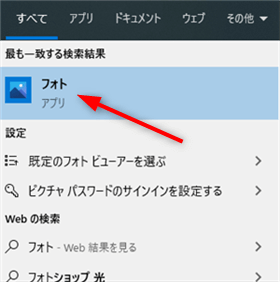
- パソコン側で「フォト」アプリを起動します。スタートメニューから検索すれば簡単に見つかります。
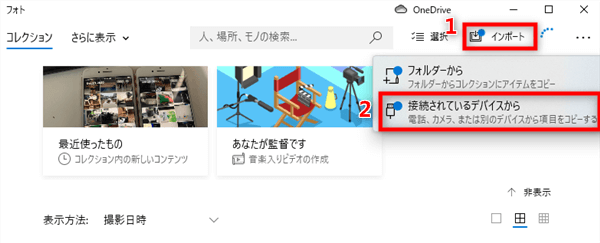
- アプリが開いたら、画面右上にある「インポート」をクリックし、表示されるメニューから「接続されているデバイスから」を選びます。
- すると、アプリがiPhone内の写真と動画を自動的にスキャンし始めます。スキャンが終わると、「項目のインポート」という画面が表示され、サムネイルが一覧で確認できます。

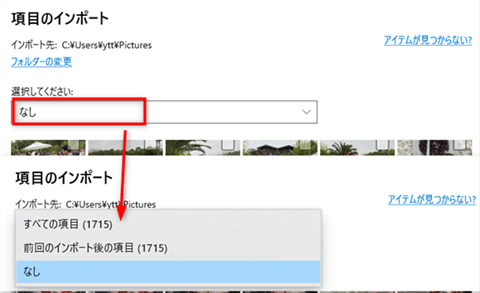
- パソコンに保存したい写真や動画を選択し、「○○アイテムうちの○○をインポートする」というボタンをクリックすれば、転送が開始されます。すべての写真を一度に転送したい場合は、「なし」の部分をクリックして「すべての項目」を選択するのが便利です。

この方法の注意点は、基本的に「カメラロール」に保存されている写真や動画が対象となることです。他のアルバムやクラウドから同期された写真をまとめて転送したい場合は、後述する専用ソフトの利用が向いています。
方法2:iCloud写真を活用してクラウド経由で同期する
Appleが提供するクラウドサービス「iCloud」を利用すれば、ワイヤレスで写真を同期できます。無料で5GBの容量が使えるので、まずは試してみる価値があります。
- iPhoneで「設定」アプリを開き、上部の自分の名前をタップします。
- 「iCloud」を選択し、次に「写真」をタップします。
- 「iCloud写真」のスイッチをオンにします。これで、iPhoneで撮影した写真が自動的にiCloudにアップロードされるようになります。
- Windowsパソコンのウェブブラウザ(Google ChromeやMicrosoft Edgeなど)を開き、iCloud.com にアクセスします。
- 自分のApple IDとパスワードでサインインします。
- 「写真」アイコンをクリックして、iCloudに保存された写真ライブラリを開きます。
- パソコンにダウンロードしたい写真を選択し、画面上部にあるダウンロードアイコン(雲から下向き矢印のマーク)をクリックします。
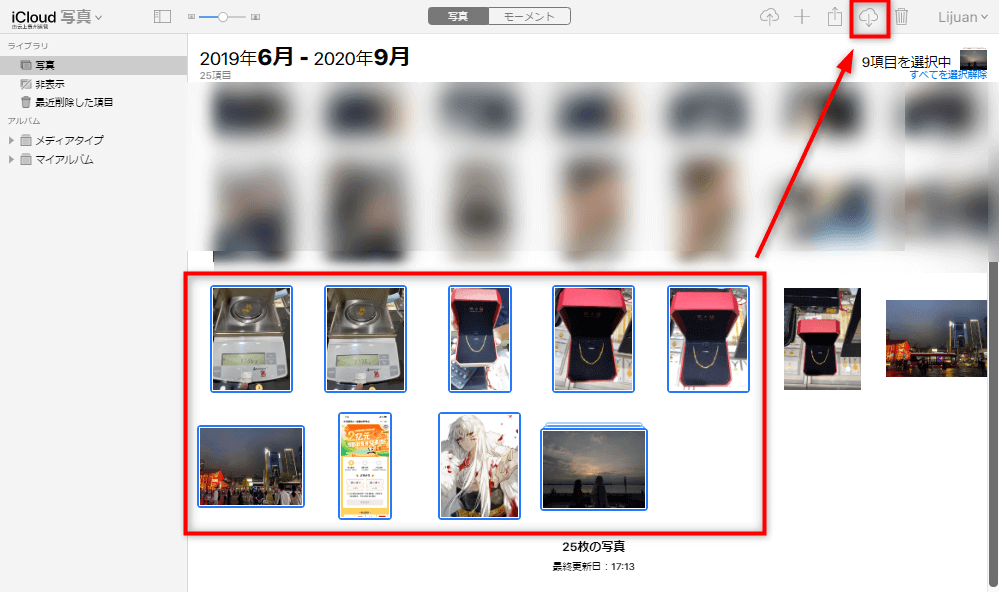
これで、選択した写真がパソコンに保存されます。iCloudのストレージ容量には注意が必要で、5GBを超えると追加購入が必要になる場合があります。
方法3:メールに添付して自分に送信する
数枚の写真をすぐに送りたいときには、メールを使うのが手っ取り早いです。iPhoneの「写真」アプリから直接送信できます。
- iPhoneの「写真」アプリを開き、送りたい写真を選択します。複数枚選ぶことも可能です。
- 画面左下の共有ボタン(四角から矢印が飛び出ているアイコン)をタップします。
- 共有メニューが現れたら、「メール」のアイコンをタップします。メールアプリが起動します。
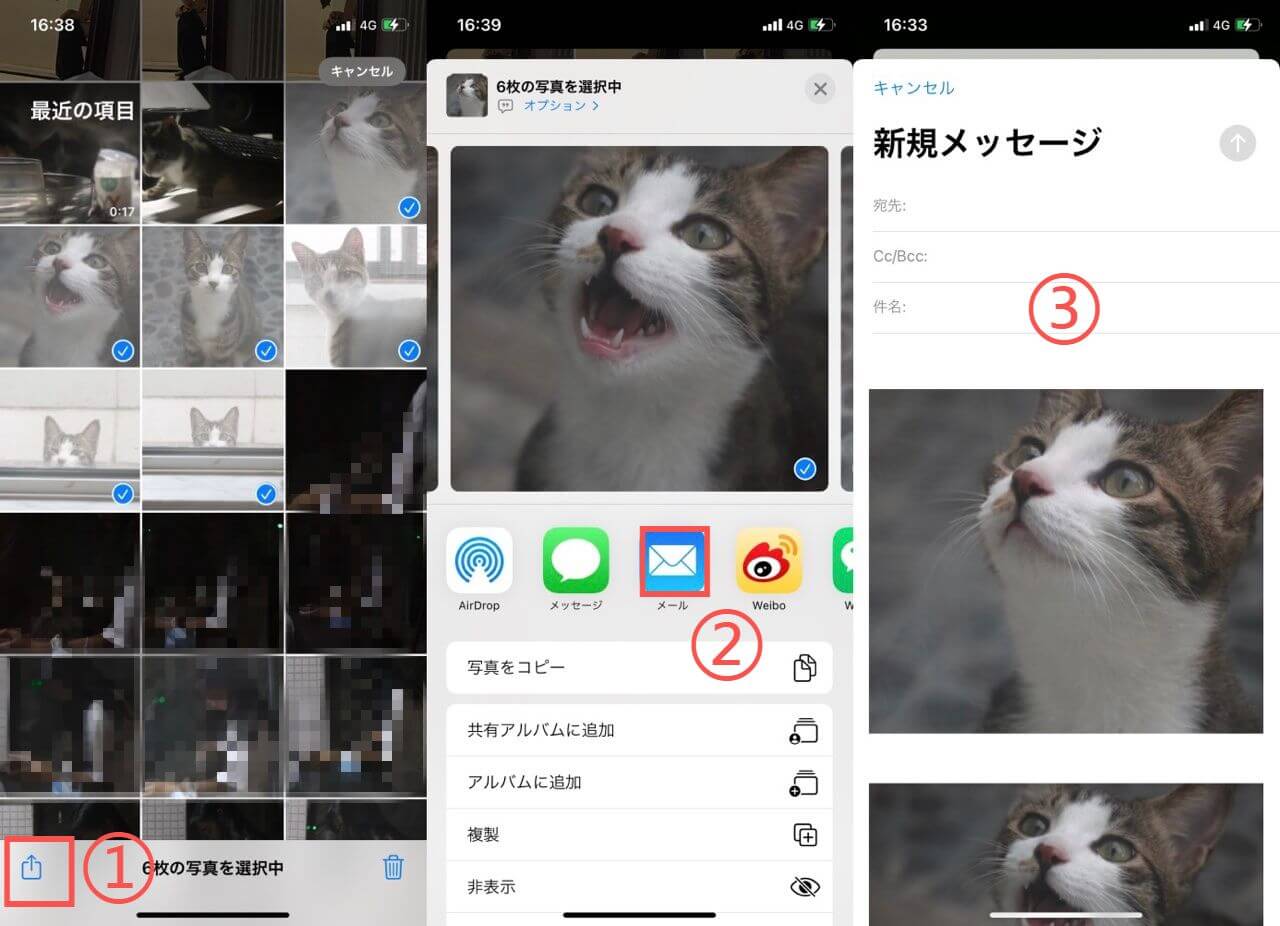
- 宛先に、自分がパソコンでよく使うメールアドレスを入力します。
- 件名と本文を適当に入力し、「送信」をタップします。
- パソコンでそのメールアドレスにログインし、届いたメールの添付ファイルをダウンロードすれば完了です。
注意点として、多くのメールサービスには1通あたりの添付ファイルサイズに制限があります(例えば25MBなど)。たくさんの写真を送りたい場合は、この方法では難しいかもしれません。ただし、iPhoneのメールアプリでiCloudメール(@icloud.com)を使っている場合、「Mail Drop」機能により最大5GBの大容量ファイルを送れる場合があります。
方法4:LINEのトークルームを経由して受け渡す
多くの人が使っているLINEも、写真をパソコンに移すのに活用できます。パソコン版LINEをインストールする必要がありますが、一度設定すれば後は簡単です。
- パソコンに「LINE」をインストールし、自分のアカウントでログインします。
- パソコン版LINEで、「友だち追加」→「グループ作成」の順にクリックし、新しいグループを作ります。グループ名は何でも構いません。
- 作成したグループに、自分だけを参加させます。これが自分専用のファイル受け渡しルームになります。
- iPhoneのLINEアプリで、先ほど作ったグループトークを開きます。
- トーク画面の右下にある「アルバム」アイコン(四角い枠に山が描かれたマーク)をタップします。
- 「アルバムを作成」をタップし、パソコンに送りたい写真を選択してアルバムを作成します。
- パソコン版LINEの同じグループトークを開くと、作成したアルバムが表示されているので、写真を一つずつ保存できます。
この方法は少ない枚数を送るのに向いていますが、何十枚、何百枚も転送するには少し手間がかかります。大量の写真を「iphoneの写真をpcに取り込む」ときは、他の方法を考えた方がよいでしょう。
方法5:ファイル転送アプリでWi-Fi経由で送る
「USBケーブルが手元にない」「パソコンがiPhoneを認識しない」そんな時は、Wi-Fiを使って転送できるアプリが便利です。ここでは「AnyTrans」のモバイルアプリを使った方法を例に紹介します。パソコンとiPhoneが同じWi-Fiネットワークに接続されている必要があります。
- iPhoneのApp Storeで「AnyTrans」アプリを検索し、ダウンロードしてインストールします。
- パソコンのブラウザを開き、アドレスバーに「anytrans.io」と入力してアクセスします。画面にQRコードが表示されます。
- iPhoneで「AnyTrans」アプリを起動し、表示されるスキャンアイコンをタップして、パソコン画面に表示されているQRコードを読み取ります。
- 接続が成功すると、iPhone内のメディアファイルが表示されます。「写真」を選び、転送したい画像を選択します。
- 画面上部の「ダウンロード」ボタンをタップすると、選択した写真がパソコンに転送され、ブラウザからダウンロードできます。
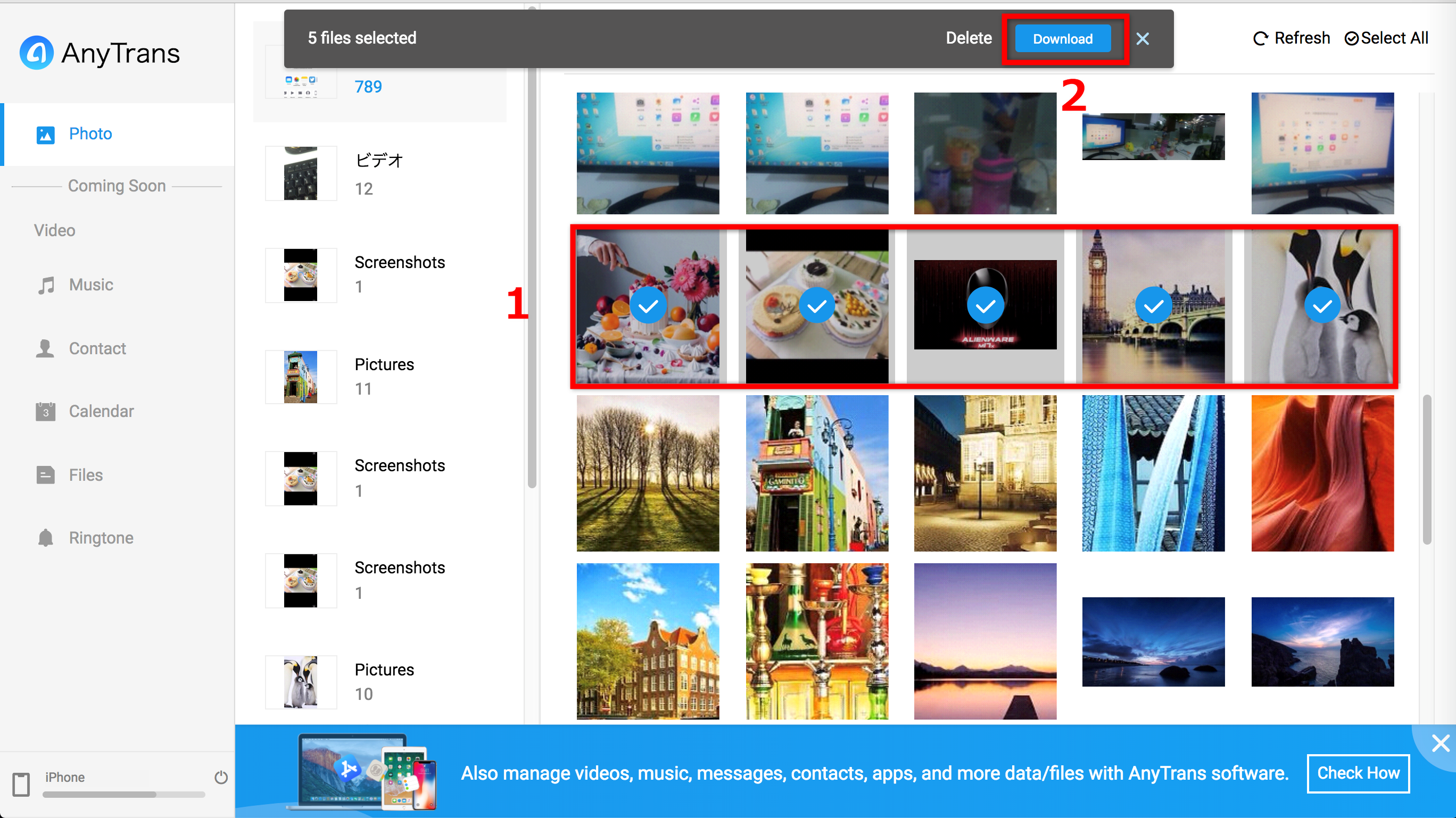
ワイヤレスで手軽にできるのが魅力ですが、転送速度はWi-Fiの環境に左右されます。大量の写真を転送する場合は時間がかかる可能性があります。
方法6:専用管理ソフトで大量の写真を自由に転送する
「カメラロール以外のアルバムの写真も全部バックアップしたい」「大量の写真を高速で、しかも選びながら転送したい」。そんな高い要求を叶えるのが、iPhone管理に特化した専用ソフトです。ここでは「AnyTrans」を例にその使い方をみてみましょう。

専用ソフトを使うメリットはたくさんあります。
- 高速転送:大量の写真も短時間でコピー可能です。
- 完全なアクセス:「カメラロール」はもちろん、「フォトライブラリ」「フォトストリーム」「人物」「場所」など、iPhone内のほぼすべての写真カテゴリにアクセスして転送できます。
- 選択的自由度:サムネイルでプレビューしながら、必要な写真だけをピックアップして転送できます。
- 画質維持:元の写真の画質やサイズをそのまま保ったまま転送されます。
- 双方向転送:パソコンからiPhoneに写真を戻すことも簡単にできます。
実際の操作手順は以下の通りです。
- まず、AnyTransの公式サイトからソフトをパソコンにダウンロードし、インストールします。
- USBケーブルでiPhoneをパソコンに接続します。ソフトがiPhoneを自動認識します。
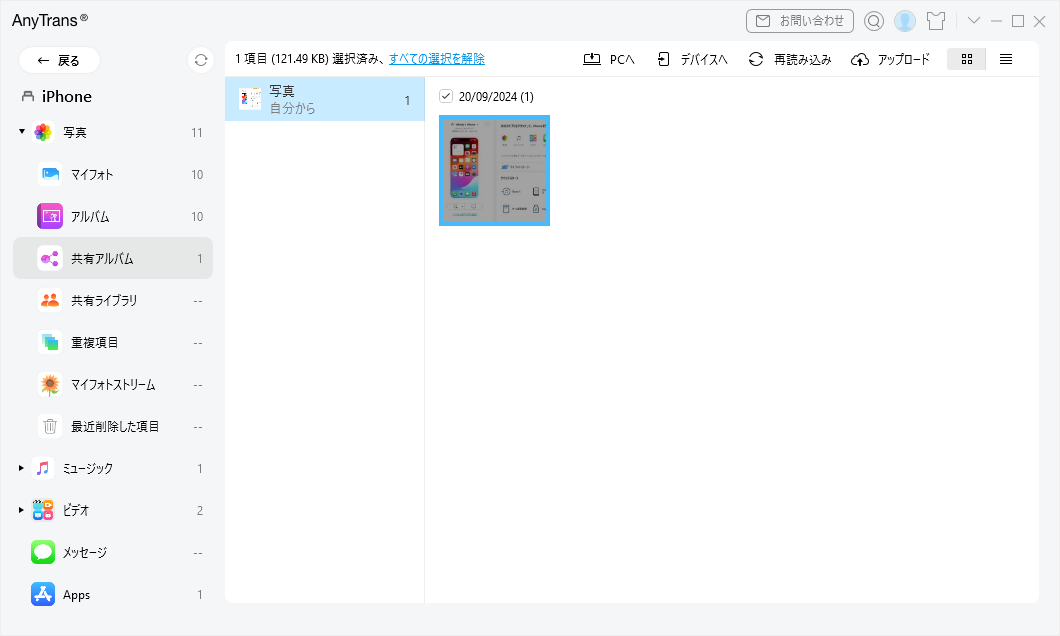
- ソフトのホーム画面で、デバイス情報が表示されたら、上部メニューやアイコンから「写真」を選択します。
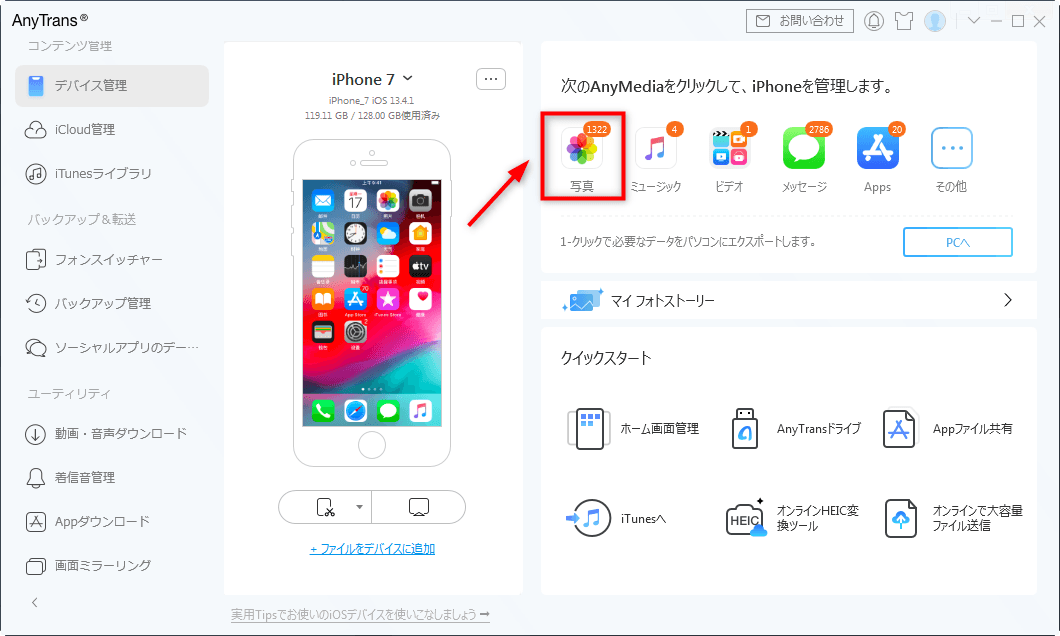
- 画面にiPhone内のすべての写真アルバムが表示されます。転送したいアルバムを開き、写真を選択します。
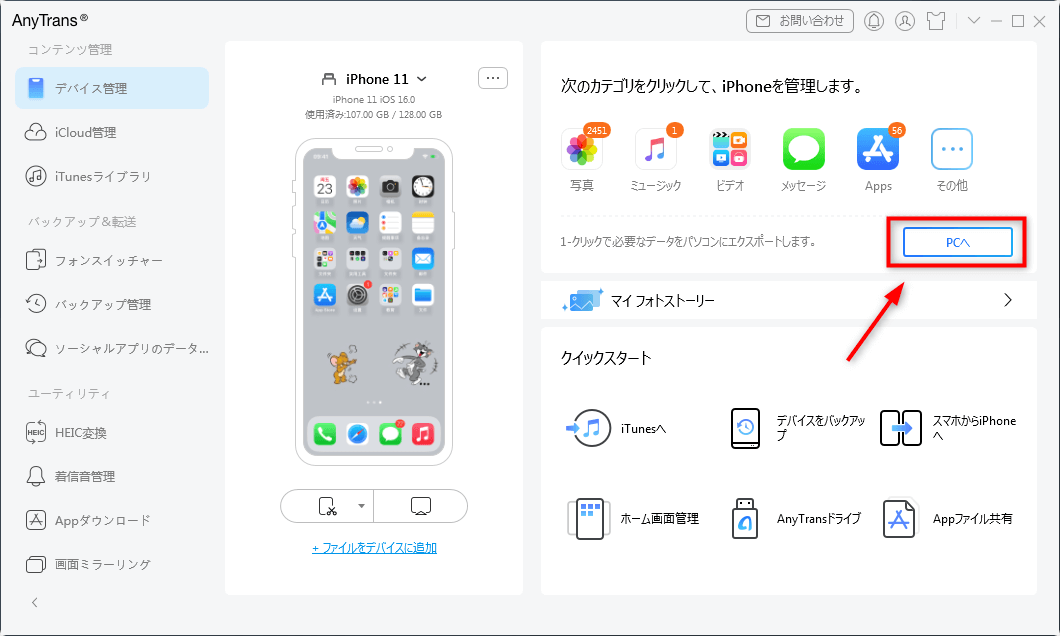
- 選択が終わったら、画面右上にある「PCへ」や「エクスポート」といったボタンをクリックします。
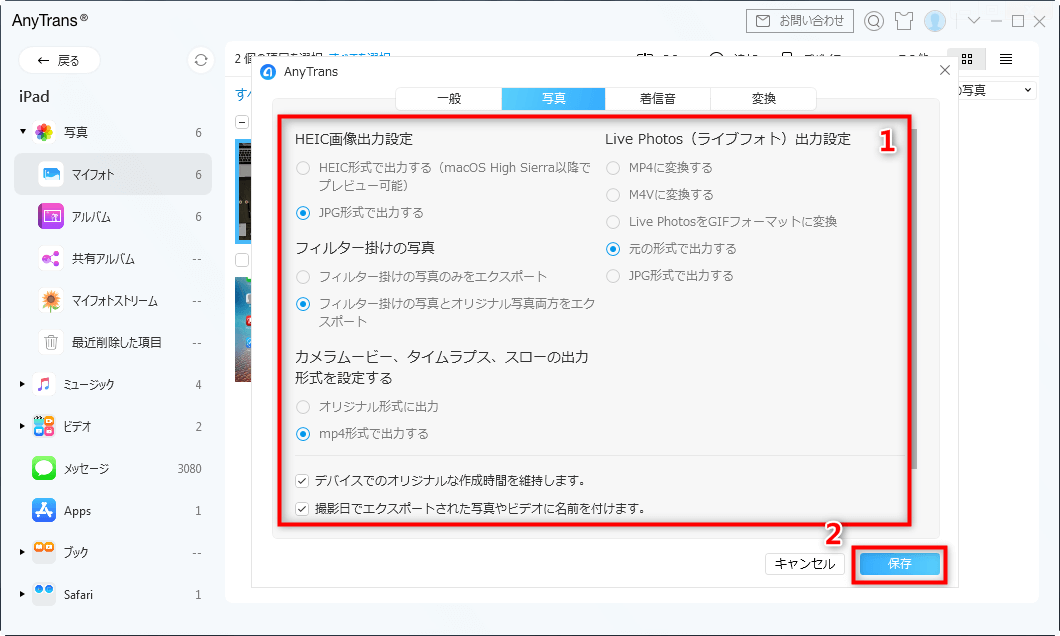
- 保存先のフォルダを指定し、必要に応じて写真の出力形式を選択する画面が表示されるので、設定して転送を開始します。
これで、選択した写真が指定したフォルダにまとめて保存されます。すべての写真を一括でバックアップしたい場合は、ホーム画面で「PCへ」を選び、データタイプから「写真」のみを選択して転送する方法もあります。
「アイフォンからパソコンに写真を送る方法」で最もパワフルな選択肢と言えるでしょう。
iMobie AnyTransを今すぐお試しください!iPhone、iPad、iPod、iTunes、iCloudのデータをワンクリックで自由に転送、管理、バックアップ。27種類のデータを包括的に管理し、機種変更もバックアップもこれ1本で完結します。

MacパソコンにiPhoneの写真を取り込む4つの方法
MacとiPhoneはどちらもApple製品なので、連携がスムーズな方法がいくつかあります。ここでは4つの方法を紹介します。AirDropやメールなど、ケーブルが不要な方法も多いのが特徴です。
方法1:AirDropで一瞬にして写真を共有する
MacとiPhoneを持っているなら、まず試してほしいのがAirDropです。BluetoothとWi-Fiを使って近距離でファイルを転送する機能で、インターネット接続がなくても使えます。
- Macの「Finder」を開き、サイドバーの「AirDrop」をクリックします。ウィンドウ下部で「誰でも」または「連絡先のみ」を選択し、AirDropをオンにします。
- iPhoneのコントロールセンターを開き(画面右上から下にスワイプ)、ネットワーク設定のブロックを長押ししてAirDropのアイコンをタップし、「すべての人」または「連絡先のみ」を選択します。
- iPhoneの「写真」アプリで、送りたい写真を選択します。
- 共有ボタン(左下の矢印アイコン)をタップし、共有メニューの中から、自分のMacの名前(またはユーザーアイコン)をタップします。
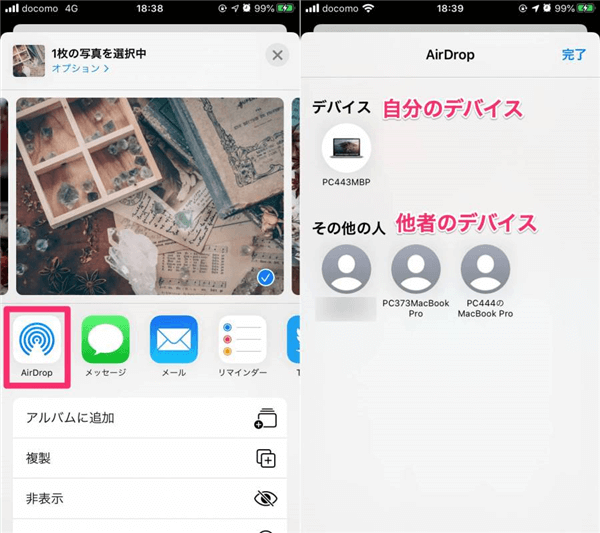
- Mac側に転送の許可を求めるポップアップが表示されるので、「許可」をクリックします。すると、写真が自動的に「ダウンロード」フォルダに保存されます。
あっという間に転送が完了するので、数枚の写真をサッと送りたい時に最適です。
方法2:写真アプリで読み込む(インポートする)
Macには標準で「写真」アプリがインストールされています。これを利用して、iPhoneの写真を整理しながら取り込むことができます。
- USBケーブルでiPhoneをMacに接続します。
- Macの「写真」アプリを起動します。接続を感知すると、自動的に「読み込み」画面が表示されることがあります。表示されない場合は、サイドバーにiPhoneの名前が表示されるので、それをクリックします。
- 画面にiPhone内のすべての写真のサムネイルが表示されます。ここで、読み込みたい写真を個別に選択することも、「すべての新規項目を読み込む」ボタンをクリックして一括で読み込むこともできます。

- 読み込みが開始され、完了すると「写真」アプリのライブラリに追加されます。元の写真はiPhoneから削除されずに残ります。
この方法は、写真をMacの「写真」アプリで管理したい人にぴったりです。ただし、他のフォルダに直接コピーしたい場合には少し不便に感じるかもしれません。
方法3:メールで写真を送信する(Mac版)
Windowsの時と同様に、メールを使った方法もMacでは有効です。手順はiPhone側の操作は全く同じです。
- iPhoneで写真を選択し、共有ボタンから「メール」を選択します。
- 宛先に自分のメールアドレスを入力し、送信します。
- Macのメールアプリでそのメールを受信し、添付ファイルをダ