 ツールハンター

要約: スマホのPDFをパソコンに移す方法は、専用ソフトを使う方法から、iTunes、AirDrop、メール、LINE、iCloud Driveを使う方法まで、実はたくさんあります。この記事では、スマホのPDFをパソコンに移す具体的な手順を、初心者にもわかりやすく6つの方法に分けて詳しく解説していきます。
スマホで読んでいたPDF書類を、大きな画面でじっくり読みたいときや印刷したいときってありますよね。逆に、パソコンで作ったPDFをスマホに入れて、外出先で確認したいこともあるでしょう。でも、「スマホのPDFをパソコンに移す」って、どうやればいいのか意外と迷いませんか?実は、ケーブルでつなぐ方法から、ワイヤレスでサッと送る方法まで、選択肢はいろいろあるんです。今回は、その中から特に役立つ6つの方法を、一つひとつ丁寧にご紹介します。画像を見ながら進められるので、ぜひチャレンジしてみてください!
方法1:専用転送ソフトでスマホとパソコンのPDFを自由に行き来させる
まず最初にご紹介するのは、スマホとパソコンの間でファイルを管理するための専用ソフトを使う方法です。例えば「AnyTrans」のようなソフトは、スマホのPDFをパソコンに移すのはもちろん、その逆も、しかもとても直感的な操作で実現できます。ドラッグ&ドロップでファイルを追加できたり、スマホ内のさまざまなアプリ(iBooks、Adobe Reader、Kindleなど)に直接アクセスしてPDFを出し入れできたりするのが大きな特徴です。
この方法のいいところは、とにかく「楽」で「確実」なこと。専用のインターフェースが用意されているので、何をどう操作すればいいかが一目瞭然です。また、大量のファイルを一気に転送するのも得意で、転送速度も速いことが多いです。スマホのPDFをパソコンに移す作業を、ストレスなく効率的に行いたい方には特におすすめの方法と言えるでしょう。
iMobie AnyTransを今すぐお試しください!iPhone、iPad、iPod、iTunes、iCloudのデータをワンクリックで自由に転送、管理、バックアップ。27種類のデータを包括的に管理し、機種変更もバックアップもこれ1本で完結します。

ステップバイステップ:スマホからパソコンへPDFを転送する
実際に、専用ソフトを使ってスマホのPDFをパソコンに移す流れを見てみましょう。ここでは一般的な操作手順を説明します。
- ソフトの準備: まず、お使いのパソコン(WindowsまたはMac)に、AnyTransなどの専用転送・管理ソフトをインストールします。多くのソフトは無料で試用できるので、まずはダウンロードしてみましょう。
- スマホと接続: インストールが終わったら、ソフトを起動します。付属のUSBケーブルを使って、スマホをパソコンに接続してください。ソフトがスマホを認識すると、メイン画面にスマホの情報や保存されているデータのカテゴリーが表示されます。
- PDFを探す: 画面の中から「ブック」や「ファイル」、または「アプリデータ」といった項目を探してクリックします。すると、スマホのiBooksアプリなどに保存されているPDFファイルの一覧が表示されます。
- 転送実行: パソコンに移したいPDFファイルを選択し、「PCへエクスポート」や「転送」といったボタンをクリックします。保存先のフォルダを指定すれば、あとは自動で転送が完了します。
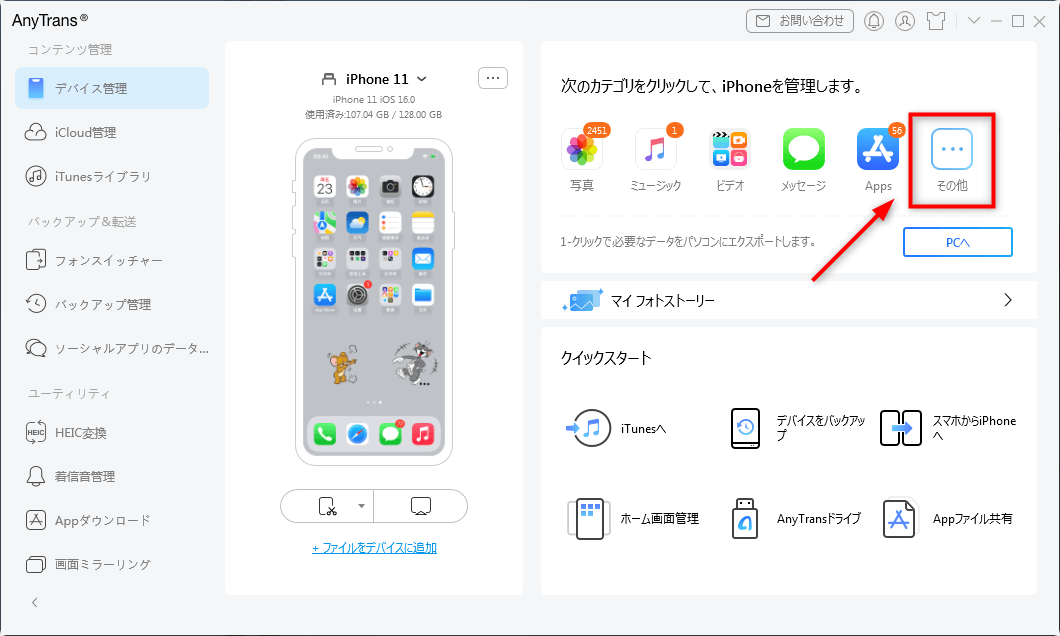
このように、数ステップでスマホのPDFをパソコンに移すことができます。転送が終わったファイルは、指定したパソコンのフォルダでそのまま開いて確認できますよ。
逆も可能:パソコンからスマホへPDFを送る手順
専用ソフトの良いところは、双方向の転送が簡単なことです。パソコンにあるPDFをスマホに移す手順も非常にシンプルです。
- ソフトを起動し、スマホを接続した状態にします。
- ソフトのメイン画面で、スマホに追加するための「+」マークや「コンテンツを追加」といったボタンを探します。
- ファイル選択画面が開くので、パソコンからスマホに送りたいPDFファイルを選び、「開く」をクリックします。
- ソフトが自動的にファイルをスマホの適切な場所(通常はiBooksアプリ内)に転送してくれます。場合によっては、転送先のアプリを選択できることもあります。
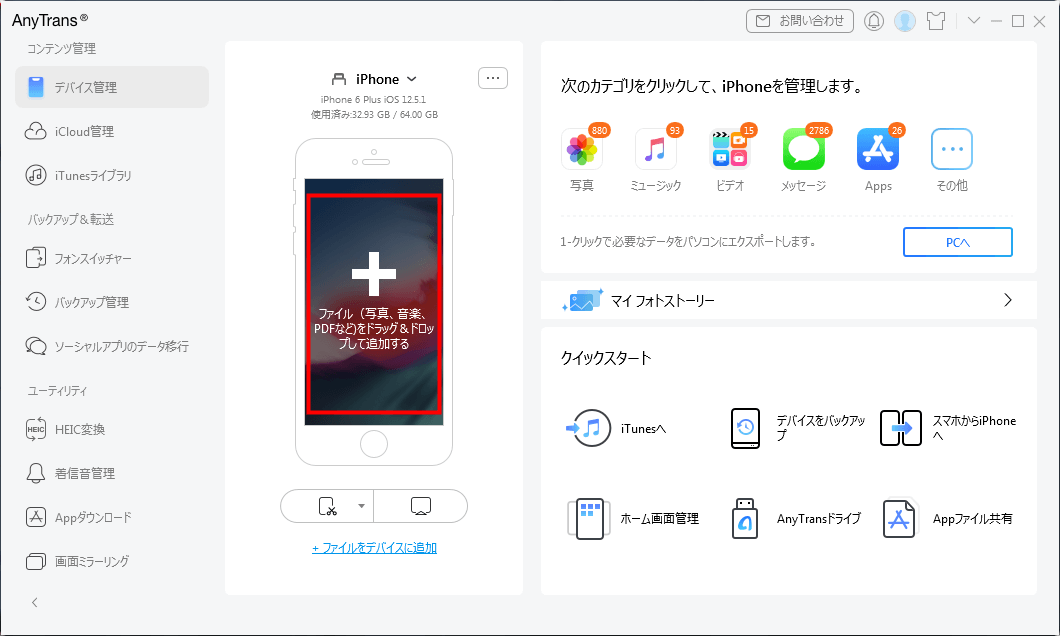
これで、パソコンのPDFをスマホに移す作業は完了です。通勤中や待ち時間に、パソコンで読んでいた資料をスマホで続きを読む、といった使い方がすぐに実現できます。
その他のアプリとのPDF連携もカバー
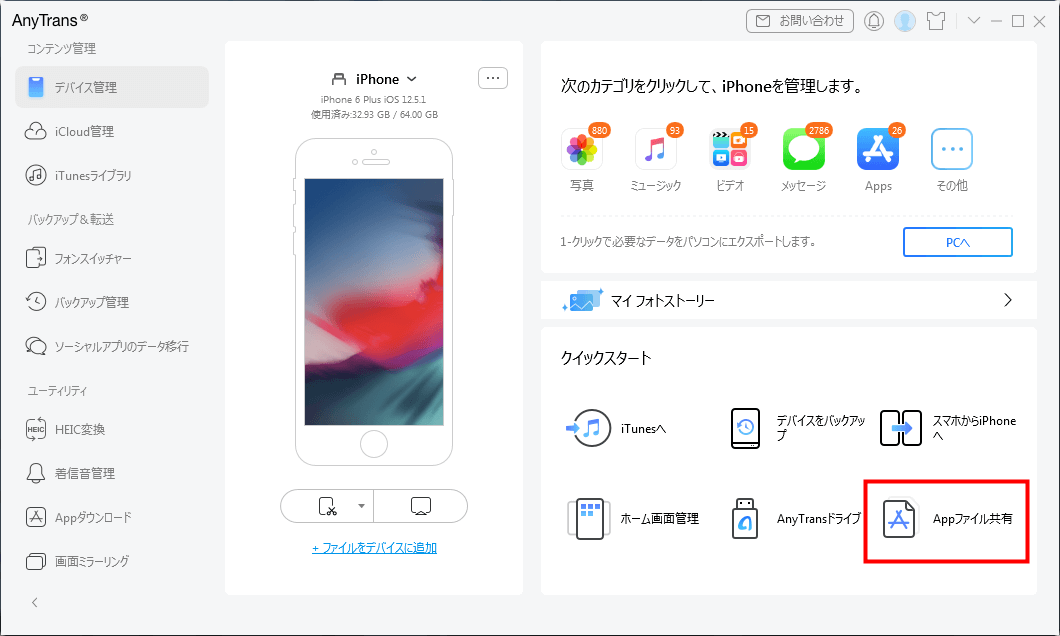
iBooks以外にも、Adobe ReaderやGoodReader、Kindleなど、PDFを扱うアプリはたくさんあります。専用ソフトの中には、「アプリファイル共有」といった機能で、これらのサードパーティ製アプリとパソコンの間で直接PDFファイルをやり取りできるものがあります。
この機能を使えば、例えばGoodReaderで編集したPDFをパソコンにバックアップしたり、パソコンでダウンロードした資料を直接Kindleアプリに送ったりすることが可能です。アプリごとにファイルが散らばって管理が大変…という悩みも、一元管理することで解消できるかもしれません。
方法2:iTunesを使ってパソコンのPDFをスマホに同期する
Appleユーザーならおなじみの「iTunes」も、パソコンのPDFをスマホに移す手段の一つです。ただし、この方法は主に「パソコンからスマホへ」の一方向の転送(同期)に向いています。スマホ内にあるPDFをパソコンに取り出したい場合には不向きなので注意が必要です。
iTunesを使うと、パソコン内のPDFライブラリをスマホのiBooksアプリとまとめて同期できます。音楽や動画を同期するのと同じ感覚で、PDFの管理ができるのが利点です。
同期を始める前の準備ポイント
iTunesでPDFを同期する前に、いくつか確認しておくとスムーズです。
- 自動同期をオフに: スマホを接続した時に意図せずデータが上書きされないよう、iTunesの設定で自動同期を無効にしておくことをおすすめします。
- iTunesを最新版に: 不具合を防ぐため、iTunesは常に最新バージョンにアップデートしておきましょう。
- PDFをライブラリに追加: 同期したいPDFファイルは、あらかじめiTunesのライブラリ内に追加しておく必要があります。
具体的な同期の手順
それでは、iTunesでパソコンのPDFをスマホに移す手順を見ていきましょう。
- PDFをiTunesに追加: パソコンのiTunesを開き、画面上部のメニューから「ファイル」→「ライブラリにファイルを追加」を選択します。そして、スマホに送りたいPDFファイルを選択して追加します。
- スマホを接続: USBケーブルでスマホをパソコンに接続します。iTunesの画面左上付近にスマホのアイコンが表示されるので、クリックします。
- ブック同期の設定: 左側のメニューから「ブック」を選択します。中央に表示される「ブックを同期」にチェックを入れ、さらに「選択したブック」を選びます。
- ファイルを選択: 表示されたPDFファイルのリストから、実際に同期したいファイルにチェックを入れます。
- 同期開始: 画面右下の「適用」または「同期」ボタンをクリックすると、転送が開始されます。完了すれば、スマホのiBooksアプリでPDFを確認できるはずです。
この方法は、Appleの公式な方法なので安定性が高く、ケーブル接続のため大量のファイルを転送する場合でも比較的安定した速度が期待できます。ただし、iTunesの操作に慣れていないと、少し手順が複雑に感じるかもしれません。
方法3:AirDropでパソコンからスマホにPDFをサッと送る
MacとiPhone/iPadをお使いの方なら、「AirDrop」を使うのが一番手軽で早いかもしれません。AirDropは、Apple製品同士で近距離無線通信を使ってファイルを瞬時に転送できる機能です。インターネット環境もケーブルも不要で、本当に「サッ」と送れます。
スマホのPDFをパソコンに移すことも、その逆も、AirDropならあっという間です。例えば、Macで見つけた面白い記事のPDFを、ソファに座っているiPhoneにすぐ送って読み始める、といったことができます。
AirDropでPDFを転送する実際の流れ
- 両端末の準備: MacではFinderのサイドバーや「移動」メニューから「AirDrop」を開きます。iPhone/iPadでは、コントロールセンター(画面右上から下にスワイプ)でAirDropのアイコンを長押しし、「連絡先のみ」または「すべての人」を受信設定にします。
- ファイルを選択: Mac上で、スマホに送りたいPDFファイルをクリックで選択します。
- 共有メニューからAirDropを選択: 選択したPDFファイルを右クリックし、表示されるメニューから「共有」→「AirDrop」を選びます。または、Finderの上部にある共有ボタンを使っても構いません。
- 送信先をタップ: ポップアップしたAirDropウィンドウに、近くにある自分のiPhone/iPadのアイコンが表示されるので、それをクリック(タップ)します。
- スマホで受信: iPhone/iPad側に「○○からコンテンツを受信しますか?」という通知が届くので、「受け入れる」をタップします。PDFは通常「ファイル」アプリに保存されますが、開くアプリを選択することもできます。
メリットと注意点 AirDropの最大のメリットは、その速さと手軽さです。しかし、MacとiPhoneなど、Apple製品同士でしか使えない点がデメリットです。また、数十個や数百個のPDFを一気に送るような大量転送には向いていないので、その場合は方法1の専用ソフトが適しています。
方法4:メールの添付ファイルでPDFをスマホに届ける
「え、そんなのでできるの?」と思われるかもしれませんが、最も古典的でありながら確実な方法が、メールを使う方法です。自分自身にメールを送るだけで、パソコンのPDFをスマホに移すことができます。
自分メールでPDFを転送する手順
- パソコンでメール作成: パソコンのメールソフトやWebメール(Gmailなど)を開き、新規メールを作成します。
- PDFを添付: スマホに移したいPDFファイルを、メールに添付ファイルとして追加します。
- 自分に送信: 宛先には、自分のメールアドレスを入力します。件名や本文があれば記入し、送信ボタンをクリックします。
- スマホで受信・保存: スマホの「メール」アプリを開き、先ほど送ったメールを受信します。メール内のPDF添付ファイルをタップし、共有アイコン(↑矢印が箱から出ているマーク)をタップします。そして、表示されるアプリの一覧から「iBooksで開く」または「ファイルに保存」などを選択すれば完了です。
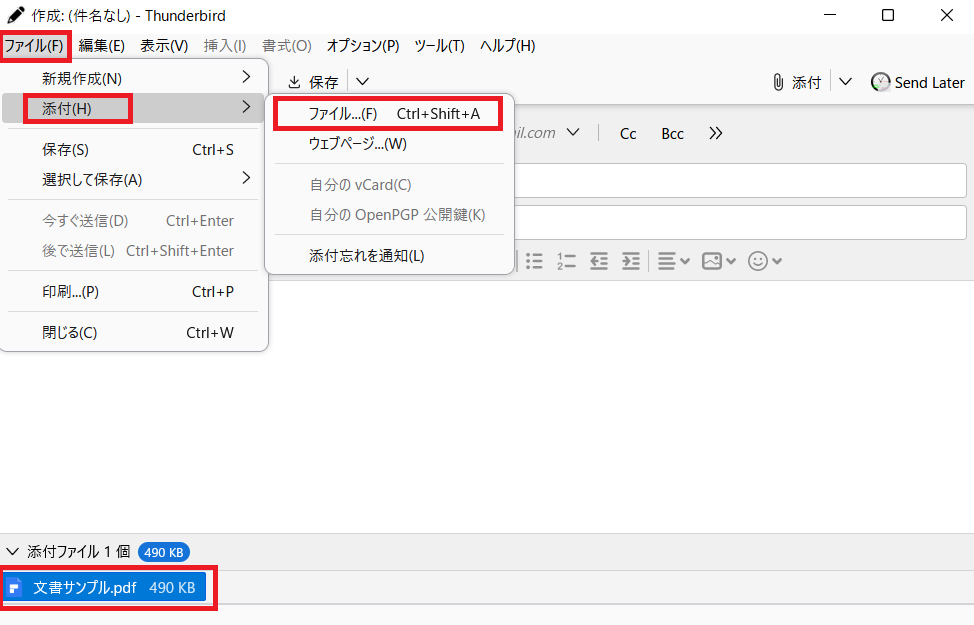
この方法は特別なソフトが一切不要で、誰でもすぐに試せるのが強みです。ただし、メールサービスによって添付ファイルのサイズ制限(通常25MB前後)があるため、大きなPDFファイルは送れないことがあります。また、複数のファイルを送る場合は、一つひとつ繰り返す必要があるので少し手間かもしれません。
方法5:LINEでパソコンとスマホの間をPDFが橋渡し
日常的に使っているLINEも、実は立派なファイル転送ツールになります。LINEにはパソコン版(Windows版、Mac版)があるので、それを利用すれば、パソコンとスマホの間でPDFを簡単に送れます。スマホのPDFをパソコンに移す時も、チャット画面に送るだけです。
LINEを経由したPDF転送のやり方
- パソコンにLINEをインストール: まだの場合は、LINEの公式サイトからパソコン版LINEをダウンロードしてインストールします。
- ログイン: パソコン版LINEを起動し、スマホのLINEアプリで使っているアカウントでログインします(通常、スマホでQRコードを読み取る形です)。
- ファイルを送信:
- パソコン→スマホ: パソコン版LINEで「トーク」画面を開き、自分自身とのトークルームや「Keep」に、PDFファイルをドラッグ&ドロップするか、クリップのアイコンから選択して送信します。
- スマホ→パソコン: スマホのLINEアプリで自分とのトークルームを開き、PDFファイルを送信します。
- 受信側で保存: 送られてきたPDFファイルをタップ(またはクリック)して表示し、「保存」や「他のアプリで開く」を選択します。

LINEを使うと、普段からやりとりしている感覚でファイルを送れるので心理的なハードルが低いです。ただし、LINEを通すと画像ファイルなどは圧縮されることがあり、PDFでも稀に画質が落ちる可能性があります。また、ファイルの保存期限(一定期間でダウンロードリンクが切れる)がある点にも注意が必要です。確実にオリジナル品質で保存したい場合は、方法1の専用ソフトが安心です。
方法6:iCloud Driveを経由してクラウドでPDFを同期
最後は、クラウドサービスを活用する方法です。Appleの「iCloud Drive」を使えば、パソコンでiCloud Driveに上げたPDFが、自動的にスマホの「ファイル」アプリにも表示されます。インターネットさえあれば、ケーブルも特定のソフトも必要ありません。
iCloud DriveでPDFを移動させるステップ
- パソコンでiCloudにアクセス: パソコンのブラウザで iCloud.com を開き、Apple IDでサインインします。
- iCloud Driveを開く: ホーム画面から「iCloud Drive」のアイコンをクリックします。
- PDFをアップロード: ウィンドウに、スマホに移したいPDFファイルをドラッグ&ドロップします。または、画面上部の「アップロード」ボタン(雲のアイコンに↑矢印)からファイルを選択します。
- スマホで確認・保存: スマホで「ファイル」アプリを開き、画面下部の「ブラウズ」タブから「iCloud Drive」を選択します。先ほどアップロードしたPDFファイルが表示されているはずです。
- スマホにダウンロード: ファイルをタップしてプレビューし、共有アイコンから「iBooksにコピー」を選択すれば、スマホ本体に保存されてオフラインでも読めるようになります。
この方法の良い点は、無線で自動同期されるため、常に最新のファイルを両方のデバイスで確認できることです。ただし、iCloudの無料ストレージ容量(5GB)を

