ツールハンター

要約: iPhoneに溜まった写真をWindows10パソコンにバックアップしたり、大きな画面で楽しみたいと思ったことはありませんか?この記事では、iphone の写真をパソコンに取り込む windows10 を実現するための、3つの確実な方法をステップバイステップで解説します。標準的な方法から高速な専用ツールを使う方法まで、状況に合わせて選べる内容です。
デジタルカメラとしても優秀なiPhoneには、旅行の思い出や家族の写真、仕事で使うスクリーンショットなど、たくさんの画像が保存されていますよね。これらをパソコンに移せば、バックアップとしても安心ですし、編集や整理も楽になります。でも、「どうやれば安全に転送できるの?」「操作が難しそう…」と感じている方も多いはず。心配はいりません。ここで紹介する方法は、どれも基本的で、順を追って進めれば必ず成功します。さっそく、最初の準備から見ていきましょう。
iPhoneの写真をWindows10に移す前の大切な設定
実は、iPhoneの写真をWindowsパソコンにスムーズに取り込むためには、転送前にiPhone側でひとつだけ確認しておくべき設定があります。この設定をしておくことで、後々のトラブルを防げます。
iPhoneの「設定」アプリを開き、「写真」をタップします。画面を下にスクロールすると、「MacまたはPCに転送」という項目があります。ここは、iphoneの写真をパソコンに取り込む windows10 作業を成功させるカギです。
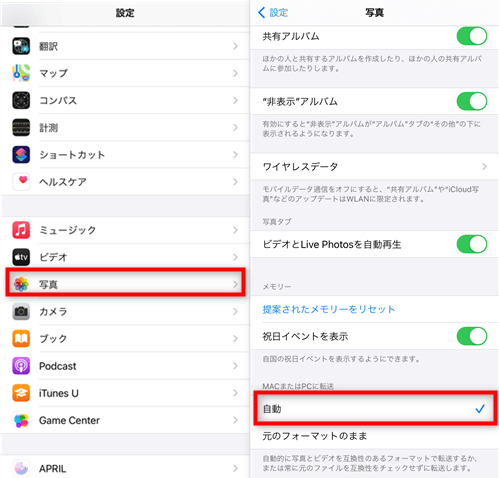
この項目には「自動」と「元のフォーマットのまま」の2つの選択肢があります。Windows10のパソコンに問題なく写真を見たいのであれば、「自動」に設定しておくことを強くおすすめします。これを選択すると、iPhoneがパソコンと互換性の高い形式(JPEGなど)に自動で変換してから転送してくれるため、パソコン側で写真が開けないという問題を回避できます。設定が終わったら、いよいよ転送方法の選択です。
方法1:エクスプローラーを使って直接コピーする
最もオーソドックスで、特別なソフトをインストールせずにできる方法が、Windowsのエクスプローラーを使う方法です。USBケーブル1本あればすぐに始められます。
接続と信頼の確認
まず、付属のLightningケーブル(またはUSB-Cケーブル)を使って、iPhoneをWindows10パソコンに接続します。接続すると、iPhoneの画面に「このコンピュータを信頼しますか?」というメッセージが表示されるので、「信頼」をタップしてください。これは初めて接続するパソコンで必ず必要なステップです。

エクスプローラーからiPhoneを開く
次に、Windows10パソコン側の操作です。タスクバーにあるフォルダのアイコンをクリックするか、スタートボタンを右クリックして「エクスプローラー」を選択し、エクスプローラーを開きます。左側のナビゲーションウィンドウに、「PC」や「デスクトップ」と並んで、自分のiPhoneの名前が表示されているはずです。
![[エクスプローラー]をクリック](https://imobie-resource.com/jp/support/img/input-photos-from-iphone-to-pc-3.png)
そのiPhoneのアイコンをダブルクリックするか右クリックして開きます。内部ストレージのようなものが表示されたら、さらに「DCIM」というフォルダを探します。この中に、カメラで撮影した写真や動画が日付別のフォルダに整理されて保存されています。
写真の選択とコピー
目的のフォルダを開き、パソコンに取り込みたい写真を選択します。Ctrlキーを押しながらクリックすると複数選択できますし、Ctrl+Aですべての写真を選択することもできます。選択したら、右クリックメニューから「コピー」を選び、パソコンのデスクトップやピクチャフォルダなど好きな場所に「貼り付け」すれば完了です。
あるいは、もっと簡単に「画像とビデオのインポート」ウィザードを使う方法もあります。エクスプローラーでiPhoneのアイコンを右クリックすると、このメニューが出てきます。
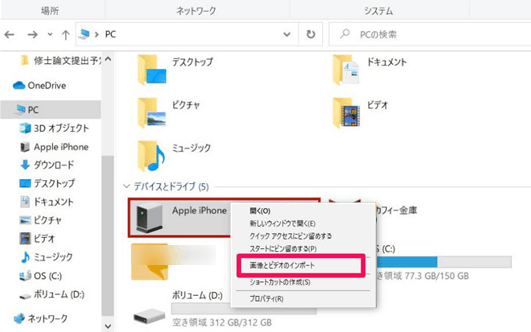
これを選択すると、インポートの設定画面が開きます。ここでは、「インポートする項目を確認、整理、グループ化する」を選んでおくと、転送前に写真を確認できるので安心です。

「次へ」を進むと、iPhone内のすべての写真がサムネイルで表示されます。取り込みたい写真にチェックを入れ、「インポート」ボタンをクリックするだけで転送が開始されます。左上の「すべてを選択」を使えば、一括でのスマホからパソコンへ写真 windows10 への移動も簡単です。

この方法の良い点は、Windowsに標準で備わっている機能なので追加費用がかからないことです。ただし、写真の数が非常に多い場合、転送に時間がかかったり、フォルダを探すのが少し面倒に感じるかもしれません。
方法2:Windows10の「フォト」アプリを活用する
Windows10には「フォト」という、写真の閲覧や簡単な編集ができる便利なアプリが最初からインストールされています。このアプリを使って、iphoneからパソコンに写真を取り込む方法 もとても直感的です。
フォトアプリの起動とインポート
まず、iPhoneをパソコンに接続し、「信頼」の操作を済ませます。次に、Windowsのスタートメニューを開き、「フォト」と検索してアプリを起動しましょう。

アプリが開いたら、画面右上にある「インポート」ボタンをクリックします。するとメニューが開くので、「接続されているデバイスから」を選択してください。

すると、フォトアプリが接続されたiPhoneを自動的にスキャンし、中にある写真や動画を探し始めます。しばらく待つと、インポート可能な項目が一覧表示されます。
写真の選択と保存先の設定
「項目のインポート」画面が表示されたら、ここで取り込みたい写真を選択します。サムネイルの右上にあるチェックボックスをクリックして選びましょう。すべてを取り込みたい場合は、画面左上の「なし」と書かれたプルダウンメニューをクリックし、「すべての項目」を選択するのが早道です。

インポート先のフォルダを変更したい場合は、「フォルダの変更」をクリックして、パソコン上の好きな場所を指定できます。準備ができたら、「○○アイテムうちの○○をインポートする」という青いボタンをクリックします。これで、選択した写真がパソコンにコピーされていきます。

取り込んだ写真の確認とトラブルシューティング
転送が終わった写真は、指定したフォルダで確認できるのはもちろん、フォトアプリ内でもすぐに見ることができます。フォトアプリの左上にある「…」メニューから「表示方法」を選び、「最近追加されたタスク」を選択すると、さきほどインポートしたばかりの写真がまとめて表示されるので便利です。
しかし、まれに「ファイルを開けません」というエラーが出て、写真が表示されないことがあります。

これは、iPhoneの「MacまたはPCに転送」設定が「元のフォーマットのまま」になっている場合に起こりがちです。iPhoneは高効率な「HEIC」形式で写真を保存していますが、古いバージョンのWindows10ではこの形式を標準では開けないためです。
この問題を解決するには二つの道があります。一つは、記事の最初で説明したように、iPhoneの設定を「自動」に変更してから、再度写真をインポートし直すこと。もう一つは、既に取り込んでしまったHEIC形式のファイルを、後からJPEGなどの形式に変換するツールを使うことです。ネットで「heic 変換」と検索すれば、オンラインで無料で変換できるサイトがたくさん見つかります。
PhoneRescueを今すぐお試しください!iOSデバイス、iTunesバックアップ、iCloudから、写真、メッセージ、連絡先など紛失した大切なデータを高復旧率で取り戻せます。さらに、システムクラッシュやパスコードロックなど、様々なiOSの問題も簡単に解決できます。

方法3:専用ソフト「AnyTrans」で高速・簡単転送
ここまで2つの標準的な方法を紹介しましたが、「もっと大量の写真を一気に転送したい」「操作を簡単に、確実に済ませたい」という方には、専用の管理ソフトを使うのが一番の近道です。中でも「AnyTrans」は、iphone の写真をパソコンに取り込む windows10 という作業を、驚くほどラクにしてくれるツールです。
AnyTransを使う最大のメリットは、その速さと簡単さにあります。約500枚の写真でも1分程度で転送可能と言われており、大量のデータ移動でもストレスが少ないです。さらに、先ほど問題になったHEIC形式のファイルも、自動的にWindowsで見られる形式に変換しながら転送してくれるので、設定を気にしたり後から変換する手間が一切ありません。もちろん、最新のWindows10にも完全対応しています。
AnyTransを使った写真転送の手順
まずはAnyTransの公式サイトからソフトをダウンロードし、パソコンにインストールします。インストールが完了したら、ソフトを起動し、USBケーブルでiPhoneを接続します。iPhoneで「信頼」をタップすれば、AnyTransの画面にiPhoneの情報が表示されます。
ホーム画面には、写真、音楽、連絡先など、管理できるデータの種類がアイコンで並んでいます。ここで「写真」のアイコンをクリックしましょう。
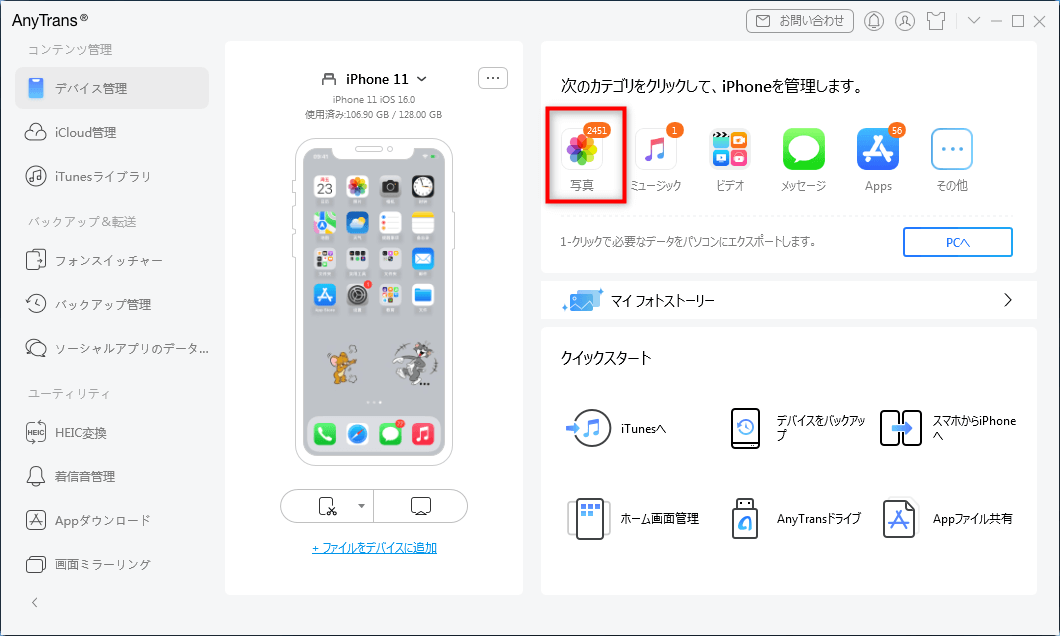
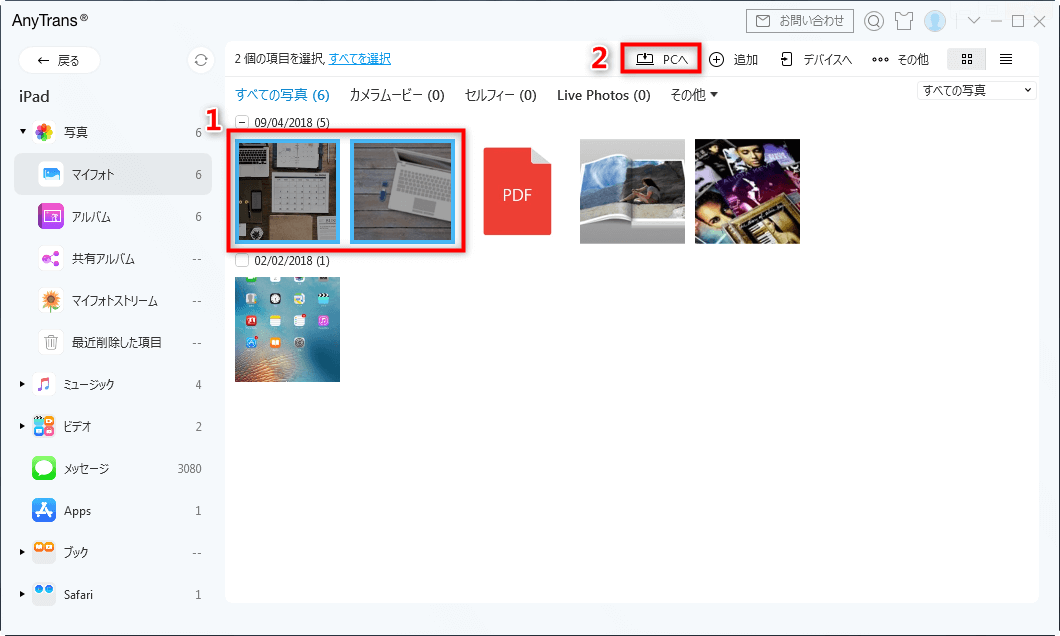
すると、iPhone内のすべての写真がアルバムごと、または一枚ずつサムネイルで表示されます。パソコンに取り込みたい写真やアルバムを選択します。複数選択も自由自在です。
選択が終わったら、画面右上にある「PCへ」という矢印のボタンをクリックするだけです。
転送が開始され、進捗バーで完了までの時間がわかります。あとは待つだけでOK。転送が終わると、「ファイルの表示」ボタンが現れるので、クリックすれば転送された写真が保存されたフォルダが開き、すぐに確認できます。
このように、AnyTransを使えば、面倒な設定やフォルダ探しをすることなく、直感的な操作で確実に写真を移すことができます。写真だけでなく、音楽や動画、連絡先など他のデータも同じように管理できるので、iPhoneとパソコンのデータ整理を総合的にサポートしてくれる心強い味方になります。
iMobie AnyTransを今すぐお試しください!iPhone、iPad、iPod、iTunes、iCloudのデータをワンクリックで自由に転送、管理、バックアップ。27種類のデータを包括的に管理し、機種変更もバックアップもこれ1本で完結します。

まとめ:自分に合った方法で写真をバックアップしよう
今回は、iphoneからパソコンに写真を取り込む方法 として、3つの異なるアプローチを詳しく見てきました。
- エクスプローラーを使う方法:追加ソフト不要で、基本的な操作でできる伝統的な方法。
- フォトアプリを使う方法:Windows10に標準搭載のアプリで、インターフェースがわかりやすい。
- AnyTransを使う方法:転送速度が速く、HEIC変換も自動で、大量のデータや定期的なバックアップに最適。
どの方法にも一長一短がありますが、もしあなたが「とにかく確実に、しかも速く済ませたい」と考えるなら、専用ツールであるAnyTransを試してみる価値は大いにあります。特に、何年も分の写真をまとめてバックアップしたい場合や、今後も定期的にデータを移動する予定がある場合は、その便利さを実感できるはずです。
まずは、iPhoneの「MacまたはPCに転送」設定を「自動」にすることだけ忘れずに、ご自身の環境と好みに合った方法を選んで、ぜひ挑戦してみてください。大切な思い出の写真を、Windows10の大きな画面でゆっくり楽しむ日も近いですよ。
※本記事で使用している画像は、インターネット上の参考資料を基にしています。