ツールハンター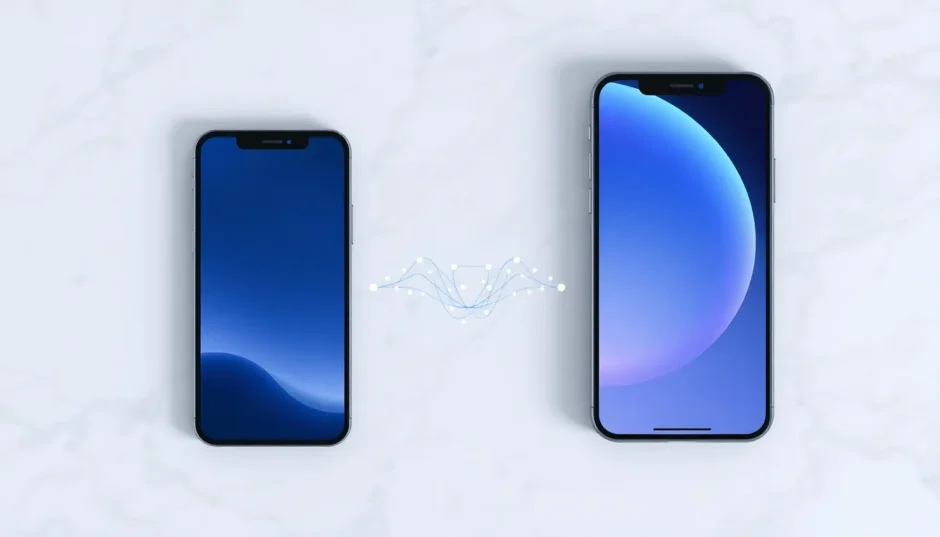

要約: AndroidからiPhoneへの機種変更を成功させるには、データ移行が最大のポイントです。この記事では、パソコンを使った自由度の高い方法と、アプリのみで行う方法の2つを詳しく解説します。iosに移行 する際の具体的な手順と、見落としがちなアンドロイドからiphoneに変えるときの注意点は 何かをしっかりお伝えしますので、ぜひ最後までご覧ください。
さて、新型iPhoneの登場で、AndroidユーザーからiPhoneへの乗り換えを考えている方も多いのではないでしょうか。でも、OSが違う端末間でのデータ移行って、何から手を付けたらいいか分からず、ちょっと不安ですよね。連絡先や写真はなんとかなりそうでも、メッセージやアプリのデータ、設定まで全てを引き継ぐのは至難の業に感じます。
実際、メールで自分自身にデータを送ったり、クラウドサービスを駆使したりする方法もありますが、どうしても手間がかかり、全てをカバーするのは難しいものです。そこで今回は、そんな悩みを一気に解決する、確実で包括的なアンドロイドからiphoneへ移行 の方法を2つのルートからご紹介していきます。あなたの環境や、どのくらいのデータを移したいかによって、最適な方法を選んでみてください。
方法1:パソコンを使ってデータを自由選択!確実な一括移行
まず最初にご紹介するのは、パソコンを仲介役として使う方法です。この方法の最大のメリットは、移行するデータを自分で選べることと、ほぼ全ての種類のデータに対応していることです。音楽や着信音、ドキュメントファイルなど、他の方法では移行が難しいデータも、この方法なら簡単に新しいiPhoneに移動できます。
「パソコンが必要なのは面倒かも…」と思うかもしれません。しかし、逆に考えれば、パソコンの大きな画面で操作を確認しながら、転送の進捗を安心して見守れるという利点もあります。特に、長年Androidを使っていて、たくさんの思い出の写真や音楽ライブラリを持っている方には、この方法が断然おすすめです。
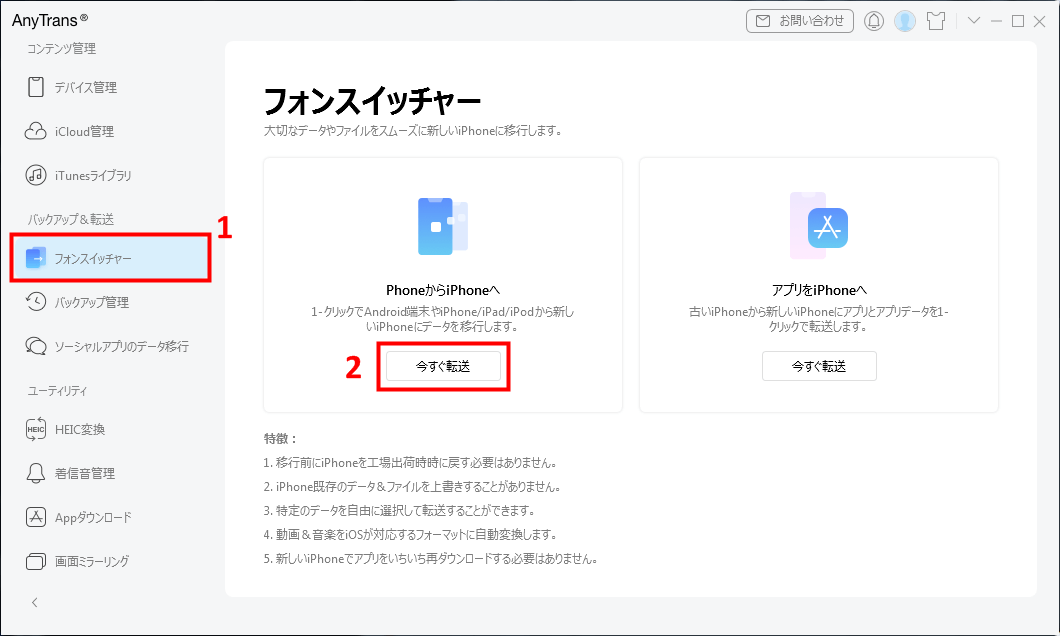
このようなアンドロイドからiphone アプリ 移行 を含む総合的なデータ転送を実現するために、専用のデータ管理ソフトを利用するのが近道です。例えば、AnyTransのようなソフトウェアには「フォンスイッチャー」機能が搭載されており、Android端末と新しいiPhoneをパソコンに接続するだけで、直感的な操作でデータを移行できます。
iMobie AnyTransを今すぐお試しください!iPhone、iPad、iPod、iTunes、iCloudのデータをワンクリックで自由に転送、管理、バックアップ。27種類のデータを包括的に管理し、機種変更もバックアップもこれ1本で完結します。

専用ソフトを使った移行の具体的な手順
それでは、実際にどのようなステップで進めていくのか、流れを見ていきましょう。ここでは、専用ソフトを利用した場合の典型的な手順を説明します。
ステップ1:環境を整えるまず、パソコンにソフトをインストールします。その後、新しいiPhoneを付属のUSBケーブルでパソコンに接続し、ソフトを起動します。メニューから「フォンスイッチャー」や「機種変更」といった機能を選び、「AndroidからiPhoneへ」のオプションを選択します。
ステップ2:Android端末を接続する次に、データの元となるAndroidスマートフォンをパソコンに接続します。接続方法は、USBケーブルで直接つなぐ方法と、同じWi-Fiネットワーク内であれば無線で接続する方法の2種類が選べることが多いです。画面の指示に従って接続を完了させましょう。
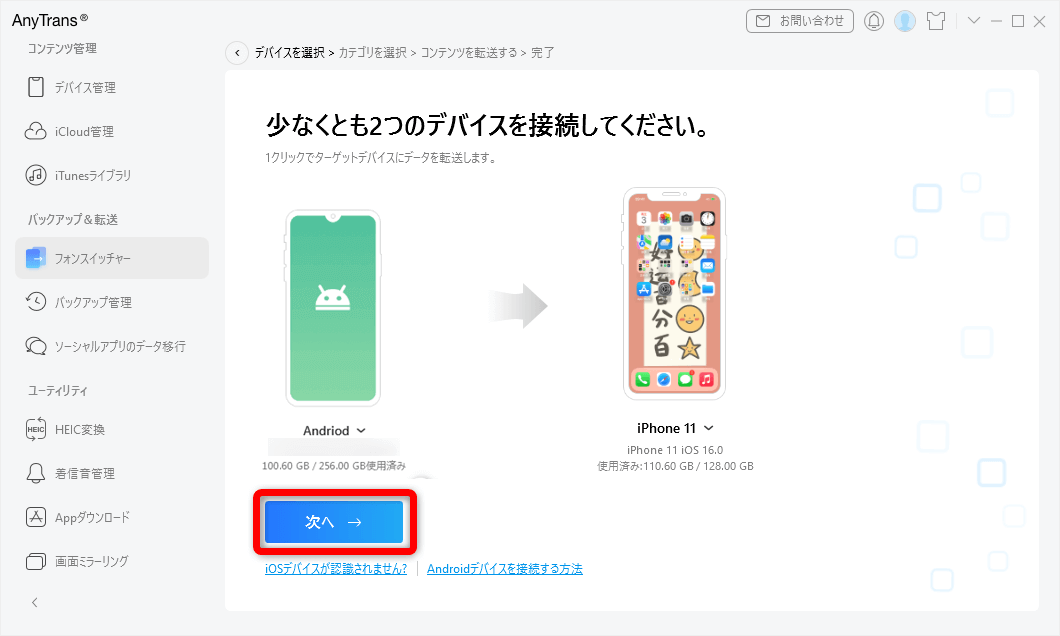
ステップ3:移行するデータを選択する両方の端末が認識されると、移行可能なデータの一覧が表示されます。ここがこの方法の真骨頂です。連絡先、写真(カメラロールやアルバム)、動画、音楽、メッセージ、通話履歴、カレンダー、そして場合によってはドキュメントファイルまで、カテゴリごとにチェックボックスで選択できます。「全て移行」もできますし、例えば「写真と連絡先だけ」といった部分的な移行も自由自在です。
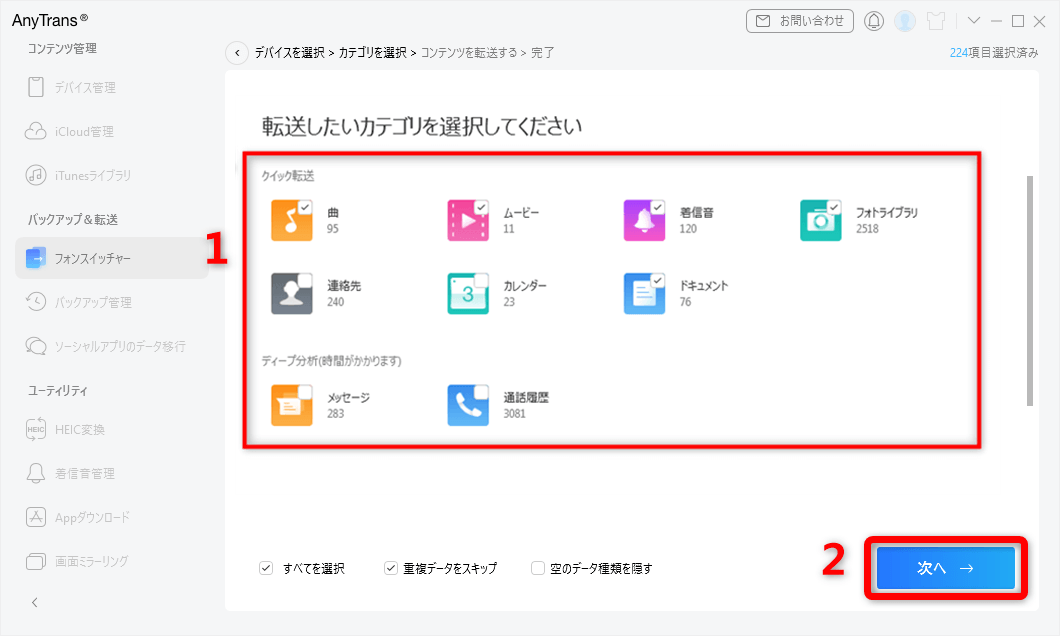
ステップ4:転送を開始する移行したいデータの選択が終わったら、「転送開始」や「次へ」といったボタンを押すだけです。後はソフトが自動的にデータを読み取って、新しいiPhoneに書き込んでいきます。データ量にもよりますが、転送が完了するまでしばらく時間がかかりますので、その間は端末の接続を絶やさないように注意してください。
これで、iosに移行 するための第一歩が完了です。この方法の良いところは、転送中にiPhone側の既存データ(もしあれば)が消えてしまう心配がほとんどないことです。新しいデータが追加されていく形になるので、安心して作業を進められます。
この方法の利点と対応機種
このパソコン経由の移行方法は、その汎用性の高さが魅力です。サポートされている機種は非常に幅広く、例えばAndroid側はバージョン4.0以上、iPhone側はiPhone 4以降のほぼ全てのモデルに対応しています。メーカーも、Samsung、Sony、Google、Huaweiなど主要なブランドのほとんどで問題なく動作します。
また、通信キャリアが異なる場合でも全く影響ありません。A社のAndroidからB社のiPhoneに乗り換える時も、同じようにデータを移行することが可能です。これは、アンドロイドからiphoneに変えるときの注意点は キャリアの縛りを気にしなくていいという点で、大きな安心材料になりますね。
さらに、一度に大量のデータを処理できるため、移行にかかる総時間を短縮できる可能性もあります。クラウド経由で一つ一つダウンロードするよりも、ローカルで直接コピーする方が速い場合が多いからです。
方法2:パソコンなし!アプリだけでできるデータ移行
「パソコンが手元にない」「なるべくシンプルに済ませたい」という方には、スマートフォンのアプリのみで完結する方法もあります。この方法の中心となるのは、Appleが公式に提供している「Move to iOS」という無料アプリです。このアプリは、その名の通り、iOSに移行 することを専門にサポートしてくれます。
ただし、この方法にはいくつかの特徴と制限があります。最大の特徴は、パソコンが不要で、AndroidとiPhoneを直接Wi-Fiで接続してデータを転送することです。一方で、移行できるデータの種類が限られている点は理解しておく必要があります。主に移行できるのは、連絡先、メッセージの履歴、カメラで撮影した写真や動画、ウェブブックマーク、メールアカウント、カレンダーなどです。音楽ファイルや着信音、アプリ内のデータ(ゲームのセーブデータなど)は、この方法だけでは移行できません。
つまり、この方法は基本的なデータをひとまずまとめて移したい場合に最適で、より専門的なアンドロイド からiphone アプリ 移行 については別途対応が必要になる、と考えると良いでしょう。
「Move to iOS」アプリを使う前の準備
アプリを使い始める前に、いくつか準備しておくとスムーズに進みます。まず、Android端末のWi-Fiがオンになっていることを確認してください。そして、新しいiPhoneとAndroidの両方のバッテリーが十分にあるか、できれば充電器に接続した状態にしておきましょう。転送中に電池が切れると、途中で失敗してしまう可能性があります。
また、転送したいデータの総量が、新しいiPhoneの空き容量を超えていないかも事前にチェックしておくと安心です。SDカードに保存しているデータも移行したい場合は、その分の容量も考慮に入れてください。
「Move to iOS」アプリを使った移行の流れ
準備が整ったら、いよいよ移行作業に入ります。手順は比較的直感的に設計されています。
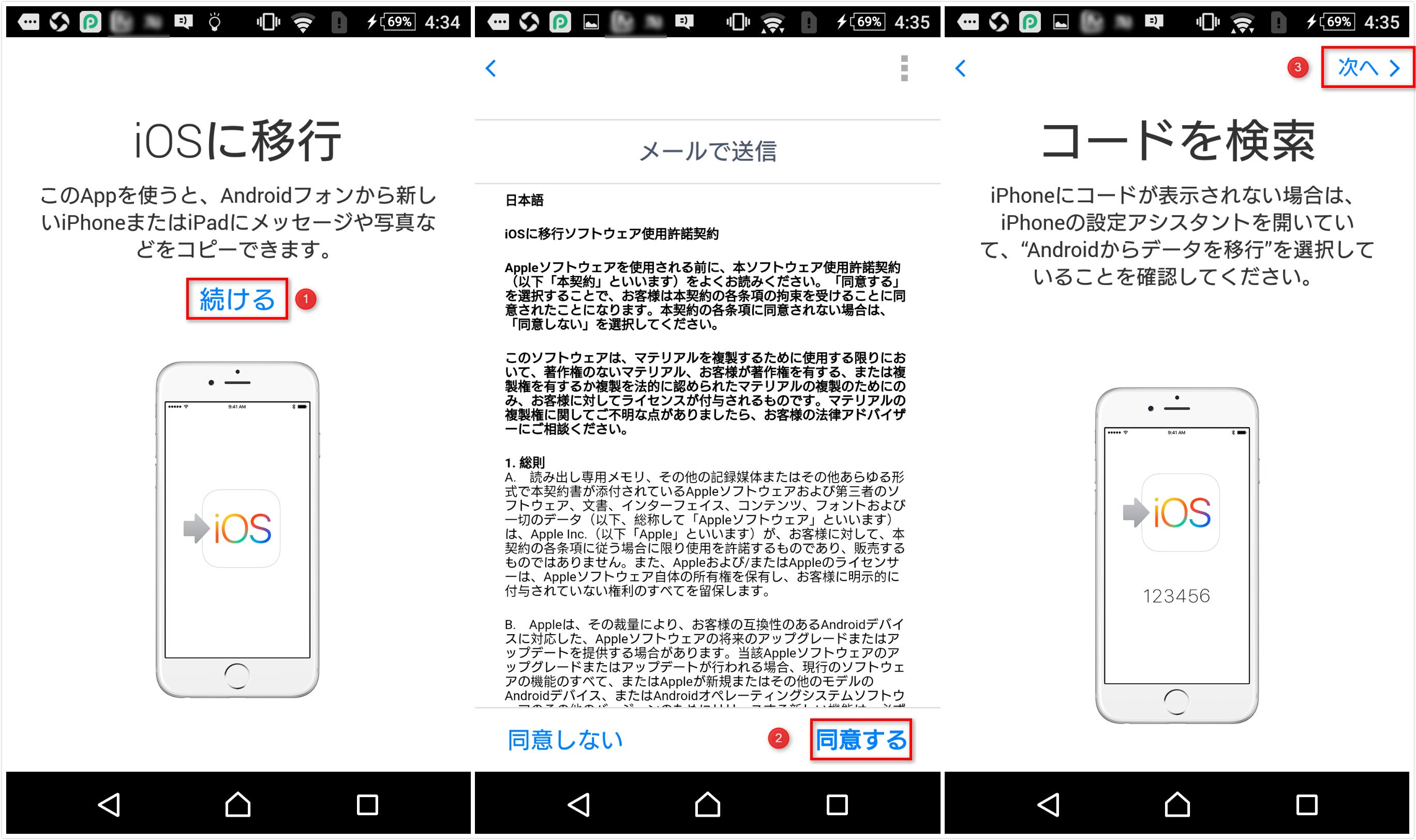
1. AndroidでアプリをセットアップAndroidスマホでGoogle Playストアから「Move to iOS」アプリをダウンロードしてインストールします。アプリを開き、表示される利用規約に同意したら、「コードを検索」という画面になります。ここではまだ何もせず、右上の「次へ」をタップして待機状態にします。
2. iPhoneでコードを表示する次に、新品のiPhoneの電源を入れ、初期設定を進めていきます。「こんにちは」から始まる設定画面で、言語や地域を選び、Wi-Fiネットワークに接続した後、「アプリとデータ」という画面が現れます。ここで「Androidからデータを移行」をタップします。すると、6桁または10桁の数字からなるセキュリティコードが画面に表示されます。
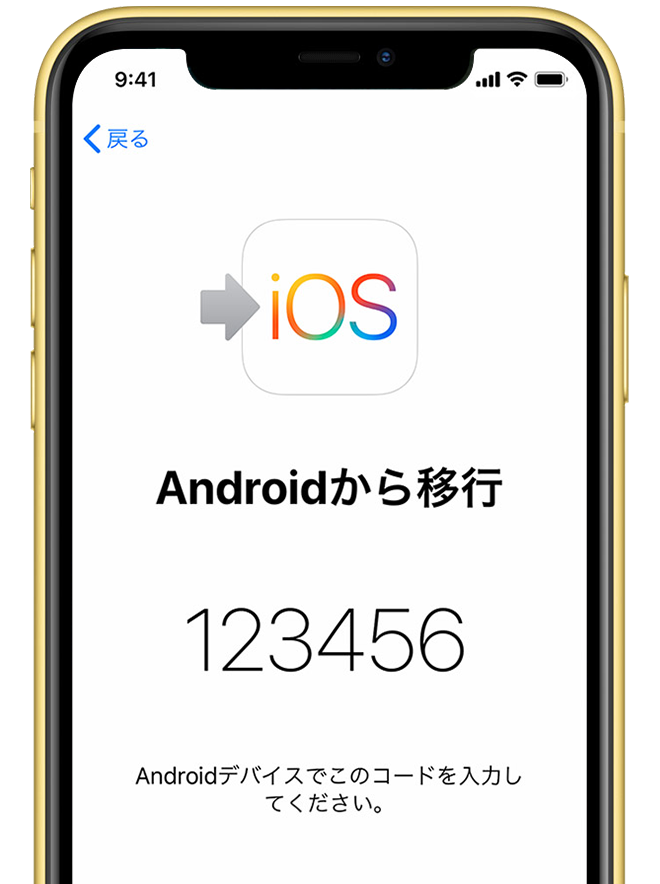
3. Androidにコードを入力する先ほどのAndroid端末の「Move to iOS」アプリ画面に、先程iPhoneに表示された数字のコードを入力します。コードが正しければ、両端末が専用のWi-Fiネットワークで直接ペアリングされ、接続が確立されます。
4. 転送するデータを選択する接続が成功すると、Android側のアプリ画面に移行可能なデータの種類がリストで表示されます。ここで、移行したい項目(連絡先、メッセージ履歴、写真など)を選択します。選択が終わったら「次へ」をタップすると、転送が自動的に開始されます。
転送が完了するまで、両方の端末を電源に接したまま、そっとしておきましょう。画面が暗くなっても問題ありません。完了するとiPhone側に通知が来るので、その後はiPhoneのセットアップを続行すればOKです。
Move to iOS利用時の注意点と対処法
この方法は便利ですが、いくつか知っておくと良いポイントがあります。まず、転送中にAndroid側に「インターネット接続が不安定です」といった警告メッセージが出ることがあります。これは、アプリが作成した専用のローカルネットワークに接続されているためで、通常は無視して構いません。
また、転送が始まる前に、両方の端末が同じWi-Fiルーター(自宅のネットワークなど)に接続されている必要はありません。むしろ、アプリが自動的に作成する直接接続のネットワークを使うため、他のWi-Fiネットワークに接続していると邪魔になる可能性さえあります。これも、アンドロイドからiphoneに変えるときの注意点は として覚えておきましょう。
万が一、転送が途中で止まってしまったり、コードが認識されない場合は、両方のアプリを一旦終了させ、端末を再起動して最初からやり直してみるのが最も確実な解決策です。
各種データの個別移行テクニック
上記の2つの主要な方法に加えて、特定のデータだけを別途移行したい場合や、メインの移行後に追加でデータを持ってきたい場合のテクニックも知っておくと便利です。ここでは、文書データやLINE、ゲームアプリなど、特に気になるデータの移行に焦点を当ててみます。
ドキュメントやファイルの移行方法
仕事で使う書類やPDF、自分で作成したテキストファイルなどは、クラウドストレージサービスを利用するのが最も簡単です。Android端末でGoogleドライブ、OneDrive、Dropboxなどのアプリを開き、移行したいファイルをアップロードします。その後、新しいiPhoneで同じサービスのアプリをインストールし、同じアカウントでログインすれば、どこからでもファイルにアクセスでき、ダウンロードも可能です。
この方法の良い点は、移行作業として一度やってしまえば、その後はクラウド上で常に同期された状態を保てることです。パソコンからもアクセスできるので、ファイル管理の観点でもおすすめです。
LINEのトーク履歴を引き継ぐ方法
多くの方が気になるのが、LINEのトーク履歴やスタンプ、友達リストではないでしょうか。OSが異なる端末間でのLINEデータ移行は、以前は不可能と言われていましたが、現在は公式のバックアップ・復元機能を使って移動できるようになりました。
ただし、この機能を利用するには、いくつかの条件と事前準備が必要です。まず、Android端末でLINEの「トーク履歴のバックアップ」を実行し、そのバックアップデータをGoogleドライブに保存します。その後、iPhoneにLINEをインストールし、電話番号認証を行う際に「バックアップデータから復元する」オプションを選択します。この時、Androidで使っていたのと同じGoogleアカウントでログインする必要があります。
手順はシンプルですが、バックアップを取るタイミングやネットワーク環境によって成功率が変わることもあります。重要なトーク履歴がある場合は、移行の前にAndroid端末でスクリーンショットを取っておくなどの二重のバックアップを心がけると、より安心です。これも立派なアンドロイドからiphoneへ移行 の一部です。
ゲームアプリのデータ引継ぎ
スマホゲームをプレイしている方にとって、課金したアイテムや長い時間をかけて育てたキャラクターのデータは絶対に失いたくないものです。ゲームアプリのデータ引継ぎ方法は、ゲームごとに大きく異なります。
多くのゲームでは、以下のいずれかの方法で引継ぎが可能です。
- 引継ぎコード/パスワード: Android端末のゲーム内で「データ引継ぎ」メニューから発行されたコードを、iPhoneのゲーム起動時に入力する。
- アカウント連携: ゲームにTwitter、Facebook、Google Play Games、Game Center(Apple)などのアカウントを連携しておき、新しい端末ではそのアカウントでログインする。
- 公式の引継ぎ機能: ゲーム運営会社が提供する専用の引継ぎサイトや手順に従う。
移行前に、必ず該当ゲームの公式サイトやヘルプを確認し、OSを跨いだ引継ぎが正式にサポートされているかどうかをチェックすることが最も重要です。ここでの失敗は取り返しがつかないので、慎重に行いましょう。
機種変更を成功させるための総合的な注意点
最後に、アンドロイドからiphoneに変えるときの注意点は 何か、という観点で、データ移行以外にも気を付けておきたいことをまとめておきます。スムーズな乗り換えは、準備が8割と言っても過言ではありません。
まず、移行前のデータ整理はとても有効です。Android端末に保存されている使わないアプリ、重複した写真、不要なファイルなどを事前に削除しておくことで、移行にかかる時間を短縮でき、新しいiPhoneをすっきりした状態で始められます。
次に、アカウント情報の確認です。Androidで使用していたGoogleアカウント、各種SNS、メール、ショッピングサイトなどのログイン情報(IDとパスワード)は、移行後も必要になります。パスワードマネージャーを使っていない場合は、移行前にメモを取ったり、パスワードのリセット手順を確認したりしておくと、iPhoneでの再設定が楽になります。
**PhoneTransを今すぐお試しください!iOSデバイスとAndroidスマホやタブレットの間で、連絡先、写真、メッセージ、アプリ、LINE