ツールハンター

要約: iPhoneから新しいiPhoneへ電話帳を一括で移行する方法は複数あります。この記事では、iCloud同期、専用ソフトのAnyTrans、iTunesバックアップ、AirDrop、PhoneTransを使った5つの実践的な方法を詳しく解説します。特に「iphone 電話帳 移行 一括」を簡単に実現できるおすすめのツールも比較しますので、機種変更の際の参考にしてください。
新型iPhoneへの買い替え時期には、古い端末に残したデータをどう引き継ぐかが大きな関心事になりますよね。中でも、友人や仕事の取引先の情報が詰まった電話帳(連絡先)は、一つひとつ手入力し直すのは現実的ではありません。そこで今回は、キャリア(au、docomo、SoftBankなど)を問わず使える、iPhoneからiPhoneへの電話帳 移行をまとめて行う方法を5つ、具体的な手順とともにご紹介していきます。時間と手間を大幅に節約できるので、ぜひ最後までチェックしてみてください。
iPhoneの電話帳を移行する5つの実用的な方法
ここからは、実際にiphone 電話帳 移行 一括を行える方法を一つずつ見ていきましょう。それぞれに必要なものや手順の特徴が異なりますので、ご自身の環境や好みに合った方法を選ぶことが大切です。
方法1:iCloudを利用して電話帳を同期する
Appleが提供するクラウドサービス「iCloud」を使うのは、最もオーソドックスなiPhone 電話帳 移行の方法です。インターネット経由でデータが同期されるため、パソコンがなくても実行できます。
この方法の大きなポイントは、移行元と移行先の両方のiPhoneで同じApple ID(iCloudアカウント)にサインインしている必要があることです。また、特定の連絡先だけを選んで移すことはできず、iCloudに保存されている連絡先全体が同期の対象となります。
具体的な手順は以下の通りです。
まず、古いiPhoneで設定を開き、画面の上部にある自分の名前(Apple ID)をタップします。次に「iCloud」を選択し、項目の中から「連絡先」のスイッチをオンにします。これで、そのiPhone内のすべての連絡先がiCloudアカウントにアップロードされ、クラウド上で管理される状態になります。
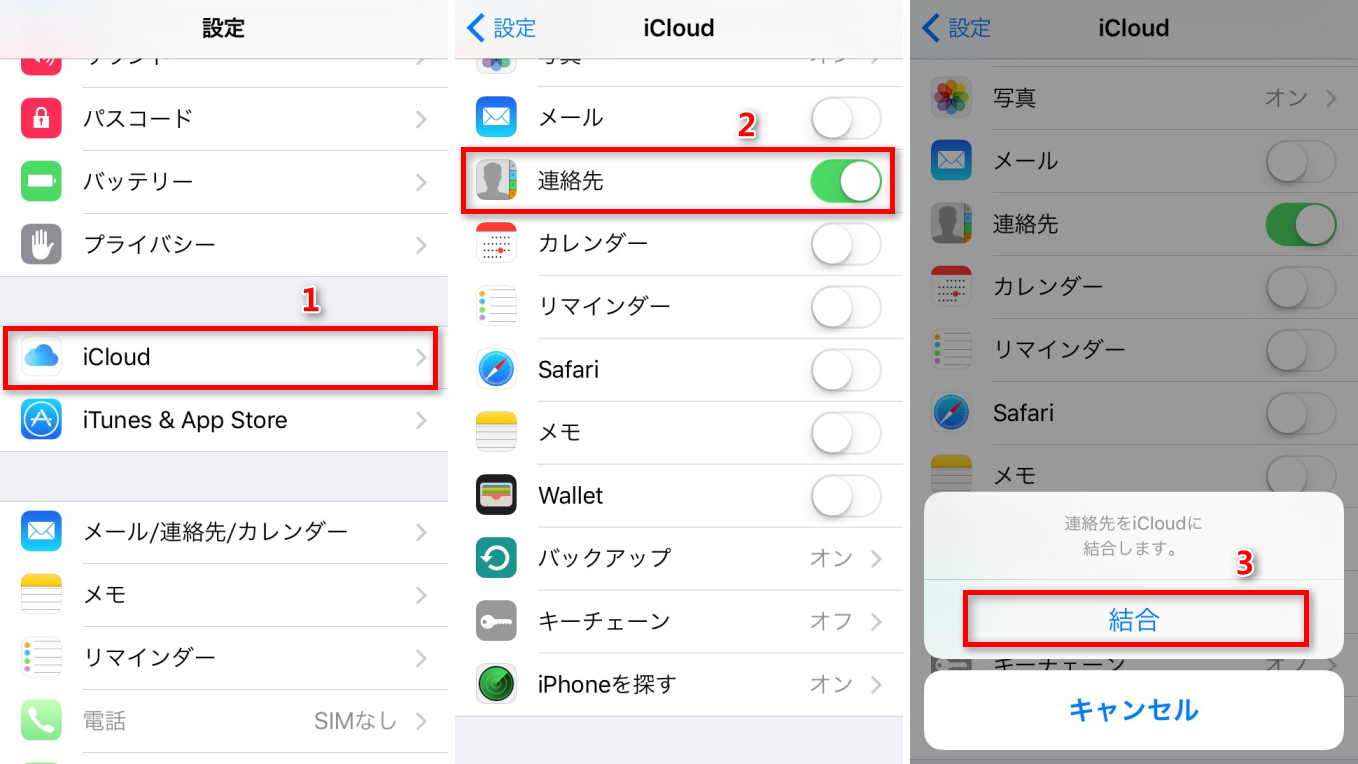
次に、新しいiPhoneをセットアップするか、既に使っている場合はWi-Fiネットワークに接続します。同じく「設定」>「Apple ID」>「iCloud」と進み、「連絡先」のスイッチをオンにします。初めてオンにする場合、「iCloudに連絡先を結合しますか?」といった確認が表示されるので、「結合」をタップしましょう。これで、iCloudに保存されていた連絡先が新しいiPhoneにダウンロードされ、電話帳 移行が完了します。
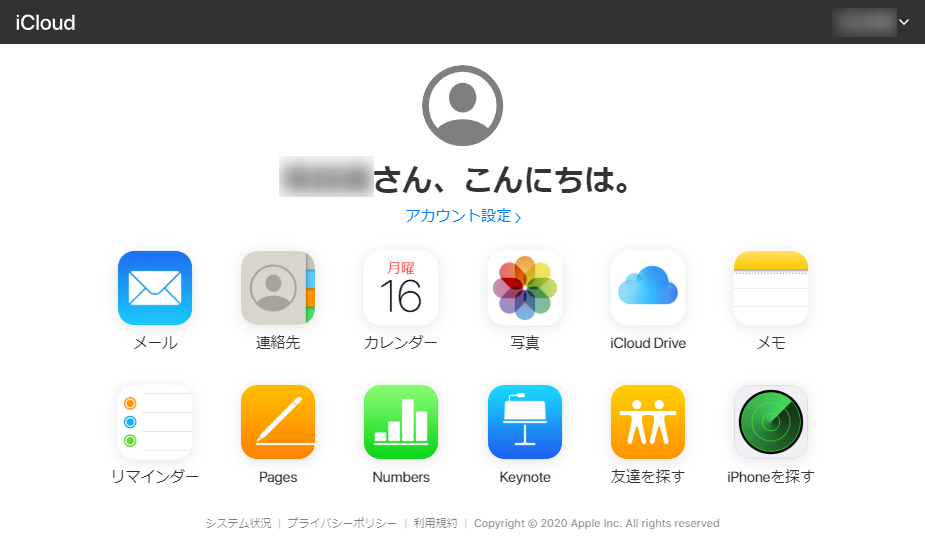
パソコンに連絡先をバックアップしたい場合は、ブラウザでiCloud.comにアクセスし、Apple IDでログインします。ホーム画面から「連絡先」アイコンをクリックすると、すべての連絡先が表示されます。ただし、このWeb版では連絡先を一つずつ選択してvCard形式で保存することはできますが、すべてを一括でエクスポートする機能は標準では用意されていません。大量の連絡先をまとめてパソコンに保存したい場合は、次の方法がより適しています。
方法2:AnyTransで電話帳を簡単に一括移行
iCloudやiTunesを使わずに、直接かつ効率的にiphone 電話帳 移行 一括を行いたい方には、専用のデータ管理ソフト「AnyTrans」が強力な味方になります。このソフトは、パソコンを介して2台のiPhoneを接続し、連絡先をはじめとする様々なデータを自由に転送・管理できます。
AnyTransを使うメリットはたくさんあります。まず、連絡先をまとめて選択し、ワンクリックで新しいiPhoneにコピーできる「一括移行」が可能です。転送速度も速く、大量のデータでも短時間で終わります。操作画面は直感的で分かりやすく、パソコン操作にあまり慣れていない人でも安心です。さらに、データの転送中は安全性が保たれ、個人情報が保護される点も評価できます。
AnyTransを使った電話帳移行の流れを順を追って説明します。
最初に、AnyTransの公式サイトからお使いのパソコン(WindowsまたはMac)用のソフトをダウンロードしてインストールします。インストールが完了したら、AnyTransを起動しましょう。
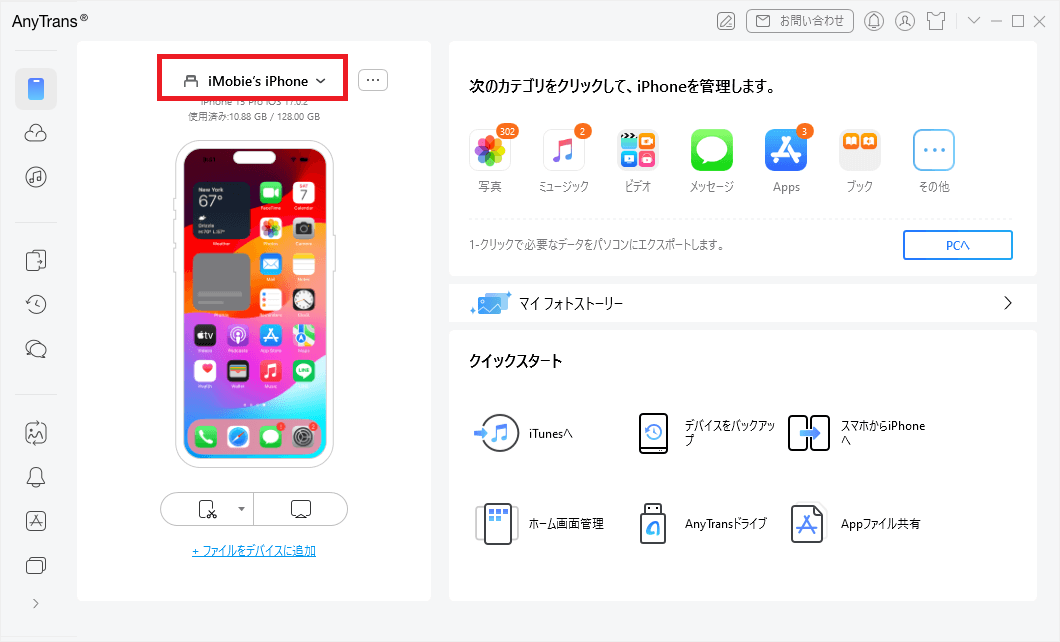
次に、付属のUSBケーブルを使って、古いiPhoneと新しいiPhoneをパソコンに接続します。AnyTransの画面に2台のiPhoneが認識されると、画面上部のドロップダウンメニューから、データの移行元となる古いiPhoneを選択します。
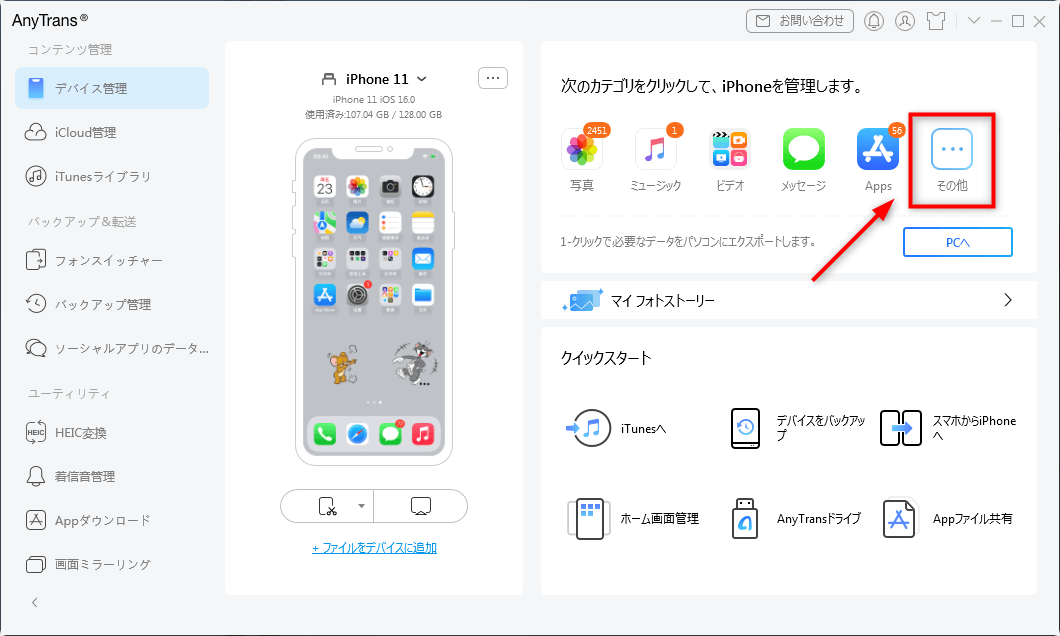
メイン画面の右上の方にある「その他」というメニューをクリックします。表示される項目の中から「連絡先」を選ぶと、古いiPhoneに保存されているすべての連絡先のリストが表示されます。
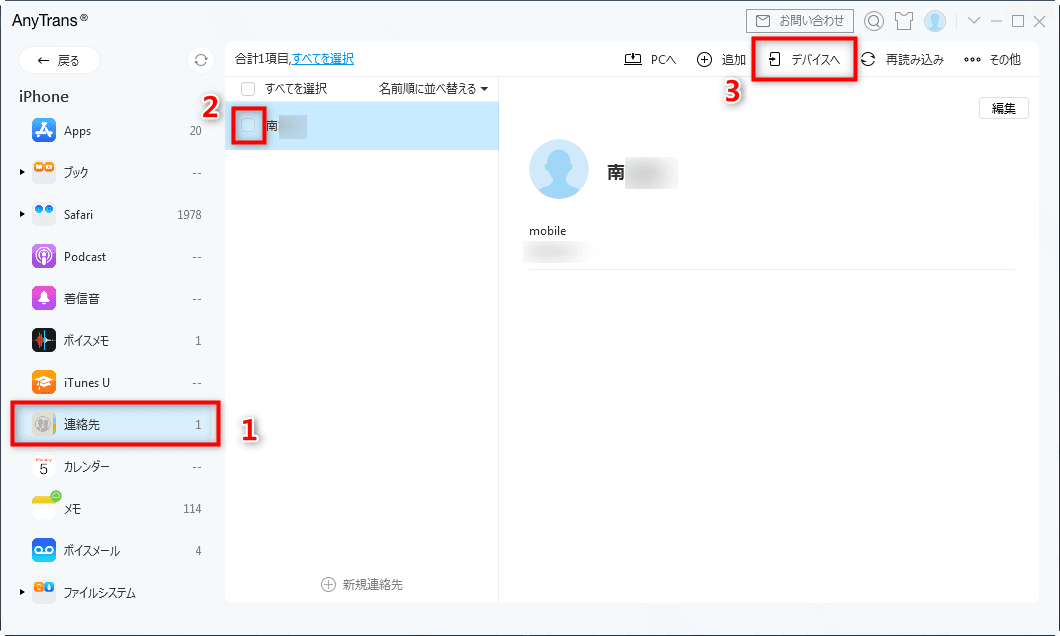
ここで、新しいiPhoneに移したい連絡先を選択します。すべて移す場合は「全選択」をクリックしましょう。選択が終わったら、画面右上にあるデバイスへの送信アイコン(通常、スマートフォンに向かう矢印のマーク)をクリックします。ポップアップで転送先を選択する画面が表示されるので、新しいiPhoneを選ば転送が開始されます。
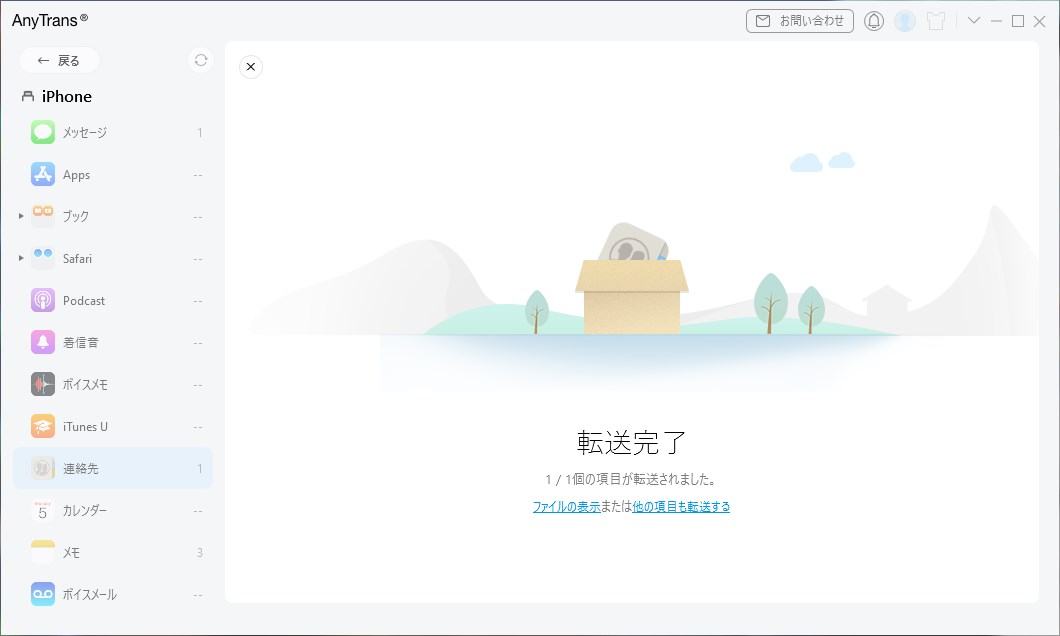
転送が完了すると、新しいiPhoneですぐに連絡先を確認できるようになります。パソコンにバックアップを残したい場合は、「PCへ」アイコンをクリックして、CSVやExcelなどの形式でエクスポートすることも可能です。これで、iPhone 電話帳 移行の悩みが簡単に解決します。
iMobie AnyTransを今すぐお試しください!iPhone、iPad、iPod、iTunes、iCloudのデータをワンクリックで自由に転送、管理、バックアップ。27種類のデータを包括的に管理し、機種変更もバックアップもこれ1本で完結します。

方法3:iTunes(またはFinder)でバックアップから復元する
Macの最新OSや、昔からあるWindowsパソコンを使っている方には、iTunes(macOS Catalina以降ではFinder)を使ったバックアップ・復元方法も有効です。この方法は、連絡先だけでなく、写真やメッセージ、アプリの設定など、iPhone内のデータをまるごと新しい端末に引き継ぎたい場合に特に便利です。
手順は少し複雑ですが、順番に進めれば問題ありません。
まず、パソコンでiTunes(またはFinder)を起動し、古いiPhoneをUSBケーブルで接続します。デバイスが認識されたら、画面上に表示されるiPhoneのアイコンをクリックします。
画面左側や上部に「情報」や「設定」といったタブがあるので、それを選択します。その中に「連絡先の同期」や「連絡先」という項目がありますので、チェックボックスをオンにします。同期先として「Windows 連絡先」や「Google 連絡先」などを選択できる場合もあります。設定が終わったら、画面右下の「適用」または「同期」ボタンをクリックして、パソコンと連絡先データを同期させます。
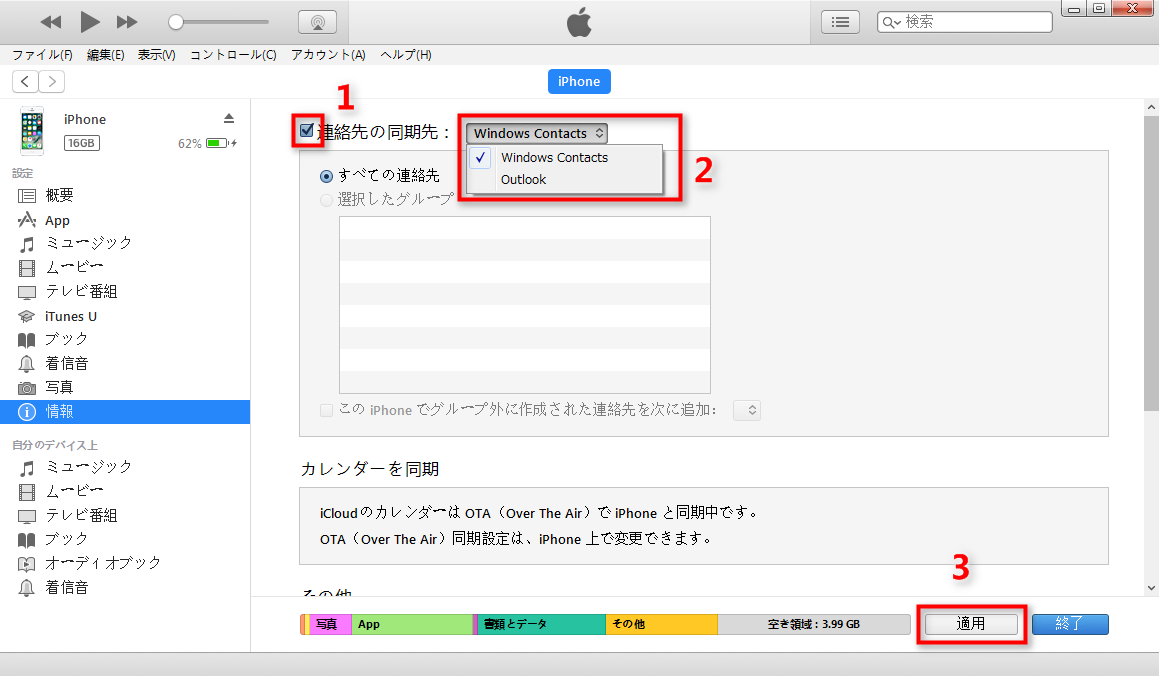
次に、古いiPhoneの接続を解除し、新しいiPhoneを同じパソコンに接続します。同じようにiPhoneのアイコンをクリックし、「情報」タブを開きます。先ほどと同様に「連絡先の同期」にチェックを入れます。
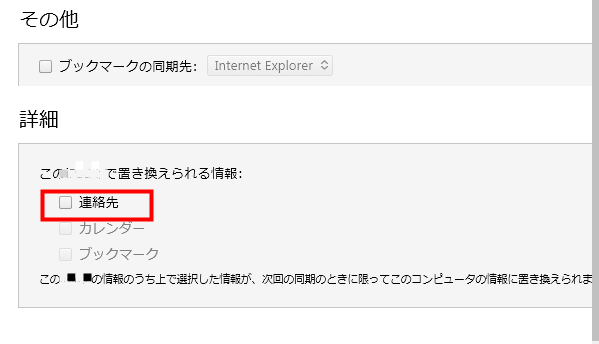
さらに画面を下にスクロールしていくと、「詳細」セクションの中に「このiPhoneの情報を置き換えられる情報」という項目があります。その中にある「連絡先」にチェックマークを付けます。この操作により、パソコンに同期されている古い連絡先データで、新しいiPhoneの連絡先が上書き(置き換え)られます。最後に「適用」をクリックすれば、電話帳 移行の完了です。
方法4:AirDropで近距離ワイヤレス転送をする
もし移行したい連絡先の数がそれほど多くなく、近くに2台のiPhoneがあるなら、AirDropを使った方法が手軽で速いです。AirDropは、BluetoothとWi-Fiを組み合わせて、Apple製品同士でファイルを直接転送する機能です。
使い方はとてもシンプルです。
まず、古いiPhoneの「設定」>「一般」>「AirDrop」で、「すべての人」または「連絡先のみ」を受信設定します。新しいiPhoneでも同様の設定をしておきましょう。
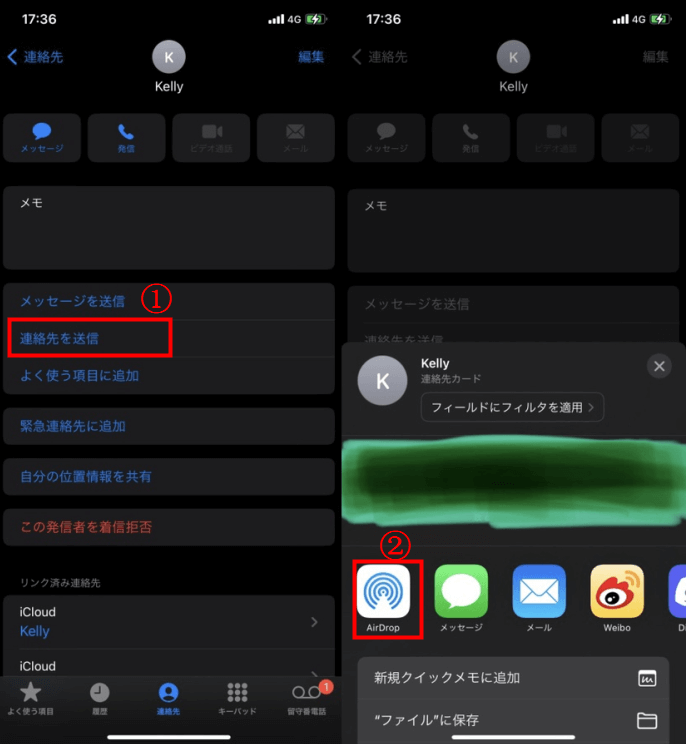
次に、古いiPhoneで「連絡先」アプリを開き、移行したい相手の連絡先カードをタップして詳細を表示します。画面を下にスクロールすると「連絡先を送信」というボタンがあるので、それをタップします。
共有方法の選択画面が表示されるので、その中から「AirDrop」のアイコンを選びます。すると、近くにある受信可能なデバイス(新しいiPhone)のアイコンが表示されるので、それをタップします。新しいiPhone側で「承諾」をタップすれば、一瞬で連絡先カードが転送されます。これを必要な分だけ繰り返します。
大量のiphone 電話帳 移行 一括には向きませんが、数件の重要な連絡先だけをサッと送りたい時には非常に便利な機能です。
方法5:PhoneTransで機種変更をサポート
「PhoneTrans」は、AnyTransと同じメーカーが提供する、機種変更に特化したデータ転送ツールです。iPhone同士はもちろん、AndroidからiPhoneへの移行にも対応しているので、異なるOS間での乗り換えを考えている人にもおすすめです。
PhoneTransを使った電話帳移行の手順を見ていきましょう。
まず、パソコンにPhoneTransをダウンロードしてインストールし、起動します。USBケーブルで古いiPhoneと新しいiPhoneをパソコンに接続します。
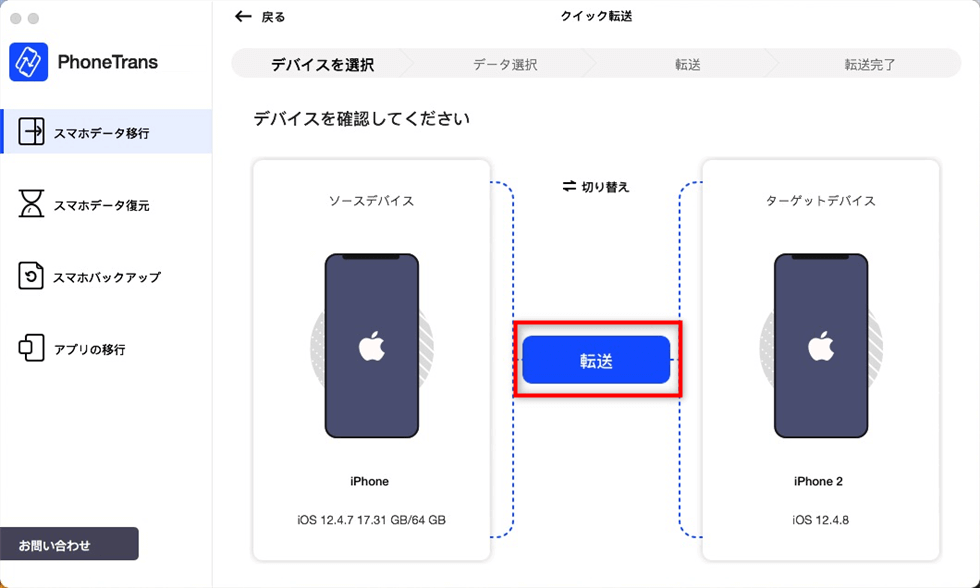
PhoneTransのメイン画面には「クイック転送」という分かりやすい機能ボタンがありますので、それをクリックして「開始」を押します。
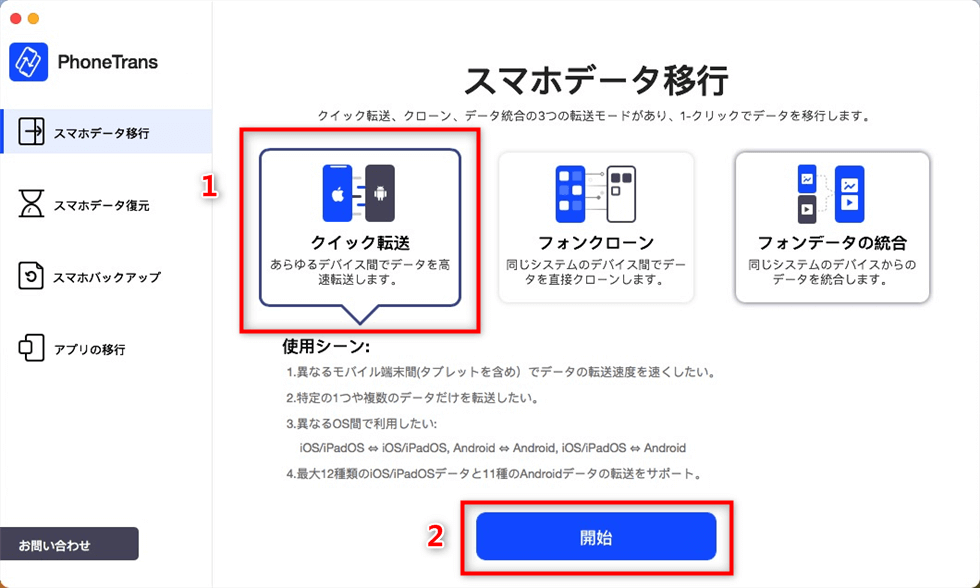
画面の指示に従い、どちらが移行元(ソース)でどちらが移行先(ターゲット)のiPhoneかを確認・選択します。間違えないように注意しましょう。
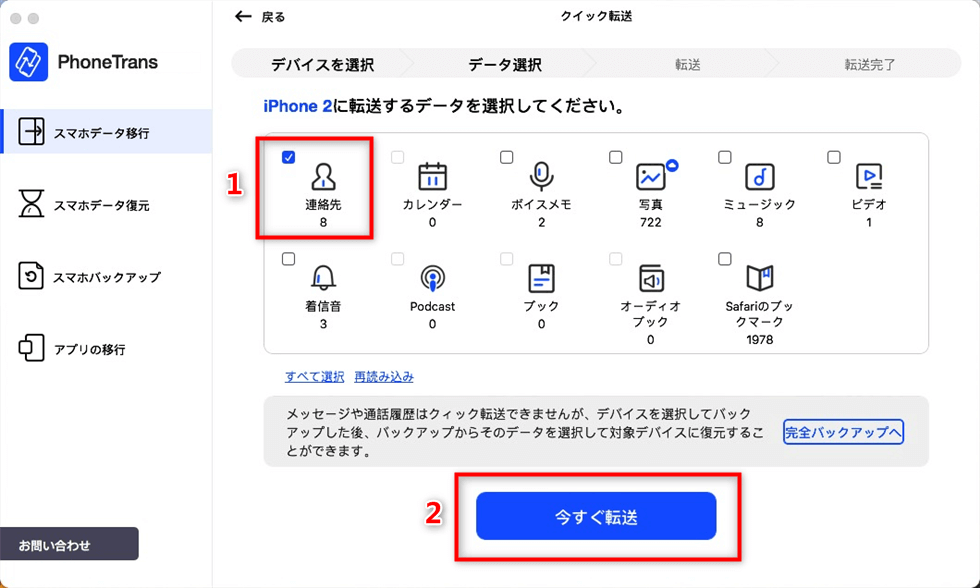
ソフトが自動的に古いiPhoneのデータを分析し、転送可能なデータの種類を一覧表示してくれます。ここでは「連絡先」のみにチェックを入れ、他のデータは移行しないように選択できます。必要な項目を選んだら「転送開始」などのボタンをクリックするだけで、新しいiPhoneへのiPhone 電話帳 移行が始まります。
PhoneTransを今すぐお試しください!iOSデバイスとAndroidスマホやタブレットの間で、連絡先、写真、メッセージ、アプリ、LINEデータなど32種類以上のデータを自由自在に転送。1クリックで丸ごと移行、選択転送、1:1クローン、データ統合など、あらゆるデータ移行ニーズに対応します。

5つの電話帳移行方法を徹底比較
ここまで5つの方法を紹介してきましたが、結局どれが一番いいの?と迷ってしまうかもしれません。それぞれ一長一短がありますので、以下の比較表を参考に、ご自身の状況に最もマッチする方法を選んでみてください。特に「iphone 電話帳 移行 一括」を楽に済ませたいかどうかが、選択の大きな分かれ道になるでしょう。
| 方法 | 主なメリット | 注意点・デメリット |
|---|---|---|
| AnyTrans | ・連絡先だけを選んで一括移行できる<br>・転送速度が速い<br>・操作が分かりやすい<br>・PCへのバックアップも簡単 | ・無料版には機能制限がある<br>・有料版の購入が必要な場合がある |
| iCloud | ・パソコンがなくてもできる<br>・Apple IDがあれば簡単<br>・他のiCloudデータも一緒に管理できる | ・無料容量は5GBまで<br>・ネット環境必須<br>・個別選択での移行ができない |
| iTunes/Finder | ・パソコンがあれば無料で利用可能<br>・連絡先以外のデータもまとめて移行できる | ・操作がやや複雑<br>・個別データの選択転送は不可<br>・復元時にデータが上書きされるリスクあり |
| AirDrop | ・ワイヤレスで瞬間的に転送できる<br>・操作が非常にカンタン | ・一度に送れるのは1件ずつ<br>・大量の電話帳 移行には不向き<br>・端末同士が近くにある必要がある |
| PhoneTrans | ・機種変更に特化した簡単操作<br>・iPhone/Android間の移行にも対応 | ・無料版には機能制限がある<br>・有料版の購入が必要な場合がある |
この表から分かるように、柔軟性と速さ、そしてiphone 電話帳 移行 一括のしやすさを総合的に考えると、AnyTransのような専用ツールが最もストレスなく作業を進められる選択肢と言えるでしょう。特に、連絡先だけをピンポイントで移したい、またはパソコンにバックアップも同時に取りたいという方にはぴったりです。
電話帳移行に関するよくある疑問
ここでは、iPhoneの電話帳を移行する際によくある質問とその答えをまとめました。
BluetoothでiPhoneの電話帳を移行することはできますか?残念ながら、iPhone同士でBluetoothを使って電話帳を直接転送する機能は標準では用意されていません。Bluetoothはヘッドセットやスピーカーとの接続には使えますが、連絡先データの転送プロファイルをサポートしていないため、この方法でのiPhone 電話帳 移行はできないと考えてください。
iPhoneの連絡先をファイルとしてエクスポートする方法は?連絡先をvCard(.vcf)ファイルとしてエクスポートするには、先ほど紹介したiCloud.comを利用する方法があります。パソコンのブラウザでiCloudにログインし、「連絡