ツールハンター

要約: iPhoneに音楽だけを同期したい時に、iTunesの自動同期で全てのデータが上書きされて困った経験はありませんか?この記事では、WindowsとMacそれぞれの環境で、iphone 同期 音楽を安全に実現する4つの方法を詳しく解説します。専用ソフトを使えば、既存データを消さずに高速転送が可能です。
音楽プレイリストを新調した時や、パソコンに溜まったお気に入りの曲をiPhoneで聴きたい時、iTunesで同期しようとすると、なぜか写真やアプリまで一緒に転送されてしまい、時間も容量も無駄にしてしまった…そんなイライラを感じたことはきっとあるでしょう。特に、itunesミュージック 同期を行う際に、意図せず他のメディアまで同期されてしまうのは本当に不便ですよね。今回は、そんな悩みをすっきり解決する、iPhoneに「曲だけ」をピンポイントで転送するテクニックをまとめてご紹介します。自分の使いやすい方法を選んで、スマートに音楽ライフを楽しんでください。
方法1: 専用ソフトで確実にiPhoneに音楽だけを同期する(Windows/Mac共通)
iCloudミュージックライブラリを有効にしていると、通常の方法ではパソコンからの直接転送が難しくなります。また、iTunesを使ったiphone 同期 ミュージックは、うっかり既存のプレイリストを消してしまうリスクも。そこで、より柔軟で安全な選択肢として、AnyTransのようなiPhoneデータ管理ソフトの利用がおすすめです。
この種のソフトは、iTunesの同期システムとは異なり、デバイス上にある既存の音楽ファイルを上書きすることなく、新しい曲だけを追加で転送できます。転送速度も非常に速く、数分で何百曲ものライブラリを構築することも可能。音質が劣化することなく、そのままのクオリティでiPhoneに音楽を届けてくれます。
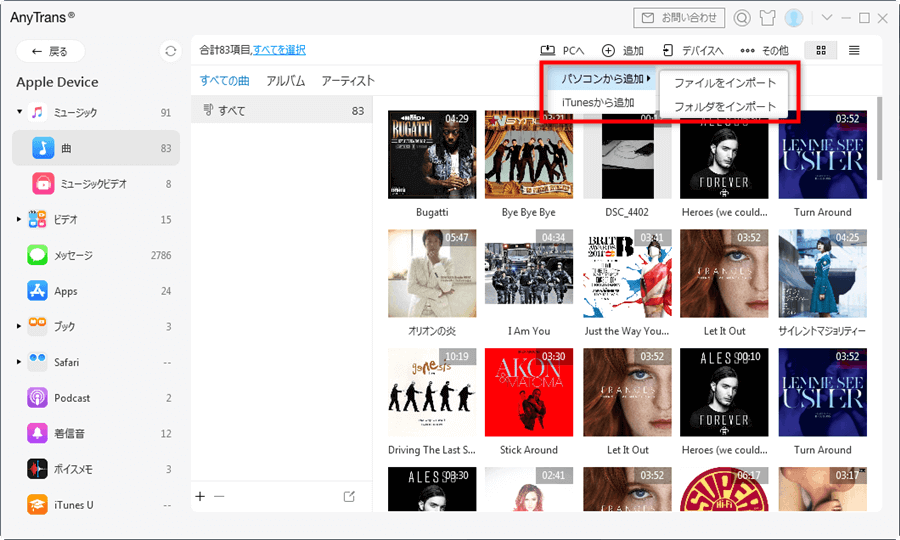
操作は驚くほど簡単です。ソフトを起動し、USBケーブルでiPhoneをパソコンに接続したら、メイン画面の「+」ボタンや「ミュージック」カテゴリから追加したいファイルを選ぶだけ。ドラッグ&ドロップで直感的に操作できるのも魅力です。
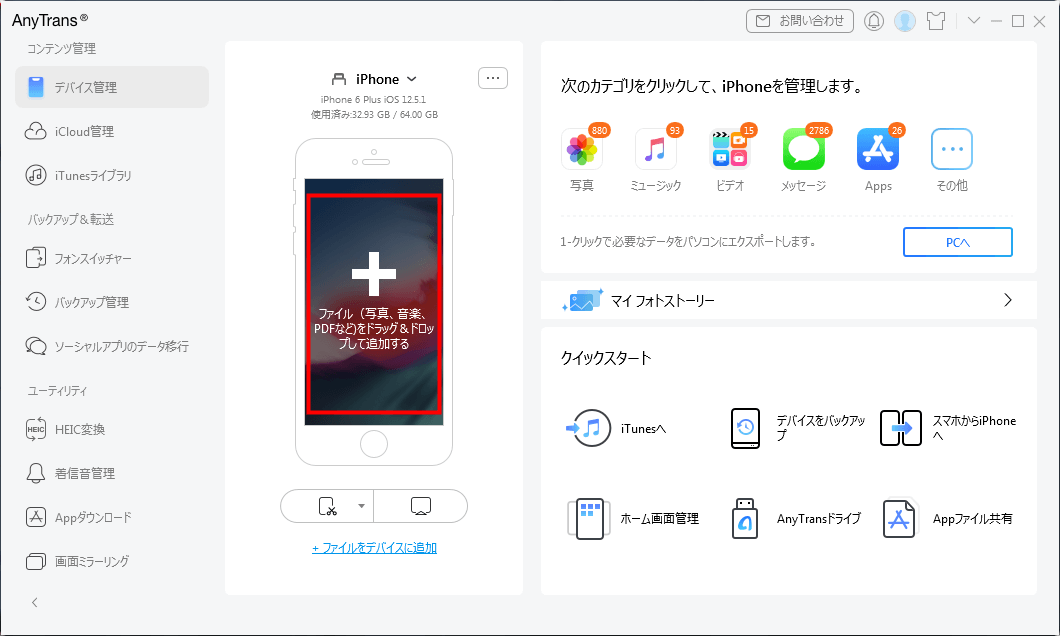
追加したい音楽ファイルは、パソコンのフォルダから直接選ぶことも、iTunesライブラリから選ぶこともできます。複数のiPhoneやiPadを持っている場合、デバイス間で音楽をシェアするのにも非常に便利です。
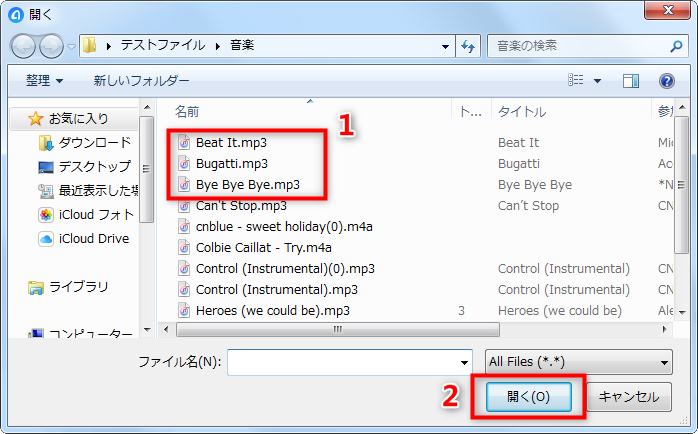
ファイルを選択したら、転送先のカテゴリ(今回は「ミュージック」)を確認して、「次へ」をタップするだけで転送が開始されます。これで、選んだ曲だけがみるみるiPhoneに追加されていきます。
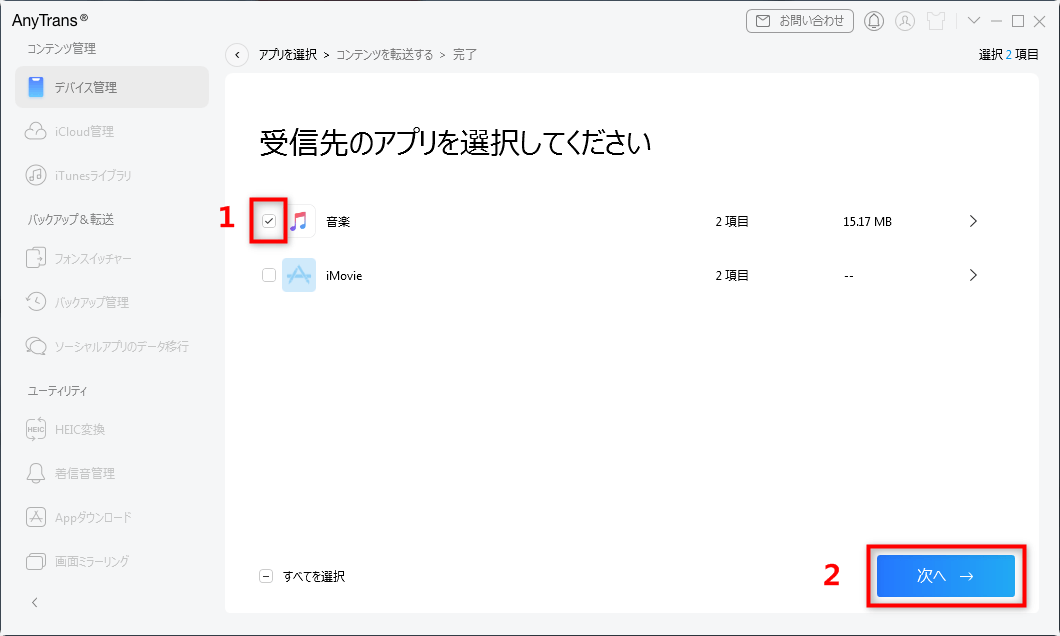
この方法の最大の利点は、itunes ミュージック 同期では実現が難しい「選択的転送」が簡単にできる点です。音楽だけでなく、プレイリストの構造を保ったまま転送したり、他のiPhoneから直接曲を移したりする機能も充実しています。
iMobie AnyTransを今すぐお試しください!iPhone、iPad、iPod、iTunes、iCloudのデータをワンクリックで自由に転送、管理、バックアップ。27種類のデータを包括的に管理し、機種変更もバックアップもこれ1本で完結します。

方法2: macOS Catalina以降ならFinderで音楽同期が可能
macOSがCatalina以降にアップデートされると、iTunesはなくなり、音楽同期の役割はFinderが引き継ぎました。Finderを使ったiphone 同期 音楽は、Macユーザーにとってはごく自然な操作フローと言えるでしょう。
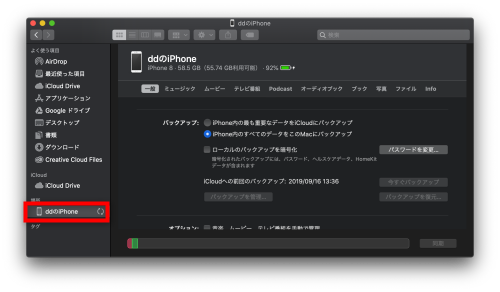
まず、いつも通りUSBケーブルでiPhoneをMacに接続します。Finderを開くと、左側のサイドバー「場所」の下に、接続したiPhoneの名前が表示されます。それをクリックすると、iPhoneの管理画面が開きます。
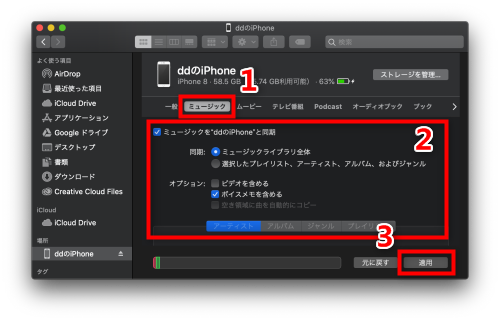
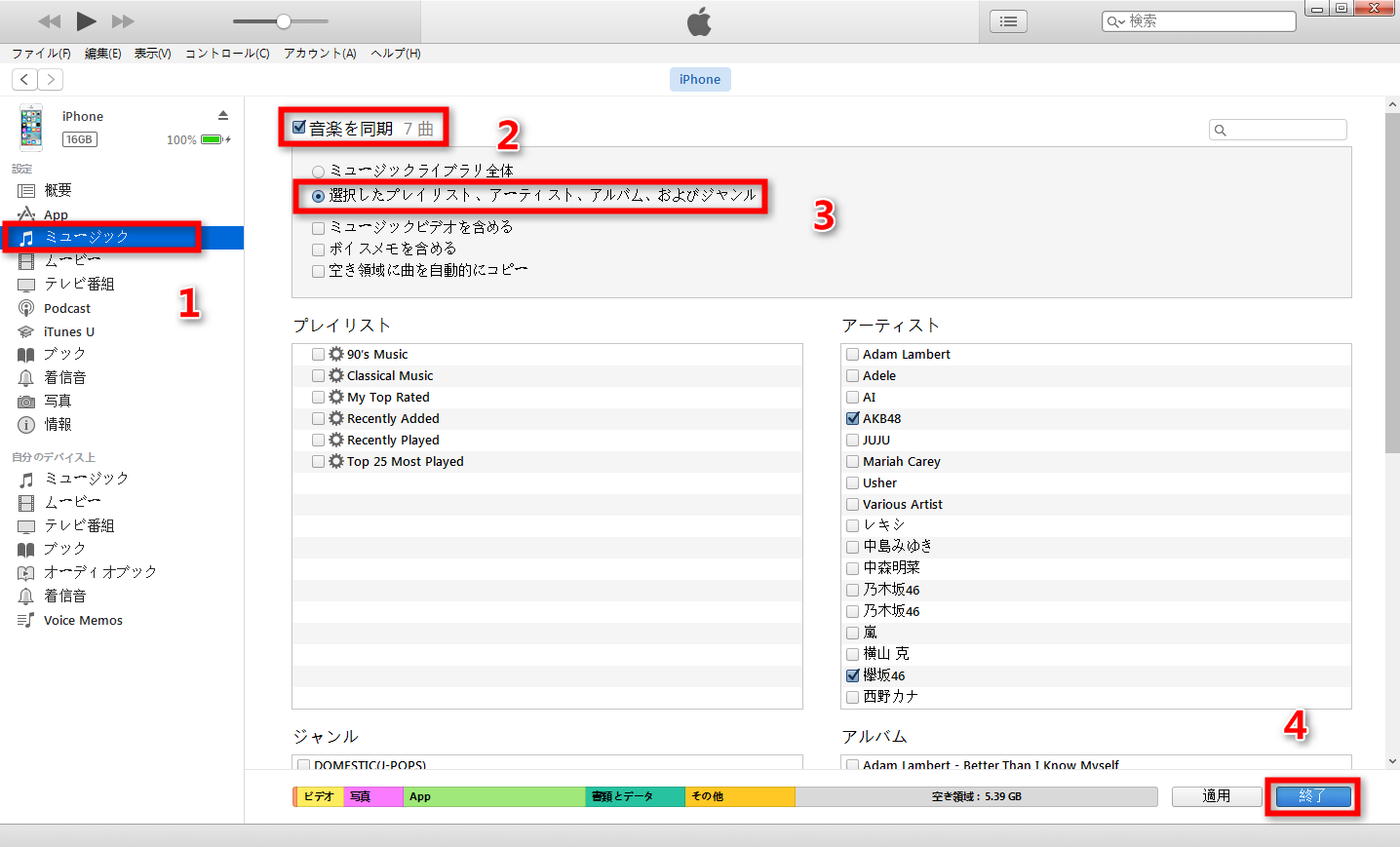
画面上部のタブから「ミュージック」を選択します。ここで重要なのが、「ミュージックを”(お使いのiPhone名)と同期」というチェックボックスに必ずチェックを入れることです。このチェックが入っていないと、一切転送されません。
チェックを入れると、下の領域で同期する音楽を選べるようになります。全てのミュージックライブラリ、特定のプレイリスト、アーティスト、アルバム、ジャンルから選ぶことが可能です。ここで「選択したプレイリスト、アーティスト、アルバム、及びジャンル」を選び、その下で本当に転送したい項目だけにチェックを入れましょう。これが、itunesミュージック 同期で「音楽だけ」を選ぶコツです。最後に右下の「適用」ボタンをクリックすれば、選択したコンテンツだけが転送されます。
方法3: 旧macOSとWindowsユーザー向けiTunes手動同期術
macOS Mojave以前やWindowsパソコンを使っている場合は、これまで通りiTunesがiphone 同期 ミュージックの主な手段となります。ただし、そのまま同期すると「全て自動同期」されてしまうので、まずはそれを防ぐ設定が必要です。
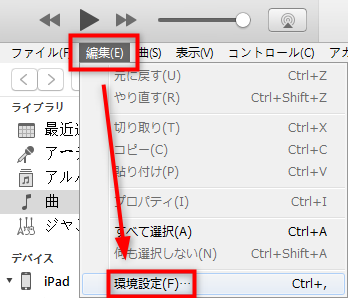
最初に、iTunesの自動同期機能をオフにします。iTunesを開き、Windowsなら「編集」>「環境設定」、Macならメニューバーの「iTunes」>「環境設定」を開きます。
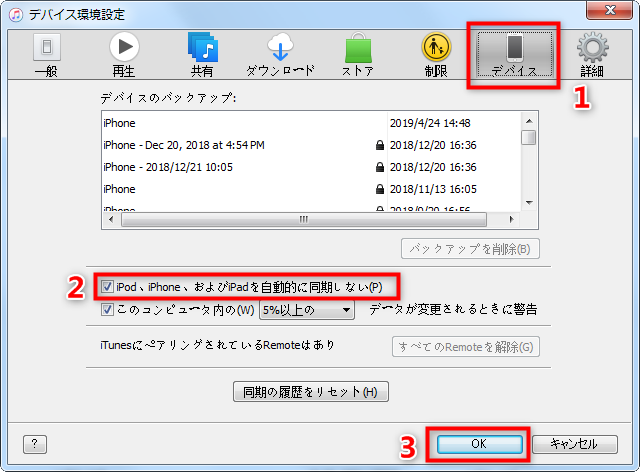
開いた設定ウィンドウで「デバイス」タブを選択し、「iPod、iPhoneおよびiPadを自動的に同期しない」にチェックを入れ、「OK」で確定します。これで、接続しただけで全てが同期される心配はなくなります。
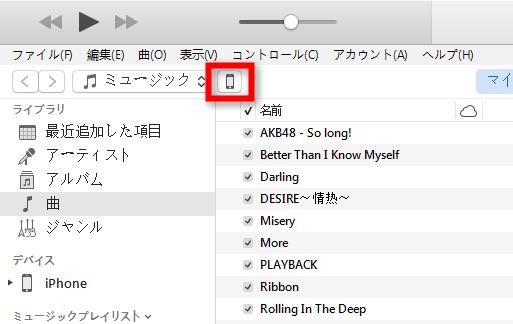
次に、iPhoneを接続し、iTunes左上のデバイスアイコンをクリックして管理画面に入ります。
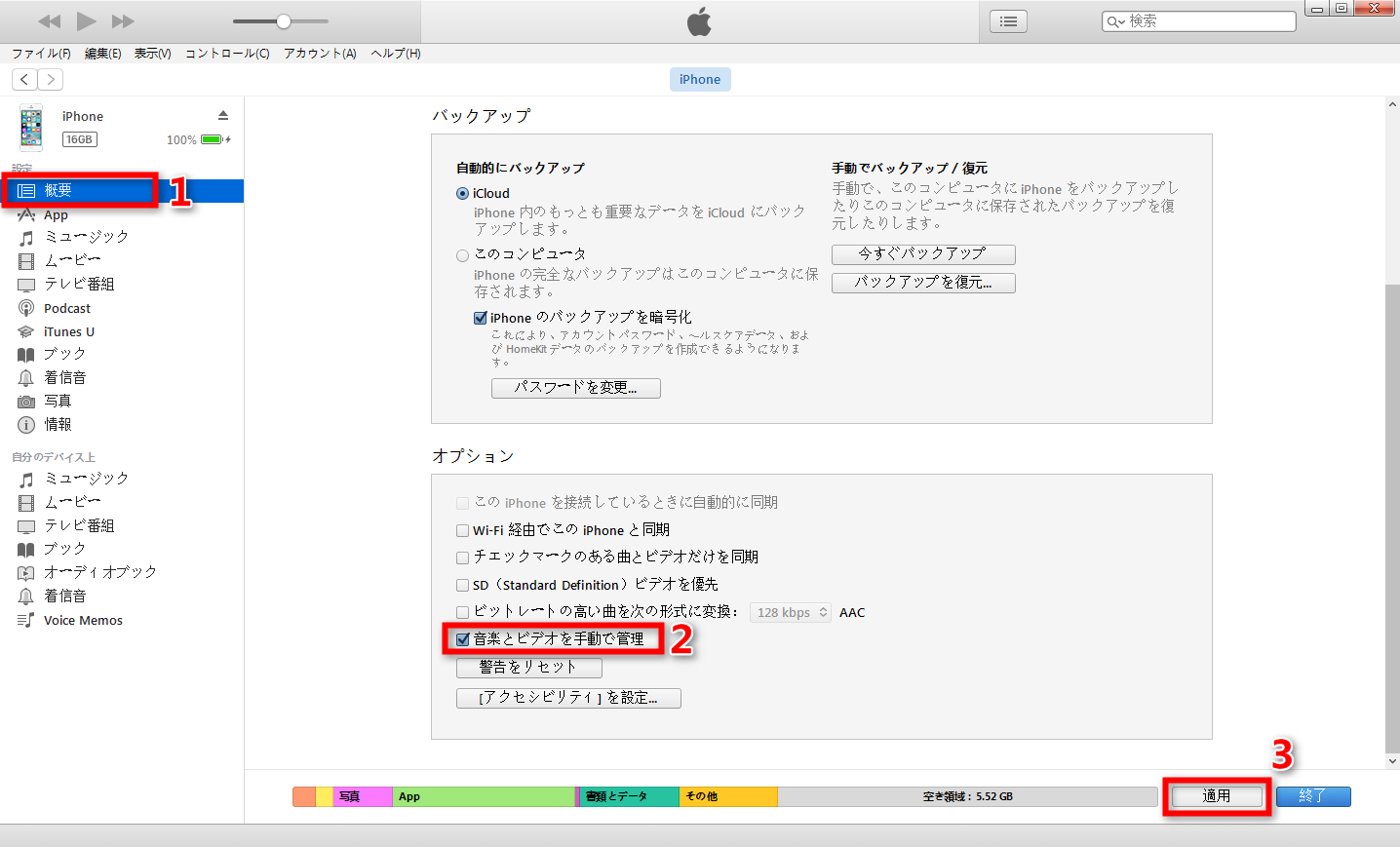
「概要」画面を開き、下の方にある「オプション」の中の「音楽とビデオを手動で管理」にチェックを入れ、「適用」をクリックします。この設定により、自動的にライブラリ全体が転送されるのを防ぎ、自分で選んだファイルだけをドラッグで追加できるようになります。
ここまで設定が終われば、いよいよitunes ミュージック 同期の本番です。iTunes左側のサイドバーから「ミュージック」を選び、右側のパネルで転送したい曲やプレイリストを見つけます。それらをそのまま左側のデバイス名(iPhoneの名前)の上にドラッグ&ドロップするだけです。または、デバイス管理画面の「ミュージック」タブから「音楽を同期」をチェックし、同期する項目を細かく選ぶ方法もあります。
方法4: 手軽だけど少量向け、AirDropで曲をポンと送る
もし転送したい音楽が数曲だけで、かつMacとiPhoneをお持ちなら、AirDropを使うのが一番手軽かもしれません。この方法は、iphone 同期 ミュージックというよりは、ファイルを一つ送るような感覚です。
まず、MacとiPhoneの両方でWi-FiとBluetoothがオンになっていることを確認します。また、AirDropの受信設定が「連絡先のみ」になっていると失敗することがあるので、「すべての人」に一時的に変更しておくのが確実です。
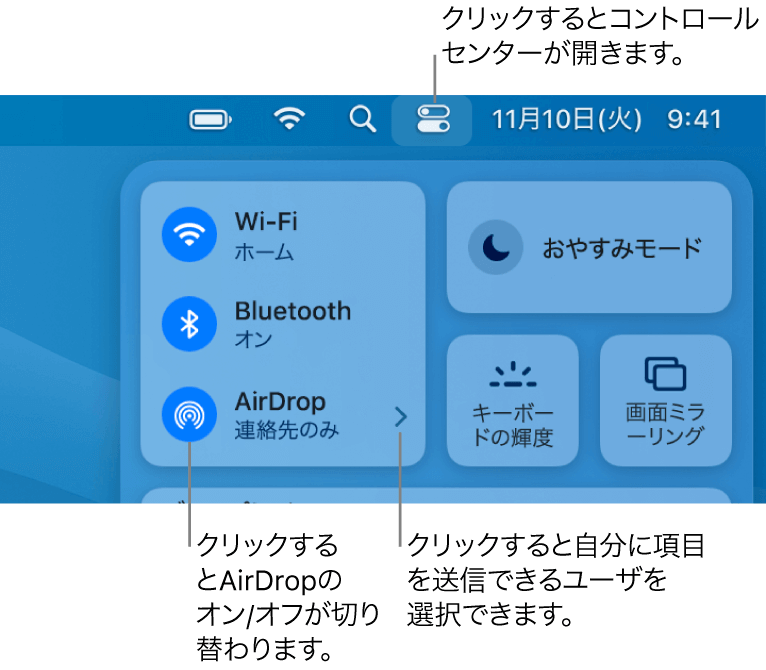
MacのFinderで、転送したいMP3やM4Aファイルを選択し、右クリック(またはControl+クリック)します。メニューの中から「共有」>「AirDrop」を選びます。すると、近くにある受信可能なデバイス(あなたのiPhone)が表示されるので、それをクリックします。iPhone側で「受け入れる」をタップすれば、あとは自動で転送が完了します。
ただし、この方法はファイルを一つずつ、または複数選択して一度に送ることはできますが、プレイリストの情報は保持されません。また、数十曲、数百曲といった大量のiphone 同期 ミュージックには不向きです。あくまで「この一曲だけすぐにiPhoneで聴きたい!」という時の即席手段として覚えておくと便利です。
まとめ:自分にぴったりの同期方法を見つけよう
いかがでしたか?今回は、iPhoneに音楽だけを同期する4つの代表的な方法をご紹介しました。専用ソフトを使えば確実で高速、FinderやiTunesの手動管理機能を使えば標準機能で対応可能、AirDropは少ない曲数をサッと送りたい時に便利です。
特に、itunesミュージック 同期やitunes ミュージック 同期で失敗した経験がある方は、自動同期をオフにし、手動管理モードを設定する最初のステップを忘れないことが大切です。どの方法を選ぶにせよ、転送前にiPhone内の大切なデータのバックアップを取っておくと、万が一の時も安心です。
音楽は私たちの生活を豊かにしてくれるもの。その音楽を自由に、思い通りにiPhoneに移すためのちょっとした知識が、もっと快適なスマホライフにつながれば嬉しいです。
PhoneRescueを今すぐお試しください!iOSデバイス、iTunesバックアップ、iCloudから、写真、メッセージ、連絡先など紛失した大切なデータを高復旧率で取り戻せます。さらに、システムクラッシュやパスコードロックなど、様々なiOSの問題も簡単に解決できます。

一部の画像はインターネットからの引用です。