ツールハンター

要約: iPhoneのメモをiPadに同期するには、同じApple IDでiCloudを利用する方法が基本です。しかし、別々のApple IDを使っている場合や、より安全にデータを移行したい時には、専用の管理ツールを使うのがおすすめです。この記事では、iphone メモの同期を確実に行うための具体的な手順と、万が一うまくいかない時の対処法を詳しくご紹介していきます。
私もそうなのですが、iPhoneでぱっとメモを取って、後で家のiPadでゆっくり内容を整理したり追記したりしたいこと、ありますよね。でも、いざiPadを開いてみると、さっき書いたメモがなかった…なんて経験はありませんか?実は、複数のAppleデバイス間でメモを簡単に同期させる方法があるんです。今回は、その具体的な方法を2通り、そしてうまくいかない時にチェックすべきポイントまで、わかりやすく解説します。
iCloudを使ってiPhoneメモをiPadに同期する方法
まずは、Appleが提供する標準的な方法であるiCloudを使ったメモ同期 iphoneの手順から見ていきましょう。この方法の最大のメリットは、特別なアプリをインストールする必要がなく、設定さえ済ませれば自動的に同期が続くことです。
最初に確認すべきは、iPhoneとiPadの両方で同じApple IDを使ってiCloudにサインインしているかどうかです。これがiphone メモ 同期の大前提となります。もし違うIDを使っている場合は、どちらかを変更する必要があります。
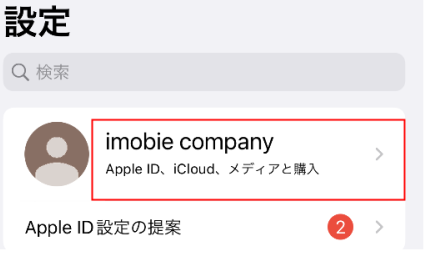
手順はとてもシンプルです。まず、iPhoneの「設定」アプリを開き、上部に表示されている自分の名前(Apple ID)をタップします。次に、「iCloud」を選択し、アプリの一覧の中から「メモ」のスイッチをオンにします。iPad側でも全く同じ操作を行い、「メモ」の同期を有効にしてください。
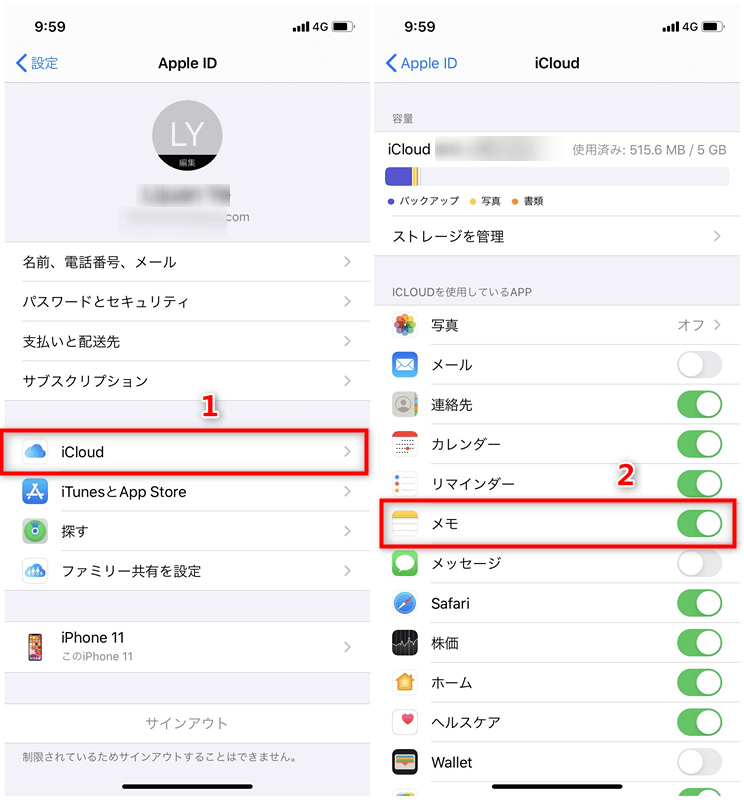
これで設定は完了です。あとは、iPhoneで新しくメモを作成したり、既存のメモを編集したりすると、Wi-Fiやモバイル通信を介して自動的にiPadにもその変更が反映されるようになります。逆に、iPadで編集した内容もiPhoneに戻ってくるので、どちらのデバイスからでも最新の状態を確認できるようになります。
ただし、このiCloudを使ったメモ 同期 iphoneの方法には一つ注意点があります。それは、家族でデバイスを共有している場合など、iPhoneとiPadでどうしても別々のApple IDを使い分けている状況では、そのままでは使えないということです。iCloudからサインアウトすると、端末内のiCloudデータ(連絡先やカレンダーなど)が削除される可能性があり、混乱を招く恐れがあります。そんな時は、次に紹介する別の方法が役に立ちます。
専用ツールで異なるApple ID間のメモを同期する方法
iPhoneとiPadでApple IDが異なる場合、またはiCloud以外の方法で確実にデータを移行・管理したい場合に有効なのが、パソコン用のデバイス管理ソフトを利用する方法です。このようなツールを使えば、異なるアカウント間でのデータ転送が可能になり、iphone メモの同期に関する悩みを一気に解決できます。
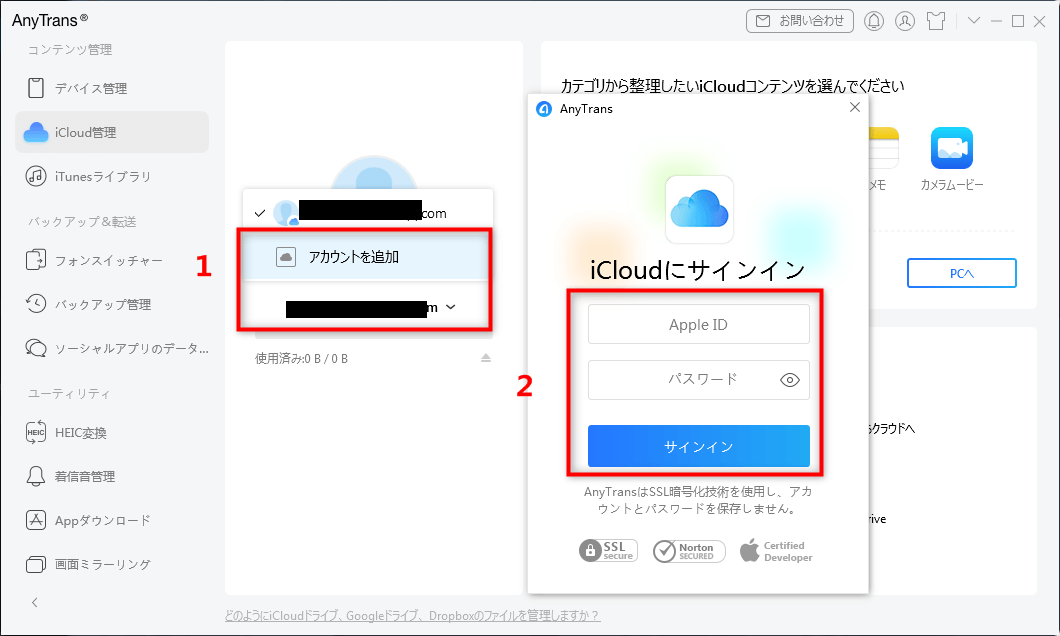
例えば、AnyTransというソフトウェアは、複数のiCloudアカウントを一つの管理画面で扱えるのが特徴です。まずは、公式サイトからソフトをパソコンにダウンロードしてインストールします。起動したら、メイン画面から「iCloud管理」機能を選択します。
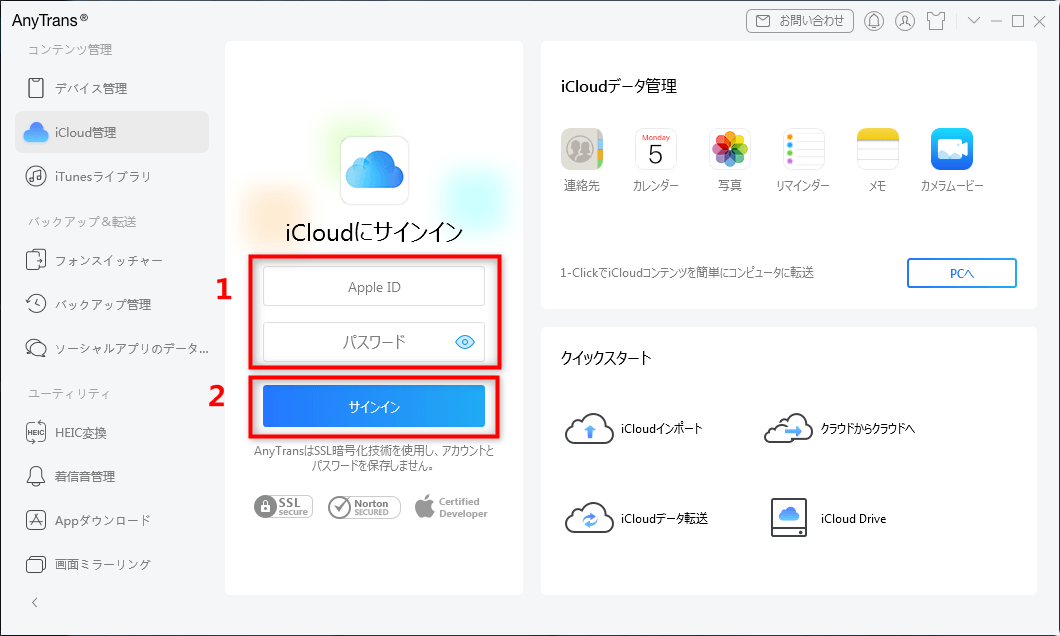
ここで、最初にiPhoneのメモが保存されているApple IDでサインインします。ログインが成功すると、アカウントの管理画面が表示されます。次に、別のApple ID(iPadに紐付いているID)でもう一つアカウントを追加します。画面上部や中央にある「アカウントを追加」などのボタンをクリックし、2つ目のIDとパスワードを入力しましょう。
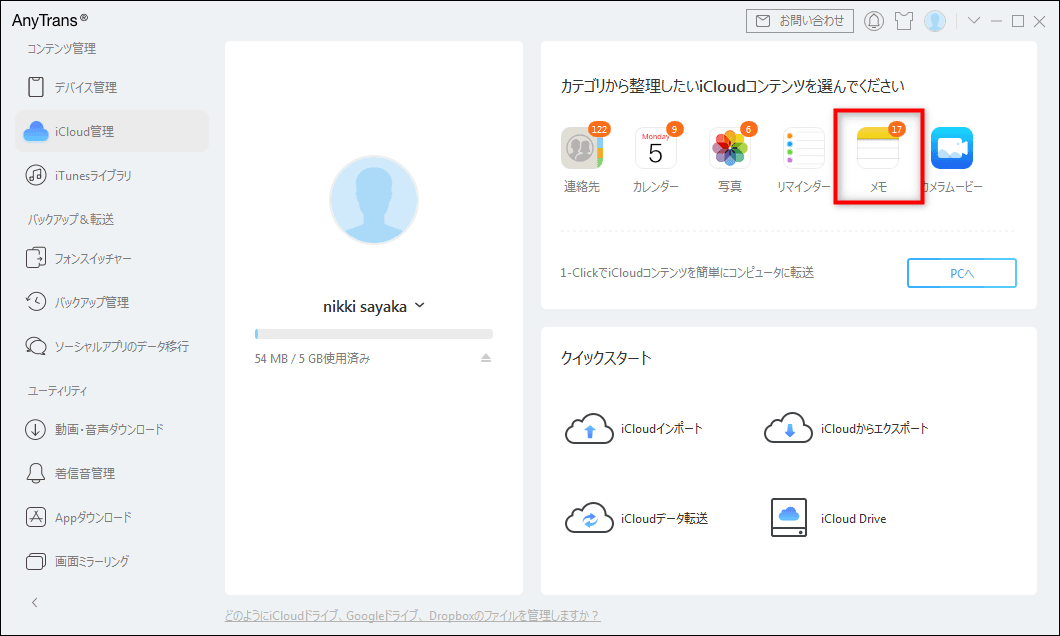
両方のアカウントが準備できたら、データを移したい元のアカウント(iPhone側)を選択し、管理画面を開きます。転送可能なデータの種類がアイコンで表示されるので、その中から「メモ」のアイコンをクリックします。
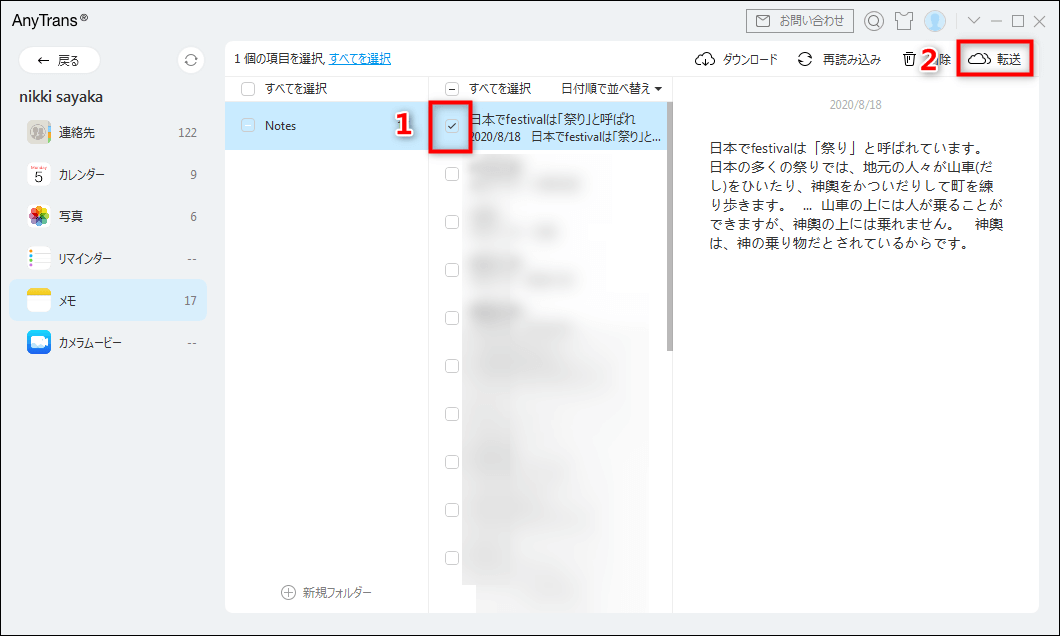
すると、そのアカウントのiCloudに保存されているすべてのメモが一覧表示されます。ここで、iPadに移したいメモを個別に選択するか、すべてを選択します。その後、画面のどこかにある「転送」や「エクスポート」などのボタン、あるいは別のアカウントへドラッグ&ドロップする操作により、データを別のApple IDアカウント(iPad側)へとコピーすることができます。
この方法の良いところは、単にメモ同期 iphoneを行うだけでなく、転送前にメモの内容をパソコン上で確認・バックアップできる点です。また、一度設定を覚えてしまえば、今後も異なるアカウント間で連絡先やカレンダー、写真など他のデータを移動したい時にも応用が利きます。データ損失のリスクを最小限に抑えながら、柔軟なデータ管理を実現できるのが、専用ツールを使うメリットと言えるでしょう。
iMobie AnyTransを今すぐお試しください!iPhone、iPad、iPod、iTunes、iCloudのデータをワンクリックで自由に転送、管理、バックアップ。27種類のデータを包括的に管理し、機種変更もバックアップもこれ1本で完結します。

iPhoneメモが同期されない時の原因と対処法
さて、ここまで方法を説明しましたが、実際に試してみても「なぜかメモが同期されない!」というトラブルに遭遇することもあるかもしれません。そんな時にあわてないために、考えられる原因とその解決策をいくつか知っておきましょう。iphone メモ 同期がうまくいかない主な原因は、以下の3つに集約されることが多いです。
同期したいメモがiCloudに保存されていない
実は、iPhoneのメモアプリには保存先がいくつかあります。「iCloud」の他に、「iPhone」本体や「Gmail」などのアカウントが表示されているはずです。メモを作成または編集する時に、どの保存先を選択しているかが重要です。iCloudを経由してメモ 同期 iphoneを行うためには、そのメモが確実に「iCloud」フォルダ内に存在している必要があります。
メモアプリを開き、フォルダ一覧画面で「iCloud」をタップし、その中に目的のメモがあるか確認してください。もし「iPhone」フォルダなど別の場所にあれば、メモを編集画面で開き、共有ボタンなどから「メモを移動」機能を使ってiCloudフォルダに移動させましょう。
Wi-Fiまたはインターネット接続が不安定
iCloudの同期は、基本的にインターネット接続を介して行われます。特にWi-Fi接続が弱い環境や、通信が不安定なモバイルデータ通信では、同期に失敗したり、非常に時間がかかったりすることがあります。
まずは、機内モードを一度オンにしてからオフにし、通信をリセットしてみてください。それでもダメな場合は、別の安定したWi-Fiネットワークに接続し直すか、スマホのモバイルデータ通信(LTE/5G)をオンにしてみましょう。設定アプリの「メモ」から「モバイルデータ通信を使用」をオンにしているかも確認してみてください。
iOSのバージョンが古い、またはデバイス間で一致しない
まれに、iPhoneやiPadのOSであるiOS(またはiPadOS)のバージョンが古すぎると、最新のiCloud同期機能に問題が生じることがあります。また、iPhoneが最新版なのにiPadは何世代も前のOSのまま、といった状況もトラブルの原因になり得ます。
「設定」→「一般」→「ソフトウェア・アップデート」の順にタップし、利用可能なアップデートがないかチェックしましょう。両方のデバイスを可能な限り最新のバージョンにアップデートすることで、多くの不具合が解消され、セキュリティ面でも安心です。iphone メモの同期をスムーズに行うためには、デバイスのメンテナンスも大切な一環です。
iMobie AnyFixを今すぐお試しください!iPhone、iPad、iPod touch、Apple TVのデータを失うことなく、150以上のiOSシステムの問題を数回のクリックで修復。リカバリーモードの入退出、iOSのアップグレード/ダウングレード、パスコードなしでのリセット、200種類以上のiTunesエラー修正も可能です。

まとめ:状況に合わせて最適な同期方法を選ぼう
今回は、iPhoneに書いたメモをiPadで見る・編集するための方法を2通り詳しく解説しました。
- iCloudを使う方法:iPhoneとiPadで同じApple IDを使っている場合には、これが最も簡単でオススメの方法です。設定さえ済ませれば、あとは自動的にメモ同期 iphoneが行われ、特別な操作は必要ありません。
- 専用の管理ツールを使う方法:デバイスごとにApple IDが異なる場合や、データを確認しながら確実に移行したい場合に有効です。パソコンを経由する一手間はかかりますが、データの安全性と転送の確実性が高まります。
どちらの方法を選ぶにせよ、まずはメモの保存先がiCloudになっているか、インターネット接続は安定しているか、という基本点を確認することが、iphone メモ 同期を成功させる第一歩です。うまくいかない時は、今回紹介したトラブルシューティングの項目を順に試してみてください。
複数のデバイスを連携させて使うことは、仕事の効率化や日常生活の記録において、とても大きなメリットをもたらしてくれます。この記事が、あなたのAppleデバイスライフをよりスムーズで便利なものにする手助けとなれば幸いです。
※本文中の画像はインターネット上の参考資料を基にしています。