ツールハンター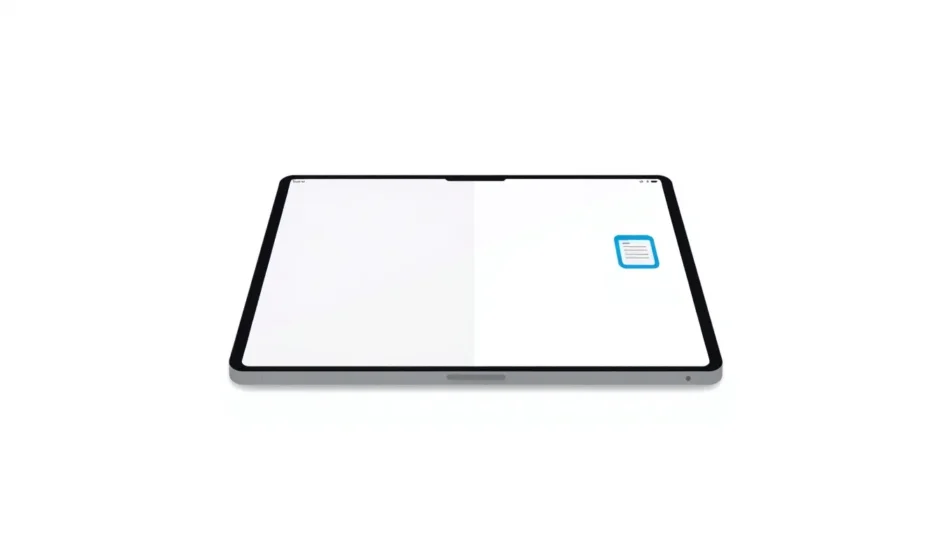

要約: iPadの画面分割機能「Split View」を使えば、2つのアプリを同時に並べて表示・操作でき、作業効率が大幅にアップします。本記事では、ipad 画面分割 解除の具体的な手順から、うまくいかない時の対処法まで、詳しく解説していきます。画面が固まってしまった時にも慌てずに対処できる方法をお伝えします。
タブレットとして高い人気を誇るiPadは、今や仕事でもプライベートでも欠かせないツールになりました。そんなiPadの便利な機能の一つが、画面を左右に分割して使える「Split View」です。でも、いざ使おうとすると「どうやって分割するの?」「元に戻せなくなった!」といった困りごとに出会うことも。ここでは、iPadの画面分割をスムーズに使いこなすためのすべてのノウハウを、初心者にもわかりやすくお届けします。
iPadの画面分割「Split View」とは?
iPadの画面分割機能は、正式には「Split View」と呼ばれるマルチタスク機能の一部です。この機能を使うと、例えば左側でSafariで資料を調べながら、右側でメモアプリに要点を書き留める、といったことが可能になります。アプリを切り替える手間が省けるので、情報のコピー&ペーストも格段に楽になりますね。
ipad 画面 2分割 戻す方法がわからなくて困った経験はありませんか?実はとっても簡単で、分割している境界線のバーを片側の端までスライドさせるだけです。後ほど詳しい手順を説明します。
画面分割(Split View)に対応しているiPadモデル
残念ながら、すべてのiPadがこの便利な画面分割機能を使えるわけではありません。対応している主なモデルは以下の通りです。お手持ちのiPadの背面に記載されているモデル番号を確認してみてください。
- iPad Pro (全サイズ:12.9インチ、11インチ、10.5インチ、9.7インチ)
- iPad Air (第2世代以降)
- iPad (第5世代以降)
- iPad mini (第4世代以降)
具体的なモデル番号が気になる方は、アップルのサポートページで確認するのが確実です。古い機種をお使いの場合は、機能そのものがメニューに表示されない可能性があります。
iPadで画面分割(Split View)を有効にする方法
まずは、画面分割の機能そのものをオンにしておく必要があります。初期設定ではオンになっていることが多いですが、確認と設定の方法を見ていきましょう。
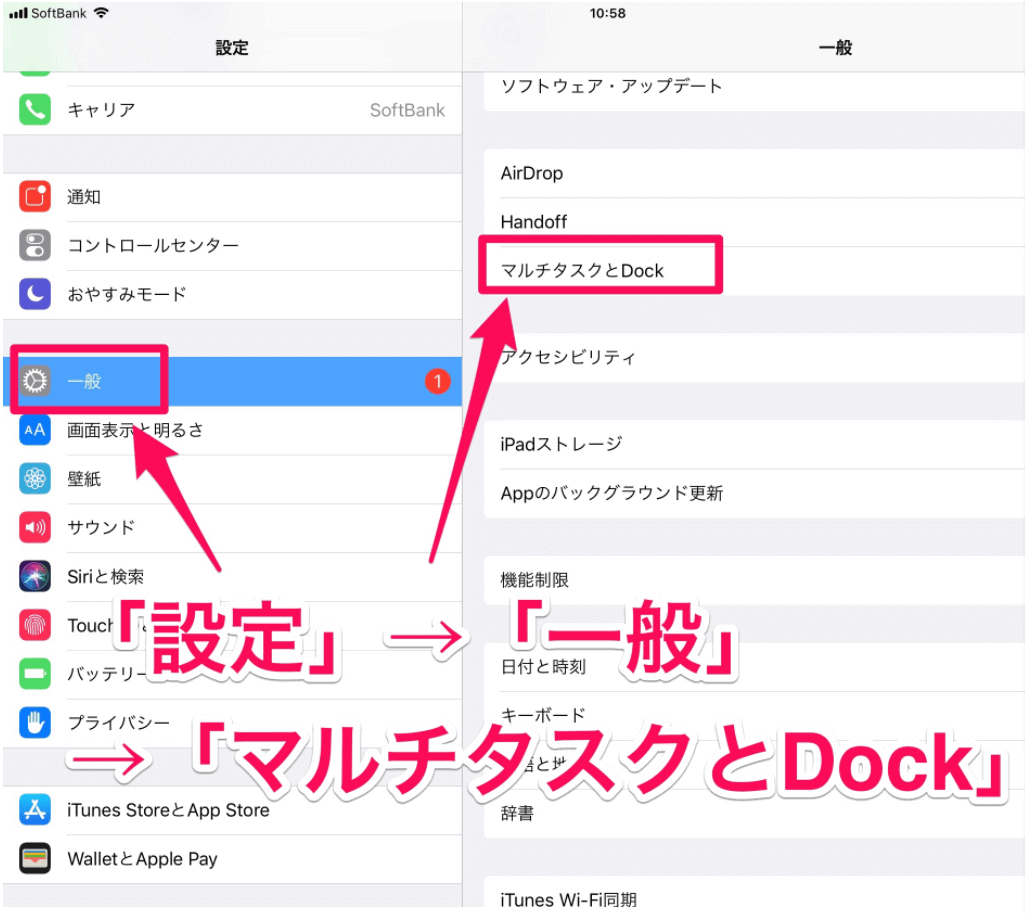
- iPadの「設定」アプリを開きます。
- 「一般」をタップします。
- 「マルチタスクとDock」を選択します。
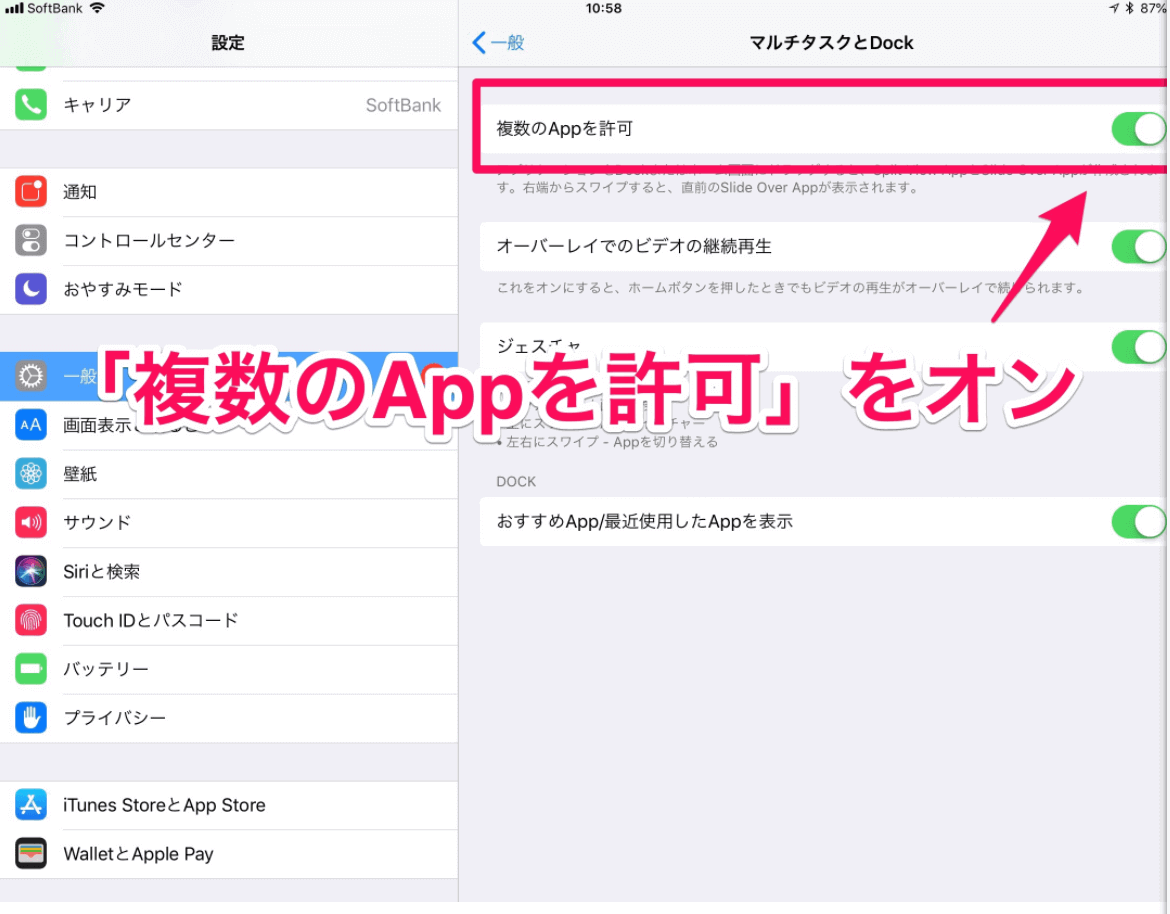
- 「複数のAppを許可」というスイッチがオン(緑色)になっていることを確認します。
ここがオフになっていると、いくら操作してもipad 画面分割 解除の状態から分割自体が開始できません。うまくいかない時は、まずこの設定をチェックしましょう。
実際に画面を分割してみよう:具体的な手順
設定が完了したら、いよいよ実践です。ipad 画面 2分割 戻す操作の前に、まずは分割する手順をマスターしましょう。
① 最初に、ベースとして使いたいアプリ(例:Safari)を通常通り開いておきます。 ② 画面の一番下から上に向かって、少しだけスワイプします。Dock(よく使うアプリが並ぶバー)が現れます。 ③ Dockの中から、分割画面で使いたい2つ目のアプリ(例:メモ)のアイコンを長押しします。 ④ アイコンが浮き上がったら、そのまま指を離さずに、画面の右端または左端までゆっくりドラッグします。 ⑤ 画面がグレーがかったり、アプリのウインドウが半透明で表示されたら、指を離します。
これで、画面が見事に2分割され、2つのアプリが並んで動作する状態になります。分割の比率は、中央の境界線を左右にドラッグすることで自由に調整できます。
画面分割を解除(戻す)方法
使い終わったら、もちろん元のフルスクリーン表示に戻せます。ipad 画面 2分割 戻す操作は非常にシンプルです。
分割画面の中央にある、細い灰色の縦線(ディバイダー)に指を置きます。そのまま、片方のアプリが完全に画面外に出るまで、右または左にスライドさせます。アプリが消えたところで指を離せば、残った一方のアプリがフルスクリーン表示に戻り、画面分割が解除されます。
「どちらかのアプリだけを閉じたい」という時も、この方法で可能です。逆に、ディバイダーを中央に戻せば、再び均等に分割されます。
画面分割が解除できない!フリーズした時の対処法
時として、ipad 画面分割 解除しようとしてもディバイダーが動かず、画面が固まってしまうことがあります。これはよくあるトラブルの一つで、主に二つの原因が考えられます。
- 一時的なソフトウェアの不具合(軽度): アプリやiOSの一時的なバグが原因です。
- システムレベルの不具合(重度): iOSシステム自体に何らかの問題が生じている可能性があります。
まずは軽度の不具合を疑い、以下の簡単な方法から試してみましょう。
まず試したい基本のトラブルシューティング
- iPadを再起動する: これは多くの問題を解決する魔法の一手です。電源ボタンと音量ボタンのいずれかを長押ししてスライダーを表示させ、電源をオフにします。数十秒待ってから再び電源を入れます。
- アプリを完全に閉じる: 分割していた両方のアプリを、マルチタスク画面から上にスワイプして完全に終了させ、再度起動してみます。
- 設定の確認: 前述の「複数のAppを許可」がオンになっているか、もう一度確認します。
これらの方法でipad 画面 2分割 戻すことができれば、それは一時的な問題だったと言えます。
システム不具合が疑われる時の解決策
上記の方法でも解決せず、他の場面でもiPadの動作が不安定な場合、システム自体に問題があるかもしれません。そんな時は、専門の修復ツールを使用するのが効果的です。
パソコンに専用ソフトをインストールし、iPadを接続してシステム修復を行うことで、画面分割を解除できない問題を含む、さまざまなiOSの不具合を修正できる可能性があります。これらのツールは、通常の再起動では解決できない深い層の問題に対処するように設計されています。
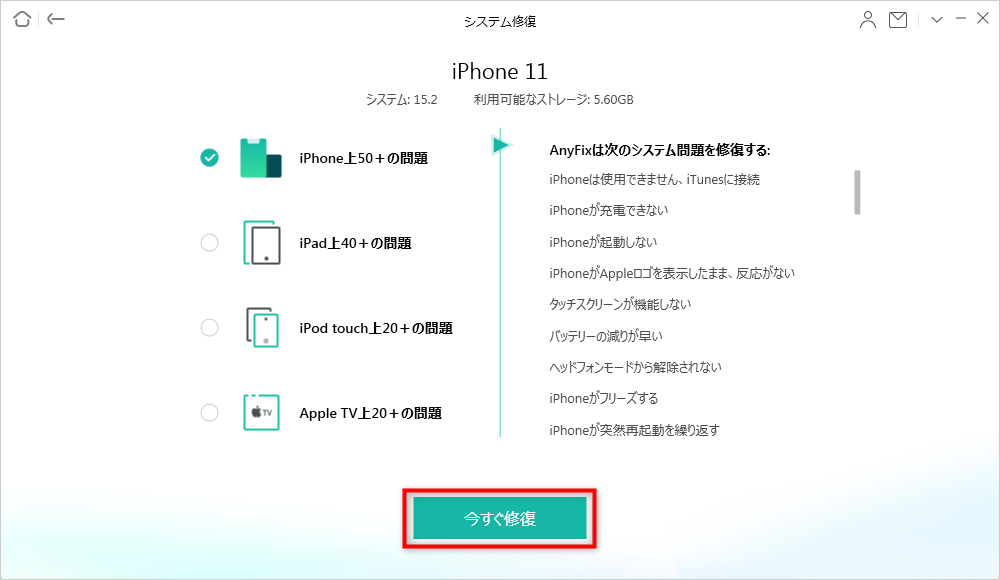
iMobie AnyFixを今すぐお試しください!iPhone、iPad、iPod touch、Apple TVのデータを失うことなく、150以上のiOSシステムの問題を数回のクリックで修復。リカバリーモードの入退出、iOSのアップグレード/ダウングレード、パスコードなしでのリセット、200種類以上のiTunesエラー修正も可能です。

ツールを使用する際は、必ず信頼できるメーカーの公式サイトからダウンロードし、操作手順に従って慎重に行いましょう。データのバックアップを取ってから実行するのが安全です。
「カメラを使用するには split viewを閉じてください」と表示されたら
アプリによっては、カメラ機能など特定の機能を使う際に、フルスクリーン表示を要求するものがあります。その場合、「カメラを使用するには split viewを閉じてください」といったメッセージが表示されます。
これはアプリの仕様なので、エラーではありません。メッセージに従い、上記で説明した方法で一旦画面分割を解除(ipad 画面分割 解除)し、カメラ機能を使い終わった後で、再び分割画面を構成すれば問題ありません。
画面分割(Split View)でできる便利な使い方例
この機能を使いこなせば、iPadの生産性が何倍にも膨らみます。いくつかの実例を紹介します。
- 調べもの&メモ: Safariでレシピを検索しながら、メモアプリに材料リストを書き写す。
- 計画と地図: 旅行の計画サイトを読みながら、マップアプリで目的地までの距離や経路を確認する。
- 資料作成: Safariや「ファイル」アプリで開いたPDFや画像を参照しつつ、PagesやKeynoteで書類やプレゼン資料を作成する。
- エンタメと作業: YouTubeや動画配信サービスで映画や講座を見ながら、関連事項をネットで検索する。音楽を流しながら作業するのも良いですね。
ipad 画面 2分割 戻す操作さえ覚えてしまえば、これらのシーンを自由に行き来できるようになります。
画面分割に関するよくある質問と注意点
Q. 上下には分割できないの?
A. はい、iPadのSplit Viewは左右分割のみに対応しています。縦持ちの時は縦長の画面が左右に並び、横持ちの時は横長の画面が左右に並びます。上下分割はできません。
Q. Dockから別のアプリをタップしたら解除された?
A. それは解除ではなく、新しいアプリが前面に表示されただけです。元の分割画面は背景でそのまま待機しています。マルチタスク画面を開くか、画面の端からスワイプすると、元の分割画面に戻れます。完全にipad 画面分割 解除するには、ディバイダーをスライドさせる必要があります。
Q. 全てのアプリで使える?
A. 残念ながら、すべてのアプリがSplit Viewに対応しているわけではありません。アプリの開発者がこの機能に対応させる必要があります。対応していないアプリを分割しようとすると、Slide Over(小さな浮遊ウインドウ)形式で開かれるか、そもそも反応しないことがあります。
iPadの画面分割機能は、大きな画面を最大限に活用するための鍵です。最初は慣れない操作もあるかもしれませんが、一度コツを掴んでしまえば、もう以前の使い方には戻れなくなるでしょう。ipad 画面 2分割 戻す方法を含む基本操作をマスターし、仕事の効率化や趣味の時間をより豊かにするために、ぜひこの機能を活用してみてください。
(一部の画像はインターネットより引用しています。)