ツールハンター

要約: iPhoneとiPadの間で動画を共有・転送したい時、専用ソフトを使えば簡単に直接転送できます。また、AirDropやiCloud、メールなど、様々な方法を状況に合わせて使い分けることで、iphone 動画 共有をスムーズに行うことが可能です。今回は、これらの方法を具体的な手順とともに詳しくご紹介していきます。
iPhoneとiPad、両方を持っている人は多いですよね。せっかくiPhoneで撮った面白い動画を、大きな画面のiPadで見たいと思ったり、逆にiPadでダウンロードした動画をiPhoneに移して外出先で見たいと思うこともあるでしょう。でも、「どうやって送ればいいの?」と悩んだ経験はありませんか?
実は、iphone 動画転送の方法は一つではありません。ケーブルを使う方法、無線でぱっと送る方法、クラウドを経由する方法など、いくつかの選択肢があります。それぞれにメリット・デメリットがあるので、自分の環境や求める速さ、転送したい動画の種類に合わせて選ぶのがベストです。
この記事では、そんなiphone 動画共有の悩みを解決するために、全部で6つの実用的な方法を、順を追って丁寧に説明します。最後まで読めば、あなたにぴったりの動画転送方法が見つかるはずです。
方法1:専用ソフトAnyTransで直接・双方向に動画を転送
まず最初におすすめしたいのが、パソコンを経由してiPhoneとiPadを直接つなぐ方法です。これには「AnyTrans」のような専用のデータ管理ソフトが非常に便利です。この方法の最大の利点は、転送したい動画ファイルを自分で選び、確実に、そして既存のデータを消さずに送れることです。
iMobie AnyTransを今すぐお試しください!iPhone、iPad、iPod、iTunes、iCloudのデータをワンクリックで自由に転送、管理、バックアップ。27種類のデータを包括的に管理し、機種変更もバックアップもこれ1本で完結します。

AnyTransを使うと、USBケーブルで両方のデバイスをパソコンに接続するだけで、iphone 動画 共有が直感的な操作で可能になります。音楽や写真など他のデータも一緒に管理できるので、データ移行の強い味方になってくれるソフトです。
具体的な手順を見ていきましょう。
まずは、お使いのパソコン(WindowsでもMacでも可)にAnyTransをインストールします。インストールが完了したら、付属のUSBケーブルを使って、動画を送りたいiPhoneと、受け取りたいiPadをパソコンに接続してください。ソフトを起動すると、接続されたデバイスが画面に表示されます。
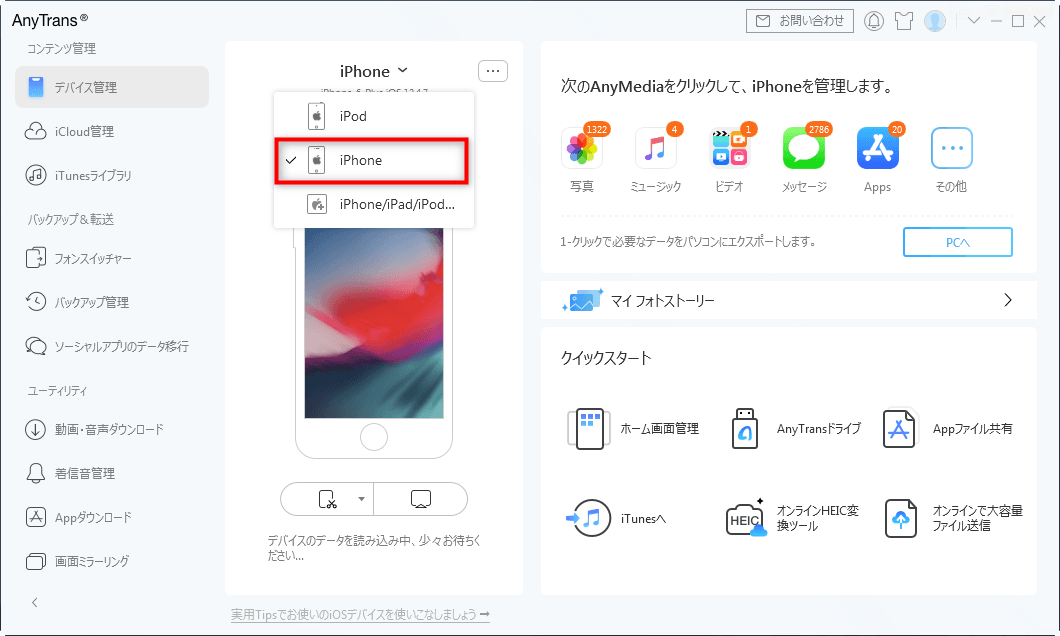
最初のステップとして、動画の「送り元」となるデバイスをクリックして選択します。例えば、iPhoneからiPadに送りたいなら、iPhoneのアイコンを選びます。
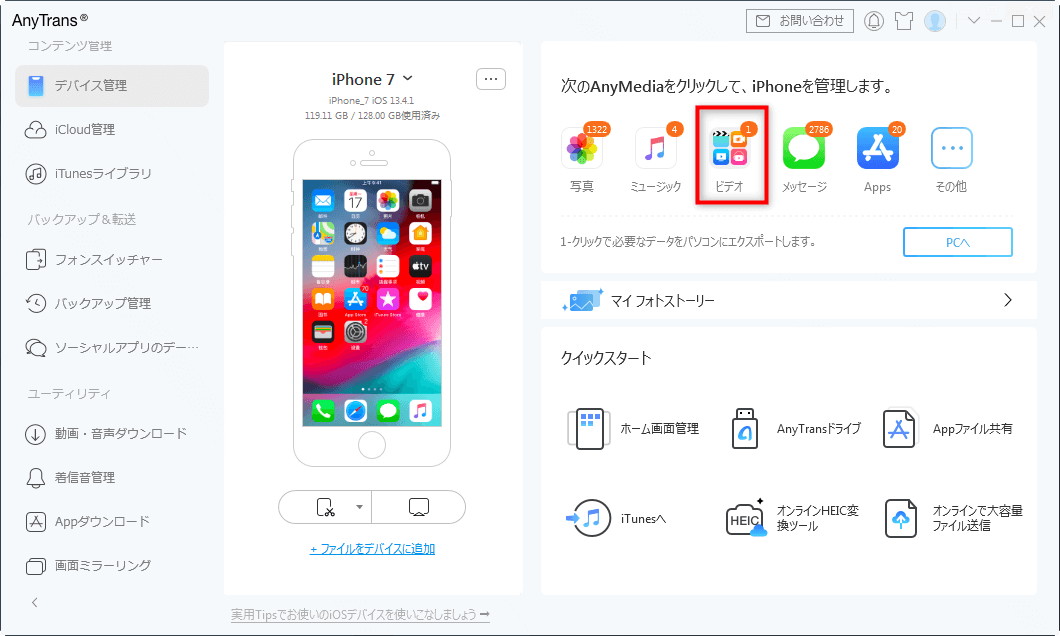
デバイスを選択したら、左側のメニューやホーム画面から「ビデオ」という項目を探してクリックします。すると、そのiPhoneに保存されているすべての動画ファイルの一覧が表示されます。
ここで、iPadに送りたい動画にチェックを入れていきます。一つだけでも、複数選択しても大丈夫です。選択が終わったら、画面の上や右側にある「デバイスへ転送」や、矢印の付いたアイコンを探してクリックします。
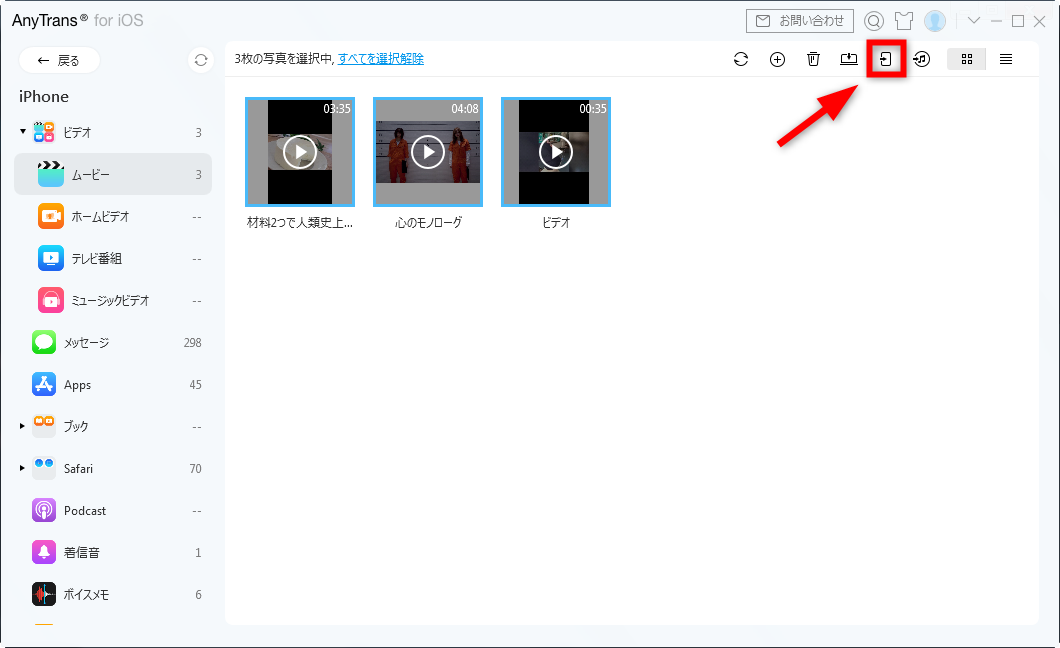
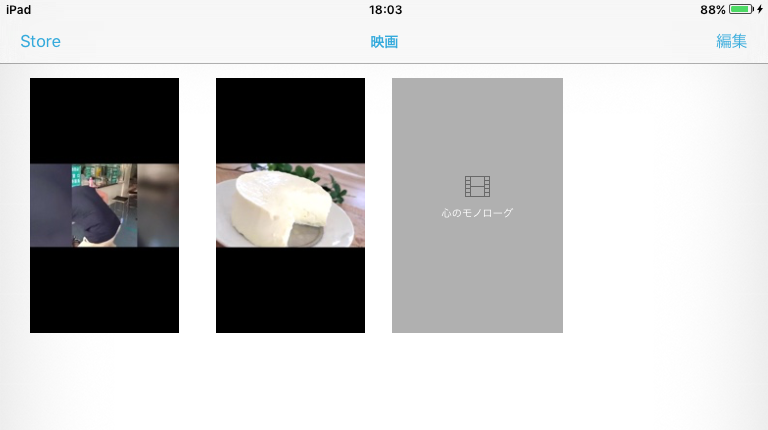
すると、転送先のデバイス(この場合はiPad)を選択する画面が出てくるので、iPadを選びます。後はソフトが自動的に転送を開始してくれます。転送が完了したら、iPadの「写真」アプリを開いて、動画が無事に保存されているか確認してみましょう。
この方法は逆方向、つまりiPadからiPhoneへのiphone 動画転送も全く同じ要領で行えます。最初のデバイス選択の画面で、送り元をiPad、受け取り先をiPhoneとして選択するだけです。これで、双方向の自由な動画のやりとりが実現できます。
方法2:iTunesのバックアップ・復元機能を利用する
Appleの公式管理ソフトであるiTunesを使う方法もあります。この方法は、動画だけでなく、端丸ごとすべてのデータをまとめて移行したい場合に向いています。ただし注意点として、復元先のiPadに元々入っていたデータ(別のiTunesライブラリから同期されたものなど)が上書きされて消えてしまう可能性があります。転送前にiPadのデータのバックアップを取っておくことをお勧めします。
手順は以下の通りです。
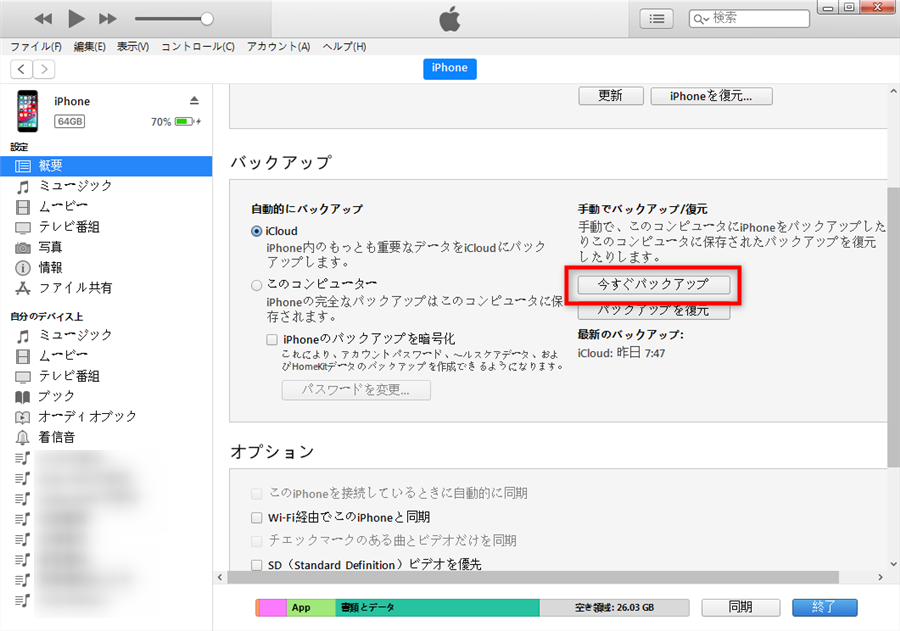
まず、パソコンでiTunesを起動し、動画を送りたいiPhoneをUSBケーブルで接続します。接続が認識されたら、iTunes画面内のiPhoneのアイコンをクリックし、「概要」画面の中にある「バックアップ」セクションへ進みます。「今すぐバックアップ」をクリックして、iPhoneのデータをパソコンに保存します。
バックアップが完了したら、iPhoneのケーブルを抜き、今度は動画を受け取るiPadをパソコンに接続します。同様にiPadのアイコンをクリックし、「概要」画面を表示させます。すると「バックアップ」セクションに「バックアップから復元…」というボタンが表示されるので、それをクリックします。
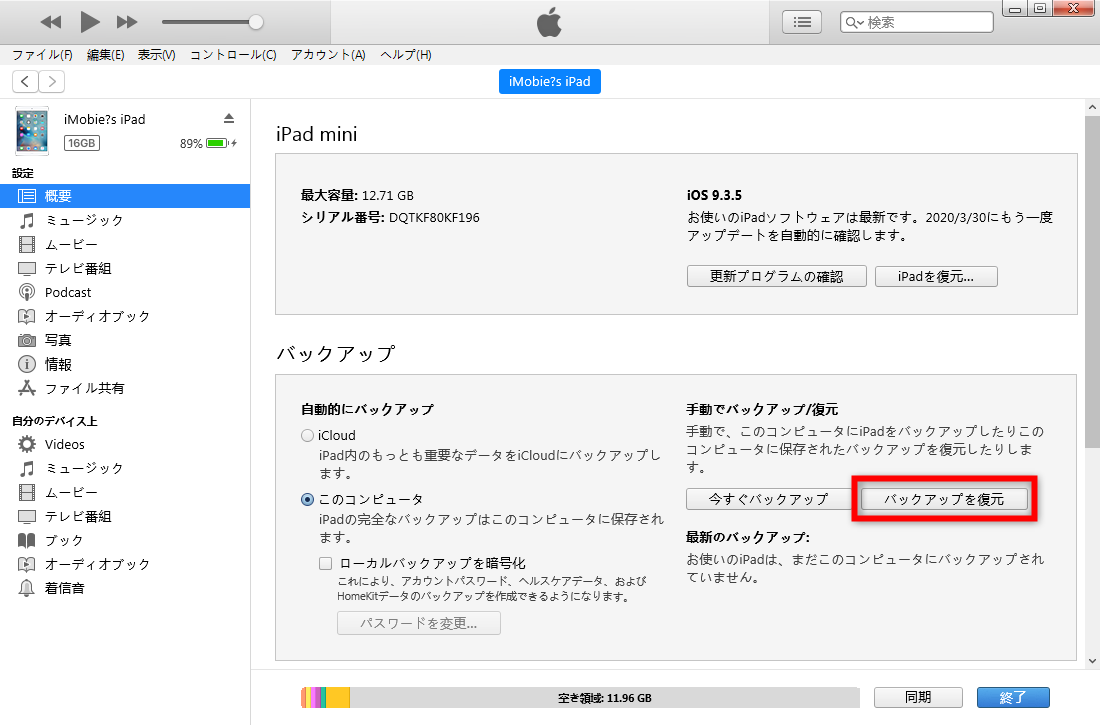
表示されるリストから、先ほど作成したiPhoneのバックアップファイルを選択し、指示に従って復元プロセスを進めます。これで、バックアップに含まれていた動画データがiPadに転送されます。この方法は大がかりですが、大量の動画を一度に移したい時には有効なiphone 動画共有の手段と言えるでしょう。
方法3:AirDropでワイヤレス&即座に動画を送る
もっと手軽に、しかもパソコンなしでサッと動画を送りたいなら、Appleデバイス同士の便利な機能「AirDrop」が一番です。Wi-FiとBluetoothを使って近距離でファイルを転送できるので、ケーブルいらずで瞬時にiphone 動画転送が完了します。ただし、この方法で送れるのは基本的に「写真」アプリに保存されている動画(自分で撮影したものや保存したもの)に限られる点にご注意ください。
まず、動画を送るiPhoneと受け取るiPadの両方でAirDropをオンにします。画面の右上隅(iPhone 8以降やiPad)から下にスワイプしてコントロールセンターを開き、ネットワーク設定のブロックにあるAirDropのアイコンを長押し(または強押し)します。
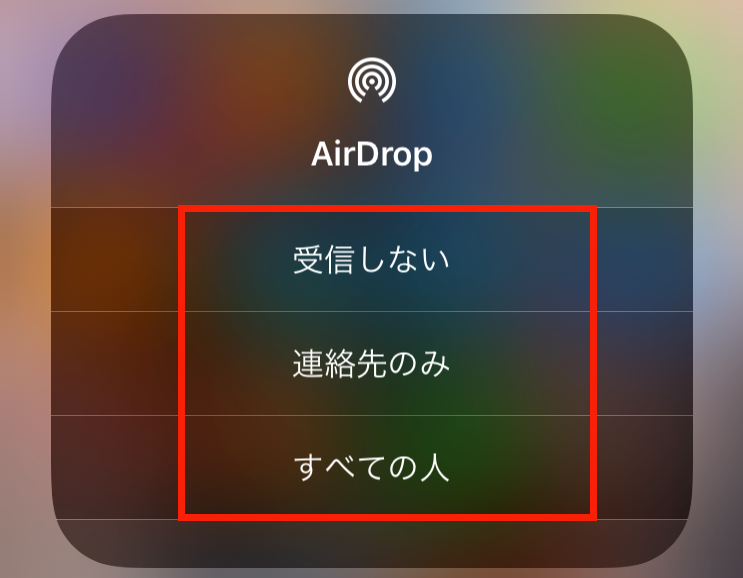
表示される画面で、「連絡先のみ」か「すべての人」を選択します。今回は確実に転送したいので、「すべての人」に設定しておくのが無難です。この設定は送信側と受信側の両方で行う必要があります。
次に、iPhoneの「写真」アプリを開き、「アルバム」タブから「ビデオ」アルバムを選択するか、「ライブラリ」タブで動画を探します。送りたい動画をタップして選択し(複数選択可)、画面左下の共有ボタン(箱から矢印が飛び出ているマーク)をタップします。
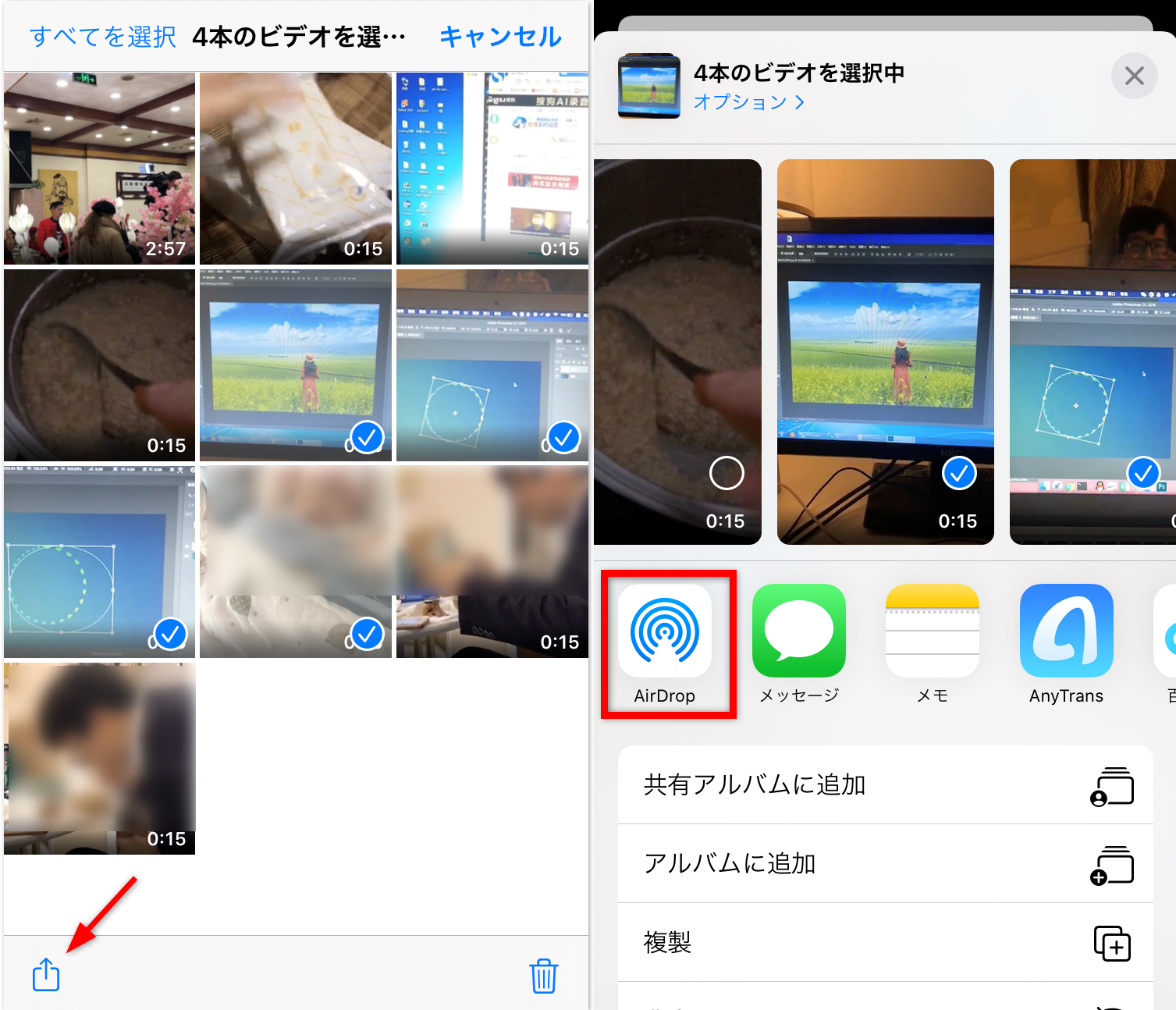
共有シートが現れたら、その中に受け取り側のiPadのアイコンと名前が表示されるはずです。それをタップするだけで転送が開始されます。iPad側には「○○(iPhoneの名前)からコンテンツを受け取りますか?」という通知が届くので、「受け取る」をタップすれば完了です。受け取った動画は自動的に「写真」アプリに保存されます。これが最も速いiphone 動画 共有の方法の一つです。
方法4:iCloudを仲介して動画を同期させる
iPhoneとiPadを常に同じ動画ライブラリで同期させておきたいなら、iCloudなどのクラウドサービスを利用する方法が理想的です。この方法では、一度設定してしまえば、特に何も操作しなくても、iPhoneに保存した動画が自動的にiPadにも現れるようになります。ただし、iCloudの無料保存容量(5GB)を超える大量の動画を扱う場合は、有料プランへの加入が必要になる場合があります。
設定はとても簡単です。まず、動画を共有したいiPhoneとiPadの両方で、同じApple IDでログインしていることを確認します。設定アプリを開き、画面上部の自分の名前をタップして、「iCloud」を選択します。
iCloudの設定画面の中にある「iCloud Drive」や「写真」のスイッチがオンになっているか確認します。特に「写真」アプリの動画を同期したい場合は、「iCloud写真」をオンにします。これで、iPhoneで撮影した動画や「写真」アプリに保存した動画が、Wi-Fi環境下で自動的にiCloudにアップロードされ、同じApple IDでサインインしているiPadにもダウンロードされるようになります。
この方法は、いちいち手動で送る手間が省ける、とても便利なiphone 動画共有の仕組みです。ネット環境さえあれば、離れた場所にあるデバイス間でも同期が可能です。
方法5:メールに添付して動画を送付する
送りたい動画が一つか二つだけで、サイズもそれほど大きくない場合に使える古典的ながら確実な方法が、メールの添付ファイルとして送る方法です。メールアプリが使える環境であれば、特別な設定は不要です。
iPhoneの「写真」アプリから、先ほどと同様に送りたい動画を選択し、共有ボタンをタップします。共有シートが表示されたら、メールアプリのアイコン(「メール」と書かれている場合も)をタップします。
すると、新しいメール作成画面が開き、選択した動画が自動的に添付されます。宛先には、自分自身のメールアドレス(iPadで使っているもの)を入力します。あとは件名を入力して「送信」をタップするだけです。
iPad側でメールアプリを開き、自分から送られてきたメールを受信し、添付ファイルの動画をタップして保存すれば完了です。メールサービスの添付ファイルサイズ制限(一般的に25MB前後)に引っかからないかどうかだけ、事前に確認しておきましょう。小さい動画のiphone 動画転送には手軽な方法です。
方法6:PhoneTransでクイック転送を活用する
最後にご紹介するのは、AnyTransと同じ会社が提供する「PhoneTrans」というソフトを使う方法です。このソフトは、デバイス間のデータ転送に特化しており、中でも「クイック転送」モードを使うと、動画などの特定データだけを素早く移すことができます。
まず、パソコンにPhoneTransをインストールします。ソフトを起動すると、いくつかの転送モードが表示されますので、その中から「クイック転送」を選択して「開始」ボタンをクリックします。
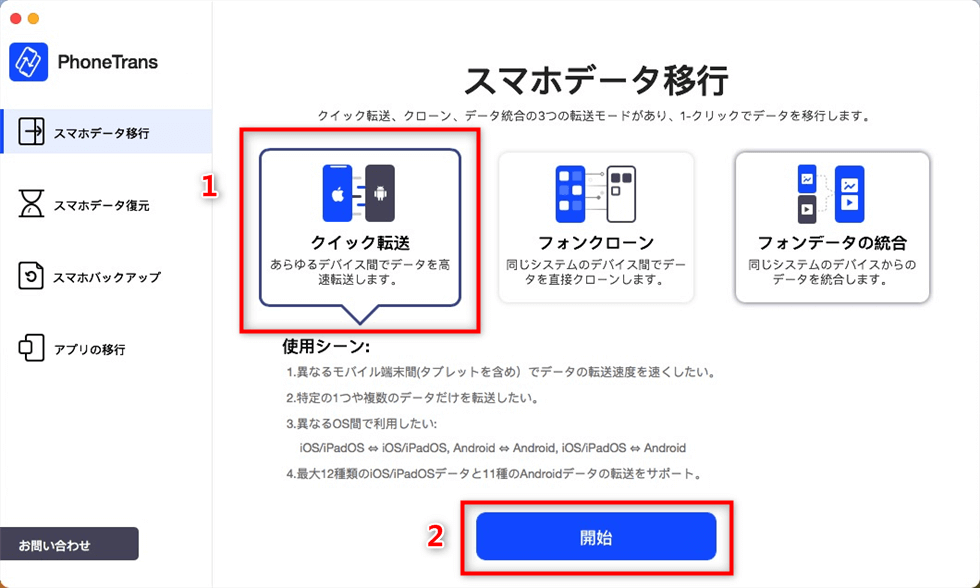
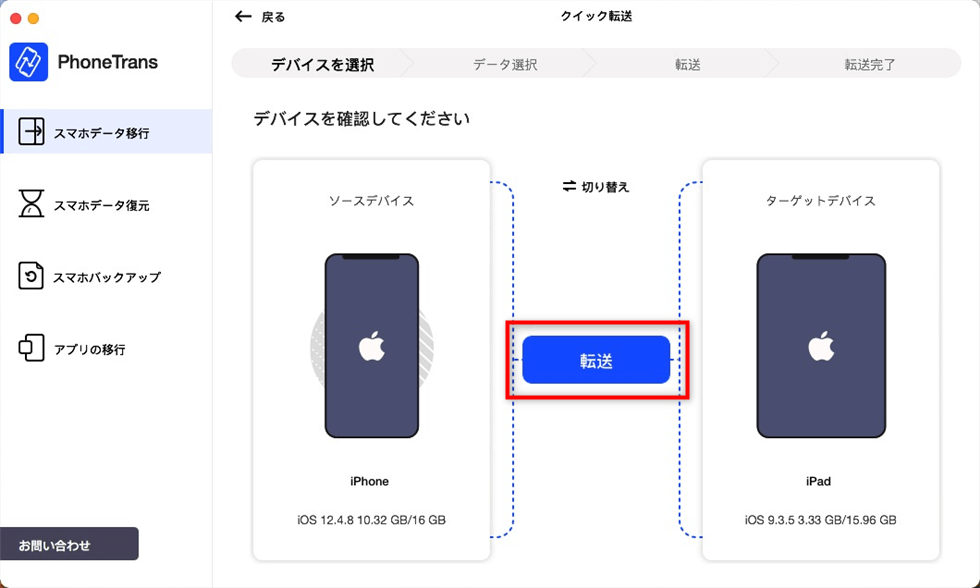
次に、USBケーブルを使ってiPhoneとiPadの両方をパソコンに接続します。ソフトが両方のデバイスを認識すると、どちらが「ソース」(送り元)でどちらが「ターゲット」(受け取り先)かを選択する画面になります。間違いがないか確認して、「転送」ボタンをクリックします。
すると、転送するデータの種類を選択する画面になります。ここでは「ビデオ」のみにチェックを入れ、他は外しておきます。これで、動画データだけをピンポイントで転送する設定が完了です。
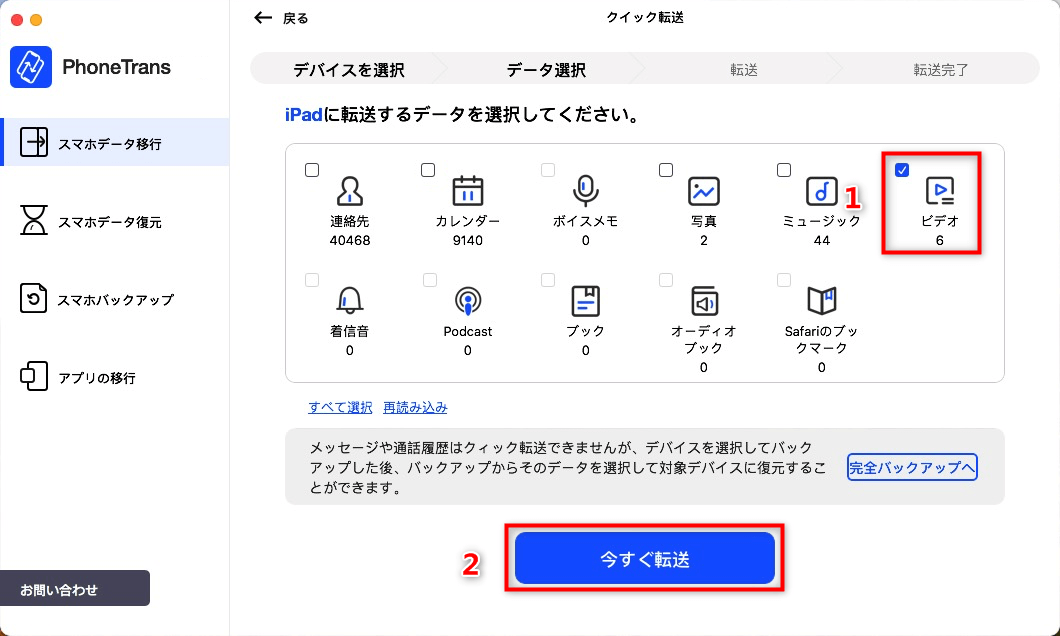
後はソフトが自動的に処理を行い、選択した動画だけがターゲットのiPadへと転送されていきます。他のデータを移したくない時に便利な、もう一つの確実なiphone 動画 共有の手段です。
PhoneTransを今すぐお試しください!iOSデバイスとAndroidスマホやタブレットの間で、連絡先、写真、メッセージ、アプリ、LINEデータなど32種類以上のデータを自由自在に転送。1クリックで丸ごと移行、選択転送、1:1クローン、データ統合など、あらゆるデータ移行ニーズに対応します。

まとめ:シーンに合わせて最適な方法を選ぼう
いかがでしたか?今回は、iphone 動画転送やiphone 動画共有を実現する6つの方法を詳しく見てきました。
- 確実に大量の動画を選んで転送したいなら → AnyTrans
- デバイス全体のデータごとまとめて移行したいなら → iTunesバックアップ・復元
- パソコンなしでサッと撮影動画を送りたいなら → AirDrop
- 常に両デバイスの動画ライブラリを同期させたいなら → iCloud写真
- 小さな動画を1つだけ手軽に送りたいなら → メール添付
- 動画だけをピンポイントで素早く移したいなら → PhoneTrans
このように、それぞれの方法には特徴があります。ご自身が「どのデバイスからどのデバイスへ」、「どんな動画を」、「どのくらいの頻度で」転送したいのかを考えて、最適な方法を選んでみてください。複数の方法を組み合わせて使うのも良いでしょう。
中でも、AnyTransを使った方法は、転送の確実性と操作性のバランスが非常に優れており、初めての方にもおすすめできるiphone 動画共有の方法です。無料で試用できる期間もあるので、まずは実際に操作感を試してみるのが良いかもしれません。
ぜひこの記事を参考に、iPhoneとiPadの間で動画を自由に行き来させ、より便利で楽しいデジタルライフを送ってください。
※本記事内の画像はイメージです。一部画像はインターネットより引用しています。