ツールハンター

要約: iPhoneの標準アラームではスヌーズの設定が9分間に固定されていますが、複数のアラームを巧みに設定することで、実質的に好きなスヌーズ間隔を実現できます。この記事では、特にiPhone アラーム スヌーズを5分間隔などにカスタマイズする具体的な手順を、分かりやすく解説していきます。
朝、なかなか起きられないとき、iPhoneのスヌーズ機能は本当に頼りになりますよね。でも、「あと5分だけ…」と思っても、デフォルトでは9分後にまた鳴り始めるので、ちょっと長すぎると感じたことはありませんか?実はこのiPhone スヌーズ間隔、設定アプリから直接変更することはできません。しかし、ある工夫をすれば、ほぼ希望の間隔でアラームを繰り返すことが可能なんです。
iPhoneのスヌーズ機能が9分固定の理由
そもそも、なぜiPhoneのスヌーズ間隔は9分なのでしょうか。これには興味深い理由があると言われています。
ある説によると、人間が眠りから覚めた後、再び深い眠り(ノンレム睡眠の深い段階)に落ちるまでに約9分かかるとされています。もしスヌーズの間隔がこれより長いと、完全に深い眠りに戻ってしまい、次にアラームが鳴っても起きるのがより辛くなってしまうのです。つまり、9分というスヌーズの設定は、私たちが二度寝に入りきる前に再度起こすための、ある種の「親切心」から来ているのかもしれません。
とはいえ、人によって生活リズムや好みは様々。「5分でちょうどいい」「3分おきにピンポイントで起こしてほしい」というニーズもあるでしょう。そんな時は、標準のiPhoneアラーム スヌーズの仕組みを逆手に取った方法が有効です。
希望のスヌーズ間隔を実現する具体的な設定方法
ここでは、5分間隔でスヌーズを鳴らしたいというケースを例に、ステップバイステップで説明します。この方法の核心は、複数のアラームを時間差で設定し、それらが順番にスヌーズモードに入ることで、結果的に短い間隔で通知が来る状態を作り出すことです。
複数のアラームを時間差で設定する
まず、基本となるアラームを2つ(またはそれ以上)作成します。この時、2つのアラームの鳴動時刻を、希望するスヌーズ間隔だけずらすのがポイントです。
-
iPhoneの「時計」アプリを開き、「アラーム」タブを選択します。次に、画面右上の「+」(プラス)ボタンをタップして、新しいアラームを作成します。
-
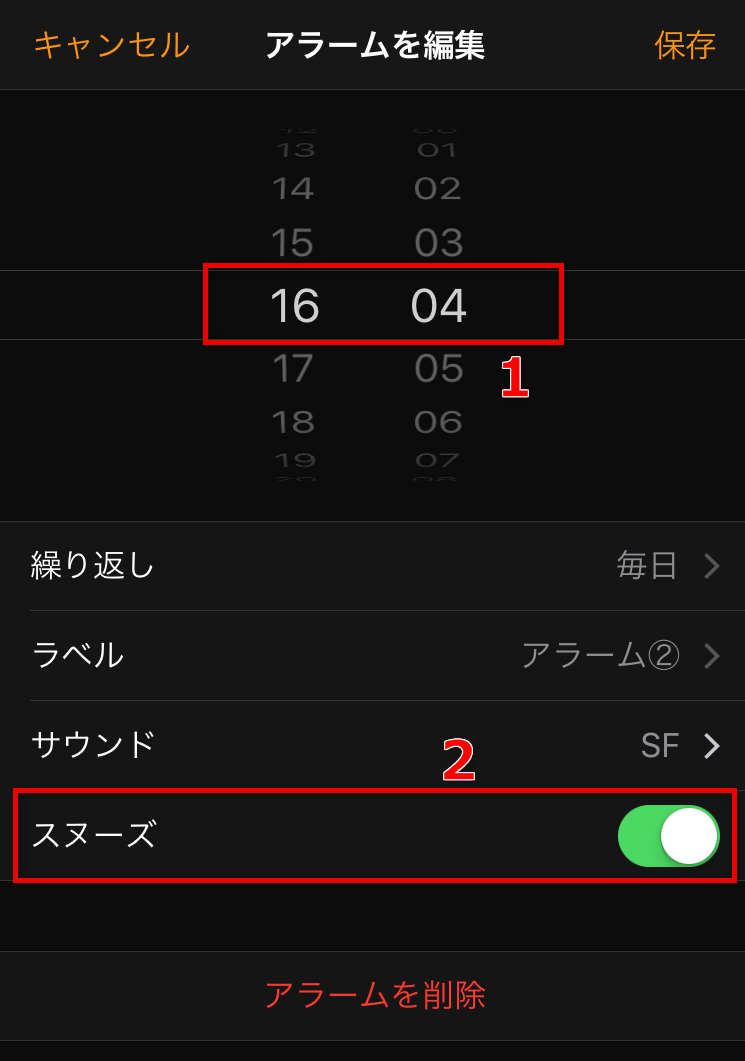
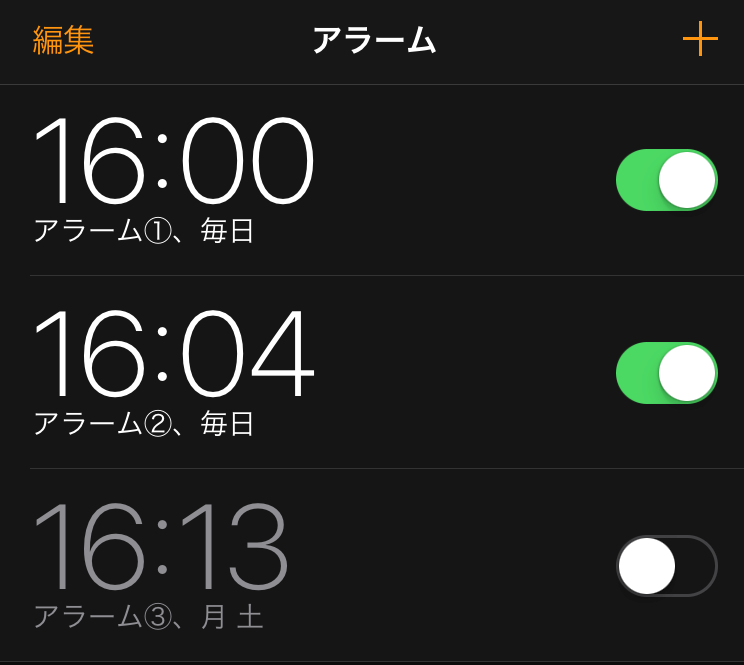
最初のアラーム(仮に「アラームA」とします)の時間を設定します。例えば、朝7:00に起きたいとします。アラームAを「7:00」に設定し、必ず「スヌーズ」のスイッチをオン(緑色)にしてください。これが基本のスヌーズの設定となります。
-
同じ要領でもう一つアラームを作成します。これが「アラームB」です。アラームBの時刻は、アラームAから「希望するスヌーズ間隔」だけずらします。5分間隔にしたい場合は、「7:04」に設定します。なぜ7:05ではなく7:04なのかは、後ほど説明します。もちろん、このアラームBのスヌーズの設定もオンにしておきます。
スヌーズが動作する流れと間隔のカラクリ
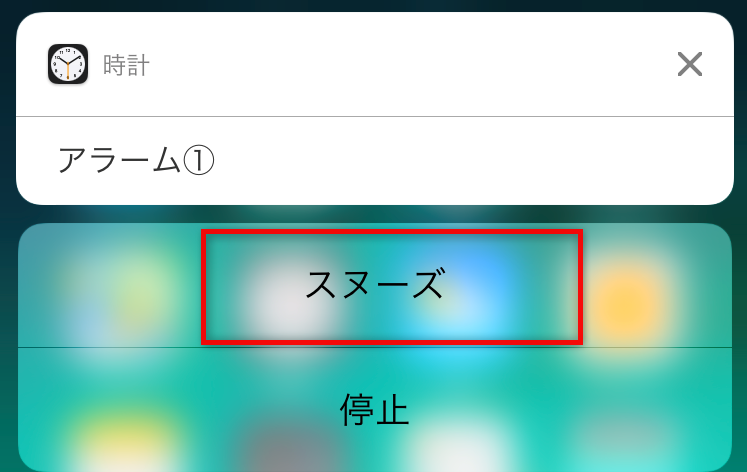
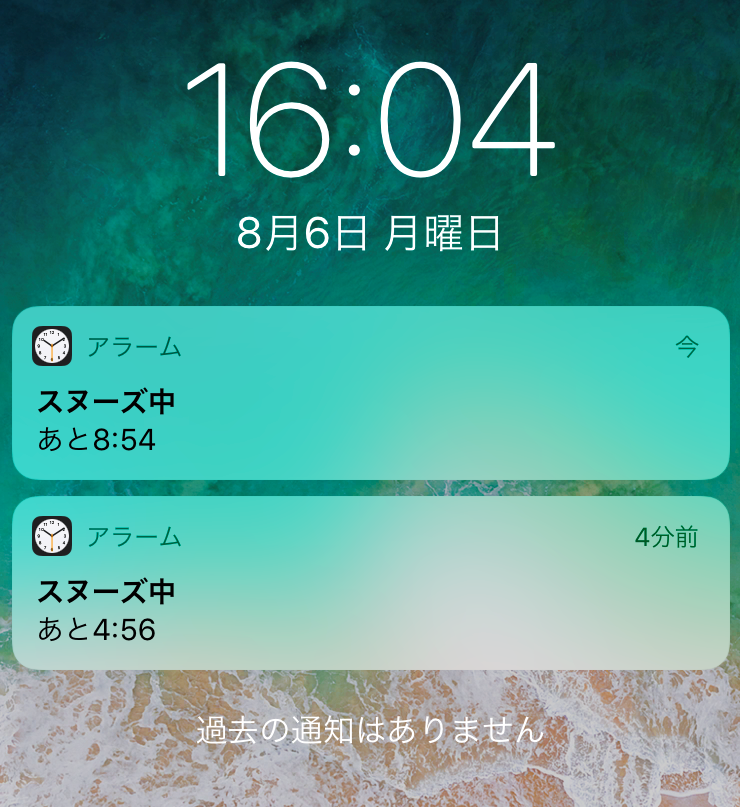
さて、これで準備は完了です。朝7:00になると、アラームAが鳴り始めます。この時、画面には「停止」と「スヌーズ」のボタンが表示されます。ここで「スヌーズ」をタップすると、アラームAは9分後の7:09に再び鳴るようにスケジュールされます。
その4分後、7:04になると、設定しておいたアラームBが鳴り始めます。アラームAと同様に、このアラームBのスヌーズ間隔も9分固定です。アラームBで「スヌーズ」をタップすると、次は7:13に鳴る予定になります。
ここで、時間の流れを整理してみましょう。
- 7:00:アラームAが鳴る → スヌーズをタップ → 次は7:09に鳴る予定。
- 7:04:アラームBが鳴る → スヌーズをタップ → 次は7:13に鳴る予定。
- 7:09:アラームAのスヌーズ(1回目)が鳴る。
- 7:13:アラームBのスヌーズ(1回目)が鳴る。
お気づきでしょうか?7:09と7:13の間隔は4分です。この後も、アラームAは7:18、7:27…と9分間隔で、アラームBは7:22、7:31…と9分間隔で鳴り続けます。しかし、これら二つのアラームが交互に鳴ることで、結果的にユーザーにアラームが到達する間隔は、7:09→7:13→7:18→7:22…というように、およそ4〜5分間隔になるのです。
これが、固定されたiPhone スヌーズ間隔を実質的にカスタマイズするカラクリです。アラームを3つ設定すれば、間隔をさらに短くすることも理論上可能です。
iMobie AnyUnlockを今すぐお試しください!パスコードを忘れてロックされたiPhone、iPad、iPod touchの画面ロックをワンクリックで解除。4桁/6桁の数字コード、カスタム英数字コード、Touch ID/Face IDなど、あらゆる種類のロックに対応し、数分でデバイスを再び使用可能にします。
3分間隔やその他の間隔を設定するコツ
先ほどの例では5分間隔を目標に、アラームを4分ずらして設定しました。では、もし3分間隔にしたかったらどうすればいいのでしょうか?
その場合、設定するアラームの数を増やす必要があります。例えば、アラームA(7:00)、アラームB(7:02)、アラームC(7:04)というように、3つのアラームを2分間隔で設定します。それぞれが9分間隔でスヌーズを繰り返すと、それらが複雑に組み合わさることで、平均的な通知間隔をさらに短くすることができます。
ただし、アラームの数が増えると、どのアラームが鳴っているのか分かりにくくなったり、管理が煩雑になったりするデメリットもあります。まずは2つのアラームを使った基本的なiPhoneアラーム スヌーズのカスタマイズから試してみることをおすすめします。
スヌーズを完全に止めたいときは
この方法で設定したスヌーズ間隔のアラームが鳴っている時、もちろん普通に止めることもできます。画面に表示される「停止」ボタンをタップすれば、そのアラームの今回の鳴動は止まり、かつ次回のスヌーズ予約もキャンセルされます。
ただし、複数のアラームを設定している場合、止めたのは現在鳴っているアラームだけです。別のアラームが設定時刻になれば、またそれが鳴り始めます。全てのアラームを完全に止めたい場合は、各アラームのスイッチをオフにするか、あるいは「時計」アプリ内で該当するアラームを一時的に無効にする必要があります。これで、iPhone アラーム スヌーズの連鎖から解放されます。
まとめ:自分にぴったりの目覚め方を手に入れよう
いかがでしたか?標準のスヌーズの設定では物足りないと感じていた方も、この複数アラームを利用した方法を使えば、iPhone スヌーズ間隔を自分好みに調整する道が開けます。9分という固定値には理由があったとしても、やっぱり自分の生活ペースに合わせたいですよね。
今回ご紹介した方法は、iPhoneの既存機能を組み合わせるだけなので、特別なアプリは必要ありません。少しの設定の工夫で、朝の目覚めがずっと楽になるかもしれません。ぜひ、自分に最適なiPhoneアラーム スヌーズのパターンを見つけてみてください。快適な朝の時間を手に入れましょう!
iMobie AnyFixを今すぐお試しください!iPhone、iPad、iPod touch、Apple TVのデータを失うことなく、150以上のiOSシステムの問題を数回のクリックで修復。リカバリーモードの入退出、iOSのアップグレード/ダウングレード、パスコードなしでのリセット、200種類以上のiTunesエラー修正も可能です。

※本文中の画像はインターネット上の参考資料を基にしています。