ツールハンター

要約: ダウンロードした曲をiPhoneの着信音にする方法は、パソコンを使う方法とiPhone本体だけで行う方法の2つが主流です。特に専用ツールを利用すれば、ダウンロードした曲を着信音にする方法 iPhone が驚くほど簡単になります。この記事では、それぞれの手順をステップバイステップで詳しくご紹介します。
お気に入りのあの曲を、自分のiPhoneの着信音にできたら素敵ですよね。でも、「どうやればいいのかわからない」「iTunesで試したけどうまくいかない」という声をよく耳にします。確かに、昔はiTunesで簡単にできた着信音の設定も、今では少し手順が変わってしまいました。でもご安心ください!実は、iPhone着信音ダウンロード や作成は、思っているよりずっと簡単にできるんです。今回は、パソコンがある場合とない場合、両方のシチュエーションに合わせた、iPhone無料着信音 の設定方法をまるっとお伝えします。
パソコンを使ってMP3をiPhoneの着信音に変換する方法
パソコンをお持ちなら、音楽ファイルの編集や管理が楽に行えるので、おすすめの方法です。ここでは、特別なソフトを使う方法と、従来のiTunesを使う方法(ただし制限あり)の2通りを見ていきましょう。
方法1:専用管理ソフトで簡単に設定する(おすすめ)
一番手軽で確実なのは、iPhoneのデータ管理に特化したソフトウェアを使う方法です。例えば「AnyTrans」のようなツールには、「着信音管理」という便利な機能が備わっています。この機能を使うと、パソコンの中にあるMP3ファイルや、すでにiPhoneに入っている音楽、さらにはiTunesライブラリにある曲まで、さまざまなソースから着信音無料 iPhone で作成できます。
この方法のいいところは、操作が直感的でわかりやすいこと。音楽の好きな部分(例えばサビの部分だけ)を簡単に切り取って、それをそのまま着信音としてiPhoneに送れるんです。また、作成した着信音をその場で試聴できるので、納得いくまで調整できますよ。
iMobie AnyTransを今すぐお試しください!iPhone、iPad、iPod、iTunes、iCloudのデータをワンクリックで自由に転送、管理、バックアップ。27種類のデータを包括的に管理し、機種変更もバックアップもこれ1本で完結します。

Windows版をダウンロード | Mac版をダウンロード | 最新キャンペーンをチェック
具体的な手順は次のとおりです。
まずは、お使いのパソコン(WindowsでもMacでも可)にソフトをインストールします。ダウンロード時にセキュリティ警告が出ることがありますが、これは多くのソフトで見られる一般的な通知なので、心配いりません。
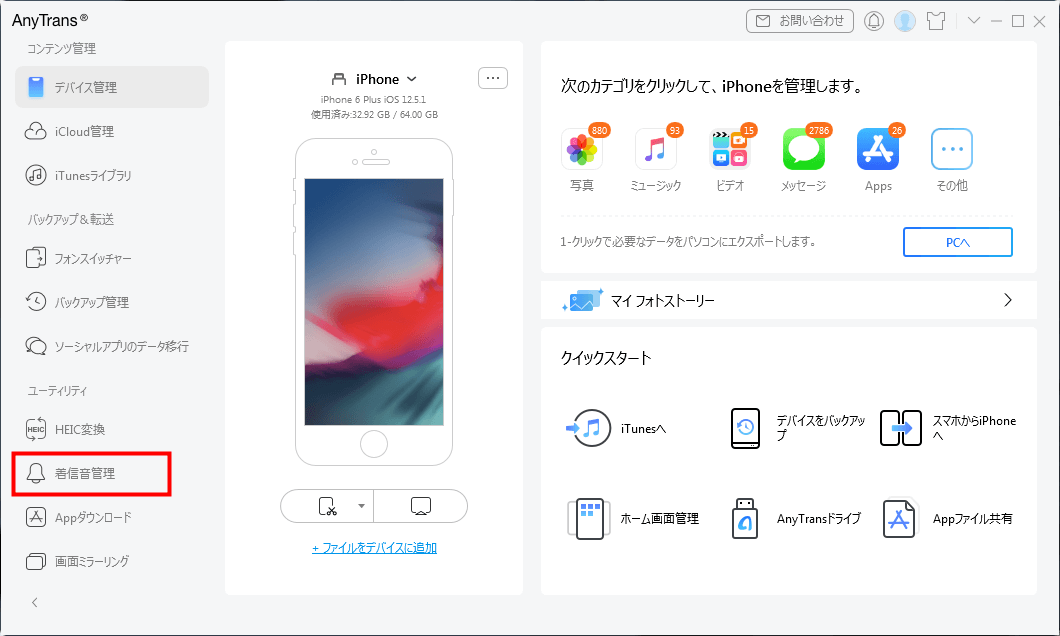
次に、付属のUSBケーブルでiPhoneをパソコンに接続します。ソフトを起動すると、メニューの中に「着信音管理」や類似の項目があるので、それをクリックしましょう。
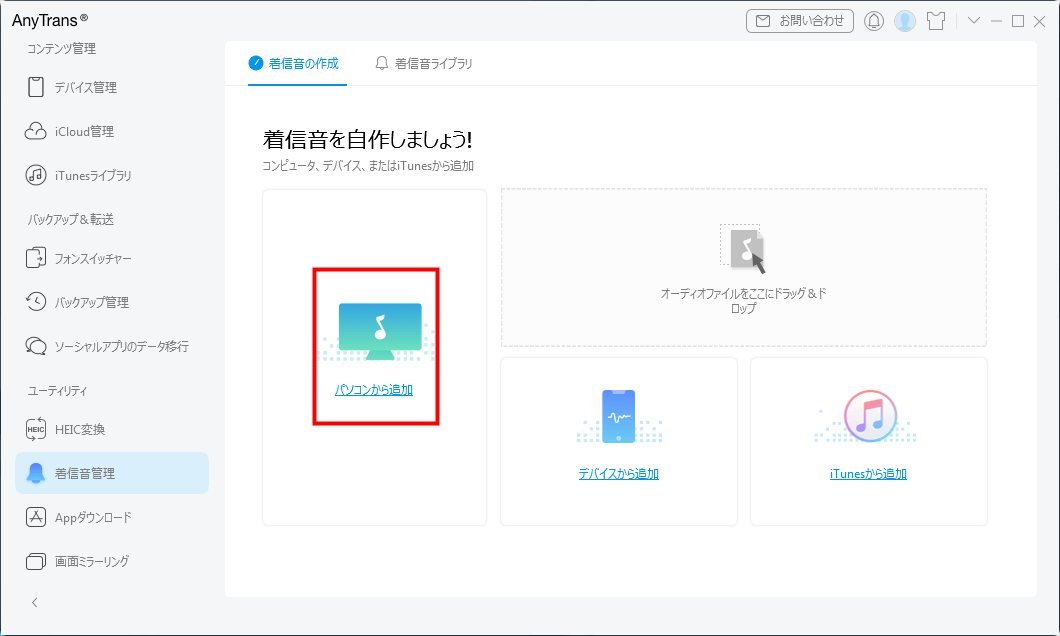
画面が切り替わったら、「パソコンから追加」といったボタンを探してクリックします。これで、パソコンのフォルダから、着信音にしたいMP3ファイルを選べる状態になります。
お気に入りの曲を選択したら、いよいよ編集です。ほとんどの着信音は30秒以内が基本なので、曲の中から特に使いたい部分をスライダーで指定します。サビの部分や印象的なフレーズを選ぶのがポイントですね。切り取る長さは自由に調整できます。
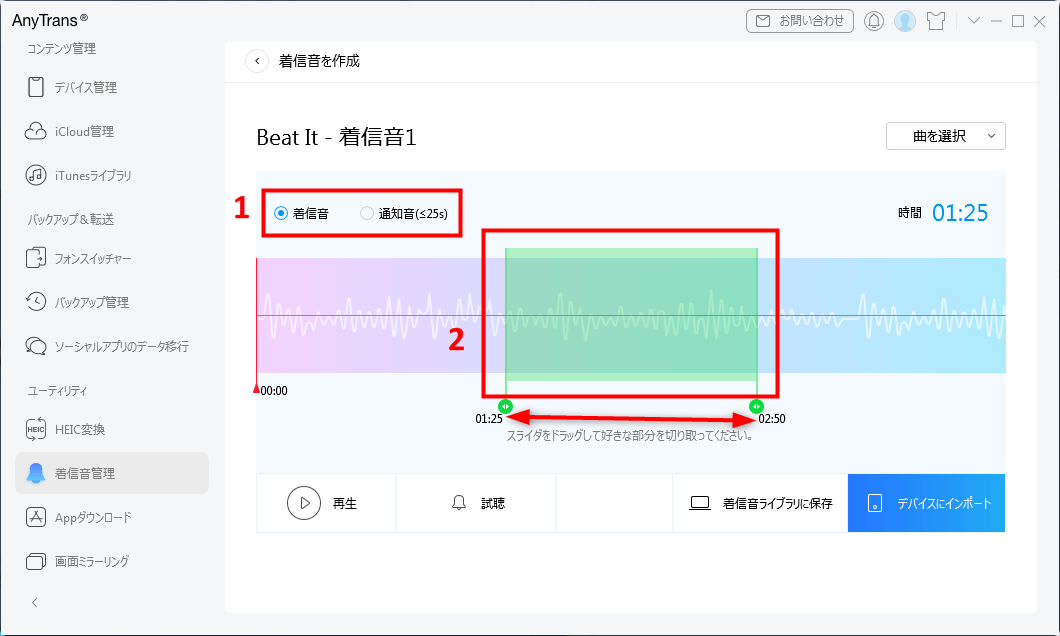
編集が終わったら、「デバイスにインポート」や「iPhoneに転送」といったボタンを押します。これで、作成した着信音ファイルがiPhoneに送られます。
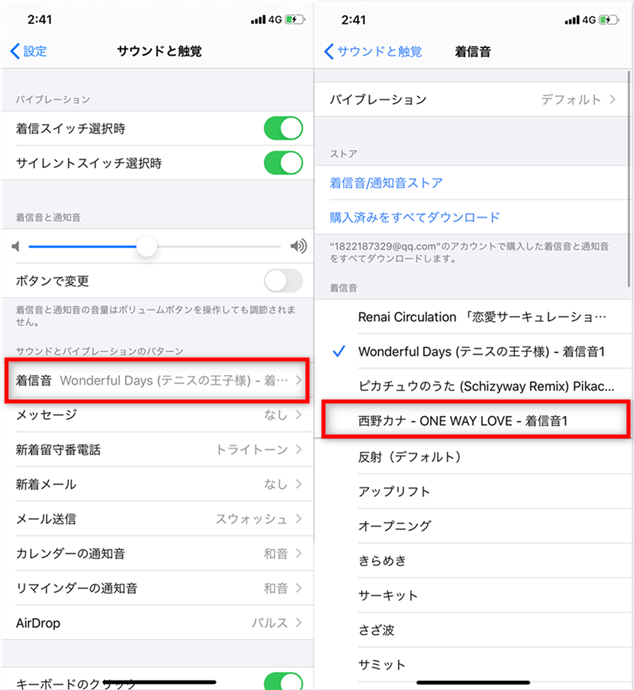
最後に、iPhone本体で設定を確認しましょう。「設定」アプリを開き、「サウンドと触覚」→「着信音」の順に進みます。先ほど転送した着信音の名前がリストに追加されているはずですので、それをタップして選択すれば完了です。これが、ダウンロードした曲を着信音にする方法 iPhone における、最もストレスの少ない方法の一つです。
方法2:iTunesを利用する従来の方法(注意点あり)
昔からiPhoneを使っている人なら、iTunesで着信音を作ったことがあるかもしれません。この方法も技術的には可能ですが、いくつかの大きな制約があることを理解しておく必要があります。
iTunesのバージョンが12.7以降の場合、着信音の管理や同期に関する機能が削除されてしまいました。つまり、最新版のiTunesだけでは、パソコンで作成した着信音をiPhoneに直接転送することができなくなっているんです。もしこの方法を試す場合は、古いバージョンのiTunesを使うか、または作成した着信音ファイル(.m4r形式)を別の方法でiPhoneに取り込む必要が出てきます。
また、iTunesでの操作はファイル形式の変換やデバイスとの同期など、初心者には少し複雑に感じられるステップが含まれます。そのため、現在では最初に紹介した専用ソフトを使う方法が、iPhone着信音ダウンロード や設定においては主流となっています。
パソコンなし!iPhone本体だけで着信音を作成する
「パソコンが手元にない」「外出先で急に着信音を変えたくなった」そんなときは、iPhoneに最初から入っているアプリ「GarageBand」が大活躍します。GarageBandは音楽制作アプリですが、実はiPhone無料着信音 を作るのにもぴったりなんです。
GarageBandを使った着信音作成のステップ
まず、iPhoneのホーム画面から「GarageBand」アプリを探して起動します。アプリを開いたら、画面の左上や下部にある「マイソング」や「ブラウザ」といったボタンをタップして、プロジェクト選択画面に進みます。
次に、画面の「+」マークや「ファイルを開く」オプションをタップし、「音楽」や「ファイル」から、着信音にしたい曲を選択します。この曲は、あらかじめiPhoneの「ミュージック」アプリにダウンロードしておくか、「ファイル」アプリに保存しておく必要があります。
曲が読み込まれたら、タイムライン上で曲の開始点と終了点を調整して、30秒以内の着信音に適した長さに切り取ります。GarageBandの編集機能は本格的ですが、ここでは長さを調整するだけなので簡単です。
編集が終わったら、画面の共有ボタン(箱から矢印が出ているマーク)をタップします。共有メニューの中に「着信音」という項目があるので、それを選択します。
最後に、着信音の名前を入力して「書き出し」をタップすれば完了です。書き出しが成功すると、「着信音を設定しますか?」といったメッセージが表示されるので、そこで設定に進むか、後から「設定」アプリで変更できます。これで、着信音無料 iPhone で、しかもパソコンなしでオリジナル着信音が完成しました。
着信音設定のよくあるお悩みと解決策
ここまで方法を説明してきましたが、実際にやってみると「あれ?」と思うポイントもあるかもしれません。よくある質問とその答えをまとめてみました。
Q. 着信音にしたい曲が30秒より長い場合は?A. どの方法でも、最終的には30秒以内に調整する必要があります。専用ソフトやGarageBandでは、曲の好きな部分を30秒以内で選択できるので、曲の一番かっこいい部分を選びましょう。
Q. 着信音の形式は何がいいの?A. iPhoneの着信音は「.m4r」という形式が標準です。ただし、専用ソフトを使えばMP3などの形式から自動で変換してくれるので、特に気にする必要はありません。
Q. ダウンロードした曲なのに、着信音の選択肢に表示されない…A. これはよくある問題です。まず、曲が正しくiPhoneに転送されているか確認しましょう。また、音楽ファイルに著作権保護(DRM)がかかっている場合は、着信音に変換できないことがあります。購入した音楽やストリーミングサービスからダウンロードした曲は、この点に注意が必要です。
PhoneRescueを今すぐお試しください!iOSデバイス、iTunesバックアップ、iCloudから、写真、メッセージ、連絡先など紛失した大切なデータを高復旧率で取り戻せます。さらに、システムクラッシュやパスコードロックなど、様々なiOSの問題も簡単に解決できます。

Windows版をダウンロード | Mac版をダウンロード | 最新の割引をチェック
まとめ:あなたに合った方法を見つけよう
いかがでしたか? ダウンロードした曲を着信音にする方法 iPhone には、主に2つのルートがあることがお分かりいただけたと思います。
パソコンを使える環境なら、専用の管理ソフトを使う方法が断然おすすめです。特に、音楽の編集や複数の着信音をまとめて管理したい人には便利です。一方で、パソコンがなくても、iPhoneに標準搭載のGarageBandを使えば、iPhone着信音ダウンロード したファイルを直接編集して着信音にできます。これは本当に便利な機能なので、ぜひ一度試してみてください。
どちらの方法も、基本的にはiPhone無料着信音 を作成できます。有料のソフトを使う場合でも、多くのものは無料で試用できる期間が設けられています。まずはお試しで使ってみて、自分のスタイルに合うか確認するのがいいでしょう。
せっかくのスマートフォンですから、着信音も自分好みにカスタマイズして、毎日の生活を少しだけ楽しくしてみませんか? 今日からできる簡単なステップなので、ぜひチャレンジしてみてくださいね。
※本文中の画像はイメージです。一部の画像はインターネット上の素材を参考にしています。