ツールハンター

要約: iPhoneから5分以上の長い動画を送る方法は複数あります。専用ソフトを使えば高画質のまま転送でき、標準アプリでも工夫次第で共有が可能です。この記事では、動画がカットされる問題を解決するための具体的な手順を詳しく解説します。
iPhoneで撮影した思い出の動画や大切な記録を、友人や家族とシェアしたい時ってありますよね。でも、LINEなどで送ろうとすると、「5分を超える部分はカットされて送信されます」といったメッセージが出て、がっかりした経験はありませんか?実は、iPhoneの機能や外部サービスをうまく使えば、長い動画を送る方法はちゃんと存在するんです。今回は、画質や手軽さなど様々な角度から、iPhoneから長い動画を問題なく送るための4つの方法を、順を追って説明していきます。
方法1:専用管理ソフトで高画質を保ちながら転送する
まず最初にご紹介するのは、PCとiPhoneを連携させて使う専用ソフトを利用する方法です。この方法の最大のメリットは、動画の画質をほとんど劣化させることなく、しかも長さの制限なく転送できる点にあります。特に、旅行の長編動画やイベントの記録など、画質にこだわりたい動画を扱う場合には非常に有効な長い動画を送る方法 iPhoneユーザーにおすすめの手段と言えるでしょう。
代表的なソフトとして挙げられるのは、iOSデバイス向けの多機能管理ツールです。この種のソフトは、動画の転送だけでなく、音楽や写真、連絡先など、iPhone内のデータ全体をPC上で一元管理できるのが特徴です。多くの場合、無料で試用できる体験版が用意されているので、まずはそちらをダウンロードして、操作感を確かめてみるのが良いでしょう。
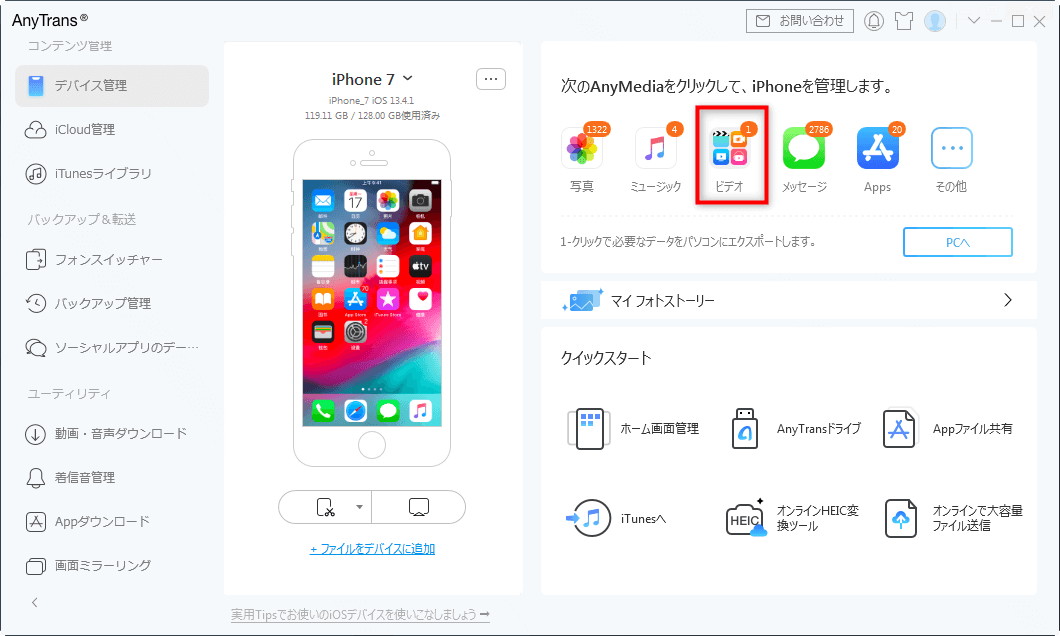
実際の操作手順は、とても直感的です。まず、付属のUSBケーブルを使ってiPhoneをパソコンに接続し、ソフトを起動します。ソフトがiPhoneを認識すると、メイン画面にデバイス情報や管理可能なコンテンツのカテゴリーが表示されます。ここで「ビデオ」や「メディア」といった項目をクリックすると、iPhone内に保存されているすべての動画ファイルの一覧が表示される仕組みです。
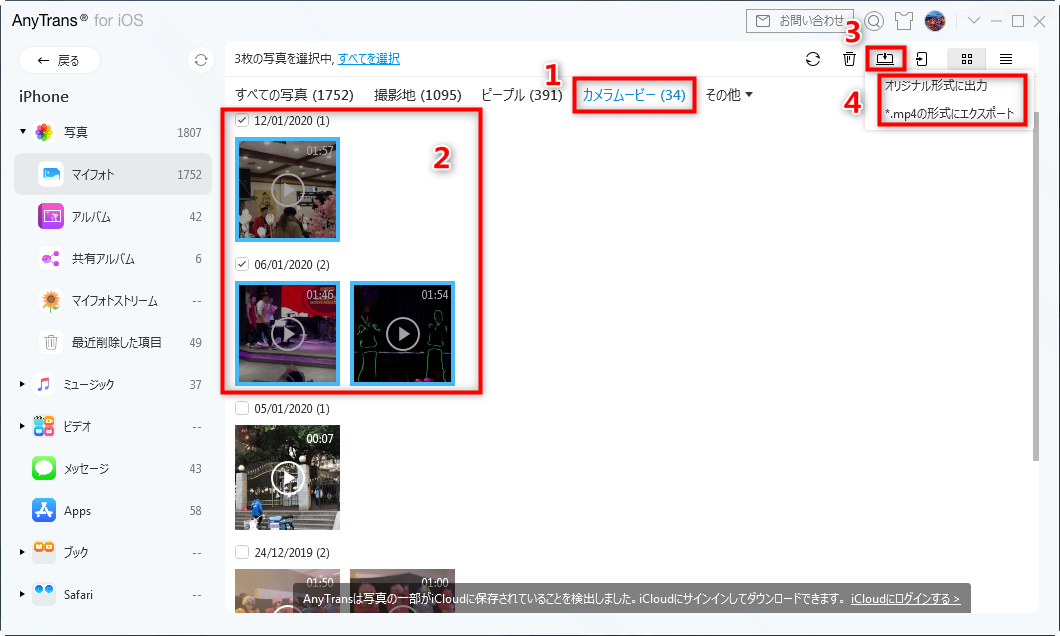
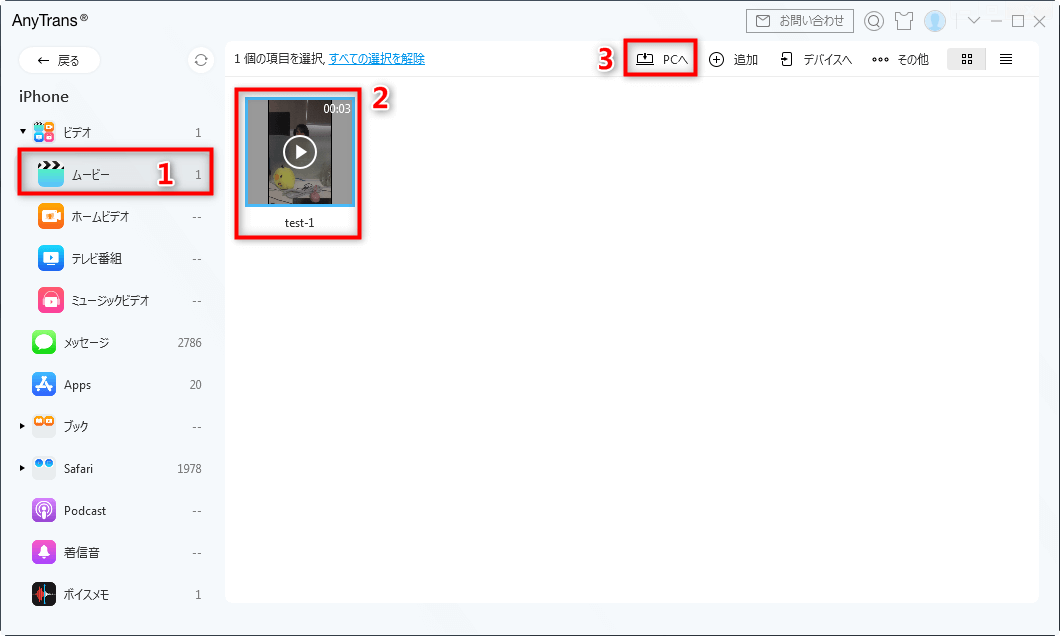
送りたい動画を選んだら、画面上の「PCへエクスポート」や「転送」といったボタンをクリックするだけ。保存先のフォルダを指定すれば、転送が開始されます。撮影した「カメラロール」の動画だけを選びたい時は、「カメラムービー」や「最近追加した項目」からフィルターをかけて選択するのが便利です。この長い動画を送る方法を選べば、ファイルサイズが大きくても、画質を保ったまま確実にパソコンにバックアップできます。
パソコンに保存した動画は、そのままPCで視聴したり、編集ソフトで加工したりできるのはもちろん、メールに添付したり、クラウドストレージにアップロードしてリンクを共有したりと、次の共有手段の選択肢が広がります。これが、一番確実で高品質な長い動画を送る方法の一つと言えるでしょう。
iMobie AnyTransを今すぐお試しください!iPhone、iPad、iPod、iTunes、iCloudのデータをワンクリックで自由に転送、管理、バックアップ。27種類のデータを包括的に管理し、機種変更もバックアップもこれ1本で完結します。

方法2:写真アプリの共有機能で手軽に送る
「急いでいるから、とにかく手軽に送りたい!」そんな時には、iPhoneに最初から入っている「写真」アプリの機能を使うのが一番早いかもしれません。この方法は、追加でアプリをダウンロードする必要がなく、数タップで共有作業が完了するという手軽さが魅力です。特に、5分以上の動画を送る方法 iPhoneの基本として、まず試してみる価値は大いにあります。
やり方は至ってシンプルです。まず、「写真」アプリを開き、送信したい長い動画をタップして選択します。動画がフルスクリーンで表示されたら、画面の左下あたりにある、矢印が飛び出しているようなデザインの「共有」アイコンを探してタップしましょう。すると、画面下部からメニューがせり上がってきて、様々な共有先のアイコンが並びます。
ここで、例えばLINEのアイコンをタップすれば、LINEアプリ内の友達リストが表示されます。動画を送りたい相手を選んで「送信」をタップすれば、通常のメッセージ送信と同じ感覚で動画を共有できます。この時、アプリによっては「ファイルサイズが大きいため圧縮します」といった注意書きが表示されることがあります。これは、長い動画を送る方法において、通信負荷を軽減するための一般的な処理です。
ただし、この「写真」アプリ経由での共有には、一つ大きな注意点があります。それは、画質が自動的に圧縮され、元の動画よりも多少劣化してしまう可能性が高いということです。SNSなどでちょっとした動画をシェアする分には気にならない程度ですが、大切な記念日の動画など、画質にこだわりたい場合は、この点を頭に入れておいた方が良いでしょう。また、共有先のアプリ(特にLINEなどのメッセージングアプリ)によっては、それ自体にファイルサイズや動画長の制限が設けられている場合もあるので、あまりに長大な動画の場合は途中で失敗するリスクもあります。
方法3:ファイルアプリを使ってスマートに共有
iOS 11以降のバージョンをお使いのiPhoneには、「ファイル」という標準アプリがインストールされています。このアプリは、iPhone内のさまざまなファイルをフォルダ分けして管理できる、いわば「スマホ上の書類入れ」のような存在です。実はこの「ファイル」アプリを経由することで、もう少しスマートに長い動画を送る方法を実践することができます。
まず、共有の起点となるのは「写真」アプリです。先ほどと同様に、送りたい動画を「写真」アプリで開き、「共有」アイコンをタップします。せり上がってきた共有メニューを右にスクロールしていくと、「ファイルに保存」というオプションが見つかります。これをタップしてください。
すると、「ファイル」アプリの保存画面に移ります。ここでは「iCloud Drive」や「このiPhone内」など、保存先の場所を選ぶことができます。分かりやすい名前を付けて「保存」をタップすれば、動画ファイルが「ファイル」アプリ内にコピーされました。これで、動画が一つの「ファイル」として扱える状態になります。
次に、動画を送りたいアプリ(例えばLINEやメール)を開きます。メッセージ入力欄の近くにあるファイル添付アイコン(クリップのマークなど)をタップし、「ファイルから挿入」や「ドキュメントを選択」といったメニューを選びます。すると、「ファイル」アプリのインターフェースが開くので、先ほど保存した動画ファイルを探して選択するだけです。このiphone 長い動画を送る方法は、動画を一度「ファイル」として扱うため、他のドキュメントを送るのと同じ感覚で操作できる利点があります。
「写真」アプリから直接共有する方法と比べると一手間かかりますが、この方法も画質の圧縮が発生する可能性はあります。しかし、ファイルとして明示的に扱うことで、クラウドサービス(iCloud DriveやGoogle Driveなど)に直接アップロードしてから共有リンクを作成する、といった応用がしやすくなるのもメリットです。インターネットの回線状態が不安定な環境では、大きなファイルの転送が途中で切れてしまうこともあるので、安定したWi-Fi環境下で行うことをおすすめします。
方法4:Googleフォトを活用したクラウド共有
最後にご紹介するのは、クラウドサービスを活用する方法です。中でも「Googleフォト」は、多くのユーザーが利用している身近なサービスでしょう。Googleフォトを使った長い動画を送る方法は、リンクを生成して相手に知らせるという形式を取るため、相手側が大きなファイルを受信する負担が軽くなるという特徴があります。
まず、iPhoneに「Googleフォト」アプリをインストールし、Googleアカウントでログインしていることを確認します。アプリを開くと、iPhoneのカメラロールと同期された写真や動画が表示されます。ここから、送信したい長い動画を選択しましょう。動画をタップして開いたら、やはり共有アイコン(上向き矢印)をタップします。
共有メニューの中に「リンクを作成」というオプションがあります。これをタップすると、Googleフォトのサーバー上にその動画へのアクセスリンクが生成され、準備が完了します。リンクが作成されると、「コピー」や「共有」といった次のアクションを選べるようになります。「共有」を選べば、またいつものようにLINEやメッセージアプリのリストが表示されるので、そこから相手を選んでリンクを送信します。相手はそのリンクをタップすれば、動画をストリーミング再生したり、ダウンロードしたりできるのです。これが、5分以上の動画を送る方法 iphoneユーザーにとって、ネットワークを越えた共有を実現する有効な手段となります。
この方法の良い点は、動画そのものをメッセージアプリで送るわけではないので、アプリ側のファイルサイズ制限を気にせずに済むことです。また、Googleフォトの画質設定にもよりますが、ある程度は元の画質を保持した状態で共有できる可能性が高いです。ただし、無料で利用できるGoogleアカウントのストレージ容量は15GBまでと制限されている点には注意が必要です。たくさんの動画を保存していると、あっという間に容量がいっぱいになってしまうかもしれません。また、リンクを送る形式なので、相手がインターネットに接続していないと視聴できないという制約もあります。
結局どれがおすすめ?方法の選び方
ここまで4つの長い動画を送る方法を詳しく見てきましたが、結局どの方法を選べばいいのか迷ってしまいますね。実は、最適な方法は「あなたが何を優先するか」によって変わってきます。ここで、簡単な選び方のポイントを整理してみましょう。
まず、何よりも「画質を絶対に落としたくない」というこだわりがある場合。例えば、プロ級のカメラで撮影した映像や、大切な結婚式の動画などが該当します。この場合は、迷わず方法1の「専用ソフトを使ったPC経由の転送」が第一候補です。一手間かかりますが、元ファイルをそのまま扱えるので、画質の劣化リスクが最も低いと言えます。
次に、「できるだけ早く、手軽に送りたい」という場合。日常のちょっとした面白動画を友人とすぐシェアしたい時などは、方法2の「写真アプリ共有」が最も速いでしょう。ただし、画質がある程度落ちることは覚悟しておく必要があります。
「画質もそこそこ気にするし、でもアプリを増やしたくない」というバランス型の方は、方法3の「ファイルアプリ経由」がおすすめです。標準機能の組み合わせで対応できるので、追加インストールは不要です。
最後に、「動画を多くの人と共有したい」または「相手の受信環境を気にしたい」という場合。例えば、同窓会の動画をクラスメート全員に配布するようなシチュエーションでは、方法4の「Googleフォトでリンク共有」が適しています。リンク一つで済むので、相手のメールボックスを圧迫することもありません。
このように、iphone 長い動画を送る方法は一つではなく、目的や状況に応じて使い分けることが、スマートなiPhone活用のコツなのです。まずは、送りたい動画の重要度と、自分と相手の環境を考えて、最適な方法を選んでみてください。
iMobie AnyEnhancerを今すぐお試しください!AI技術で動画を簡単に高画質化。低解像度の動画を4Kにアップスケール、白黒動画への色付け、ノイズ除去、フレームレート補間など、多彩なAIモデルでプロ並みの映像を実現します。
まとめ
今回は、iPhoneで長い動画を送る方法を4つの角度から詳しく解説してきました。LINEなどで動画がカットされてしまうのは、アプリ側が設定しているファイルサイズや転送負荷への配慮が主な原因です。しかし、iPhoneの標準機能を組み合わせたり、外部のサービスやソフトを活用したりすることで、この制限を回避する道はいくつも存在します。
大切なのは、一つの方法に固執するのではなく、「画質」「手軽さ」「共有の範囲」など、自分がその時に最も重視するものを基準に方法を選ぶことです。旅行の長編記録を家族に送る時はPCソフトで高画質をキープし、日常の一コマをサクッと友達に見せる時は写真アプリで即送信。こんな風に、シチュエーションによって使い分けられるようになれば、あなたのiPhone動画ライフはもっと充実したものになるはずです。
まずは、今すぐ送りたい動画があるなら、一番手軽な「写真」アプリからの共有を試してみるのが良いでしょう。そして、もっと本格的に動画を管理・共有したいと思ったら、専用ソフトの体験版を試したり、クラウドサービスの活用を考えてみたりすることをおすすめします。5分以上の動画を送る方法 iphoneを使いこなして、大切な動画の思い出を、より良い形で残し、分かち合っていきましょう。
※本文中の画像はインターネット上の参考資料を基にしています。