ツールハンター

要約: LINEで相手が送信取り消ししたメッセージの内容を、Androidスマホで確認する方法は複数存在します。この記事では、通知履歴の活用から専用アプリ、データ復元ソフトまで、5つの実用的な「line 送信取り消し 見る方法android」を具体的な手順とともに詳しくご紹介します。
相手からLINEの通知が来たのに、開いてみると「メッセージの送信を取り消しました」としか表示されていない…。こんな経験、ありませんか?どんな内容だったのか、すごく気になってしまいますよね。実は、完全に消えてしまったように見えても、Androidの機能やいくつかの方法を駆使すれば、そのメッセージの内容を確認できる可能性があるんです。今回は、気になるあのメッセージを覗き見る(?)ためのテクニックをまとめてみました。
LINEの「送信取り消し」機能とは?基本をおさらい
まずは、相手が使った「送信取り消し」という機能そのものについて、簡単に理解しておきましょう。この機能は、誤って送ってしまったメッセージや、後からやっぱりまずかったなと思ったメッセージを、相手が読む前に取り消せる便利なものです。
具体的な使い方はとてもシンプルです。取り消したいメッセージを長押しして、表示されるメニューから「送信取消」を選ぶだけ。すると、「送信を取り消しますか?」という確認画面が出るので、もう一度「送信取消」をタップします。成功すると、トーク画面には「○○がメッセージの送信を取り消しました」という表示が残ります。
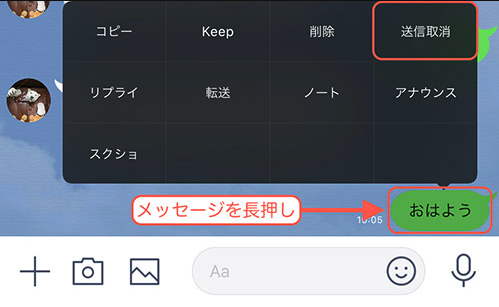
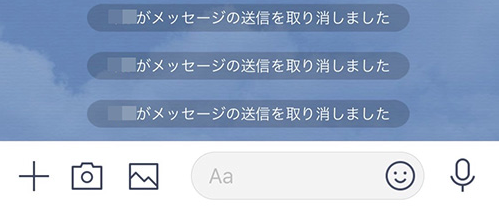
ここで重要なのは、この機能には「24時間以内」という制限がある点です。送信してから24時間を過ぎたメッセージは、たとえ後悔しても取り消すことはできません。また、取り消しを実行すると、相手側には必ず上記のような通知が表示されるので、「取り消したこと自体」はバレてしまうことも覚えておきましょう。
LINEで送信取り消しされたメッセージを見る方法:5つのアプローチ
それでは本題です。相手が「送信取消」を押してしまった、あの気になるメッセージを確認するにはどうすればいいのでしょうか?以下に、Androidユーザー向けの5つの方法を紹介します。これらの方法は、LINEのサーバーから完全に消えたデータを魔法のように呼び戻すものではなく、主に「端末に一時的に残った痕跡」を探るものだという点は予めご了承ください。
方法1:Androidの通知履歴機能をチェックする
最も手軽で、追加のアプリも不要な方法がこれです。Androidには、過去に表示された通知を一覧で確認できる「通知履歴」という機能が標準で備わっている機種が多いです。LINEのメッセージが届いた瞬間、通知バーにプレビューが表示されていたなら、その内容がここに記録されている可能性があります。
line 送信取り消し 見る方法android としてまず試したい手順は以下の通りです。
- スマホの「設定」アプリを開きます。
- 「アプリと通知」または「通知」の項目を探してタップします。
- 「通知履歴」や「最近の通知」といった項目を探します。機種によって場所が異なる場合があります。
- 該当する項目をタップすると、過去の通知リストが表示されます。ここからLINEの通知を探し、内容を確認してみましょう。
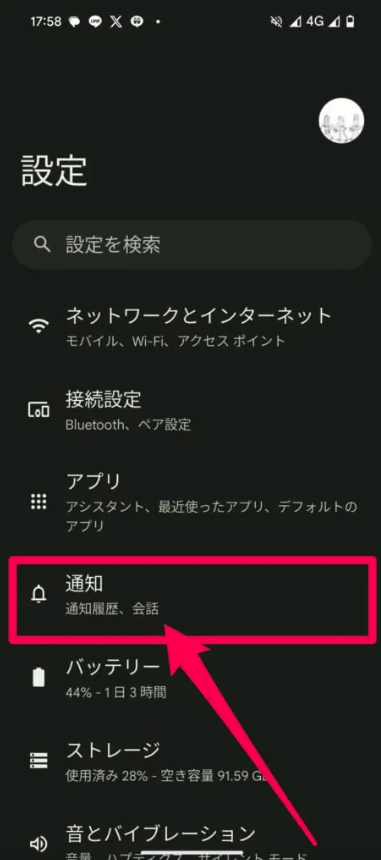
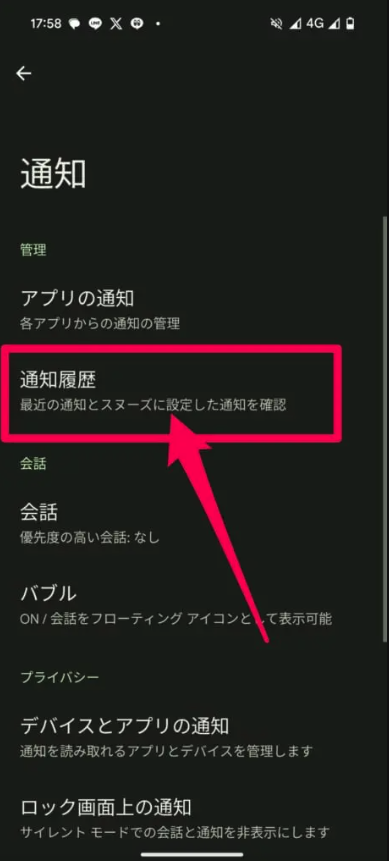
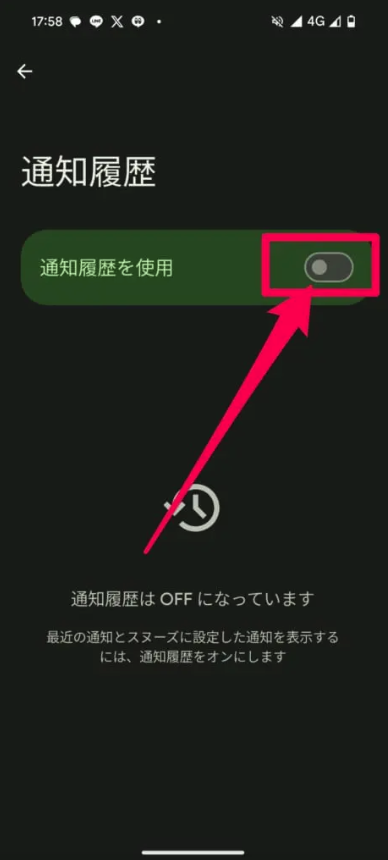
ただし、この機能が最初からオフになっている場合もあります。その時は、「通知履歴を使用」などのスイッチをオンにしておくことで、今後に向けて備えることができます。
方法2:既読回避アプリ「のぞきみ」を利用する
「のぞきみ」は、LINEのメッセージを既読にせずに内容を確認できるアプリとして知られています。このアプリの特性を活かせば、相手がメッセージを送信した直後に「のぞきみ」で内容を確認し、その後相手が送信取り消しをしても、一度見た内容を覚えておく…という使い方ができます。つまり、リアルタイムに近い形でメッセージをキャッチするためのツールと言えるでしょう。
LINE以外にもFacebookやTwitterなど様々なアプリに対応しているのが特徴です。ただし、あくまで「既読をつけずに閲覧する」ためのアプリなので、過去にさかのぼって取り消されたメッセージを掘り起こす機能ではない点には注意が必要です。
方法3:プロのデータ復元ソフト「DroidKit」に頼る
より確実に、かつ過去のデータも探りたいなら、専門のデータ復元ソフトの利用が考えられます。ここで例に挙げるのは「DroidKit」というソフトです。これはパソコンにインストールしてAndroid端末と接続し、削除されてしまった各種データをスキャンして復元を試みるツールです。
line 送信取り消し 見る方法 android としてこのソフトを使う大きなメリットは、LINEのトーク履歴そのものの復元を試みられる点にあります。通知のプレビューだけでなく、アプリ内のデータベースに残っている痕跡からメッセージを探し出せる可能性があります。
使い方の流れは次のようになります。
- パソコンにDroidKitをダウンロードしてインストールします。
- USBケーブルでAndroidスマホをパソコンに接続します。
- DroidKitを起動し、「データをクイック復元」などの機能を選択します。
- 復元可能なデータのリストから「LINE」のアイコンを選択します。
- スキャンが開始され、見つかったデータの中から、復元したいメッセージやトーク履歴を選んで復元操作を行います。
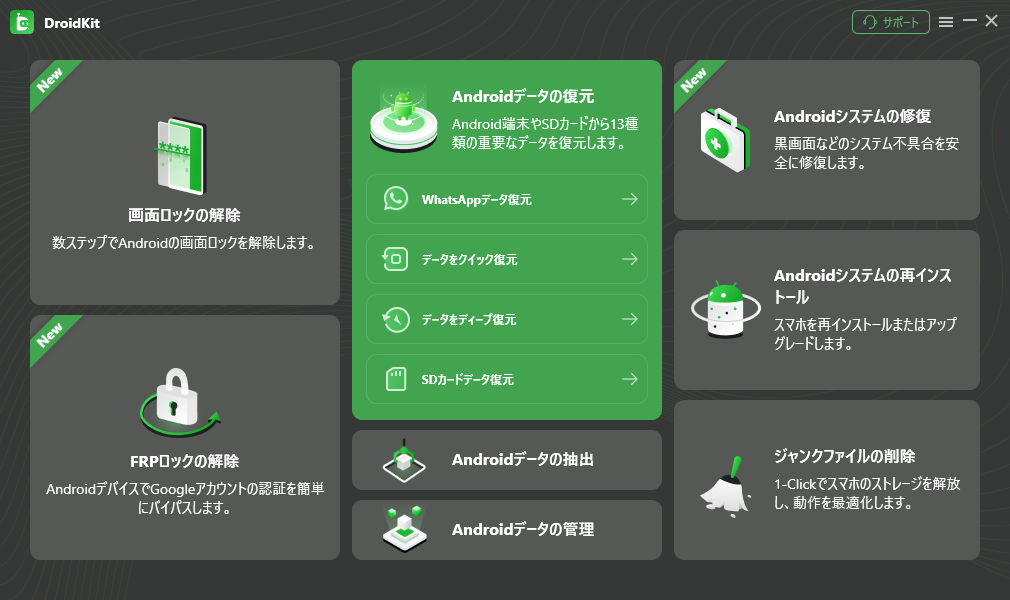
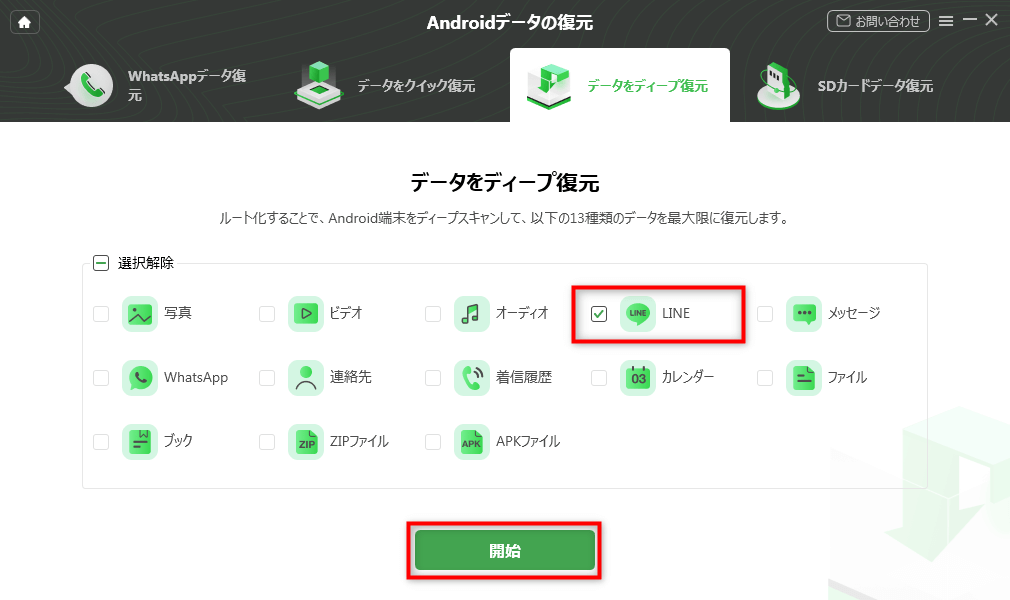
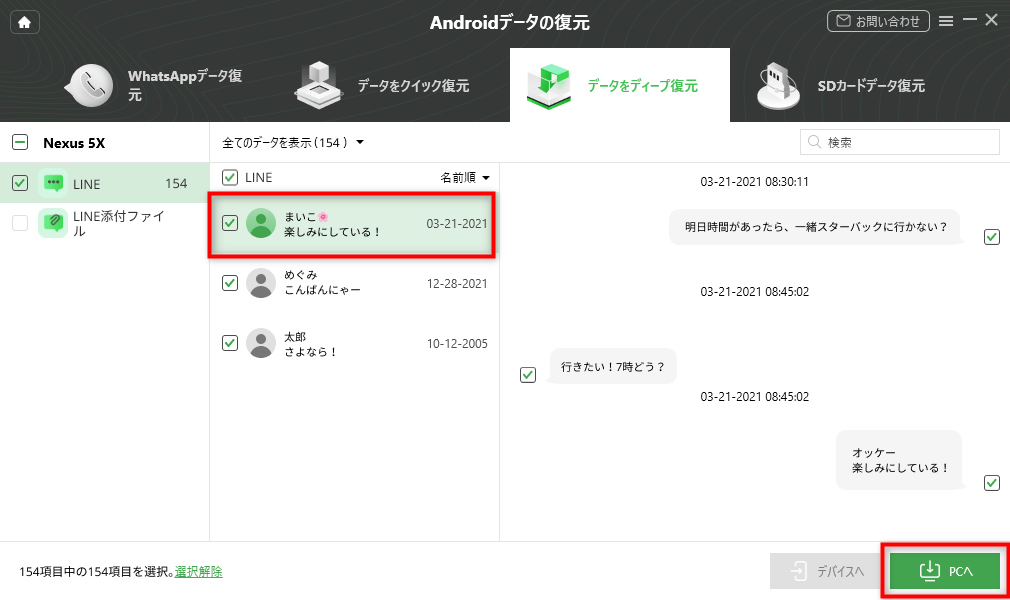
この方法は技術的な知識がほとんどなくても使えるように設計されていますが、100%確実に目的のメッセージを復元できる保証はありません。また、有料ソフトであることがほとんどです。
iMobie DroidKitを今すぐお試しください!ルート化なしでAndroidデバイスから13種類のデータを復元し、画面ロック解除やシステム修復など、多様なAndroidの問題をスマートに解決します。
方法4:「既読回避サポーター」アプリを使ってみる
「既読回避サポーター」も、既読をつけずにメッセージを読むことを目的としたアプリの一つです。この種のアプリの共通する利点は、相手がメッセージを送ってきた瞬間に、LINEアプリ自体を開かずに内容を確認できる点です。そのため、確認後に相手が送信取り消しをしても、内容はあなたの目に入っている、という状態を作れます。
このアプリはLINEやInstagram、WhatsAppなど多くのSNSアプリに対応し、広告が表示されないことを特徴としているようです。ただし、デメリットとして、テキストメッセージは確認できても、写真や画像などのメディアファイルは見られない場合があるとされています。
方法5:LINE特化型アプリ「あんりーど」を試す
「あんりーど」は、その名の通り「既読をつけない(未読のまま)」でLINEを読むための専用アプリです。LINEに特化しているため、トークルームのグループ分けができたり、フォントサイズを変更できたりと、閲覧に関するカスタマイズ機能が充実している場合があります。また、テキストだけでなく写真を見られることも大きなメリットです。
line送信取り消し 見る方法 android を探している人にとって、このアプリの使い方は直感的です。LINEに新着メッセージが届いたら、まずLINEアプリではなく「あんりーど」アプリを開きます。アプリ内で該当のトークルームを選択すれば、既読をつけることなくメッセージの全文を読むことができます。
ただし注意点もあります。無料版では広告が多く表示されることがあり、またAndroidのバージョンが11以上だと写真表示に制限が出るといった報告もあるようです。いずれのアプリを使用する場合も、プライバシーポリシーや必要な権限をよく確認した上で、自己責任で利用することが大切です。
「送信取り消し」と「削除」は全然違う!その違いを徹底比較
LINEには「送信取り消し」と似た機能で「削除」というものもあります。自分が送ったメッセージを長押しすると出てくるメニューに、両方あるので混同しがちですが、実は全く別の機能です。ここでしっかり違いを整理しておきましょう。
まず一番大きな違いは「影響範囲」です。
- 送信取り消し:これは、自分と相手のトークルームの両方からそのメッセージが完全に消えます。まるで最初から送られなかったかのように。
- 削除:これは、自分のスマホの画面からだけメッセージを消す機能です。相手のトークルームには、依然としてそのメッセージは残ったままです。自分の見たくないメッセージを整理するための機能ですね。
次に「対象となるデータ」も少し異なります。
- 送信取り消しで消せるのは、テキストメッセージ、スタンプ、画像、動画、ボイスメッセージ、ファイルなど、ほとんどの送信コンテンツです。
- 削除は、表示されているメッセージなら何でも(自分が受信したものも含め)消すことができます。
「期限」についても違いがあります。
- 送信取り消しには、送信後24時間以内という厳しい制限があります。
- 削除には時間制限はなく、いつでも実行可能です。
最後に「相手への通知」の有無です。
- 送信取り消しをすると、相手の画面には「○○がメッセージの送信を取り消しました」という通知が必ず表示されます。
- 削除は自分の端末だけの操作なので、相手に何の通知も行きません。こっそり自分のチャット画面を整理したい時に便利です。
LINEの送信取り消しに関するよくある疑問
ここで、LINEの送信取り消し機能についてよく寄せられる疑問に答えてみます。
Q. 送信取り消しをすると、相手にバレないですか?A. 残念ながらバレます。先ほども説明した通り、相手のトーク画面には「○○がメッセージの送信を取り消しました」という表示が残ります。取り消した事実自体は隠せません。
Q. LINEで絶対に取り消せないデータってありますか?A. はい、あります。例えば「投票」メッセージや「日程調整」、LINE Payを使った送金、LINEギフトなどは、一度送信すると送信取り消し機能を使うことができません。これらの機能を使う前は、特に内容を確認する必要がありそうですね。
Q. メッセージを既読にせずに読む方法は、他にありますか?A. アプリを使わない方法もあります。例えば、(1) スマホのロック画面や通知センター(シャッターを下ろした画面)に表示されるプレビューで内容をさっと確認する。(2) スマホを機内モードにしてからLINEアプリを開き、メッセージを読む。読んだ後はアプリを完全に終了させ、機内モードをオフにすると、既読にならない場合があります。(3) 今回紹介したような「のぞきみ」や「あんりーど」などの既読回避アプリを使う、といった方法があります。
まとめ:気になるメッセージへのアプローチ方法
いかがでしたか?今回は、送信取り消し見る方法android 端末で実践できる様々な方法を詳しく見てきました。まとめると、以下のような選択肢があります。
- 即効性と手軽さなら通知履歴:Android標準機能なので安心。ただし、履歴が有効になっていて、かつ通知プレビューに全文表示される設定である必要があります。
- 予防とリアルタイム確認なら既読回避アプリ:「のぞきみ」や「あんりーど」などをあらかじめ入れておき、メッセージが来たらまずこちらで確認する習慣をつける。
- 本格的なデータ復元を試みるなら専門ソフト:DroidKitのようなソフトウェアを使い、スマホ内に残るデータ痕跡から復元を試みる。
どの方法にも一長一短があります。特に外部アプリを利用する場合は、セキュリティやプライバシーに関するリスクも理解した上で、ご自身の責任で活用してください。LINEの「送信取り消し」機能は、うっかりミスを防ぐ便利な反面、受け手にとってはもどかしい機能でもあります。この記事が、そんなもどかしさを解消する一助となれば幸いです。
iMobie PhoneRescue for Androidを今すぐお試しください!Androidスマホやタブレットから紛失した連絡先、メッセージ、写真、LINEトーク履歴など多種多様なデータを、3ステップの簡単操作で高い復元率で取り戻せます。クイックスキャンとディープスキャンの2つのモードで、ルート化の有無にかかわらず最適な復元を提供。

一部の画像はインターネット上の素材を参考にしています。