ツールハンター

要約: iPhoneで誤って削除してしまったメモをiCloudから復元する方法は複数あります。本記事では、iCloud.comを利用する方法から、専用ツールであるPhoneRescue for iOSを使った安全なicloud メモ復元方法まで、4つの具体的な手順を詳しく解説します。状況に応じて最適な方法を選び、大切なメモデータを取り戻しましょう。
iPhoneのメモアプリは、思いついたアイデアや重要なパスワード、買い物リストなど、日常生活のあらゆる場面で活躍する必須ツールですよね。そんな大切なメモをうっかり削除したり、端末の不具合で見えなくなってしまったら、本当に焦ります。でも、安心してください。iCloudの同期機能を有効にしていれば、icloud メモ復元の可能性は十分にあります。ここでは、誰でも実践できる確実な復元方法を4つ、順を追ってご紹介していきます。
iCloud.comを使って直接メモを復元する方法
最も基本的で、追加のソフトが不要な方法が、iCloudの公式ウェブサイトを利用する方法です。これは、比較的最近削除したメモを素早く元に戻したい場合に有効なicloud メモ復元の手段です。
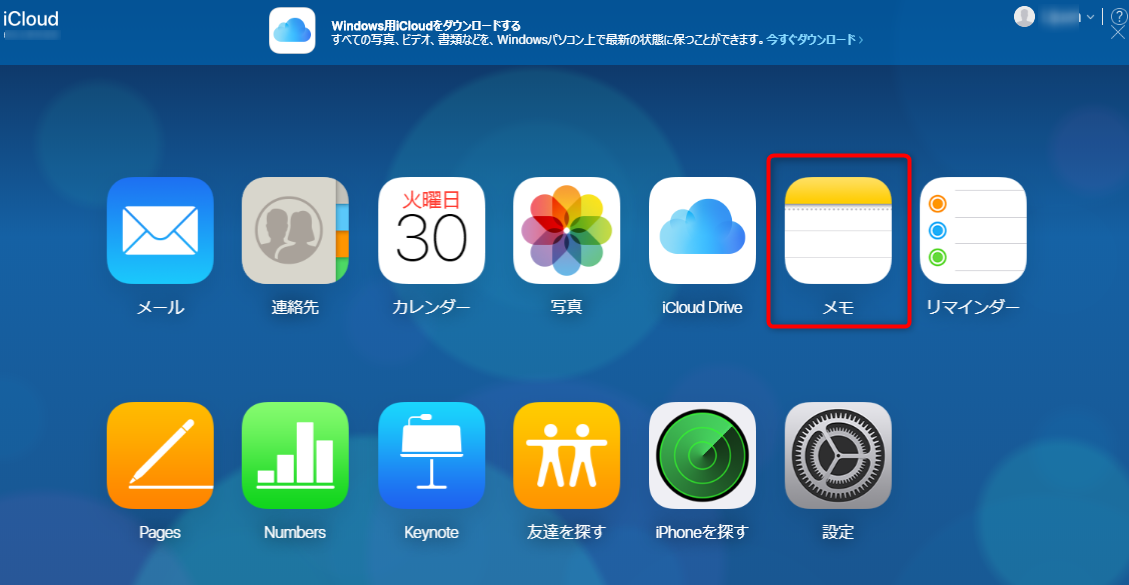
まず、パソコンや他のスマートフォンのブラウザから、iCloud.comにアクセスします。次に、メモを紛失したiPhoneと同じApple IDとパスワードでサインインしましょう。ログインが完了すると、さまざまなアプリのアイコンが表示されますので、その中から「メモ」のアイコンをクリックします。
メモの一覧画面が開いたら、画面の左側にあるフォルダ一覧を確認してください。通常、「最近削除した項目」または「ごみ箱」といった名前のフォルダがあります。このフォルダを開くと、過去30日以内に削除されたメモがリストアップされています。復元したいメモを選択し、画面上部にある「復元する」ボタンをクリックするだけで、メモは元の場所に戻ります。これで、簡単にicloud メモ復元が完了です。
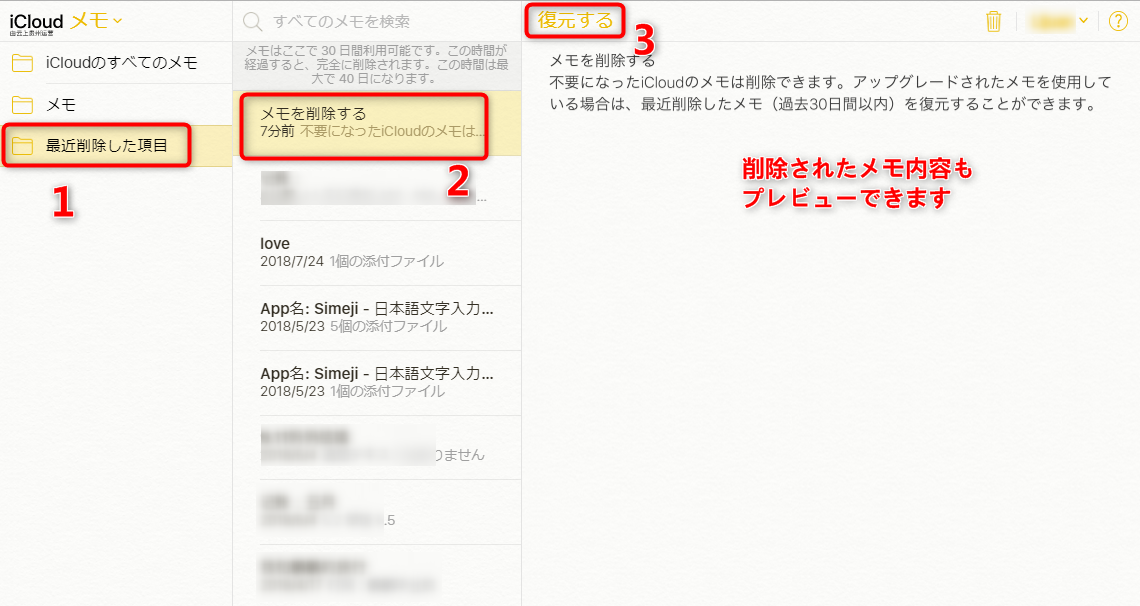
この方法のメリットは、特別なソフトをインストールする必要がなく、すぐに実行できる点です。ただし、注意点として、「最近削除した項目」フォルダに残っているのは削除後30日間だけです。それを過ぎると完全に消去されてしまうため、時間が経ちすぎている場合は別の方法を試す必要があります。
iCloudバックアップからiPhone全体を復元する方法
もし、メモが消える前にiCloudへのバックアップを取っていたなら、そのバックアップからiPhoneを丸ごと復元することで、メモを取り戻すことができます。これは、端末の初期化を伴う大がかりな方法です。
手順としては、まずiPhoneの「設定」アプリを開き、「一般」>「転送またはiPhoneをリセット」>「すべてのコンテンツと設定を消去」をタップします。パスコードやApple IDのパスワードを求められるので、入力して消去を実行します。iPhoneが再起動し、初期設定の画面になったら、「Appとデータ」の画面で「iCloudバックアップから復元」を選択します。リストから該当するバックアップ日時を選べば、その時点のデータ全体が復元されます。
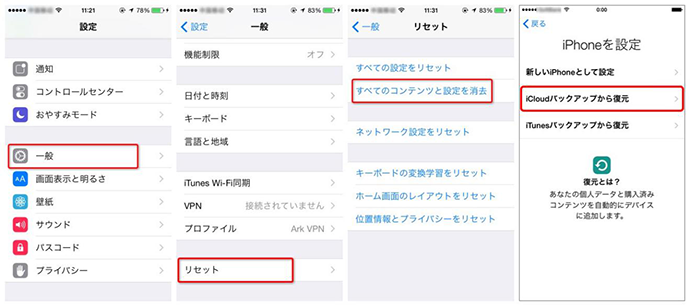
この方法は確実ですが、大きなデメリットがあります。それは、バックアップ作成後にiPhoneに保存された新しいデータ(写真、連絡先、メッセージなど)がすべて上書きされて失われる可能性があることです。メモだけを復元したいのに、他の最新データを犠牲にすることは避けたいですよね。そのため、この方法は最終手段として考え、まずは次のようなより安全なicloud メモ復元の方法を検討することをおすすめします。
PhoneRescue for iOSで安全にメモだけを復元する
iPhoneを初期化せずに、iCloudバックアップからメモだけをピンポイントで取り出したい。そんな時に強力な味方となるのが、データ復元専用ソフトのPhoneRescue for iOSです。このソフトを使えば、バックアップ全体を復元することなく、必要なデータだけを抽出できるため、現在のiPhoneのデータをそのまま保ちながら、消えたメモだけを戻すことが可能です。
PhoneRescue for iOSの大きな特徴は、iCloudやiTunesのバックアップファイルの中身を事前にプレビューできる点です。つまり、復元を実行する前に、本当に目的のメモがバックアップ内に存在するかどうかを確認できるのです。これにより、無駄な作業を省くことができます。また、バックアップを取っていない場合でも、iPhone本体から直接データをスキャンして復元を試みる「iOSデバイスからリカバリー」機能も備えています。
iCloudバックアップからメモを抽出する手順
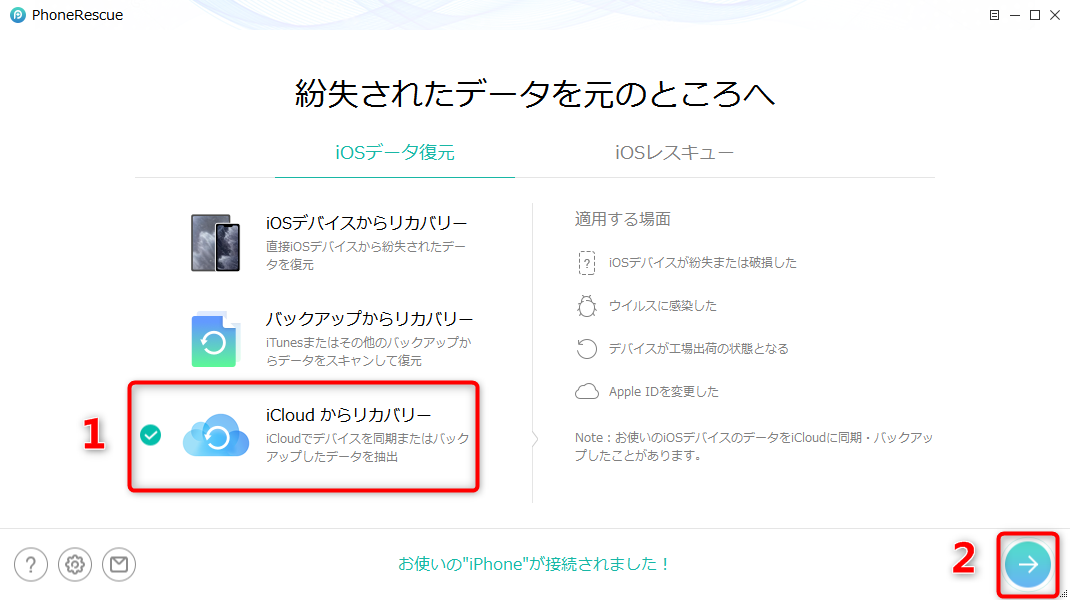
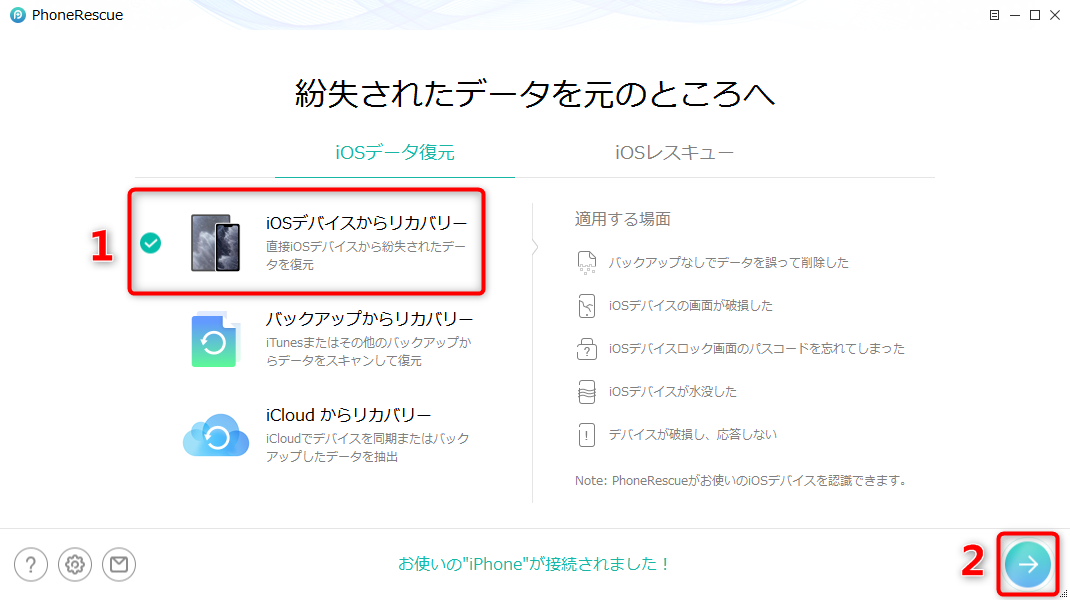
まず、パソコンにPhoneRescue for iOSをインストールし、ソフトを起動します。メイン画面で「iCloudからリカバリー」モードを選択し、「次へ」をクリックします。
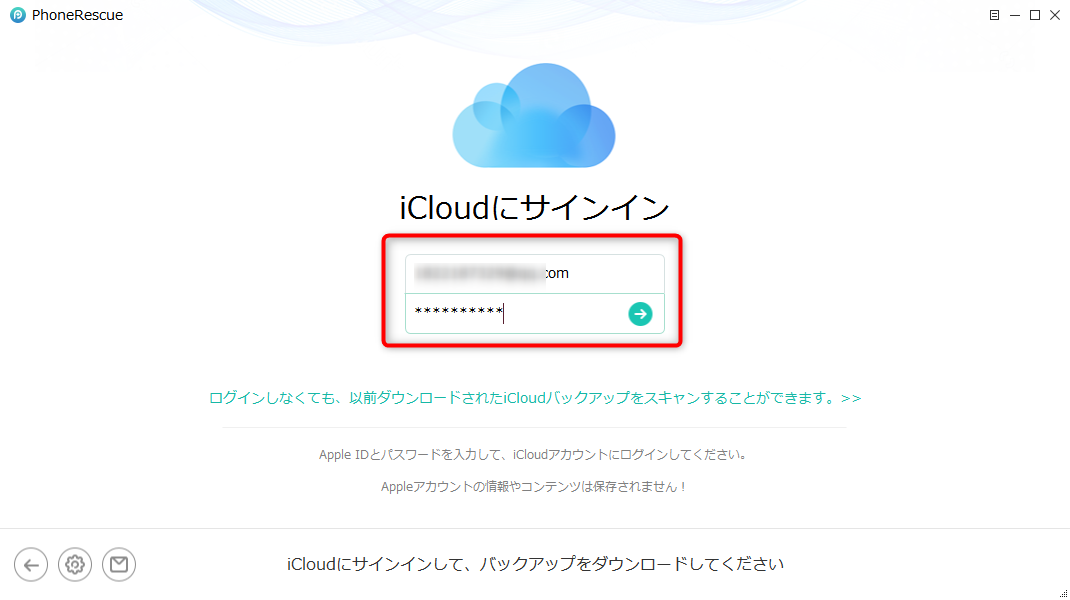
次に、メモが保存されているiCloudアカウント(Apple ID)とパスワードを入力してサインインします。セキュリティのため、二段階認証が有効な場合は確認コードの入力が必要になる場合があります。
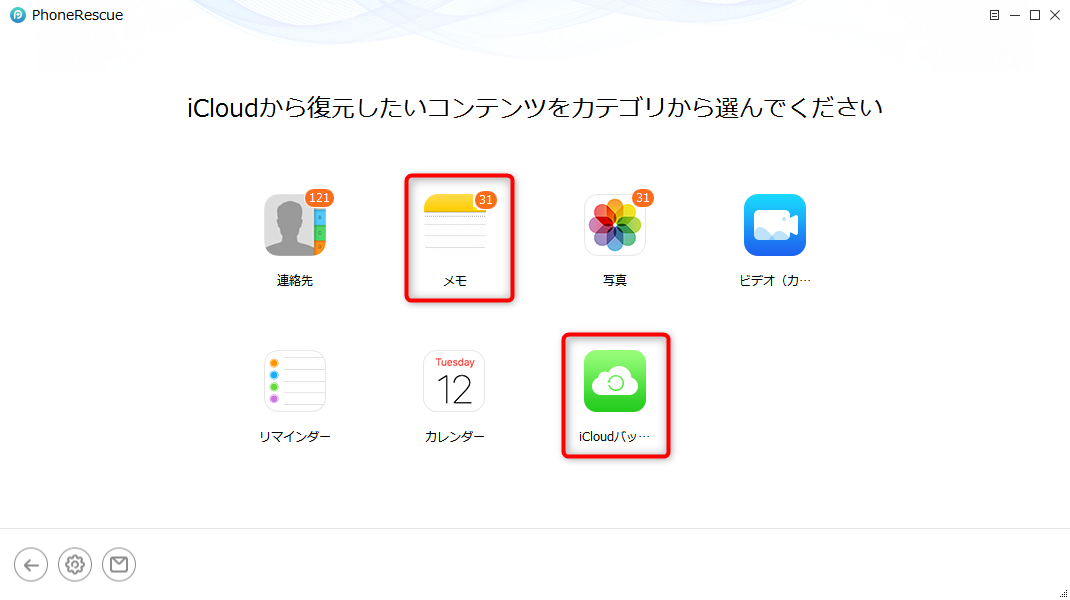
サインインに成功すると、iCloudに保存されているデータの種類や、過去に作成したiCloudバックアップのリストが表示されます。ここで「メモ」データを直接選択するか、または「iCloudバックアップ」を選択して、特定のバックアップファイルからメモをスキャンするかを選びます。画面の指示に従って進めれば、スキャン結果から復元したいメモを選んで、iPhoneまたはパソコンにエクスポートすることができます。これが、バックアップから選択的に行うicloud メモ復元の流れです。
PhoneRescueを今すぐお試しください!iOSデバイス、iTunesバックアップ、iCloudから、写真、メッセージ、連絡先など紛失した大切なデータを高復旧率で取り戻せます。さらに、システムクラッシュやパスコードロックなど、様々なiOSの問題も簡単に解決できます。

iPhone本体から直接メモを復元する手順
バックアップがない場合でも、諦めるのはまだ早いです。PhoneRescue for iOSの「iOSデバイスからリカバリー」機能を試してみましょう。このモードでは、ソフトがiPhone内部の記憶領域を深くスキャンし、削除されたがまだ上書きされていないデータの痕跡を探し出します。
ソフトを起動し、「iOSデバイスからリカバリー」モードを選択します。USBケーブルでiPhoneをパソコンに接続し、画面の指示に従って信頼を許可します。
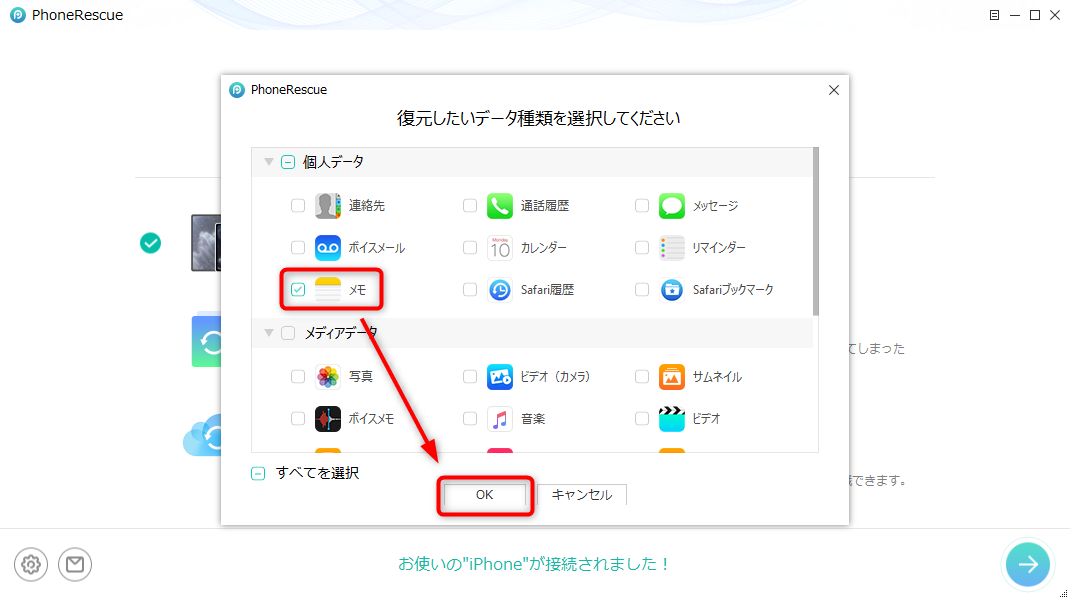
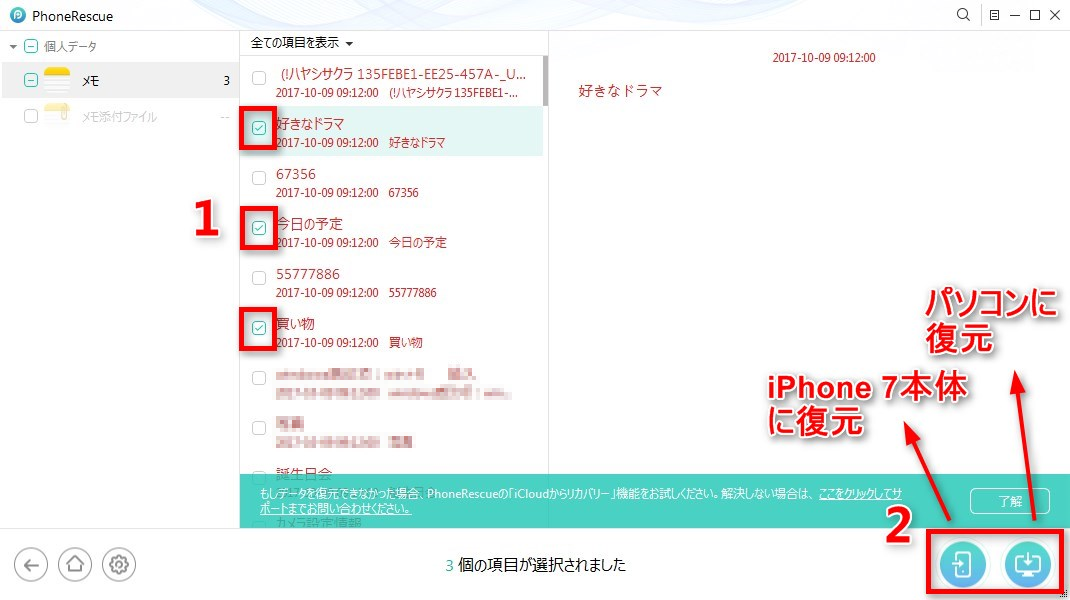
スキャン可能なデータタイプの一覧が表示されるので、その中から「メモ」にチェックを入れ、「スキャン」ボタンをクリックします。スキャンが完了すると、検出されたメモが一覧表示されます。復元したいメモを選択し、「デバイスへ復元」または「コンピュータへエクスポート」を選ぶことで、アイフォン メモ 復元を達成できます。
PhoneTransを使ってiCloudメモをiPhoneに転送する
データ管理ツールであるPhoneTransを利用するのも、icloud メモ復元の有効な選択肢の一つです。このソフトは、異なるデバイス間でのデータ移行を主な目的としていますが、その機能の一つを使ってiCloudからiPhoneにメモを戻すことができます。
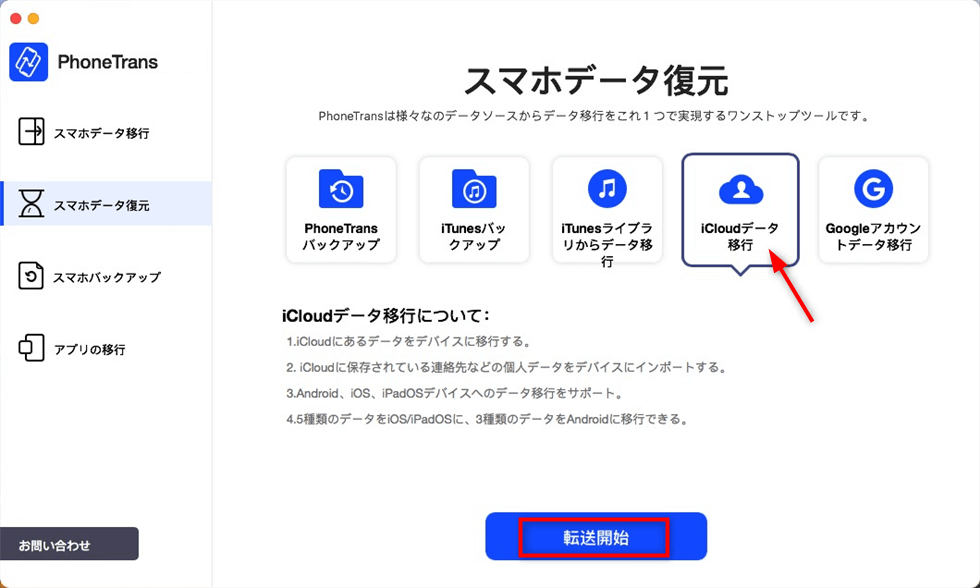
まずPhoneTransをパソコンにインストールし、起動します。メイン画面にある「スマホデータ復元」というカテゴリの中から、「iCloudデータ移行」を選択し、「転送開始」ボタンをクリックします。
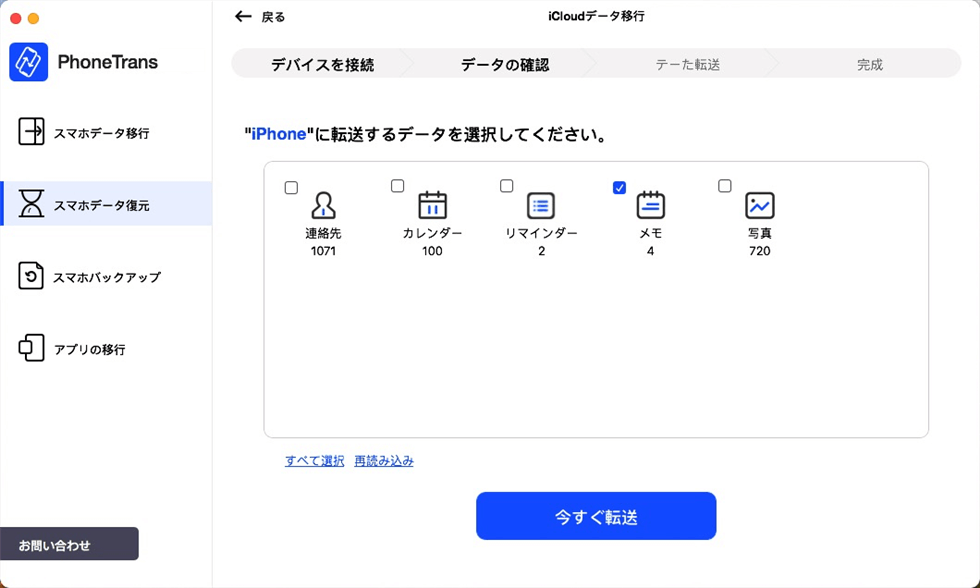
次に、iCloudのアカウント情報でログインします。ログイン後、iCloudに保存されている様々なデータタイプ(連絡先、カレンダー、写真など)が表示されます。ここで、転送したいデータは「メモ」だけなので、他の項目のチェックは外し、「メモ」のみにチェックを入れます。最後に「今すぐ転送」をクリックすれば、iCloudに保存されているメモが現在接続しているiPhoneに転送され、メモ icloud 復元が完了します。
この方法の利点は、操作が直感的で分かりやすいことです。ただし、iCloudに現在同期されているメモ全体が転送されるため、既にiPhoneにあるメモと重複してしまう可能性がある点には注意が必要です。
PhoneTransを今すぐお試しください!iOSデバイスとAndroidスマホやタブレットの間で、連絡先、写真、メッセージ、アプリ、LINEデータなど32種類以上のデータを自由自在に転送。1クリックで丸ごと移行、選択転送、1:1クローン、データ統合など、あらゆるデータ移行ニーズに対応します。

まとめ:状況に合わせた最適な復元方法を選ぼう
以上、iPhoneのメモをiCloudから復元する4つの方法をご紹介しました。それぞれに特徴と適した状況があります。
- すぐに試したい、最近削除したメモを戻したい → iCloud.com を使う方法が最速です。
- バックアップはあるが、他のデータを失わずにメモだけ復元したい → PhoneRescue for iOS が最も安全で確実です。プレビュー機能で確認できるのが安心材料です。
- バックアップから丸ごと復元しても構わない → iCloudバックアップからの全体復元 が選択肢に入りますが、リスクを理解した上で行いましょう。
- iCloudのメモを現在のiPhoneに簡単に追加したい → PhoneTrans を使った転送が便利です。
特にPhoneRescue for iOSは、メモだけでなく、写真、メッセージ、連絡先、LINEのトーク履歴など、様々なデータの復元にも対応しているので、iPhoneユーザーにとって心強いツールと言えるでしょう。まずは試用版でスキャンだけを行い、復元できる可能性を確認してみることをお勧めします。
大切なメモを失うのは精神的にも大きなダメージです。しかし、適切な方法を知っていれば、多くの場合は取り戻すことができます。今回ご紹介したicloud メモ復元の方法を参考に、焦らずに対処してみてください。
本文中の画像はイメージです。一部の画像はインターネット上の参考資料を基に作成しています。