ツールハンター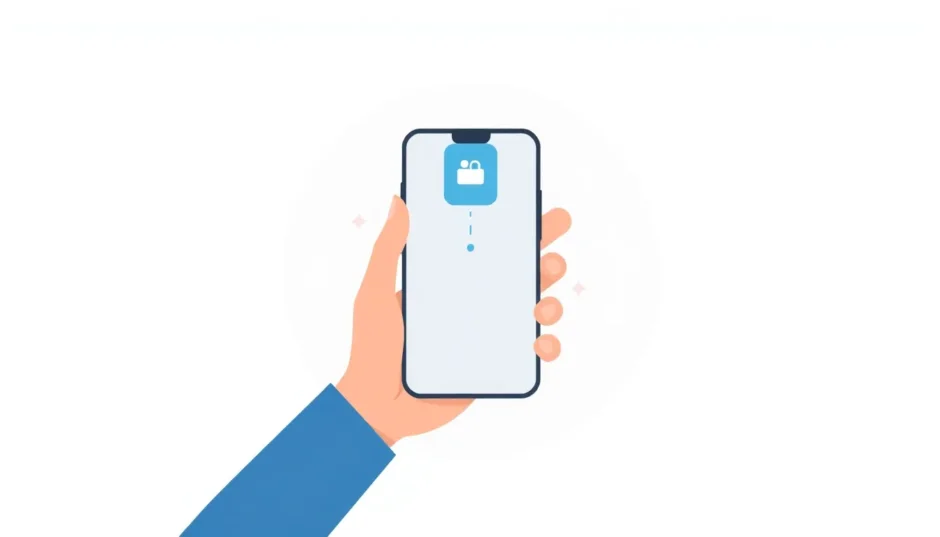

要約: ホーム画面から削除したアプリを戻す方法は、単にアイコンを消しただけなのか、アプリ本体をアンインストールしてしまったのかで大きく異なります。本記事では、この2つのケースに分けて、Androidスマホで消えてしまったアプリを確実に復元する手順を詳しく解説します。特に、専用ツールを使った高度な復元方法もご紹介するので、ぜひ参考にしてください。
スマホのホーム画面を整理している時、うっかり大切なアプリのアイコンを消してしまった経験はありませんか?「あれ、確かここにあったのに…」と慌ててしまう気持ち、よくわかります。でも、安心してください。ホーム画面から削除したアプリを戻す方法はきちんと存在します。ただ、その方法は「何を削除したか」によって変わってくるんです。この記事を読めば、あなたの状況にピッタリ合った解決策が見つかるはずです。
ホーム画面からアプリが消える2つのパターン
まず大前提として、ホーム画面からアプリが消えるのには、主に2つの原因が考えられます。
アイコン(ショートカット)だけを削除したこれは、ホーム画面上のアプリアイコンを長押しして「削除」や「×」をタップした場合です。この操作では、アプリそのものはスマホの中にしっかり残ったまま、ホーム画面からの“入口”だけがなくなった状態になります。比較的簡単に元に戻せます。
アプリ本体をアンインストールしてしまったアイコンを削除するつもりが、メニューから間違えて「アプリをアンインストール」を選んでしまうケースです。この場合、アプリそのものが端末から完全に削除されてしまうため、復元にはもう一手間必要になります。
どちらの状況なのかをまず見極めることが、ホーム画面から削除したアプリを戻す第一歩です。次の章から、それぞれの具体的な解決法を見ていきましょう。
パート1:アイコンだけ削除したアプリをホーム画面に戻す
もしあなたが行った操作が、ホーム画面からアイコンを消しただけなら、これはとても簡単に解決できます。アプリ本体は端末内にインストールされたままなので、アプリ一覧からもう一度ホーム画面に呼び出すだけでいいのです。この方法は、アンドロイド端末の基本的な操作の一つなので、覚えておくと日常的にも役立ちます。
アプリ一覧からホーム画面にショートカットを追加する手順
ほとんどのAndroidスマホでは、ホーム画面を下から上にスワイプすると、「アプリ一覧」や「アプリドロワー」と呼ばれる画面が開きます。ここには端末にインストールされているすべてのアプリがアイコンで表示されています。
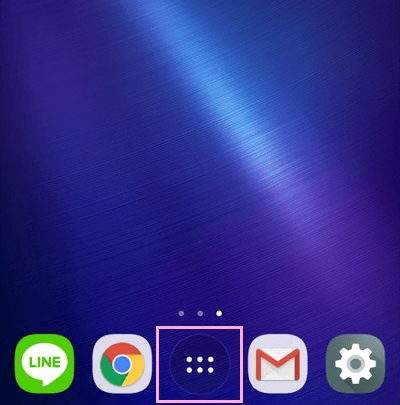
- まず、ホーム画面の何もないところを下から上にスワイプして、アプリ一覧を表示させます。
- 消えてしまったアプリを、この一覧の中から探します。アプリ名のアルファベット順や、よく使う順に並んでいることが多いです。
- 目的のアプリのアイコンを長押しします。すると、アイコンが少し浮き上がったような感覚になり、画面が自動的にホーム画面に戻ります。
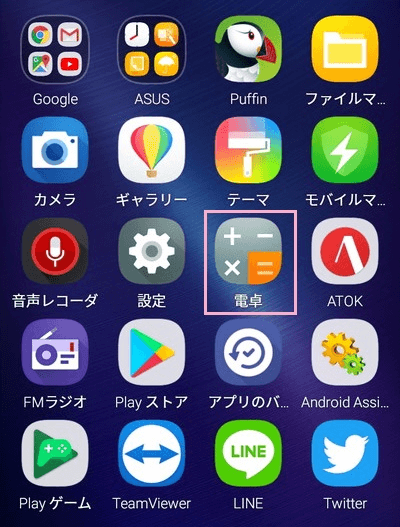
- ホーム画面上で、アイコンを配置したい場所まで指を動かし、指を離します。これで、ホーム画面にアプリのショートカットが復活します。
これが、ホーム画面から削除したアプリを戻す方法の中で最も基本的な手順です。アプリを間違って消してしまったと思ったら、まずはこの「アプリ一覧からの復元」を試してみてください。これで解決することがほとんどです。
パート2:アンインストールしてしまったアプリを復元する
問題は、アプリそのものを削除(アンインストール)してしまった場合です。この時、アプリ内に保存していたデータ(ゲームのセーブデータ、メモ帳の内容など)も一緒に消えてしまう可能性が高いです。ホーム画面から削除したアプリを戻すためには、アプリ本体を再度インストールし直す必要があります。ここでは、2つの主要な復元方法を詳しく見ていきましょう。
方法1:Google Playストアの履歴から再インストールする
最も一般的な方法は、Google Playストアを利用するものです。あなたのGoogleアカウントには、過去にインストールしたアプリの履歴が紐づいています。ここから探し出して、もう一度ダウンロードすることができます。
具体的な手順:
- スマホで Google Playストア アプリを開きます。
- 画面右上にあるプロフィールアイコン(あなたのアイニシャルや画像) をタップします。
- 表示されるメニューから「アプリとデバイスの管理」を選択し、さらに「管理」をタップします。
- デフォルトでは「インストール済み」のアプリが表示されています。ここをタップして「未インストール」に切り替えます。
- すると、このGoogleアカウントで過去にインストールしたが、現在は端末にないアプリの一覧が表示されます。この中から、復元したいアプリを探します。
- アプリを見つけたら、それをタップして詳細ページを開き、「インストール」ボタンを押せば完了です。
この方法は、アプリの名前をうろ覚えでも、履歴から探せるので便利です。ただし、注意点もあります。非常に古いアプリや、一度もこのGoogleアカウントでインストールしたことのないアプリはリストに表示されません。また、Playストアから配信が終了(削除)されてしまったアプリも、この方法では復元できません。
方法2:専用復元ソフトで直接APKファイルを探し出す
「あのアプリ、名前がどうしても思い出せない…」または「Playストアにすら履歴が残っていない古いアプリを復元したい」そんな時におすすめなのが、データ復元に特化したソフトウェアを使う方法です。例えば、DroidKit のようなツールは、端末の内部ストレージを直接スキャンして、削除されたアプリの本体ファイル(APKファイル)を検出することができます。
この方法の最大の強みは、Googleアカウントの履歴に依存しない点です。端末内に痕跡が残っていれば、それを発見して復元の可能性を探ることができます。ホーム画面から削除したアプリを戻すという目的に限らず、写真や連絡先など他の大切なデータが消えた時にも応用が利くので、覚えておいて損はありません。
DroidKitを使ったアプリ復元の流れ:
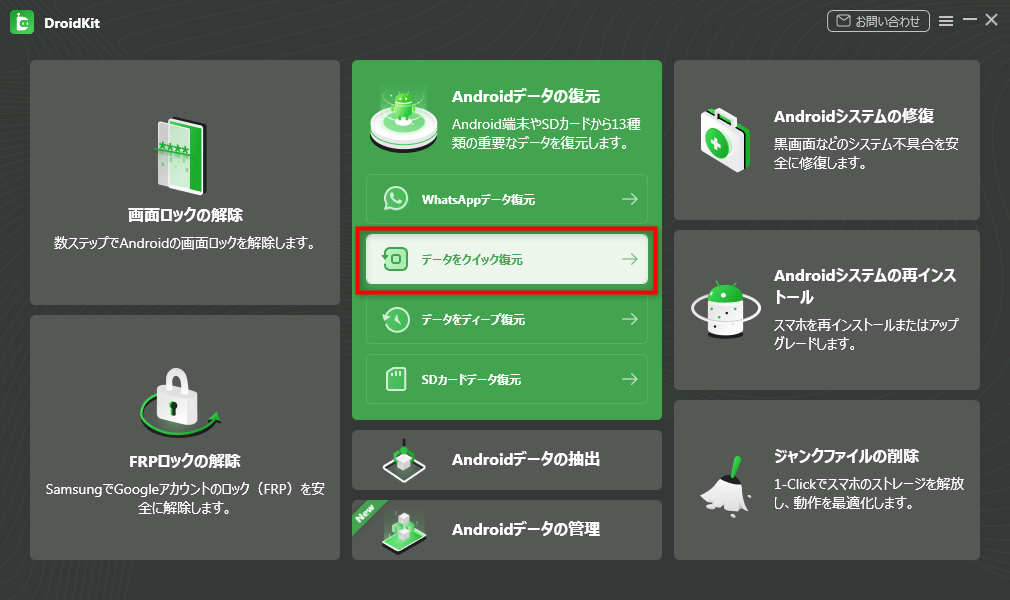
- パソコンにDroidKitをインストールし、起動します。メニューから「データ復元」機能を選び、「データをクイック復元」モードを選択します。
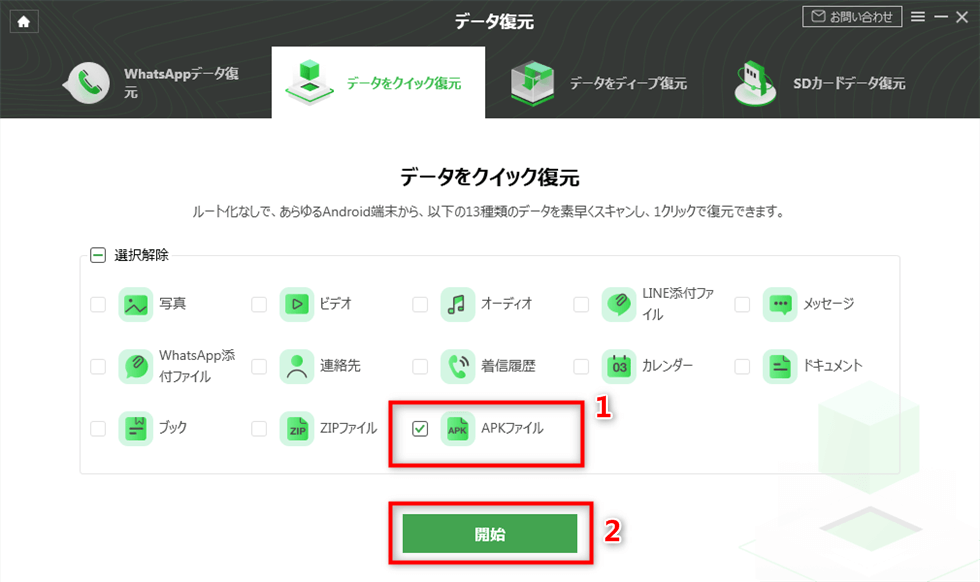
- スキャンするデータの種類を選ぶ画面で、「すべてを選択」のチェックを外し、「APKファイル」のみにチェックを入れます。これで、アプリ本体の検索に集中できます。
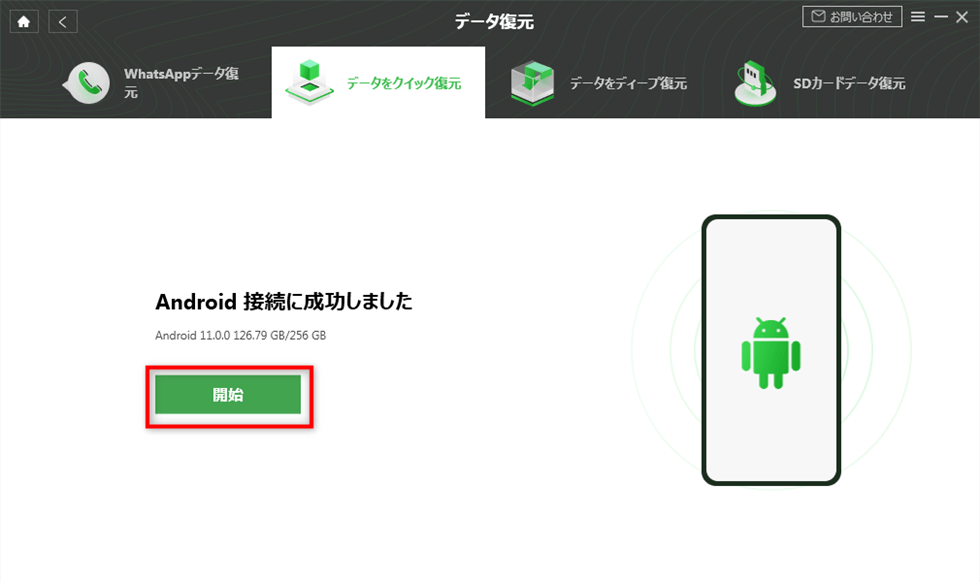
- USBケーブルでAndroidスマホをパソコンに接続します。スマホ側で「ファイル転送」モードを許可するなどの認証を行うと、DroidKitが端末を認識します。準備ができたら「開始」ボタンをクリックします。
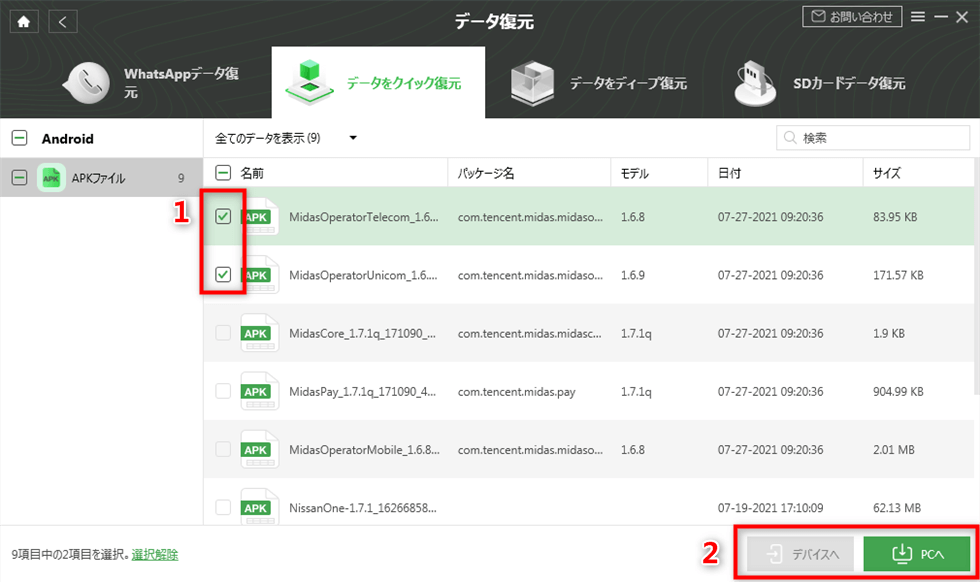
- スキャンが完了すると、復元可能なAPKファイルの一覧が表示されます。ここから、ホーム画面に戻したいアプリのファイルを選び、保存先を指定して復元を実行します。
復元されたAPKファイルは、通常のアプリファイルと同じようにスマホにインストールすることで、再び利用できるようになります。この方法は、特に「アプリ名がわからない」という状況でホーム画面から削除したアプリを戻すのに非常に有効です。
iMobie DroidKitを今すぐお試しください!ルート化なしでAndroidデバイスから13種類のデータを復元し、画面ロック解除やシステム修復など、多様なAndroidの問題をスマートに解決します。
よくある質問と注意点
ここで、ホーム画面からアプリが消えた時に寄せられるよくある疑問と、知っておくべき重要なポイントをまとめます。
Q: アプリを「削除」したのと「アンインストール」したのは何が違うの?A: これは最も混同しやすい点です。「削除」は通常、ホーム画面のアイコン(ショートカット)を取り除くだけの操作です。アプリ本体は残っているので、アプリ一覧からすぐに戻せます。一方、「アンインストール」はアプリそのものを端末から完全に消去する行為で、復元には再インストールが必要です。
Q: アプリをアンインストールすると、中のデータ(写真やセーブデータ)はどうなる?A: 残念ながら、ほとんどの場合、アプリ内に保存されていたデータも一緒に消えてしまいます。ゲームの進捗、メモアプリの内容、アプリ独自の設定などは失われる可能性が高いです。大切なデータがあるアプリを削除する前には、アプリ内のバックアップ機能やクラウド保存機能を必ず確認しましょう。
Q: 有料アプリをアンインストールしても、また買い直さないといけないの?A: いいえ、心配いりません。一度購入したアプリは、そのGoogleアカウントに購入履歴が紐づいています。同じアカウントで再度インストールする場合、追加の料金は発生しません。Playストアの「未インストール」リストや、アプリの詳細ページに「購入済み」などの表示があるはずです。
Q: ホーム画面にないアプリを戻す方法は、機種によって違う?A: 基本の概念は同じですが、細かい操作手順やメニューの名称は、メーカー(Samsung, Google, Sonyなど)やAndroidのバージョンによって少しずつ異なる場合があります。例えば、アプリ一覧の開き方が「上スワイプ」ではなく、ホーム画面の特定のアイコンをタップする機種もあります。手順通りにいかない時は、「[機種名] アプリ一覧 開き方」などで検索してみると良いでしょう。
まとめ:状況に合わせた最適な方法を選ぼう
ホーム画面から削除したアプリを戻す方法は、実はそれほど難しくありません。まずは落ち着いて、自分が「アイコンを消しただけ」なのか「アプリ自体を消した」のかを判断することが大切です。
- アイコンだけ消した場合 → アプリ一覧から長押しでホームに追加。これが最も簡単で早い解決策です。
- アプリをアンインストールした場合 → Google Playストアの履歴から再インストールをまず試みましょう。アプリ名がわかっていればこれで十分です。
- アプリ名がわからない、またはPlayストアに履歴がない場合 → DroidKitなどの専用ツールでAPKファイルを直接スキャンする方法が強力な選択肢になります。
ホーム画面にないアプリを戻す作業は、スマホを使いこなす上でのちょっとしたトラブルシューティングの一つです。この記事で紹介した手順を参考に、消えてしまったアプリをサクッと元の場所に戻して、快適なスマホライフを続けてくださいね。
iMobie DroidKitを今すぐお試しください!画面ロック解除、FRPバイパス、データ復元、システム修復など、あらゆるAndroidの問題を解決する包括的なツールキットです。ルート化不要で、数回のクリックだけでスマートフォンを簡単に管理できます。

本文中の画像はイメージです。一部はインターネット上の素材を参考にしています。