ツールハンター

要約: この記事では、Androidスマートフォンのデータを Google ドライブ バックアップ 復元 するための具体的な手順を、連絡先・アプリと写真・動画に分けて詳しく解説します。また、標準的な方法でうまくいかない場合の代替手段についても紹介します。
Androidスマホを使っていると、機種変更や故障の時にデータの引継ぎが心配になりますよね。iPhoneのようにシームレスにデータが移行しないAndroidでは、Google ドライブを活用したバックアップと復元がとても重要です。今回は、Google ドライブ バックアップ 復元 の方法を、初心者の方にも分かりやすく、画像を交えながら説明していきます。
Googleドライブでデータをバックアップする手順
まずは、元のスマートフォンでデータを Google ドライブ バックアップ 復元 のための下準備、つまりバックアップを作成する方法から確認しましょう。Androidのバージョンによって細かい画面は異なりますが、おおむね以下の流れで進めることができます。
「設定」アプリを開いたら、「システム」や「Google」といった項目を探してみてください。そこに「バックアップ」というメニューがあるはずです。タップして進むと、「Google ドライブへのバックアップ」というスイッチが表示されます。これをオンにすることが、自動バックアップを有効にする第一歩です。
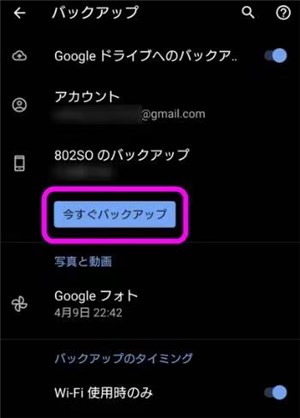
スイッチがオンになっている状態で、「今すぐバックアップ」といったボタンがあれば、それをタップすることで手動でバックアップを開始できます。Wi-Fi環境で行うと通信量を気にせず済みますし、時間も5分から15分程度とそれほどかかりません。バックアップが完了すると、あなたのGoogleアカウントに紐付いたクラウド上に、連絡先やアプリのデータ、各種設定が安全に保存されます。これで、いざという時のための Google ドライブ バックアップ 復元 の準備は万全です。
バックアップデータを復元する3つのアプローチ
さて、いよいよ本題の復元作業に入ります。ここで知っておきたいのは、Googleドライブからの復元はデータの種類によって方法が少し異なる点です。大きく分けて、「連絡先やアプリのデータ」と「写真や動画などのメディアファイル」では手順が変わってきます。以下で、それぞれの Google ドライブ バックアップ 復元 方法を順番に見ていきましょう。
連絡先やアプリデータを新しい端末に復元する
新しいスマホを初期設定する際、または工場出荷状態にリセットした端末を再セットアップする時に、この方法が使えます。画面の指示に従って言語やWi-Fiを設定していくと、「データのコピー」や「以前の端末からデータをコピー」といった選択肢が現れるはずです。
その中から「クラウドからバックアップを復元」を選び、バックアップを作成した時と同じGoogleアカウントでログインします。すると、これまでにそのアカウントで作成されたバックアップの一覧が表示されます。日時や端末名を確認して、復元したいバックアップを選択してください。
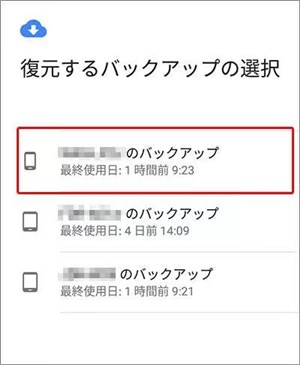
次に、復元する項目を選ぶ画面になります。ここでは、連絡先、メッセージ(SMS)、通話履歴、そしてインストールされていたアプリのリストなど、細かく項目を選択できます。必要なものにチェックを入れたら、「復元」ボタンをタップします。
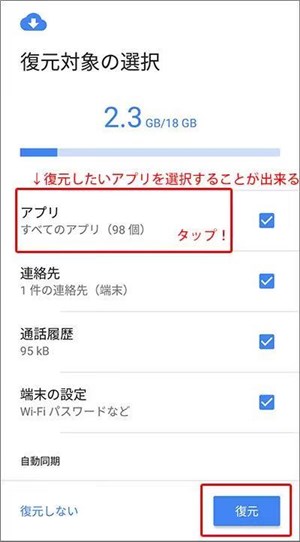
復元処理が開始され、完了するまでしばらく待ちます。これで、連絡先やアプリのデータが新しい端末に戻ってくるでしょう。アプリ自体はインストールされるだけで、その中に保存されていたゲームの進捗データなどが復元されるかは、アプリがクラウド保存に対応しているかによりますので注意してください。
写真や動画を個別にダウンロードして復元する
先ほどの方法では、写真や動画は自動的には復元されないことがほとんどです。これらのメディアファイルを Google ドライブ バックアップ 復元 するには、別の手順が必要になります。
まず、新しいスマホで「Google ドライブ」アプリを開き、ログインします。アプリ内には「バックアップ」セクションや、直接「写真」フォルダが表示されるかもしれません。あるいは、「Google フォト」アプリを別途使っている場合は、そちらに写真や動画がバックアップされている可能性が高いです。
復元したい写真や動画を見つけたら、長押しして選択します。複数選択したい時は、一つ選択した後に出てくる「すべて選択」アイコンをタップすると楽です。いらないファイルがあれば、そのファイルだけをタップして選択を外しましょう。
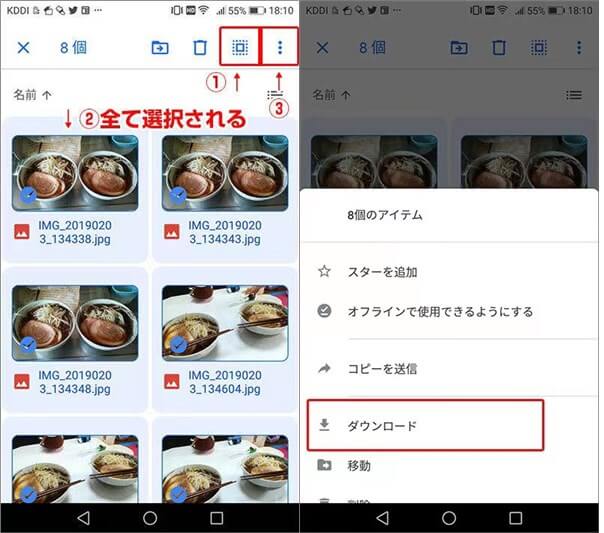
必要なファイルを選択したら、画面上部や下部にあるダウンロードアイコン(下向き矢印)や、メニュー(縦3点リーダー)から「ダウンロード」を選びます。これで、ファイルが端末の内部ストレージや「ダウンロード」フォルダに保存され、ギャラリーアプリなどから閲覧できるようになります。大量のデータを一気にダウンロードする場合は、Wi-Fi環境を強くお勧めします。
サードパーティ製ツールを利用した復元方法
何らかの理由で、上記の標準的な方法で Google ドライブバックアップ 復元 ができない場合もあります。例えば、バックアップが古すぎる、アカウントの認証に問題がある、またはより細かいデータの抽出が必要な場合です。そんな時の選択肢として、専門のデータ管理ツールを使う方法があります。
こうしたツールはPCにソフトウェアをインストールし、Android端末を接続して使用するものが一般的です。主な機能として、Googleアカウントに直接接続して、ドライブに保存されているバックアップデータを解析し、連絡先、メッセージ、写真など、項目ごとに選択して抽出・復元できるものがあります。
iMobie DroidKitを今すぐお試しください!ルート化なしでAndroidデバイスから13種類のデータを復元し、画面ロック解除やシステム修復など、多様なAndroidの問題をスマートに解決します。

使用する際の大まかな流れは以下の通りです。まず、公式サイトからソフトウェアをダウンロードしてPCにインストールします。起動したら、メニューから「Googleアカウントからデータを抽出」といった機能を選択します。
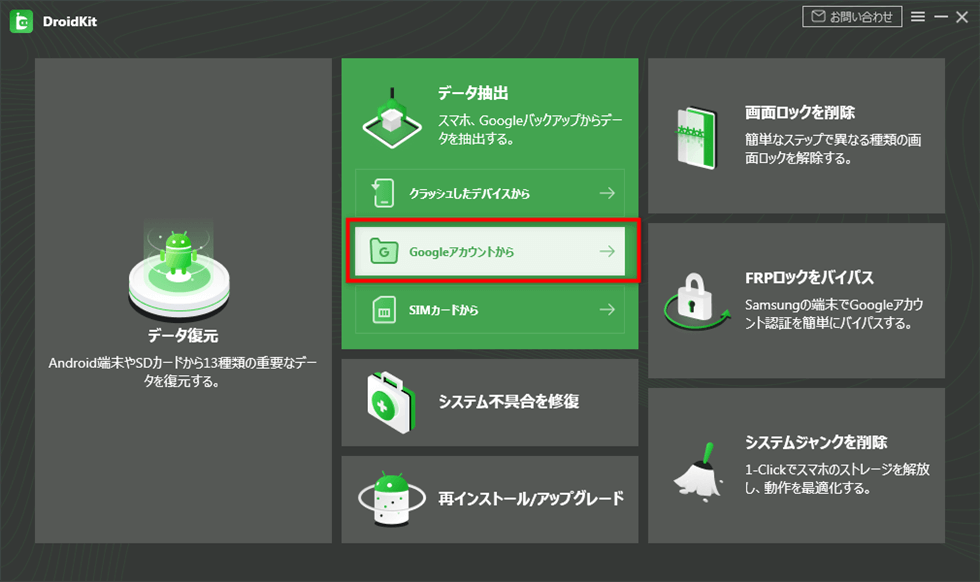
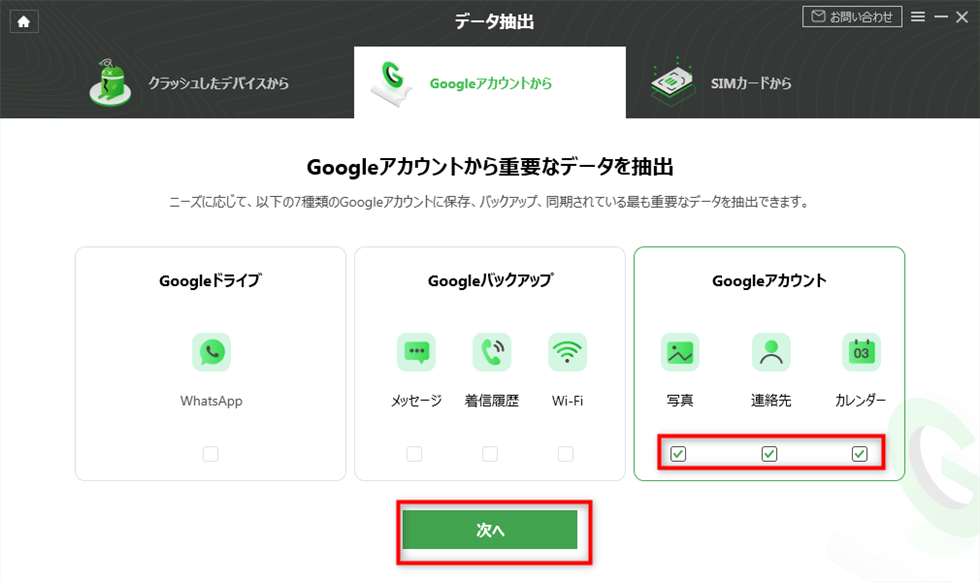
次に、復元したいデータの種類(連絡先、写真など)を選択する画面が表示されます。
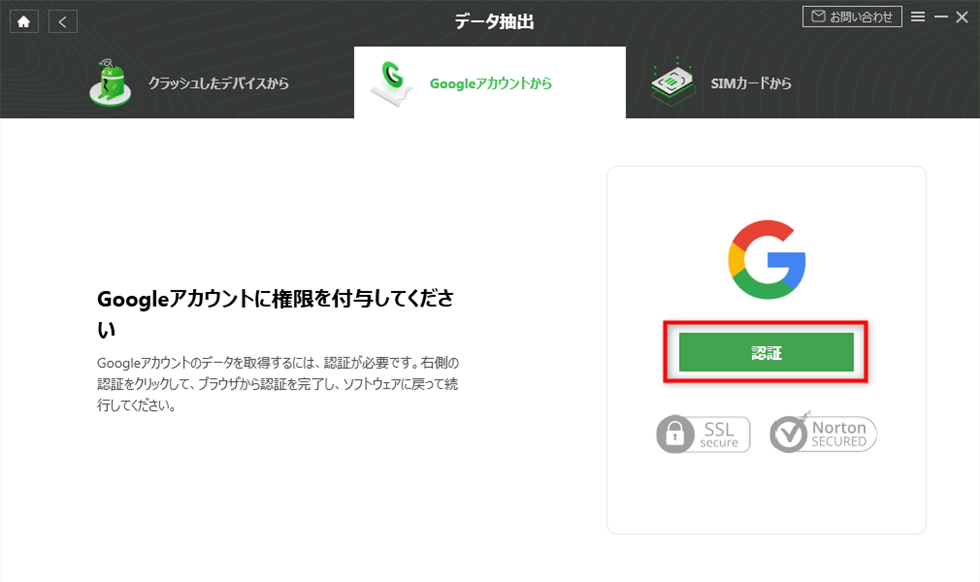
その後、画面の指示に従ってGoogleアカウントへのログインと認証を行います。これはツールがあなたのデータに安全にアクセスするために必要なステップです。
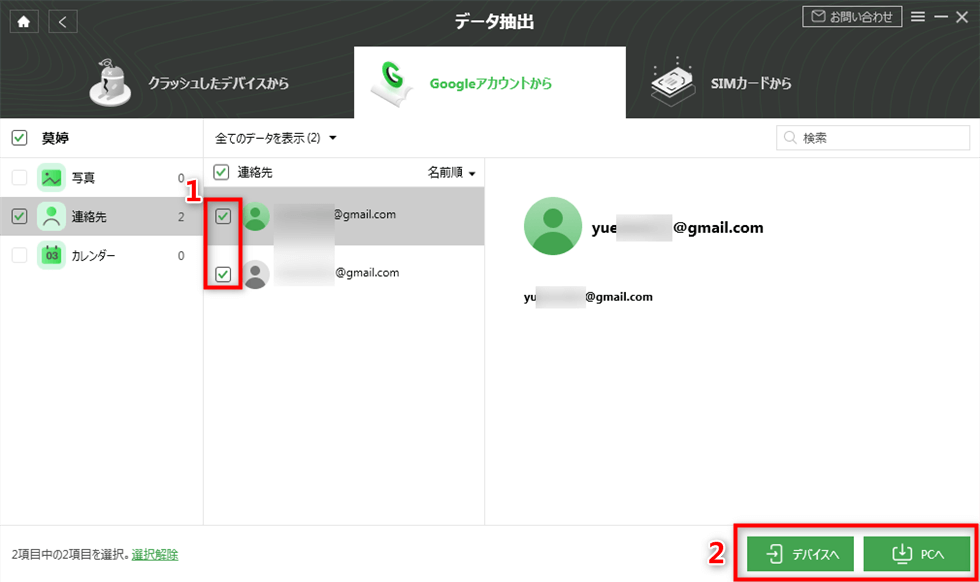
認証が完了すると、あなたのGoogleアカウントに関連付けられたバックアップデータの一覧が表示されます。ここから、復元したい特定のバックアップファイルやデータ項目を選び、PCに保存したり、接続したAndroid端末に直接書き戻したりすることが可能です。
この方法は、標準の復元手順で問題が発生した時や、バックアップから一部のデータだけを抜き出したい時に特に有効です。ただし、ツールによって有料のものもあるので、利用前に機能と価格を確認することをお忘れなく。
復元時に役立つポイントと注意点
Googleドライブ バックアップ 復元 をスムーズに行うために、いくつか知っておくと良いコツや注意事項があります。
まず、バックアップは定期的に行う習慣をつけましょう。スマホの設定で自動バックアップをオンにしていれば、充電中かつWi-Fi接続時などに自動で実行されますが、大きな変更(例えば大量の連絡先を追加した後)を加えた後は、手動で「今すぐバックアップ」を実行するのが安心です。
復元作業を行う前には、必ず復元先の端末が十分なバッテリー残量があること、または充電器に接続されていることを確認してください。途中で電源が切れると、復元が不完全になったり、最悪の場合データが破損したりする可能性があります。
また、Googleドライブの無料で利用できるストレージ容量は15GBです。この容量を超えるとバックアップが取れなくなったり、他のサービス(GmailやGoogleフォト)に影響が出たりします。バックアップのサイズが大きい場合は、ストレージ容量を管理するか、有料プランへのアップグレードを検討する必要があるかもしれません。写真や動画のバックアップに「Google フォト」を利用している場合、「高画質」設定(容量無制限だが画質圧縮あり)と「元の画質」設定(容量を消費する)の違いも理解しておきましょう。
最後に、最も重要なのは、バックアップが実際に機能しているかどうかを時々確認することです。Googleドライブの設定画面で、最後にバックアップが成功した日時をチェックする習慣をつけると、いざという時に慌てずに済みます。
まとめ
今回は、Androidスマホのデータを守り、移行するための重要なスキルである、Googleドライブ バックアップ 復元 の方法を詳しく見てきました。連絡先やアプリのデータは初期設定時にクラウドから復元でき、写真や動画はGoogleドライブやGoogleフォトアプリから個別にダウンロードするという、2段階のアプローチが基本です。万が一に備えて、定期的なバックアップの習慣と、代替となるツールの存在を知っておくことで、データ消失のリスクを大幅に減らすことができるでしょう。スマホライフをより安全で快適なものにするために、ぜひ今日から実践してみてください。
iMobie PhoneRescue for Androidを今すぐお試しください!Androidスマホやタブレットから紛失した連絡先、メッセージ、写真、LINEトーク履歴など多種多様なデータを、3ステップの簡単操作で高い復元率で取り戻せます。クイックスキャンとディープスキャンの2つのモードで、ルート化の有無にかかわらず最適な復元を提供。

※ 本文中の画像はインターネット上の参考資料を基にしています。