ツールハンター

要約: Wi-Fi接続がなくても、iPhoneを初期化することは可能です。この記事では、オフライン状態やインターネット環境がない場合に、PCを使った方法や専用ツールを活用してiPhoneを工場出荷状態に戻す具体的な手順を詳しくご紹介します。iphone データ移行 ワイファイ なしの状況でも役立つ情報です。
新しいiPhoneに機種変更するとき、不具合が起きてデータを復旧できなくなったとき、あるいは大切な個人情報が入ったiPhoneを処分する前など、iPhoneを初期化したい場面は意外と多いですよね。でも、「今、Wi-Fiに繋げる環境にないんだけど…」とか「そもそもインターネットに接続できない状態なのに、初期化できるのかな?」と不安に思ったことはありませんか?実は、iphoneデータ移行 ワイファイなしの環境でも、iPhoneを初期化する方法はちゃんとあるんです。
このガイドでは、そんな「ネットに繋がっていないiPhone」を安全に、確実に初期化するためのあらゆる方法と、やってしまいがちな失敗の対処法まで、わかりやすく解説していきます。これから紹介する方法を試せば、iphoneデータ移行 ワイファイ なしの状況でも、もう困ることはありません。
Wi-FiなしでiPhoneを初期化する前に知っておきたいQ&A
まずは、オフラインでの初期化に関するよくある疑問を解決しておきましょう。ここを読めば、全体のイメージがつかめます。
Wi-Fiが繋がらなくても、iPhoneの初期化は本当にできる?
はい、可能です。iPhone本体の「設定」アプリから行う初期化(全データと設定を消去)は、基本的にオフラインでも実行できます。ただし、ここで注意が必要なのは「復元」の部分です。iCloudにバックアップしたデータを新しいiPhoneや初期化後のiPhoneに戻す(復元する)ためには、通常、Wi-Fi接続が必要になります。でも、連絡先やカレンダーなど一部のデータに限れば、あらかじめiCloud同期をオンにしていれば、モバイルデータ通信(LTE/5G)でも同期できます。iphone オフラインでの操作の核心は、「消去」はオフライン可、「復元」はオンラインが基本、と覚えておくと良いでしょう。
「オフライン」とは具体的にどんな状態?
この記事で言う「オフライン」とは、iPhoneがインターネットにまったく接続していない状態を指します。自宅のWi-Fiが使えない、モバイルデータもオフにしている、あるいは電波が入らない場所にいるような状況です。この状態では、遠隔でiCloudから「探す」機能を使って消去することはできませんが、手元にあるパソコンとUSBケーブルを使って直接操作する方法なら、初期化が行えます。iphone オフラインの環境でも、PCさえあれば道は開けるんです。
インターネット接続なしで初期化する方法の種類は?
主に三つのルートがあります。一つ目は、iPhone自体の「設定」アプリ内にある「すべてのコンテンツと設定を消去」機能を使う方法。これは最も直接的です。二つ目は、パソコンにインストールしたiTunes(またはmacOSの場合は「ファインダー」)を使って復元する方法。三つ目は、サードパーティ製の専門ツールを利用する方法です。次の章から、それぞれの具体的な手順とコツを見ていきましょう。
方法1:iPhone本体の設定アプリから直接初期化する
これが一番シンプルで、特別な機材が不要な方法です。iphoneデータ移行 ワイファイなしの環境で、かつiPhoneの画面が操作できて、パスコードがわかっている場合に最適です。
【操作手順】
- iPhoneの「設定」アプリを開きます。
- 「一般」をタップし、一番下までスクロールします。
- 「移行またはiPhoneをリセット」をタップします。
- 表示されるオプションの中から「すべてのコンテンツと設定を消去」を選択します。
- もしApple IDのパスワードを設定している場合は、ここでパスワードの入力を求められます。これは、iPhoneを保護している「アクティベーションロック」を解除するための重要なステップですので、忘れずに入力してください。
- 最後に確認画面が表示されるので、「すべてのコンテンツと設定を消去」をタップすれば、初期化プロセスが開始されます。
この方法は非常に簡単ですが、一点だけ大きな注意点があります。それは、絶対に途中で電源が切れたり、プロセスを中断したりしないことです。特にバッテリー残量が少ない場合は、充電器に接続した状態で行うことを強くお勧めします。途中で止まると、iPhoneが起動不能な状態(リカバリーモードにループするなど)に陥るリスクがあるからです。
方法2:パソコンのiTunes(またはファインダー)を使って初期化する
iPhoneの画面が反応しない、パスコードを忘れてしまった、という場合でも、パソコンがあれば初期化のチャンスがあります。これがいわゆる「復元」操作で、iPhoneを工場出荷時の状態に完全に戻します。この方法は、iphone データ移行 ワイファイ なしの環境でも有効な強力な手段です。
【準備するもの】
- パソコン(MacまたはWindows)
- iPhone付属のUSBケーブル(または信頼できる純正品・MFi認証品)
- 最新版のiTunes(Windows)または最新のmacOS(ファインダーを使用)
【操作手順】
- パソコンでiTunesを起動します(Macの場合は「ファインダー」を開きます)。
- USBケーブルを使ってiPhoneをパソコンに接続します。このとき、iPhoneの画面に「このコンピュータを信頼しますか?」と表示されたら、「信頼」をタップし、パスコードを入力する必要があります。パスコードがわからない場合は、次のステップで強制的にリカバリーモードに入る方法を試します。
- 接続が成功すると、iTunesの画面上部(ファインダーの場合は左サイドバー)にiPhoneのアイコンが表示されます。それをクリックします。
- 「概要」画面が表示されるので、「iPhoneを復元」というボタンを探してクリックします。
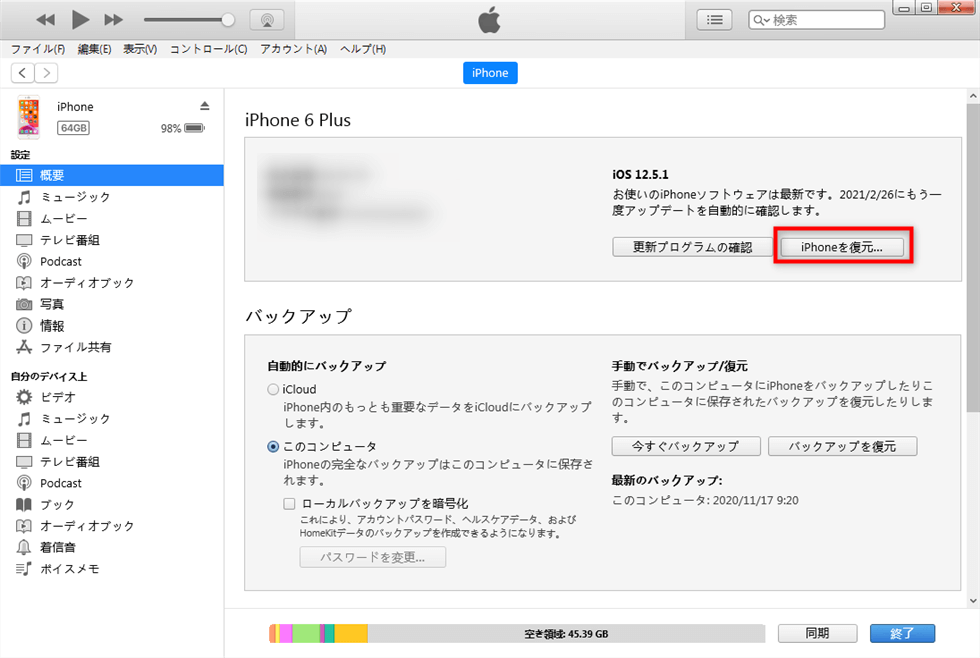
- その後、確認のポップアップが表示され、最新のiOSソフトウェアのダウンロードとインストールが始まります。このプロセスは数分から数十分かかることがあり、その間はiPhoneとパソコンの接続を絶対に切らないでください。
- プロセスが完了すると、iPhoneは真っ白なAppleロゴ画面から再起動し、「こんにちは」という初期設定画面が表示されます。これで初期化は完了です。
※パスコードがわからず「信頼」できない場合の対処法 iPhoneがロックされていてパスコードがわからない場合、または「信頼」のプロンプトが出せない場合は、強制的に「リカバリーモード」という特別な状態にしてからiTunesに接続します。リカバリーモードに入る方法はiPhoneの機種によって異なりますが、多くの場合、サイドボタン(電源ボタン)と音量ボタンのどちらかを同時に長押しし、スライダーが表示されてもそのまま押し続け、リカバリー画面(iTunesロゴとケーブルの絵)が表示されるまで操作します。詳細はAppleのサポートページで確認してください。
このiTunesを使った方法は確実ですが、時々「不明なエラーが発生しました(エラーコード9や4013など)」というメッセージが出て失敗することがあります。これは、USBケーブルの接触不良、パソコンのUSBポートの問題、セキュリティソフトの干渉、あるいはiTunesのバージョンとiPhoneのiOSバージョンの相性などが原因です。
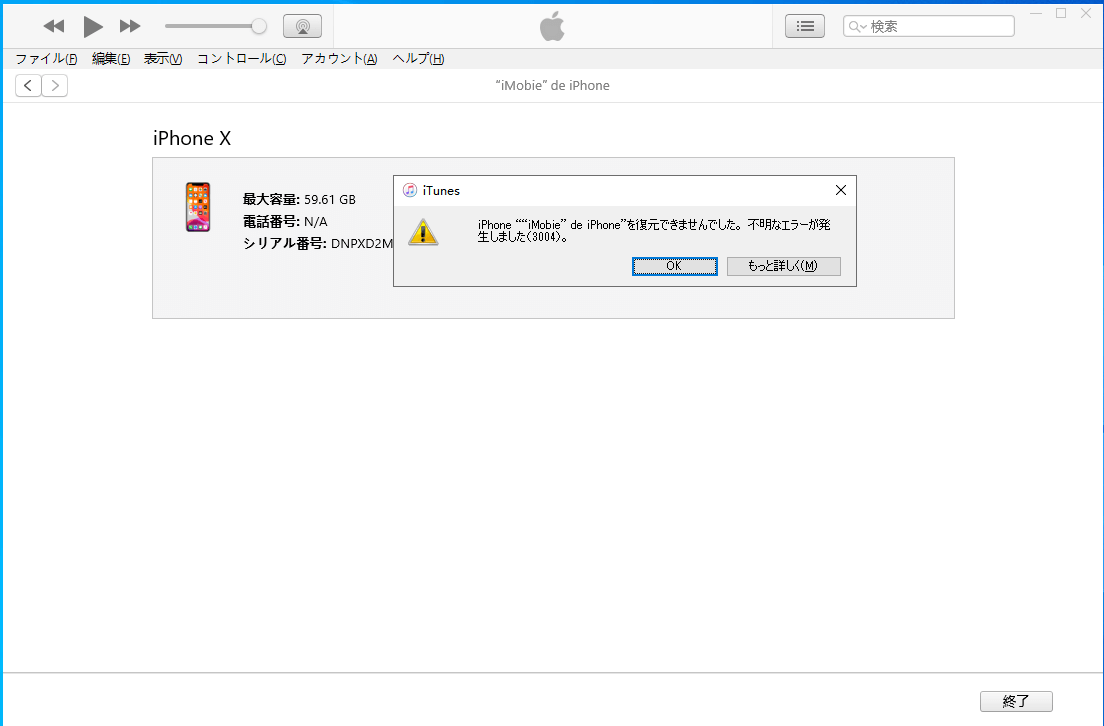
エラーが出た場合は、別のUSBケーブルやパソコンの別のUSBポートで試す、パソコンとiPhoneを再起動する、iTunesを最新版に更新する、といった対策を試してみましょう。それでもダメな場合は、次の方法が強力な解決策になります。
方法3:専用解除ツールAnyUnlockを活用する(最も確実な方法)
iTunesでの復元に失敗した、操作が複雑で自信がない、とにかく確実に速く初期化を完了させたい——そんな方には、プロが開発した専用ツールの利用がおすすめです。ここで紹介するAnyUnlockのようなツールは、iphoneデータ移行 ワイファイ なしの環境はもちろん、パスコード忘れや画面破損など、様々なロック状態からiPhoneを解除し、結果的に初期化と同じ状態に導くことができます。
このツールの最大の利点は、成功率の高さと操作の簡単さにあります。専門的な知識がなくても、画面の指示に従って数ステップで進められるように設計されています。また、Wi-Fi環境を必要としないオフライン作業が基本なので、iphone オフラインの状態でも安心して使えます。
【AnyUnlockで画面ロックを解除(初期化)する手順】
- まず、パソコン(WindowsまたはMac)にAnyUnlockのソフトウェアをダウンロードしてインストールします。インストール後、ソフトを起動すると、メイン画面が表示されます。
- 初期化したいiPhoneをUSBケーブルでパソコンに接続します。ソフトがiPhoneを認識すると、機能選択画面が現れます。ここでは「画面ロックを解除」を選択します。
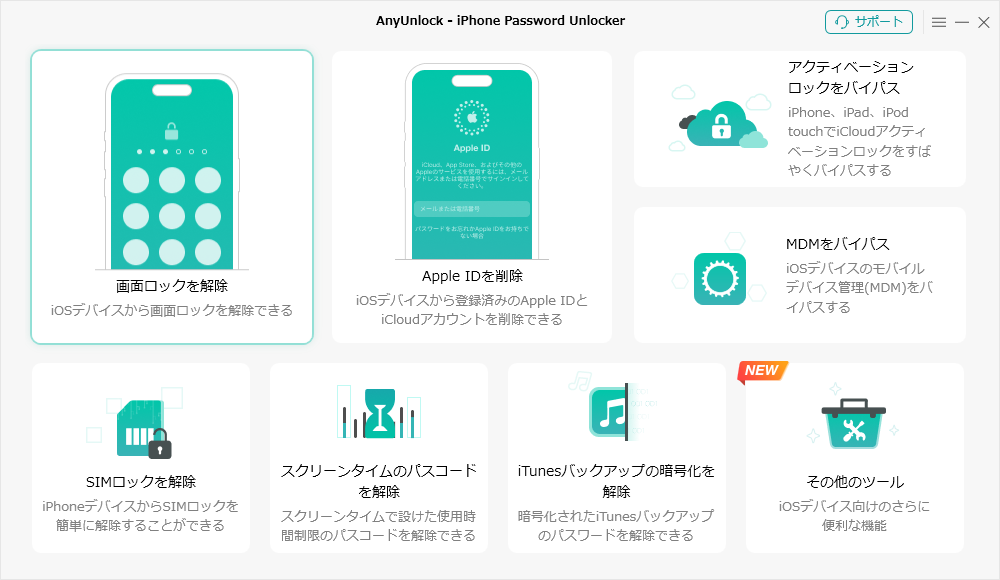
- 次の画面で、ソフトの指示に従ってiPhoneを「リカバリーモード」に入れます。ボタンの押し方などは画面上に図解で表示されるので、その通りに行えば大丈夫です。
- リカバリーモードに入ると、AnyUnlockがあなたのiPhoneモデルに合った最新のファームウェアパッケージを自動的に検出します。「ダウンロード」ボタンをクリックして、必要なファイルを取得します。
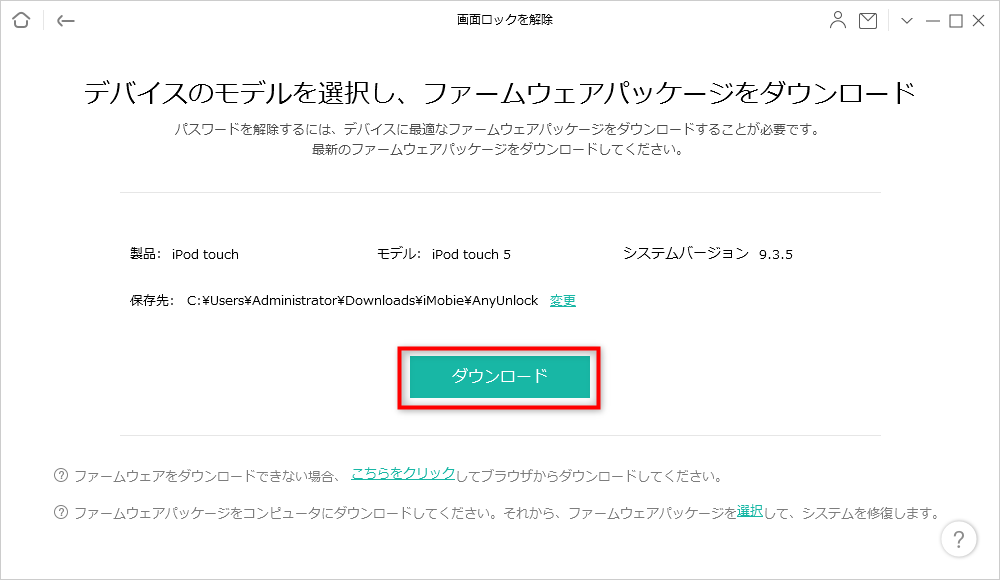
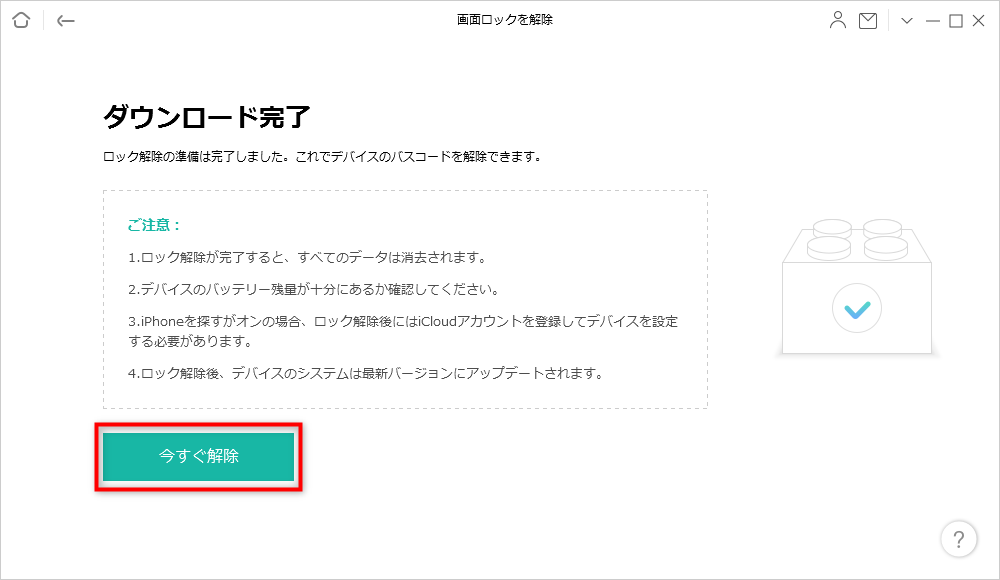
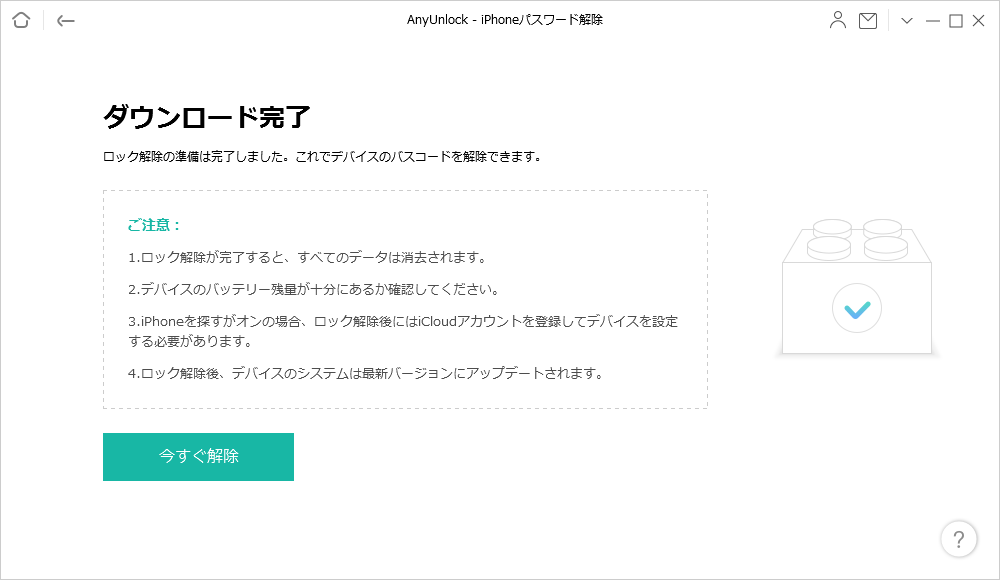
- ダウンロードが完了したら、「今すぐ解除」ボタンをクリックします。すると、ソフトが自動的にパスコードの解除プロセスを開始します。このプロセスは、iPhoneを工場出荷状態に復元するのと実質的に同じ効果があります。
- 数分から十数分待つと、画面に「ロック解除成功!」などのメッセージが表示されます。iPhoneが再起動を始めるので、ケーブルを抜かずにそのまま完了するまで待ちましょう。
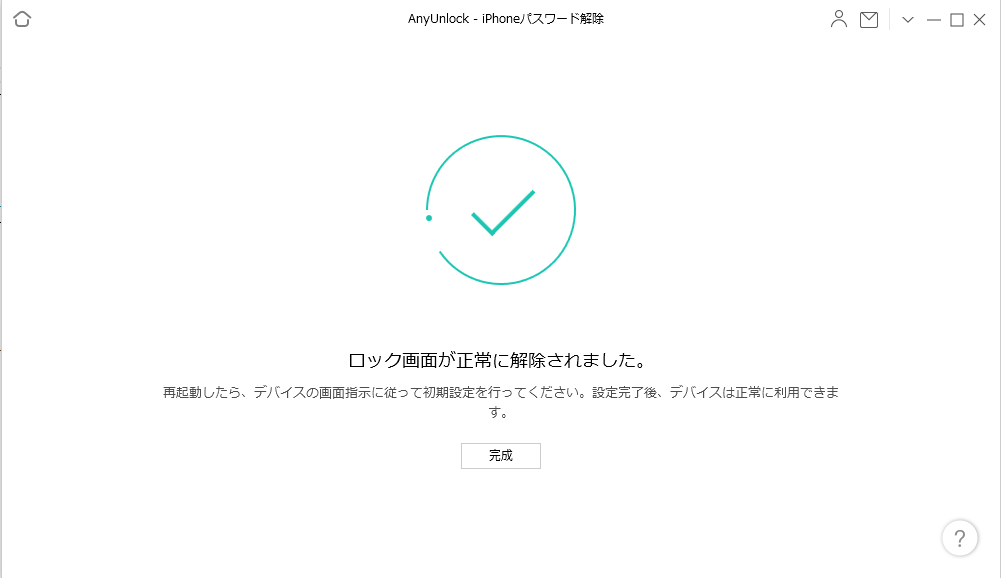
再起動が終わると、iPhoneは「こんにちは」の初期設定画面になっています。これで、すべてのデータとパスコードが削除され、見事に初期化が完了したことになります。この方法は、iTunesでエラーが出て困っていた方にとって、まさに救世主となるでしょう。iphone データ移行 ワイファイ なしの制約を感じさせない、スムーズな体験ができます。
iMobie AnyUnlockを今すぐお試しください!iPhone、iPad、iPod touchの画面ロック、MDMロック、iCloudアクティベーションロック、Apple ID、SIMロックなど、様々なロックをパスワードなしで簡単に解除できます。専門知識は不要で、わずか3ステップの操作でデバイスへのフルアクセスを回復。

補足:iCloudを使った遠隔初期化について
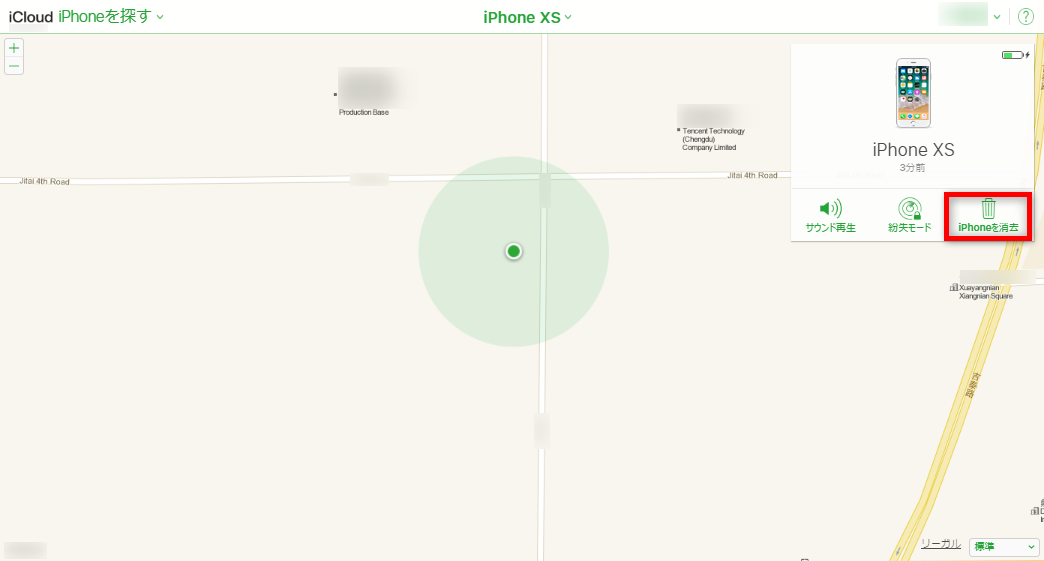
「iPhoneを無くしたかもしれない」「盗まれた可能性がある」そんな緊急時には、手元にiPhoneがなくても、インターネットにさえ繋がっていれば、別のデバイスからiCloudを使って遠隔で初期化(消去)を実行できます。これは「iPhoneを探す」機能の一部です。
ただし、この方法には重要な前提条件があります。それは、紛失する前にiPhoneで「iPhoneを探す」機能がオンになっていること、そして消去を実行するためにApple IDとパスワードが必要であることです。また、消去コマンドを送信しても、そのiPhoneがオフライン状態であれば、次にインターネットに接続する瞬間までコマンドは実行されません。つまり、確実性という点では、手元にあるiPhoneを直接操作する方法に軍配が上がります。
まとめ:状況に合わせて最適な方法を選ぼう
いかがでしたか?今回は、Wi-Fi環境がない、あるいは完全にオフラインな状態でもiPhoneを初期化するための3つの主要な方法を詳しく見てきました。
- iPhoneが普通に操作できる場合は、「設定」アプリからの消去が一番手軽です。
- パスコードを忘れたり画面が反応しない場合は、パソコンとiTunesを使った「復元」が伝統的な解決策です。ただし、エラーに遭遇する可能性もあります。
- 確実かつストレスフリーに済ませたい場合、またはiTunesで失敗した場合は、AnyUnlockのような専用ツールが最も強力な味方になります。iphoneデータ移行 ワイファイなしの環境でも、パソコンさえあれば高い成功率で初期化を完了できます。
初期化は、iPhoneのデータを完全に消去する重大な操作です。実行する前には、もし可能であればiCloudやパソコンへのバックアップを取ることを忘れないでください。また、どの方法を選ぶにしても、プロセスが完了するまでデバイスとの接続を維持することが成功のカギです。
あなたが今直面している状況に最も合った方法を選んで、安全にiPhoneの初期化を実行してください。これで、iphone オフラインでの初期化に関する不安は、きっと解消されたはずです。
iMobie AnyUnlockを今すぐお試しください!パスコードを忘れてロックされたiPhone、iPad、iPod touchの画面ロックをワンクリックで解除。4桁/6桁の数字コード、カスタム英数字コード、Touch ID/Face IDなど、あらゆる種類のロックに対応し、数分でデバイスを再び使用可能にします。
本文中の画像はインターネット上の参考資料を引用しています。