ツールハンター

要約: この記事では、iPhoneの年齢制限を解除するための複数の方法を解説します。特に、パスコードを忘れてしまった場合に強力なツールとなる AnyUnlock を利用した iphone 年齢制限解除 の手順を中心に、設定アプリを使った基本的な方法から初期化まで、状況に応じた対処法を網羅的にご紹介します。
子どもにiPhoneを使わせる保護者の方や、家族に設定されてしまって困っている方にとって、年齢制限は便利でありながら時には悩みの種になりますよね。いざ解除しようと思った時に、どうすればいいのかわからなくなってしまうことも少なくありません。今回は、そんな「iPhone 年齢制限 解除」にまつわるあらゆる疑問を解決するための実践的なガイドをお届けします。
iPhoneの年齢制限とは?なぜ解除が必要になるのか
App Storeには実に多種多様なアプリが存在しますが、中には特定の年齢層には不適切なコンテンツを含むものもあります。iPhoneに備わっている「年齢制限」機能は、まさにこのようなアプリのインストールや利用を制限するために設計されています。保護者が子どものデバイスを管理する上で、とても心強い味方になってくれる機能です。
しかし、この機能が逆に不便を感じさせる場面もあります。例えば、お子さんが成長して以前は制限していたアプリを使いたがるようになった時、あるいは家族が誤って制限をかけてしまい、自分が使いたいアプリがインストールできなくなってしまった時などです。こうした場合に必要となるのが、iphone年齢制限 解除の方法を知ることです。特に、設定時に登録したパスコードを忘れてしまうと、単純な操作では解除できず、途方に暮れてしまうこともあります。
方法1:専用ツール「AnyUnlock」で確実に年齢制限を解除する
最も確実で、パスコードを忘れた場合でも問題なく実行できる方法が、専門の解除ツールを利用することです。中でも、長年の実績と高い評価を持つ「AnyUnlock – iPhoneパスワード解除」は特におすすめの選択肢です。このツールを使えば、複雑な解析作業を自動で行い、iphone年齢制限解除を数ステップで完了させることができます。
AnyUnlockが支持される理由はいくつもあります。まず、最新のiOS 18や新型iPhone 16シリーズにも完全に対応している点。そして、その用途が年齢制限の解除だけにとどまらない多機能さです。画面がロックされたままのデバイスの解除や、Apple IDの削除、スクリーンタイムの無効化など、様々なロック解除ニーズに応えてくれます。操作画面も直感的で、専門知識がなくても安心して使えるのが魅力です。
iMobie AnyUnlockを今すぐお試しください!iPhone、iPad、iPod touchの画面ロック、MDMロック、iCloudアクティベーションロック、Apple ID、SIMロックなど、様々なロックをパスワードなしで簡単に解除できます。専門知識は不要で、わずか3ステップの操作でデバイスへのフルアクセスを回復。

それでは、実際にAnyUnlockを使って iphone 年齢制限 解除 を行う手順を見ていきましょう。まずは公式サイトからソフトウェアをパソコンにダウンロードし、インストールします。
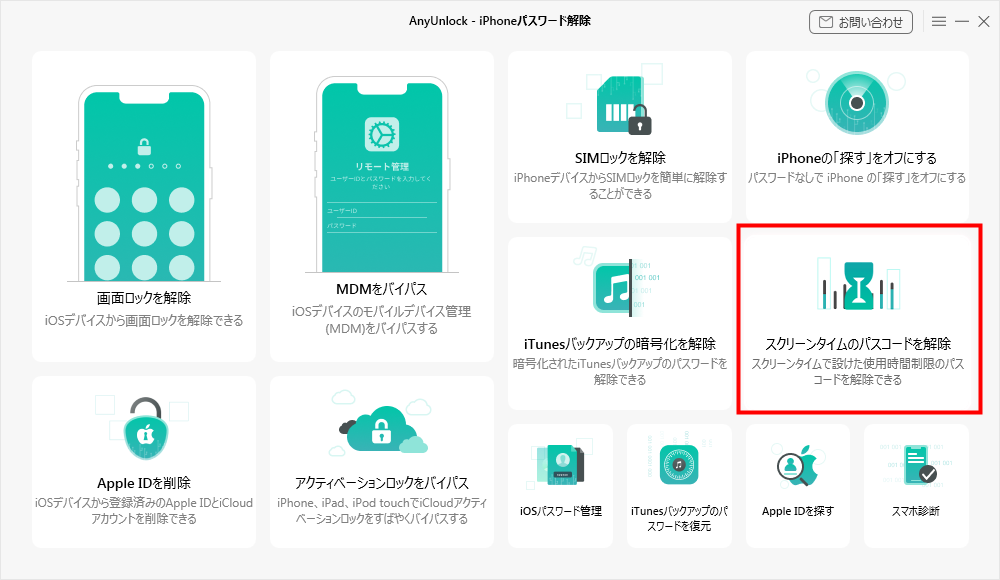
ステップ1:機能を選択するソフトを起動すると、いくつかの機能が表示されます。その中から「スクリーンタイムのパスコードを解除」というオプションを選び、クリックします。
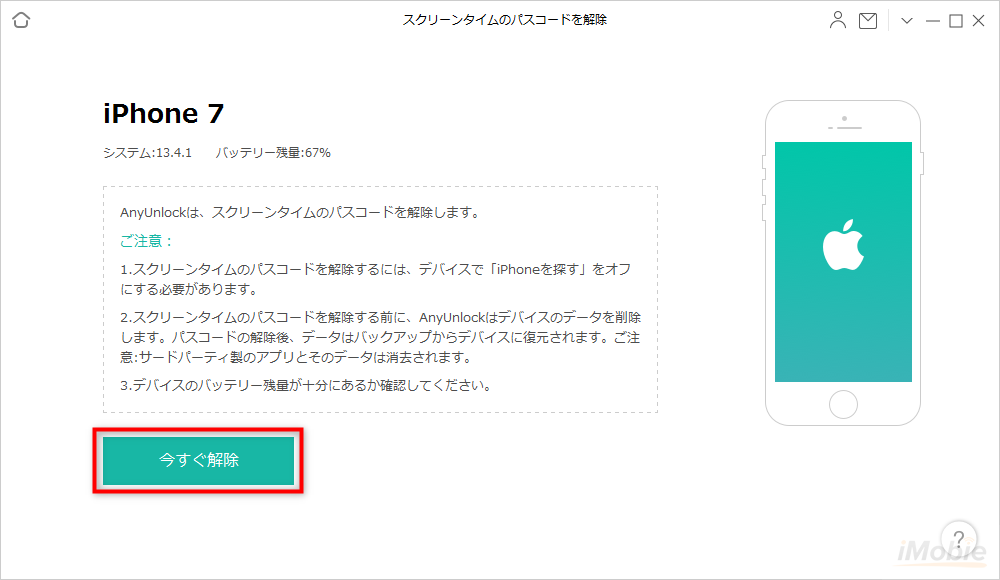
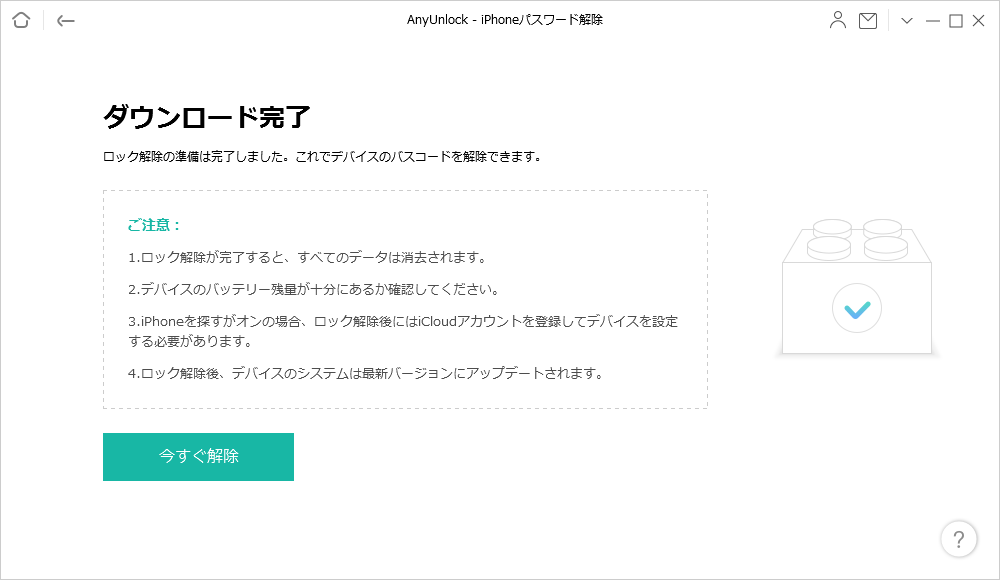
ステップ2:iPhoneを接続するUSBケーブルを使って、年齢制限を解除したいiPhoneをパソコンに接続します。接続が正常に認識されると、ソフト側にデバイス情報が表示されます。表示される注意事項をよく読み、「今すぐ解除」ボタンを押して次に進みます。
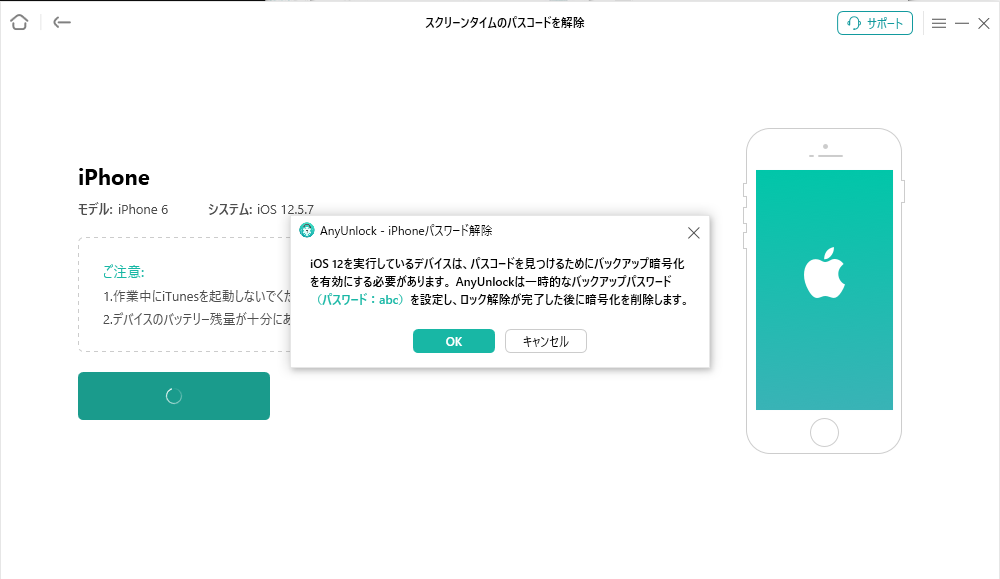
ステップ3:バックアップの準備(必要に応じて)使用しているiPhoneのiOSのバージョンによっては、暗号化されたバックアップを作成する必要があります。画面の指示に従い、「OK」をクリックしてプロセスを続行します。
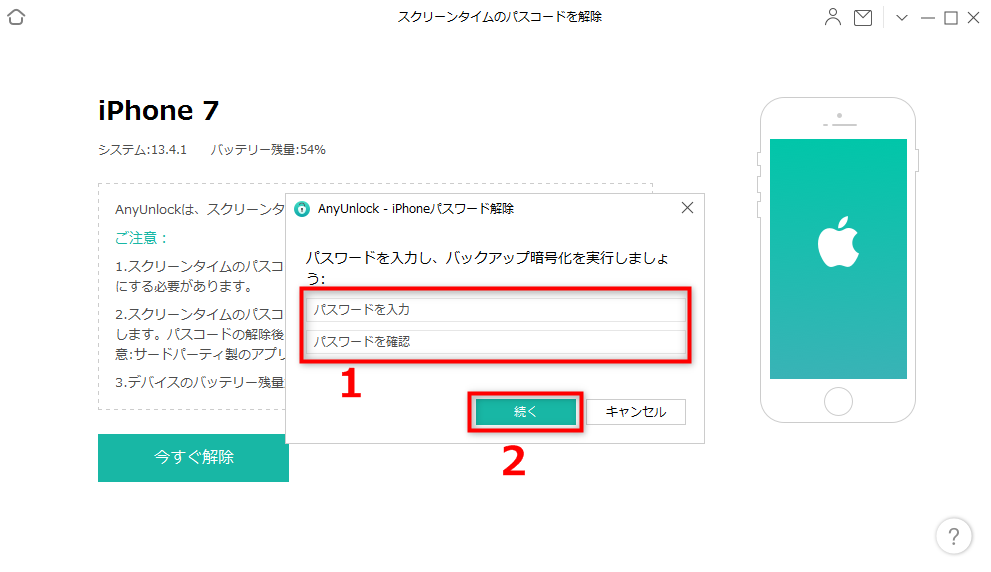
ステップ4:暗号化バックアップの作成これまでにiTunesなどで暗号化バックアップをしたことがない場合は、ここでパスワードを設定してバックアップを作成します。既に設定しているパスワードがある場合は、それを入力します。
ステップ5:解除プロセスの実行「iPhoneを探す」機能がオフになっていれば、AnyUnlockはすぐに解除作業を開始します。処理が完了するまで、数分から十数分ほど待ちます。これで、iphone 年齢制限解除 の作業は終了です。
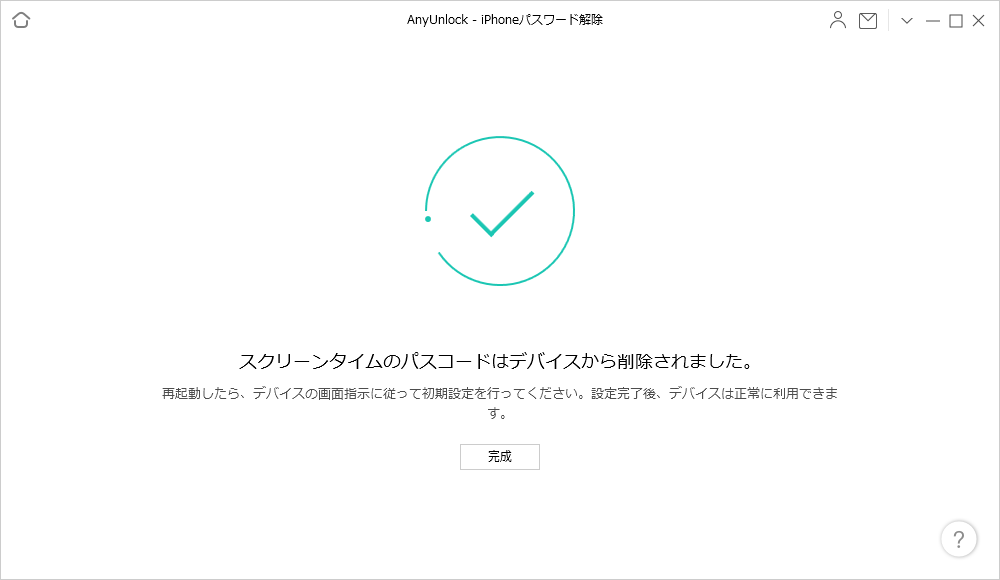
このように、AnyUnlockを利用すれば、パスコードが分からなくても、あるいはスクリーンタイムの設定が複雑に感じても、迷うことなく安全に解除を行うことができます。これが、多くのユーザーがこの方法を第一選択肢とする理由です。
方法2:iPhoneの設定アプリから直接解除する
もし、年齢制限を設定した時のパスコードを覚えているのであれば、iPhone自体の設定メニューから簡単に解除することが可能です。これが最も基本的な iphone年齢制限 解除 の方法となります。
手順は以下の通りです。まず、ホーム画面から「設定」アプリをタップして開きます。設定メニューの中から「スクリーンタイム」を探して選択しましょう。スクリーンタイムの画面が表示されたら、「コンテンツとプライバシーの制限」という項目があります。これがオン(緑色)になっていることを確認します。
次に、「コンテンツ制限」をタップします。ここに、アプリやコンテンツのカテゴリーごとに細かい制限レベルを設定する画面が表示されます。年齢制限を完全に解除したい場合は、一番上にある「App」のカテゴリーをタップし、「すべてのAppを許可」を選択します。
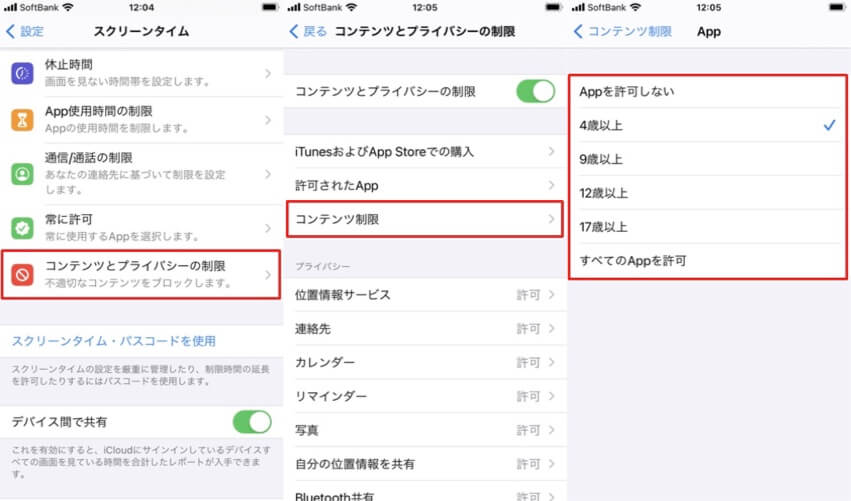
これで、アプリストアにおける年齢制限はなくなります。他のカテゴリー(映画、音楽、Webサイトなど)も同様に、制限レベルを「許可」または「制限なし」に変更することで、iphone年齢制限解除 を達成できます。最後に、設定アプリを閉じれば変更は自動的に保存されます。
方法3:スクリーンタイムのパスコードをリセットする
「パスコードは忘れてしまったけど、設定時に使ったApple IDとパスワードは覚えている」という場合に有効な方法です。この方法では、パスコードそのものを新しいものにリセットすることで、実質的に制限を解除していきます。
まず、設定アプリから「スクリーンタイム」に入ります。スクリーンタイム画面の一番下の方に、「スクリーンタイム・パスコードを変更」という項目があるのでタップします。すると、現在のパスコードの入力を求められますが、ここで「パスコードをお忘れですか?」というリンクをタップします。
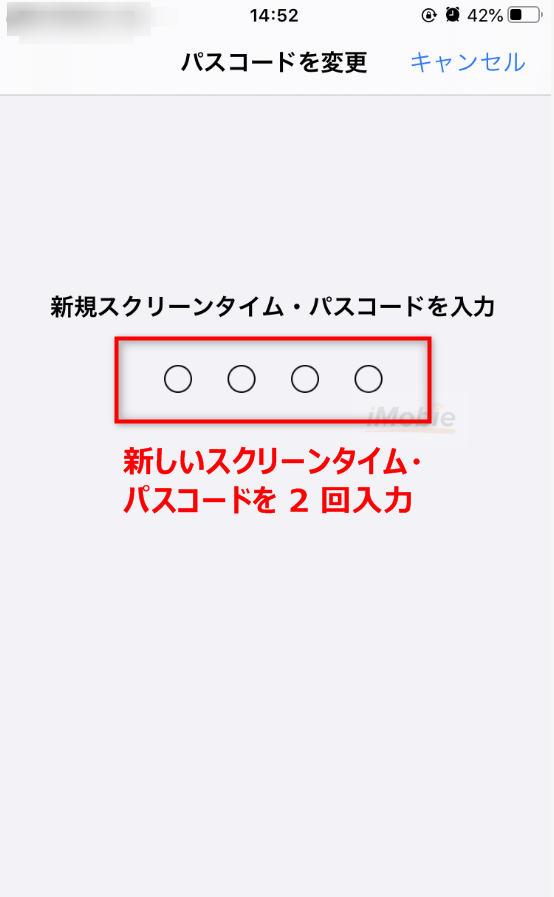
次の画面で、スクリーンタイムのパスコードを最初に設定した時に紐づけたApple IDとパスワードを入力します。認証が成功すると、新しいスクリーンタイム用のパスコードを設定する画面に移ります。ここで新しいパスコードを2回入力して設定を完了させます。
新しいパスコードが設定されると、スクリーンタイムのロックは一旦解除された状態になります。あとは、先ほどの方法2で説明したように、設定アプリ内で「コンテンツとプライバシーの制限」をオフにしたり、コンテンツ制限のレベルを変更したりすることで、目的の iphone 年齢制限 解除 が完了します。
方法4:iPhoneを初期化して強制的に解除する
これまでの方法が全てうまくいかない、あるいはデバイス内のデータをすべて消去しても構わないという最終手段が、iPhoneの初期化(工場出荷状態へのリセット)です。この方法は強力ですが、バックアップを取っていないすべてのデータ(写真、連絡先、メッセージなど)が失われるため、最後の選択肢として慎重に検討してください。
初期化の手順は次の通りです。設定アプリを開き、「一般」を選択し、一番下までスクロールして「リセット」をタップします。リセットメニューの中から「すべてのコンテンツと設定を消去」を選びます。
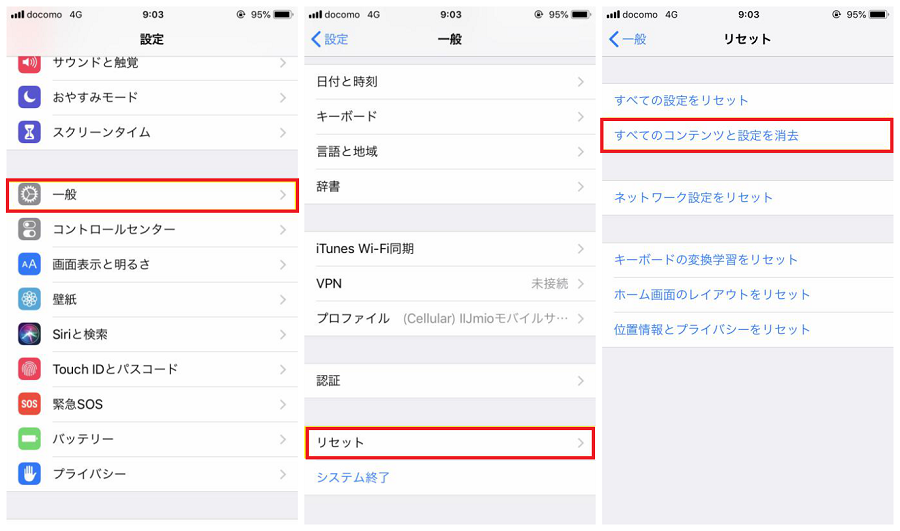
データの消去を確認する画面が表示されます。iCloudバックアップがまだ完了していない場合は、その完了を待つか、「今すぐ消去」を選択して強制的に進めることができます。その後、iPhoneのロックパスコード(画面ロック解除用のパスコード)の入力を求められ、さらにスクリーンタイムのパスコードの入力画面が現れます。
ここでスクリーンタイムのパスコードが分からなければ、この方法も行き詰まってしまいますが、もし分かっていれば入力して進みます。最終的にApple IDのパスワードを入力して確認すると、初期化プロセスが開始されます。デバイスが再起動し、セットアップ画面が表示された時点で、すべての制限は解除されています。これにより、iphone年齢制限解除 が達成されますが、データの損失という大きな代償を伴うことを忘れてはいけません。
状況別!最適なiphone 年齢制限解除方法の選び方
ここまで4つの方法を紹介してきましたが、自分の状況にどれが一番合っているのか迷ってしまうかもしれません。そんな時のための簡単な選択の目安をご紹介します。
まず、パスコードを忘れており、データも消したくないという最も一般的な悩みには、間違いなく「方法1:AnyUnlockの利用」が最適解です。専用ツールが自動で処理してくれるので、確実性と安全性が高く、データ損失のリスクもありません。
パスコードを覚えているのであれば、最も簡単なのは「方法2:設定アプリからの解除」です。iPhoneを手にしたまま数十秒で完了できます。Apple IDは覚えているがパスコードは忘れた場合は、「方法3:パスコードのリセット」が有効なルートです。
「方法4:初期化」は、デバイスを譲渡する前や、どうしても他の方法が使えない場合の最終手段として考えておきましょう。いずれの方法を選ぶにせよ、iphone年齢制限 解除 の前には、可能な限り最新のバックアップを取っておくことが、トラブル回避のための重要な心得です。
まとめ:安心してiPhoneの年齢制限を管理しよう
今回は、iPhoneの年齢制限を解除するための多角的なアプローチを詳しく見てきました。設定アプリを使った基本的な操作から、パスコード忘れの救世主となるAnyUnlockのような専門ツール、そして緊急時の初期化まで、様々なシチュエーションに対応できる方法が存在します。
年齢制限は、デジタル時代の子育てをサポートする優れた機能ですが、いざ解除が必要になった時に知識がないと、無用なストレスを感じてしまいます。特に iphone 年齢制限解除 のパスコードを忘れてしまった場合は、自分だけで解決しようとすると難易度が一気に跳ね上がります。
そんな時こそ、今回紹介した中でも特に評価の高いAnyUnlockのような信頼できるツールの出番です。パソコンとUSBケーブルさえあれば、複雑な技術的知識なしに問題を解決へと導いてくれます。
iMobie AnyUnlockを今すぐお試しください!パスコードを忘れてロックされたiPhone、iPad、iPod touchの画面ロックをワンクリックで解除。4桁/6桁の数字コード、カスタム英数字コード、Touch ID/Face IDなど、あらゆる種類のロックに対応し、数分でデバイスを再び使用可能にします。
iPhoneの便利な機能を、怖がらずに、でも責任を持って使いこなしていくために、この記事が少しでもお役に立てれば幸いです。
一部の画像はインターネットからの引用です。