ツールハンター

要約: iPhoneのストレージ不足の原因として見落とされがちな「システムデータ」の正体と、その効果的な減らし方を解説します。システムデータを削除する具体的な方法から、容量を根本的に確保するためのコツまで、今日から実践できる情報をまとめました。
iPhoneを使っていると、いつの間にかストレージがいっぱいになっていること、ありますよね。「写真も動画も削除したのに、なぜか容量が減らない…」そんな経験はありませんか?その原因は、ユーザーが直接触ることのできない「システムデータ」にあるかもしれません。今回は、このシステムデータとは何なのか、どうすれば安全に減らしてiPhoneを快適に使えるのか、その方法を詳しく見ていきましょう。
システムデータとは何か?確認方法と増える理由
まずは、敵(?)を知ることから始めましょう。iPhoneの「システムデータ」って、いったい何者なのでしょうか。
システムデータの正体と役割
システムデータとは、iPhoneのiOSがスムーズに動作するために自動的に生成・蓄積されるさまざまなファイルの総称です。具体的には、ウェブブラウザの閲覧履歴やキャッシュ、アプリが一時的に保存するログファイル、Siriが学習するための音声データ、Spotlight検索のインデックス情報などが含まれます。
これらは全て、あなたがiPhoneを便利に使うために裏方で働いてくれているデータたちです。例えば、Safariでよく訪れるサイトの読み込みが速いのは、キャッシュというシステムデータのおかげです。しかし、この裏方データたちは、使い続けるうちにどんどん溜まっていき、気づけば何ギガバイトもストレージを占領していることがあるのです。
自分のiPhoneのシステムデータを確認する方法
今、あなたのiPhoneのシステムデータがどのくらいの容量を占めているか、簡単に確認できます。次の手順でチェックしてみてください。
- iPhoneの「設定」アプリを開きます。
- 「一般」をタップし、次に「iPhoneストレージ」を選択します。
- ストレージの使用状況を示すグラフが表示されます。その中に「システムデータ」という項目があるはずです。
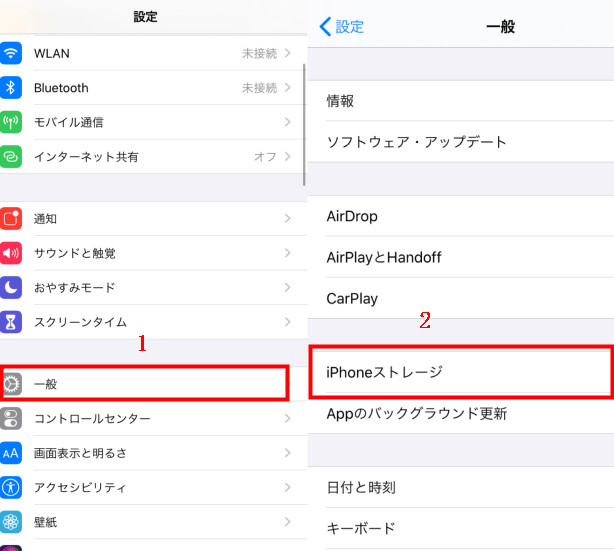
ここで表示される容量が、あなたのiPhoneに溜まっているシステムデータの総量です。アプリや写真と違って、この項目をタップしても詳細な内訳は表示されません。「何がどれだけ占めているのかわからない」というのが、システムデータがやっかいな点の一つです。
システムデータが増え続ける主な原因
システムデータが肥大化する原因は、日常の何気ない使用に潜んでいます。
- ウェブブラウジング: SafariやChromeで多くのサイトを閲覧すると、ページのデータ(キャッシュ)が蓄積されます。
- アプリの使用: SNS、動画配信、ゲームなど、ほぼ全てのアプリが動作ログや一時ファイルを生成します。特に長時間使用するアプリほど影響が大きいです。
- メッセージとメール: メッセージアプリ(メッセージ、LINE、WhatsApp等)での会話や、受信したメールの添付ファイルもシステムデータの一部としてカウントされることがあります。
- OSの機能: Siriの音声認識学習や、Spotlightがファイルを素早く検索するためのインデックス作成もデータを消費します。
これらは全て、機能を快適に使うために必要なプロセスですが、定期的な整理をしないと、ストレージを圧迫する「重し」になってしまうのです。
ストレージ不足が引き起こす実際の問題
システムデータを含むストレージ不足は、単に「保存できなくなる」だけでなく、iPhoneのパフォーマンスに直接的な悪影響を及ぼします。
- 動作の重さ: 空き容量が極端に少なくなると、OSやアプリの動作がもっさりと重くなり、ストレスを感じます。
- アップデートの失敗: 新しいiOSバージョンへのアップデートに必要な空き容量が確保できず、更新ができなくなることがあります。
- アプリのクラッシュ: メモリとストレージは密接に関連しており、容量不足が原因でアプリが突然終了する頻度が高まる可能性があります。
- 写真やファイルが保存できない: これは言うまでもありません。思い出の写真や重要な書類を保存する瞬間に「ストレージがいっぱいです」と表示されるのは最悪です。
特にストレージ容量が少ないモデル(64GBなど)を使っている方は、システムデータの管理が快適なiPhoneライフの鍵を握っていると言えるでしょう。
iPhoneのシステムデータを効果的に減らす8つの方法
それでは本題、システムデータの減らし方に移りましょう。システムデータは設定アプリから直接「削除」ボタンを押せるものではないので、間接的ですが効果的な方法で対処する必要があります。以下の方法を、状況に応じて試してみてください。
Safariのキャッシュと履歴を定期的に消去する
ウェブブラウザのキャッシュは、システムデータを構成する主要な要素の一つです。定期的に掃除することで、確実に容量を確保できます。
- 「設定」アプリを開き、「Safari」を下にスクロールして選択します。
- 「履歴とWebサイトデータを消去」をタップします。
- 確認ポップアップで「消去」をタップすれば完了です。
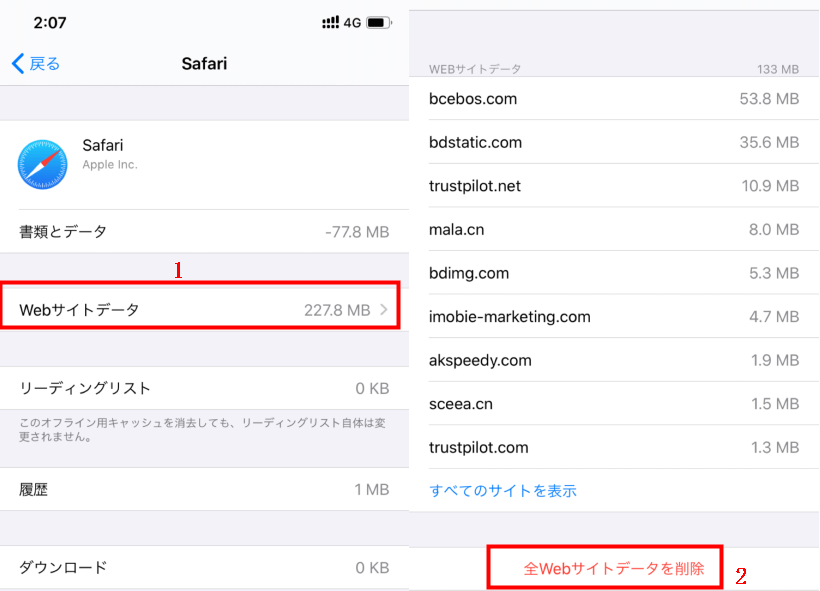
これを数ヶ月に一度の習慣にすると、キャッシュの無駄な蓄積を防げます。次にSafariを開いた時、サイトの読み込みが少しだけ遅く感じるかもしれませんが、それはキャッシュが消えたためで、すぐに新しいキャッシュが作成されるので心配ありません。これが最も基本的なシステムデータの減らし方の第一歩です。
不要なアプリを削除して再インストールする
よく使うアプリでも、長期間インストールしたままだと、中に溜まったキャッシュや一時ファイルが膨大になることがあります。一度アプリを削除(アンインストール)して、App Storeから再度インストールし直すことで、これらの不要データをリセットできます。
注意点: アプリを削除すると、アプリ内に保存されたゲームのセーブデータや、ログイン情報などが消えてしまう可能性があります。削除する前に、データがクラウドにバックアップされているか、またはこれ以上必要ないか確認しましょう。この方法は、データの消えても問題ないアプリに限定して行うのが安全です。
専門的な管理ツールでストレージを根本から整理する
Safariのキャッシュ削除やアプリの再インストールといったシステムデータの減らし方を試しても、まだ容量が足りないと感じる場合があります。そのような時は、写真、動画、音楽といった「ユーザーデータ」自体がストレージを圧迫しているケースがほとんどです。
これらの大容量ファイルをiPhoneからパソコンなどに安全に移行(バックアップ)することで、本体のストレージに大幅な空きを作ることができます。ここで役立つのが、iPhoneのデータ管理に特化したソフトウェアです。例えば、AnyTransのようなツールを使うと、iTunesのように全てをバックアップするのではなく、「写真だけ」「連絡先だけ」といったように、必要なデータを選んで効率的に移行できます。
このようなツールを使うメリットはいくつもあります。直感的な操作画面で、パソコンが苦手な人でも迷わずにデータ整理ができる点。大量の動画や高解像度写真も、高速で確実に転送できる点。これらは、ストレージ不足の根本的な解決を目指す上で非常に有効なアプローチです。
iMobie AnyTransを今すぐお試しください!iPhone、iPad、iPod、iTunes、iCloudのデータをワンクリックで自由に転送、管理、バックアップ。27種類のデータを包括的に管理し、機種変更もバックアップもこれ1本で完結します。

実際にユーザーからは、「データでいっぱいだったiPhoneが軽くなった」「iTunesよりずっと簡単にバックアップできた」といった声が寄せられています。システムデータの減らし方と並行して、本体の大容量ファイルを整理する手段として検討する価値は大いにあるでしょう。
iPhoneを定期的に再起動する
「それだけ?」と思われるかもしれませんが、再起動は非常に効果的で手軽なシステムデータの減らし方の一つです。iPhoneを長時間使い続けると、メモリ上に残ったままの一時ファイルや、正常に解放されなかったキャッシュが発生することがあります。再起動はこれらの「ゴミ」を一掃し、システムを新鮮な状態にリセットしてくれます。
電源ボタンと音量ボタンのいずれかを長押ししてスライダーを表示させ、電源をオフにする。しばらく待ってから再度電源を入れる。これだけです。週に一度、あるいは動作が重いと感じた時に試してみてください。
古いメッセージとメールの自動整理を設定する
メッセージアプリ(iMessage)やメールアプリも、会話の履歴や受信した添付ファイル(写真、動画、書類)を通じて、知らないうちに大量のストレージを消費していることがあります。特に仕事でメールをよく使う人、家族や友達と写真をたくさん送り合う人は要注意です。
幸い、これらのアプリには自動整理機能が備わっています。
- メッセージ: 「設定」→「メッセージ」→「メッセージの保存期間」に進みます。ここで「30日」または「1年」を選択すると、設定した期間より古いメッセージ(およびその添付ファイル)が自動的に削除されます。会話の内容をずっと残しておきたい場合は「永久」のままにします。
- メール: メールアプリ自体に一括削除機能はありますが、自動化は難しいです。定期的に受信トレイや「ごみ箱」フォルダを開き、不要なメールを手動で削除する習慣をつけましょう。
これらを設定することで、メッセージ関連のシステムデータの増加に歯止めをかけることができます。
ストリーミングアプリのオフラインデータを見直す
音楽や動画を楽しむSpotify、Apple Music、Netflix、YouTubeなどのアプリは、オフラインで視聴するためにコンテンツを端末にダウンロード(保存)する機能があります。このダウンロードデータは、システムデータの一部として、あるいはアプリ自体のデータとしてストレージを占有します。
旅行や通勤でダウンロードしたまま、もう見終わった・聞き終わったコンテンツはありませんか?各アプリ内の「ダウンロード済み」セクションを定期的にチェックし、不要なコンテンツのダウンロードを解除(削除)しましょう。これだけで数ギガバイトの空き容量が確保できることも珍しくありません。
iPhoneを初期化して復元する(最終手段)
ここまで紹介したあらゆるシステムデータの減らし方を試しても改善が見られない、あるいはシステムデータが異常に肥大化している(例えば20GB以上)と感じる場合は、最終手段として「初期化」を検討します。
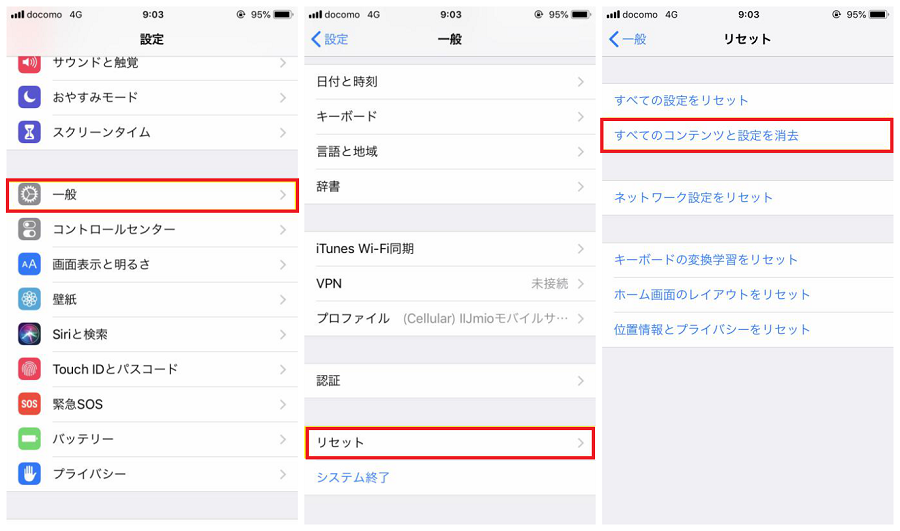
初期化(工場出荷状態へのリセット)は、端末内のすべてのユーザーデータとシステムデータを完全に消去し、新品のような状態に戻します。これにより、OSのアップデートの繰り返しなどで生じたエラーや、削除しきれなかった深い場所のキャッシュファイルも一掃されるため、最も効果的な方法です。
しかし、これは最もリスクの高い方法でもあります。 初期化を行う前に、絶対に最新のバックアップを取ってください。iCloudバックアップか、パソコンを使ったiTunes(またはFinder)バックアップが必須です。バックアップなしで初期化すると、すべての写真、連絡先、メッセージなどが永久に失われます。
バックアップを取ったら、「設定」→「一般」→「転送またはiPhoneをリセット」→「すべてのコンテンツと設定を消去」を選択して手順に従います。完了後、バックアップからデータを復元すれば、クリーンな状態で以前のデータが戻ってきます。
その他の日常的なストレージ確保のコツ
上記の方法に加えて、日常的に心がけるだけでストレージの圧迫を緩和できる習慣があります。
- iOSを最新バージョンに保つ: AppleはiOSのアップデートで、システムの効率化やバグ修正を行っています。時として、ストレージ管理に関する改善も含まれているため、アップデートはこまめに適用しましょう。
- バックグラウンド更新を管理する: 使っていないアプリがバックグラウンドでデータを更新していると、それがキャッシュとして残ることがあります。「設定」→「一般」→「Appのバックグラウンド更新」で、不要なアプリの更新をオフにできます。
- クラウドストレージを活用する: iPhone本体の容量に依存しない方法として、iCloud、Google フォト、Dropboxなどのクラウドサービスを活用しましょう。特に写真や動画は、クラウドに保存してiPhoneからは最適化されたバージョンのみを保持する設定にすると、劇的に本体の空き容量が増えます。
システムデータに関するよくある質問(FAQ)
ここでは、システムデータについてよく寄せられる疑問に簡単にお答えします。
Q. システムデータが急に増えたように感じるのはなぜ? A. 大きなOSのアップデート後や、新しいアプリをインストールして大量のデータを扱った後などに、一時的にシステムデータが増加することがあります。通常は時間とともに最適化されていきますが、前述した再起動などを試してみてください。
Q. LINEのデータ(キャッシュ)を削除しても大丈夫? A. 大丈夫です。LINEアプリ内の「設定」→「トーク」→「トーク履歴のバックアップ」を取った上で、「データ削除」機能を使うと、キャッシュを安全に削除できます。これにより、システムデータとしてカウントされていたLINEの一時ファイルが整理され、ストレージが解放されます。
Q. キャッシュを削除すると、パスワードや設定は消える? A. Safariのキャッシュや履歴を消去しても、保存されたパスワードやオートフィルの情報、ホーム画面の設定などは消えません。ただし、個別のアプリのキャッシュを消去する場合(アプリ削除など)、そのアプリ内の設定やオフラインデータがリセットされる可能性があるので注意が必要です。
まとめ:持続可能なストレージ管理を目指して
iPhoneのシステムデータの減らし方は、一言で言えば「定期的なメンテナンス」に尽きます。Safariのキャッシュ削除や再起動といった簡単な方法から、大容量ファイルを外部に移行する本格的な整理まで、段階に応じた対策があります。
システムデータ自体はiPhoneを快適に使うために必要なものですが、放置すれば確実にストレージを侵食します。今回紹介した方法の中から、まずは手軽にできるものから試してみてください。そして、根本的な容量不足に悩んでいるのであれば、データ管理ツールを使った効率的な整理も視野に入れてみると良いでしょう。
iMobie PhoneCleanを今すぐお試しください!ワンクリックでiPhone/iPadの隠れたジャンクファイルを削除し、ストレージを解放、プライバシーを保護し、デバイスのパフォーマンスを最適化します。サイレントクリーン機能で自動メンテナンスも可能です。
[Windows版をダウンロード](https://