ツールハンター

要約: iCloudの容量を減らす方法は、不要なバックアップの削除や写真の整理が基本です。特に「iCloud の容量を減らす方法」として、自動保存の設定を見直し、データを外部に移すことで、無料プランでもストレージを十分に確保できます。本記事では、具体的な手順を13の方法に分けて詳しく解説します。
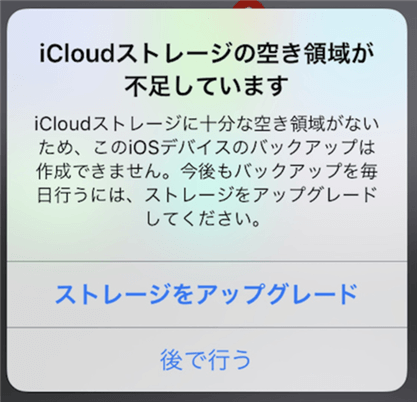
iCloudは写真や連絡先、バックアップを自動で同期してくれる便利なサービスですが、気づいたら「ストレージがいっぱいです」という警告が出て困った経験はありませんか?無料で使える5GBは、写真や動画を少し撮るだけで簡単に埋まってしまいます。有料プランにアップグレードする前に、まずは今あるデータを見直して、iCloudの容量を減らす方法を試してみませんか?ここでは、特に写真データに焦点を当てながら、誰でも今日から実践できる整理術をまとめました。
iCloudストレージの基本と確認方法
まずは、iCloudとそのストレージについて簡単におさらいしましょう。iCloudとは、Appleが提供するクラウドサービスで、あなたのiPhoneやiPad、Macで作成した写真、メモ、連絡先などのデータをインターネット上(クラウド)に安全に保存し、すべてのデバイスで同じ内容を確認できるようにする仕組みです。このクラウド上の保存場所の大きさが「iCloudストレージ」で、アカウント作成時に誰でも5GBを無料で利用できます。
しかし、この5GBは現代のデータ量ではすぐに足りなくなります。高画質の写真や動画、アプリのバックアップ、メールの添付ファイルなどが少しずつ蓄積され、気づけば容量がいっぱいになっているのです。そこで最初に行うべきは、今の自分のiCloudストレージがどのように使われているかを「見える化」することです。
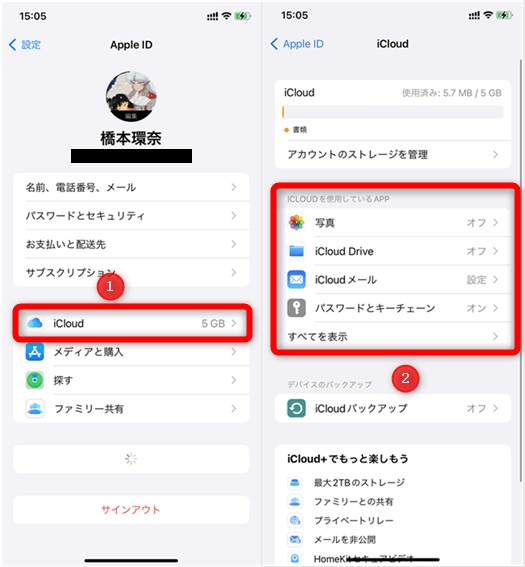
iCloudストレージの容量を確認する方法はとても簡単です。iPhoneの「設定」アプリを開き、上部に表示されている自分の名前(Apple ID)をタップします。次に「iCloud」を選択すると、「iCloudストレージ」という項目に、使用量と空き容量がグラフで表示されます。ここで「ストレージを管理」をタップすると、何がどれだけの容量を消費しているのか(例:写真、バックアップ、メールなど)を詳細に確認できます。まずはここをチェックして、容量を圧迫している犯人を特定しましょう。
iCloudの容量を減らす方法:バックアップ編
iCloudストレージを消費する大きな要素の一つが「バックアップ」です。iPhoneのバックアップは、端末内のほぼすべてのデータを含むため、非常にサイズが大きくなりがちです。ここでは、バックアップに関連してiCloudの容量を減らす方法を3つ紹介します。
iCloudバックアップから不要なアプリデータを除外する
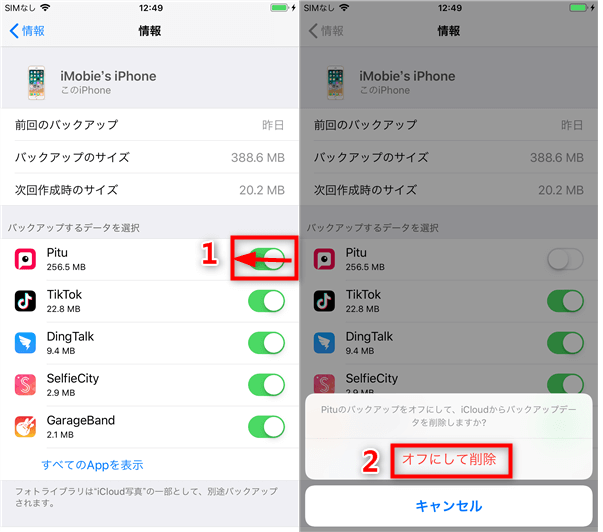
実は、iCloudへのバックアップには、必ずしも保存する必要のないアプリのデータも含まれています。例えば、SNSアプリ(TwitterやFacebookなど)は、投稿データがサービス側のサーバーに保存されているため、端末のバックアップに含めなくても問題ない場合が多いです。このようなアプリのバックアップをオフにすることで、確実にiCloudの容量を減らすことができます。
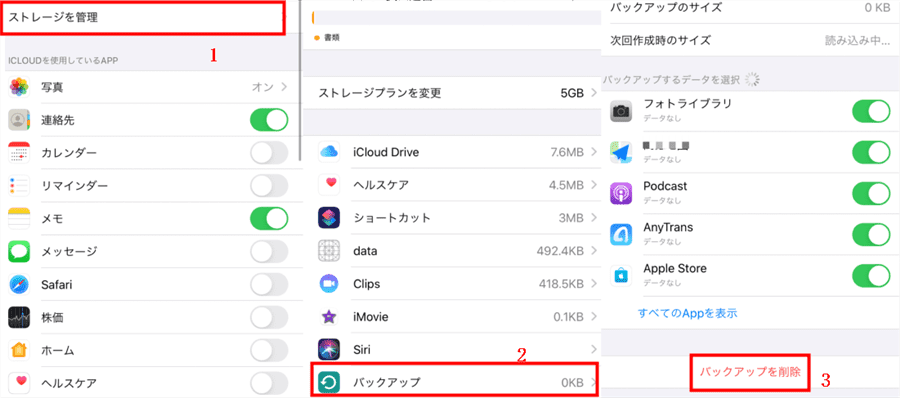
手順は以下の通りです。「設定」→「Apple ID」→「iCloud」→「ストレージを管理」→「バックアップ」と進み、自分のデバイス名をタップします。すると、バックアップに含まれるアプリの一覧が表示され、各アプリの横にスイッチがあります。ここで、バックアップが不要なアプリのスイッチをオフにしましょう。スイッチをオフにすると、「オフにして削除」という確認画面が出るので、これでiCloud上に保存されていたそのアプリのバックアップデータが削除され、容量が空きます。
iCloudバックアップ機能そのものを一時停止する
もしあなたがパソコンなどで定期的に手動バックアップを取っているなら、iCloudの自動バックアップ機能自体をオフにしてしまうのも、iCloudの容量を減らす方法として有効です。これにより、日常的にバックアップデータが生成されなくなるので、ストレージの消費をストップできます。
「設定」→「Apple ID」→「iCloud」→「iCloudバックアップ」の順に進み、「iCloudバックアップ」のスイッチをオフにします。これで、Wi-Fiに接続している時に自動的に行われるバックアップが停止します。必要な時だけ手動でオンに戻せば良いので、とても柔軟な対応が可能です。
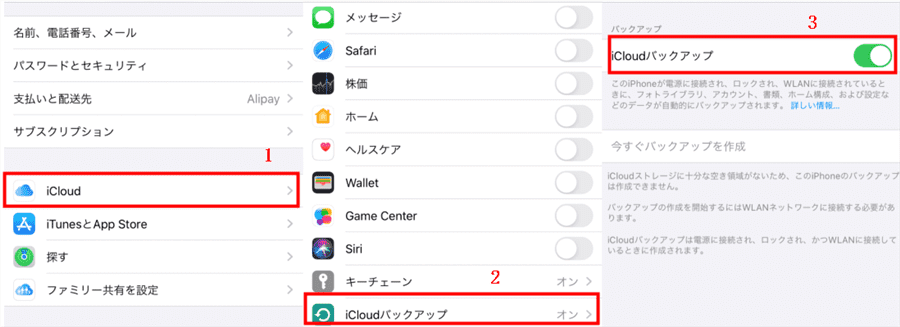
古い不要なバックアップを完全に削除する
以前使っていた古いiPhoneやiPadのバックアップが、iCloudに残ったままになっていませんか?そうした使わなくなったデバイスのバックアップは、積極的に削除してiCloudの容量を減らす方法を採りましょう。
削除するには、「設定」→「Apple ID」→「iCloud」→「ストレージを管理」→「バックアップ」と進みます。表示されたデバイス一覧から、削除したい古いデバイスのバックアップをタップし、「バックアップを削除」を選択します。注意点は、現在使用しているデバイスのバックアップを誤って削除しないことです。 万が一の復元ができなくなる可能性があります。
iCloudの容量を減らす方法:写真・データ管理編
iCloudストレージを最も圧迫するのは、間違いなく写真と動画です。ここでは、写真データを中心に、iCloudの容量を効率的に減らす方法をいくつか見ていきましょう。
手動で不要な写真や動画を削除する
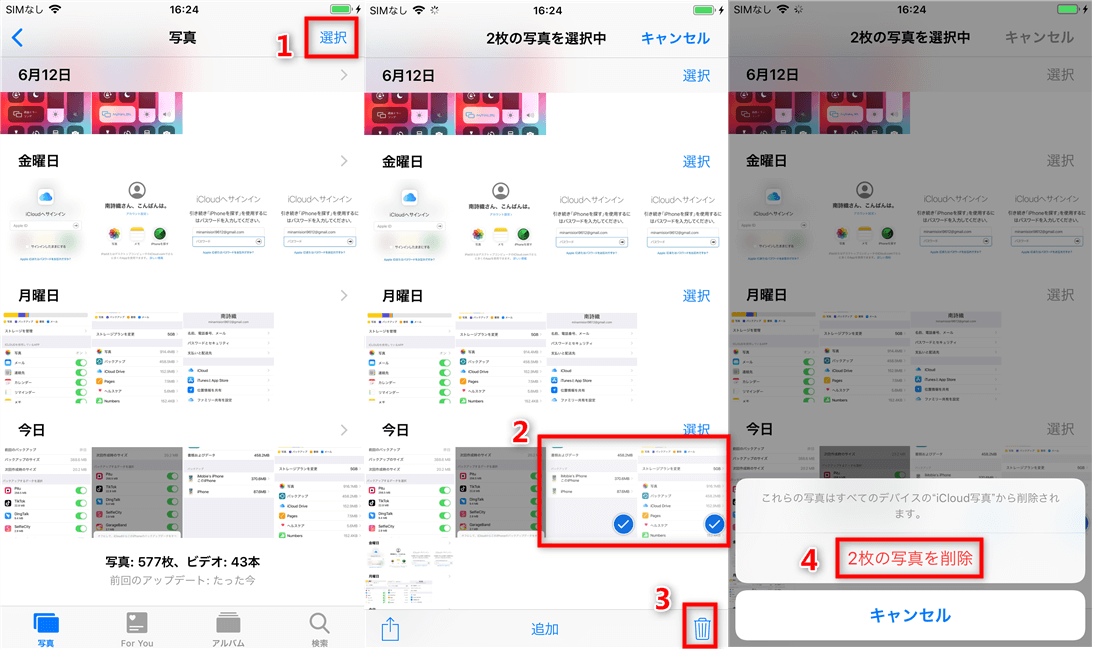
最も直接的な「icloud 容量 減らす方法 写真」です。写真アプリを開き、「写真」タブなどでアルバム全体を閲覧しながら、不要な写真(例えば、失敗した写真、似たような写真、もう必要のないスクリーンショットなど)を選択して削除します。複数選択して一括削除できるので、時間がある時に少しずつ整理する習慣をつけると良いでしょう。
削除した写真は「最近削除した項目」アルバムに30日間移動します。iCloudの容量を完全に空けるためには、この「最近削除した項目」フォルダを開き、そこからも「すべて削除」する必要があります。ここを空にすることで、初めてストレージが解放されます。
iCloud写真の同期をオフにしてクラウドデータを整理
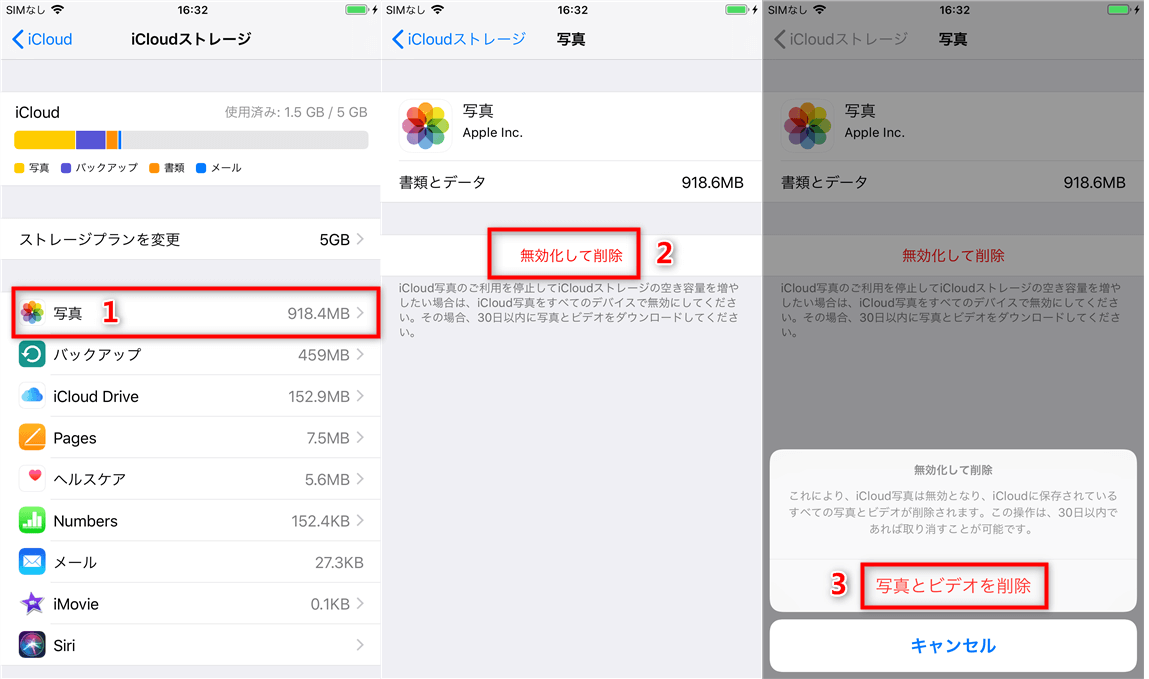
「iCloud写真」機能は、撮影した写真を自動的にクラウドにアップロードし、すべてのデバイスで見られるようにする便利な機能です。しかし、これがオンになっていると、iPhoneのストレージが空いていても、iCloudの容量が写真で埋まっていく原因になります。この機能を一時的にオフにすることも、iCloudの容量を減らす方法の一つです。
「設定」→「Apple ID」→「iCloud」→「写真」と進み、「iCloud写真」のスイッチをオフにします。オフにする際、「iPhoneの写真をダウンロード」と「無効化して削除」の選択肢が表示される場合があります。「無効化して削除」を選ぶと、iCloud上の写真データが削除の対象となるので、事前にパソコンなどにバックアップを取ってから行うことを強くお勧めします。 これにより、iCloud上の写真ストレージを一気に空けることができます。
パソコンに写真をバックアップしてiCloudから移動する
写真を削除したくないけど、iCloudの容量は減らしたい。そんなジレンマを解決する最も賢い「icloud の容量を減らす方法」の一つが、写真をiCloudからパソコンなどの別の場所に移動(バックアップ)することです。これにより、iCloud上のデータは削除でき、かつ写真そのものはパソコンに安全に保存されます。
パソコンにUSBケーブルでiPhoneを接続し、写真アプリ(Windowsなら「フォト」、Macなら「写真」アプリ)を使ってインポートするのが標準的な方法です。より簡単で高速に、大量の写真を整理しながらバックアップしたいなら、AnyTransのような専用のデータ管理ソフトを使う方法もあります。これを使えば、アルバムごとや特定の期間の写真を簡単に選んでパソコンに転送でき、iCloudストレージの空き容量を増やす作業がとても楽になります。
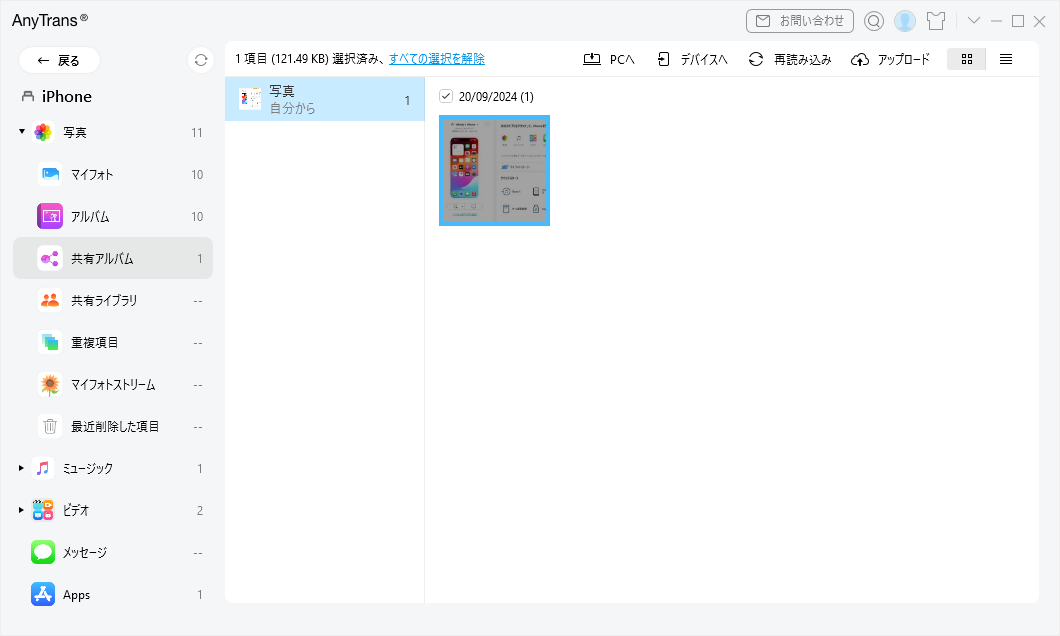
iMobie AnyTransを今すぐお試しください!iPhone、iPad、iPod、iTunes、iCloudのデータをワンクリックで自由に転送、管理、バックアップ。27種類のデータを包括的に管理し、機種変更もバックアップもこれ1本で完結します。

共有アルバムを活用してストレージを消費せずに写真を保存
実は、iCloudには「共有アルバム」という、iCloudストレージの容量を消費しないで写真を保存できる機能があります。自分用のメモとして、または家族と旅行の写真を共有するために使うのに最適です。共有アルバムに保存された写真は、元の「写真」ライブラリから削除しても、共有アルバム内には残り続けます。これも立派な「icloud 容量 減らす方法 写真」のテクニックです。
作成方法は簡単で、「写真」アプリの「アルバム」タブを開き、左上の「+」ボタンから「新規共有アルバム」を作成します。アルバムに名前を付け、保存したい写真を追加していくだけです。最大5000枚まで保存できるので、思い出の写真をストレージを気にせず保管できます。
Google フォトなどの別クラウドサービスを活用する
iCloud以外のクラウドサービスを利用するのも、効果的な「icloudストレージを減らす方法」です。例えばGoogleフォトは、高画質モードなら無制限で写真を保存できる(※現在は仕様変更の可能性あり)ため、非常に強力な代替手段となります。
GoogleフォトアプリをiPhoneにインストールし、Googleアカウントでログインしてバックアップ設定をオンにします。すると、iPhoneで撮影した写真が自動的にGoogleフォトにもバックアップされるようになります。バックアップが完了した写真をiCloudから削除すれば、iCloudの容量を大きく空けながら、写真はGoogleのクラウドで安全に保管されるというわけです。
iCloudの容量を減らす方法:その他のデータ編
写真やバックアップ以外にも、iCloudストレージを消費する要素はたくさんあります。ここでは、それらを整理して「icloud の容量を減らす方法」を完成させましょう。
iCloud Driveに保存されたファイルを整理する
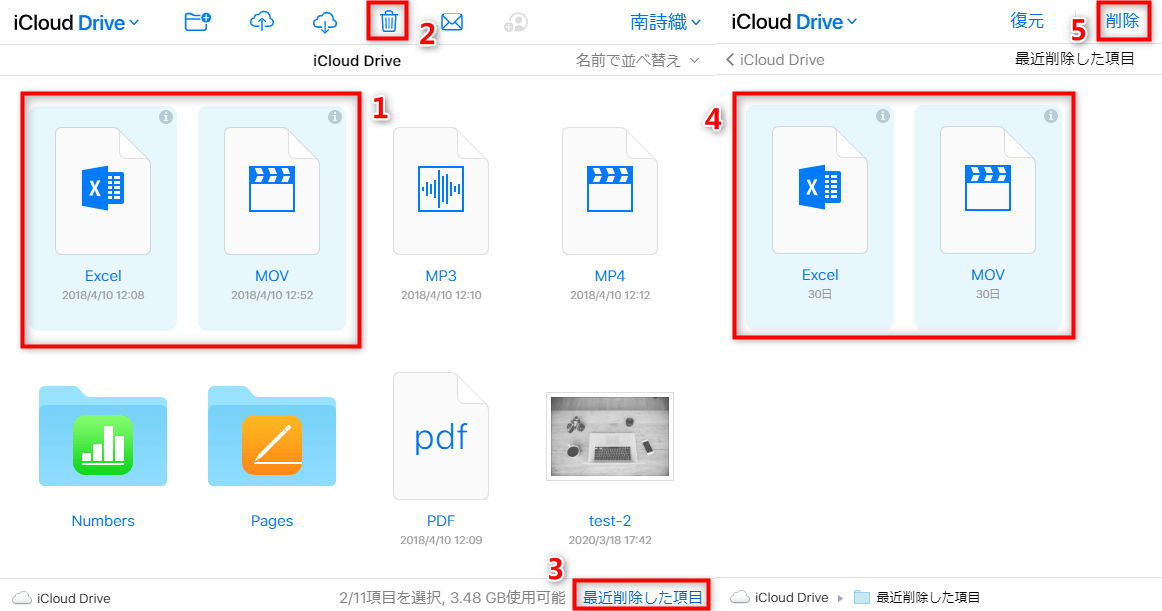
PagesやNumbersで作成した書類、その他のアプリでiCloud Driveに保存したファイルも、確実に容量を消費します。定期的に不要なファイルを削除しましょう。削除はiPhoneの「ファイル」アプリからでも、iCloud.comのウェブサイトからでも行えます。iCloud.comにサインインし、「iCloud Drive」に入って、古いファイルや不要なファイルを選択して削除します。削除したファイルは「最近削除した」フォルダに30日間残るので、そこから完全削除することをお忘れなく。
メールの受信トレイと添付ファイルを整理する
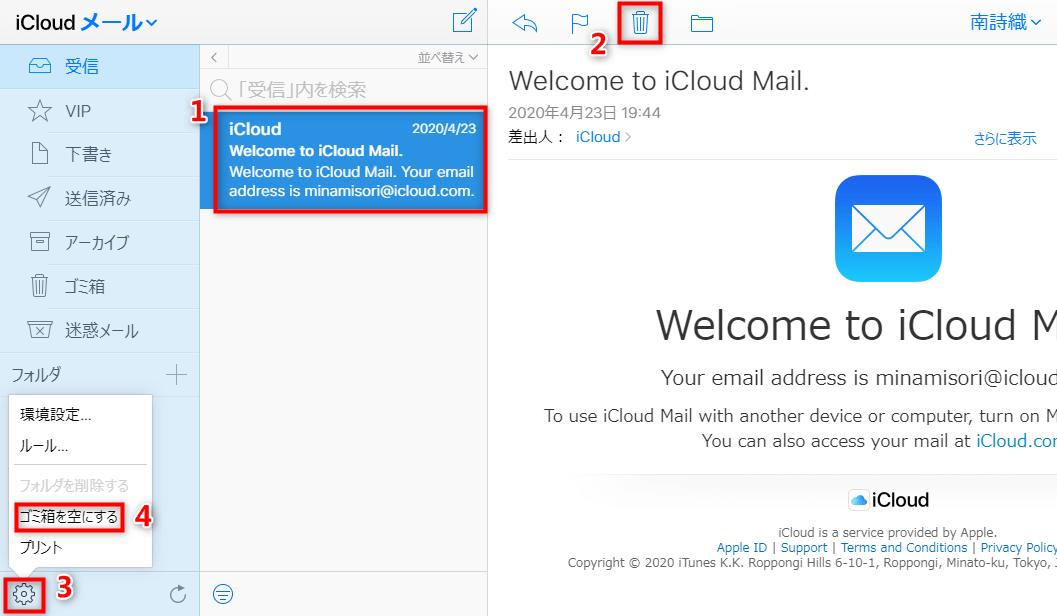
iCloudメール(@icloud.comのメールアドレス)を使っている場合、受信したメールや、特に大きな添付ファイル(写真や書類)がストレージを圧迫している可能性があります。iCloud.comにアクセスして「メール」を開き、古いメールや不要なメールを削除していきましょう。また、「設定」→「Apple ID」→「iCloud」で「メール」のスイッチをオフにすると、メールの同期が止まり、関連データがiCloudから削除される場合があります(メール自体は消えませんが、端末からのアクセス方法が変わります)。
ボイスメモやメッセージのバックアップを見直す
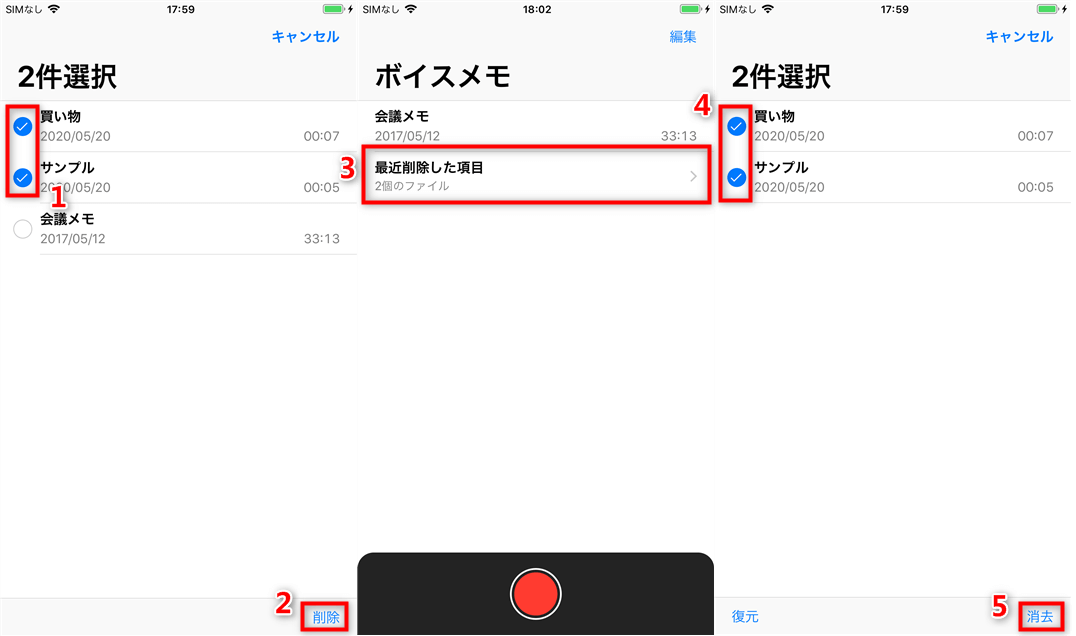
録音した「ボイスメモ」や、iMessage/SMSの「メッセージ」も、iCloudに同期・バックアップされていると容量を消費します。ボイスメモはアプリ内で不要な録音を削除しましょう。メッセージは、「設定」→「Apple ID」→「iCloud」で「メッセージ」のスイッチをオフにすることで、iCloudへの保存を停止できます(過去のメッセージは端末に残りますが、iCloud上のバックアップは削除対象となります)。
「iPhoneのストレージを最適化」を有効にする
これはiPhone本体の容量を増やす方法ですが、結果的にiCloudの負荷を減らすことにもつながります。「設定」→「Apple ID」→「iCloud」→「写真」と進み、「iPhoneのストレージを最適化」をオンにします。この設定にすると、iPhoneには容量の小さい最適化版の写真が保存され、オリジナルの高画質データはiCloudにのみ保管されます。iPhone本体の空き容量が増え、iCloudとのやり取りも効率化されるメリットがあります。
よくある質問:iCloudの容量が減らない時は?
Q. 写真を削除したのに、iCloudの容量が全然減りません。なぜですか?A. 最も多い原因は2つです。1つは、写真を削除しても「最近削除した項目」アルバムにまだ残っている場合。このフォルダを空にすると容量が解放されます。もう1つは、iCloud写真の同期に時間がかかっている場合。設定でiCloud写真がオンになっていることを確認し、Wi-Fiに接続して少し時間を置いてみてください。また、iCloud.comのウェブサイトに直接アクセスして写真を削除すると、確実に反映されることが多いです。
まとめ
いかがでしたか?今回は、iCloudの容量を減らす方法を、バックアップの整理、写真データの管理、その他のファイルの削除という観点から13の具体的なテクニックとして紹介しました。特に「icloud の容量を減らす方法」として重要なのは、データを「削除する」だけでなく、パソコンや外部ストレージ、共有アルバム、他社クラウドサービスなどに「移動する」という発想を持つことです。
有料プランにアップグレードする前に、まずはこれらの無料でできる整理術を試してみてください。定期的に見直す習慣を身につけるだけで、iCloudストレージ不足の警告に悩まされることはぐっと減るはずです。データを失わないためにも、重要な写真やファイルを削除する前には、必ず別の場所にバックアップを取ることをお忘れなく。
**PhoneRescueを今すぐお試しください!iOSデバイス、iTunesバックアップ、iCloudから、写真、メッセ