ツールハンター

要約: iPhoneから完全に削除した動画を復元するには、「最近削除した項目」アルバムの確認、iCloud.comの利用、専門のデータ復元ソフトの使用など、複数の方法があります。バックアップがなくても、すぐに対処すれば復元の可能性は十分にあります。この記事では、完全に削除した動画をiPhoneで復元する具体的な手順を、無料の方法から有料ツールを使った確実な方法まで詳しくご紹介します。
誤って大切な動画をiPhoneから消してしまったとき、誰もが慌ててしまいますよね。「あの動画、もう戻ってこないのかな…」と不安になる気持ち、よくわかります。でも、ちょっと待ってください。iPhoneから「完全に削除した」と思っている動画も、実はすぐに消え去ってしまうわけではないのです。適切な方法とツールを使えば、思いがけず消えてしまった動画を取り戻せるチャンスはまだ残っています。
今回は、バックアップの有無にかかわらず、iPhoneから完全に削除した動画を復元するための実践的な方法をまとめました。無料で試せる簡単な方法から、より確実性の高い復元ソフトを使った方法まで、順を追って説明していきますので、ぜひ最後まで読んでみてください。

iPhoneで動画を削除するとどうなる?完全に消えるまでの流れ
まず、根本的な疑問を解決しましょう。「iPhoneで動画を削除したら、それはもう完全に消えてしまうの?」という質問に対する答えは、「すぐには完全に消えません」です。
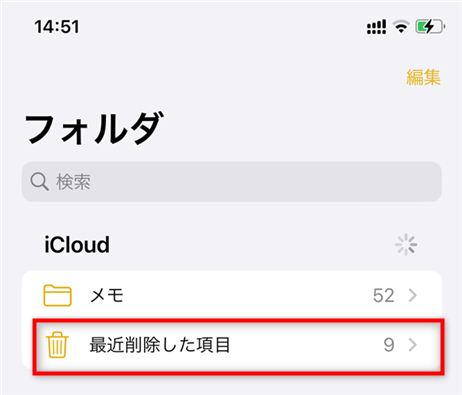
iPhoneの「写真」アプリで動画や写真を削除すると、それらはまず「最近削除した項目」という特別なアルバムに移動します。このアルバムは、いわば“ごみ箱”のような役割を果たしています。ここに保存されている動画は、削除から30日間は保持され、その期間内であれば簡単に元の場所に戻す(復元する)ことができます。
では、30日が経過して「最近削除した項目」からも消えてしまったら、完全に削除した動画はもう復元できないのでしょうか? 実は、そうとも限りません。30日を過ぎても、動画データが占めていたストレージの領域に新しいデータが上書きされない限り、データそのものはデバイス内に残っている可能性があります。ただし、この状態では通常の方法では見ることもアクセスすることもできません。この“見えない状態”のデータを取り出すためには、後述するデータ復元ソフトのような特別なツールが必要になります。
つまり、復元の可能性を高める最大のコツは、動画を削除してしまったら、なるべく早く行動を起こすことです。iPhoneをあまり操作せず、特に動画や写真を新しく撮影したり、大きなアプリをダウンロードしたりするのは避けましょう。新しいデータが上書きされてしまうと、復元が難しくなってしまいます。
まず試すべき無料方法:iPhone内の「最近削除した項目」から復元する
これは最も簡単で、かつ完全に無料で試せる方法です。動画を削除してから30日以内であれば、この方法で簡単に完全に削除した動画を復元できる可能性が高いです。
手順はとてもシンプルです。
- iPhoneの「写真」アプリを開きます。
- 画面下部の「アルバム」タブをタップします。
- アルバム一覧を下にスクロールし、「ユーティリティ」セクションの中にある「最近削除した項目」アルバムをタップします。
- ここに、過去30日以内に削除したすべての動画と写真がサムネイル表示されています。復元したい動画をタップして選択します(複数選択可)。
- 画面右下の「回復」ボタンをタップします。
これだけで、選択した動画は元の場所(「写真」アプリの「すべての写真」や元のアルバム)に戻ります。まさに、iPhoneで完全に削除した動画を無料で復元する最短ルートと言えるでしょう。
バックアップなしで完全に削除された動画を復元する方法
「最近削除した項目」からも消えてしまった…。あるいは、30日以上経ってしまった…。そんな場合でも、まだ諦めるのは早いです。バックアップがなくても、専門の「iPhoneデータ復元ソフト」を使うことで、iPhoneの内部ストレージから直接、完全に削除した動画を探し出して復元できる可能性があります。
この方法の核心は、先ほど説明した「データは上書きされるまで残っている」という原理を利用することです。復元ソフトは、iPhoneのストレージ領域を深くスキャンして、通常では見えない“削除済み”のデータの痕跡を探し出し、それを復元可能な形で読み出してくれます。
この分野で多くのユーザーに利用されているツールの一つが「PhoneRescue for iOS」です。このようなツールを使う主な利点は以下の通りです。
- 直接スキャン:iPhoneをPCに接続し、デバイス自体から直接データをスキャンするため、iTunesやiCloudのバックアップがなくても作業できます。
- 選択的復元:スキャンで見つかった動画をプレビューして、復元したいものだけを選んでパソコンに保存できます。iPhone本体の現在のデータが消えたり上書きされたりすることはありません。
- 高い復元率:削除されたばかりのデータであれば、比較的高い確率で復元が見込めます。
PhoneRescueを今すぐお試しください!iOSデバイス、iTunesバックアップ、iCloudから、写真、メッセージ、連絡先など紛失した大切なデータを高復旧率で取り戻せます。さらに、システムクラッシュやパスコードロックなど、様々なiOSの問題も簡単に解決できます。

実際に、バックアップなしで完全に削除した動画をiPhoneから復元する一般的な流れを見てみましょう。
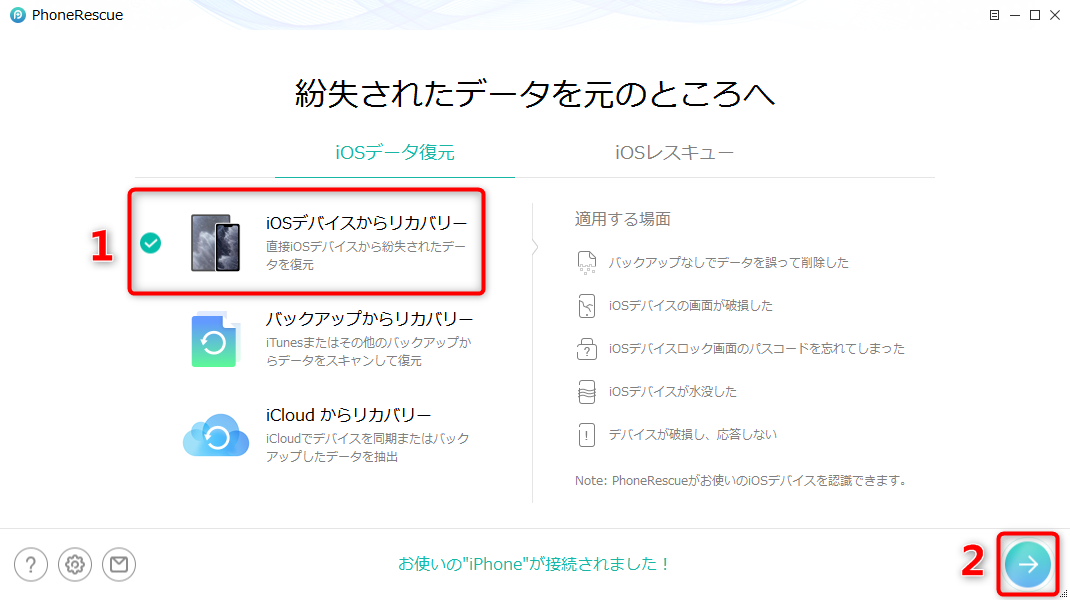
ステップ1: 復元ソフトを起動しiPhoneを接続
まず、パソコン(WindowsまたはMac)に復元ソフトをインストールして起動します。付属のUSBケーブルを使って、動画を失ってしまったiPhoneをパソコンに接続します。ソフトがiPhoneを認識すると、復元モードの選択画面が表示されます。ここでは「iOSデバイスから復元」といったオプションを選びます。
ステップ2: スキャンするデータ種類を選択
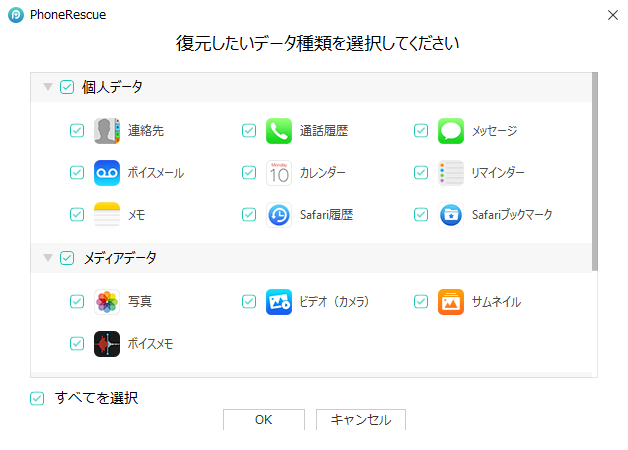
次に、復元したいデータの種類を選択します。動画だけを復元したい場合は、「写真と動画」カテゴリにチェックを入れ、他の種類のデータ(連絡先やメッセージなど)のチェックは外すことができます。これにより、スキャン時間を短縮できます。選択が終わったら、スキャンを開始します。
ステップ3: 動画をプレビューして復元
スキャンが完了すると、ソフトの画面に検出されたすべての動画が表示されます。これには、現在iPhoneにある動画と、削除されたが復元可能な状態の動画の両方が含まれます。通常、削除された動画は別途分類されて表示されたり、色が薄く表示されたりします。復元したい完全に削除した動画を選択し、「復元」や「エクスポート」ボタンをクリックして、パソコンのフォルダに保存します。

この方法は、バックアップなしでiPhoneから完全に削除した動画を復元したい場合の、非常に有力な選択肢となります。無料で試用できるソフトも多いので、まずは試用版でスキャンだけ行い、本当に目的の動画が見つかるか確認してみるのも良いでしょう。
iCloud.comから削除した動画を復元する方法
もしあなたがiPhoneでiCloud写真を有効にしていたなら、もう一つ無料で試せるルートがあります。それは、iCloudのウェブサイト(iCloud.com)を通じた復元です。iPhoneの「最近削除した項目」と同様に、iCloudにも「最近削除した項目」アルバムが存在し、ここに一定期間(通常は30日間)、削除された写真や動画が保持されています。
この方法で完全に削除した動画を復元する手順は以下の通りです。
- パソコンや他のデバイスのウェブブラウザで、iCloud.com にアクセスします。
- Apple IDとパスワードを使ってサインインします。
- ホーム画面から「写真」アイコンをクリックします。
- 画面左側のサイドバーから「最近削除した項目」をクリックします。
- サムネイルから復元したい動画を見つけ、選択します。
- 画面右上の「回復」ボタンをクリックします。
回復された動画は、iCloud写真ライブラリに戻り、それと同期しているすべてのデバイス(iPhone、iPad、Macなど)でも再び見られるようになります。これは、バックアップなしでiPhoneから削除した動画を復元する方法として、自宅のパソコンからでも手軽に試せる点がメリットです。
iTunesバックアップから完全に削除した動画を復元する
これまでバックアップなしの場合を説明してきましたが、もしあなたがこれまでにパソコンのiTunes(またはMacのFinder)を使ってiPhoneのバックアップを取っていたなら、そのバックアップファイルから動画を復元できる可能性が大きく広がります。iTunesバックアップには、バックアップを取った時点でのiPhoneのほぼすべてのデータが含まれています。
ただし、ここで注意点があります。iTunesを通じてバックアップから復元する標準的な方法(「バックアップから復元」)では、iPhoneの現在のデータがバックアップ時のデータですべて置き換えられてしまいます。つまり、バックアップ後に撮影した新しい動画まで失ってしまうリスクがあるのです。
この問題を解決してくれるのが、先ほども登場したデータ復元ソフトです。多くの復元ソフトは「iTunesバックアップから復元」するモードを備えており、このモードを使うと、バックアップファイルを“読み込んで”中身を確認し、その中から必要な動画だけを選んで抽出することができます。iPhone本体の現在のデータには一切影響を与えません。
iTunesバックアップから動画を抽出する手順
- 復元ソフトを起動し、「iTunesバックアップから復元」モードを選択します。
- ソフトが検出したバックアップファイルの一覧から、動画が含まれていそうな日時のバックアップを選択します。
- スキャンするデータタイプとして「写真と動画」を選択します。
- スキャン結果から、完全に削除した動画を探し出し、選択してパソコンに復元します。
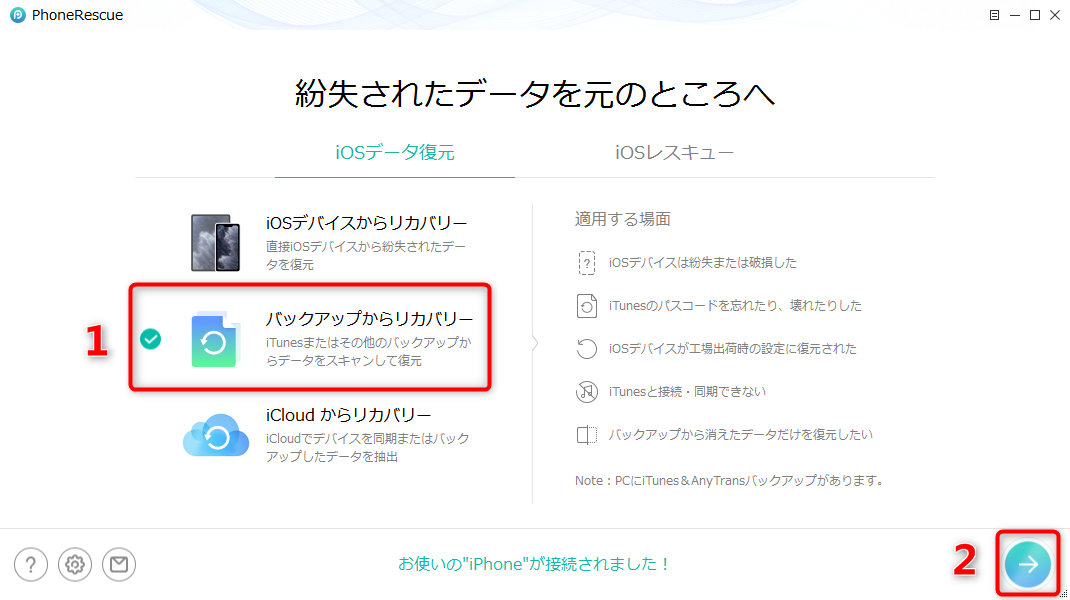
この方法は、過去のバックアップに確実に目的の動画が含まれている場合に、現在のiPhoneデータを損なうことなく、その動画だけを取り戻したい時に極めて有効です。iPhoneで完全に削除した動画を復元する方法として、バックアップがあるならぜひ検討したい選択肢です。
iCloudバックアップから動画を復元する方法
iTunesと同じく、iCloudにも自動または手動で作成したバックアップが存在します。このiCloudバックアップからも、特定のデータだけを抽出して復元することが可能です。ただし、iCloudバックアップの内容を直接閲覧することはできません。ここでも、データ復元ソフトが仲介役として活躍します。
復元ソフトの「iCloudバックアップから復元」モードを使うと、以下のような流れで作業を進められます。
- ソフト内でApple IDにログインする(安全のため、多くのソフトは専用の認証画面を提供します)。
- 自分のアカウントに紐づくiCloudバックアップの一覧が表示されるので、適切なものを選択します。
- バックアップファイルのダウンロードとスキャンが行われます。
- スキャン結果から、完全に削除した動画をプレビューし、復元したいものを選んでパソコンに保存します。
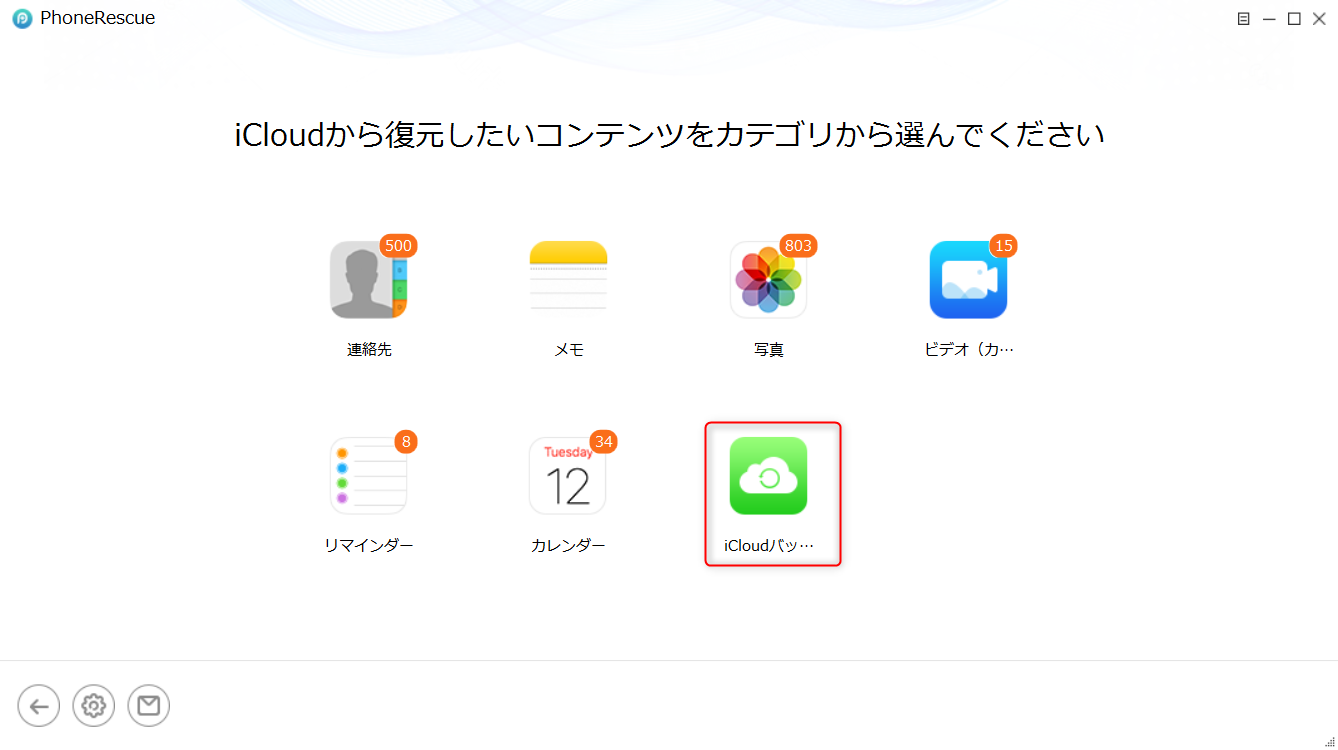
この方法の良い点は、iPhoneをパソコンに物理的に接続する必要がなく、インターネット環境さえあればどこからでも作業を開始できることです。また、iTunesバックアップをローカルに持っていない人でも、iCloudにバックアップがあれば復元のチャンスがあるということです。
動画を失わないための予防策とよくある質問
せっかく完全に削除した動画を復元する方法を学んだのですから、今後同じようなことが起きないように予防策も知っておきましょう。
動画を守るための2つの習慣
- iCloud写真を有効にする:設定アプリ>自分の名前>iCloud>「写真」で「iCloud写真」をオンにしましょう。撮影した動画が自動的にiCloudにアップロードされ、デバイスが壊れてもデータは安全です。無料で5GB使えます。
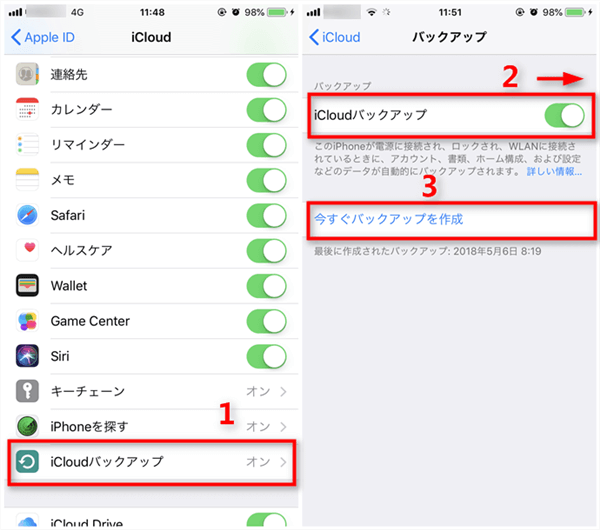
- 定期的にパソコンにバックアップする:iPhoneをパソコンに接続し、iTunes(またはFinder)を使って「バックアップを作成」しましょう。ローカルにバックアップファイルが残るので、いざという時に安心です。
完全に削除した動画に関するよくある質問
Q. iPhoneで編集して切り取ってしまった動画の元の状態は復元できますか?A. 写真アプリ内で編集した直後であれば可能です。編集した動画を開き、「編集」をタップした後、右下の「元に戻す」をタップすると、編集前の状態に戻せます。ただし、編集後にアプリを閉じるなどすると、この操作はできなくなることが多いです。
Q. 「完全に削除した」動画は永久に消えるのですか?A. 必ずしも永久ではありません。ストレージ上に残っているデータが、新しいデータによって上書きされると、ほぼ復元不能になります。上書きされる前であれば、専門ツールを使うことで復元できる可能性が残されています。つまり、動画を削除した後、iPhoneをあまり使わず、すぐに復元作業を始めることが、完全に削除した動画をiPhoneで復元するための最大のコツです。
Q. バックアップがなくても、確実に動画を復元する方法は?A. 最も確実性が高いのは、信頼できるデータ復元ソフトを使用して、iPhone本体から直接スキャンする方法です。無料試用版でスキャン結果を確認してから購入を決められるソフトが多いので、まずは試してみることをお勧めします。これが、バックアップなしでiPhoneから完全に削除した動画を復元する現実的な解決策となります。
**iMobie AnyTransを今すぐお試しください!iPhone、iPad、iPod、iTunes、iCloudのデータをワンクリックで自由に転送、管理、バックアップ。27