ツールハンター

要約: スマホのゴミ箱から完全に削除してしまったファイルでも、適切な方法を使えば復元できる可能性があります。この記事では、Androidスマホのゴミ箱機能の基本から、ファイル管理アプリやGoogleフォトのゴミ箱からの復元手順、そして専門ツールを用いたより高度な復元方法までをステップバイステップで解説します。スマホのゴミ箱から復元を試みる前に知っておきたい注意点もまとめています。
誤って大切な写真や動画、ドキュメントを削除してしまった時、まず落ち着いて行動することが大切です。多くの場合、データはすぐに消え去ってしまうわけではありません。スマホのゴミ箱から復元するチャンスが残されていることが多いのです。ここでは、その具体的な方法を状況別に詳しく見ていきましょう。
スマホのゴミ箱機能の基本を理解しよう
そもそも、スマホのゴミ箱とはどのような機能なのでしょうか?これは、ユーザーが削除を実行したファイルを、完全に消去する前に一時的に保管しておく場所です。パソコンのゴミ箱と同じような考え方で、うっかり消してしまった時の「セーフティネット」として働きます。
写真アプリやファイル管理アプリなど、多くの標準アプリにこの機能が備わっています。機種やアプリによっては「ゴミ箱」ではなく、「最近削除した項目」や「削除済みアイテム」などと表示されることもあります。
重要なポイントは、ゴミ箱に入ったファイルも永久に残るわけではないことです。ほとんどの場合、30日から60日といった一定の期間が過ぎると、システムによって自動的に完全削除されてしまいます。ですから、スマホのゴミ箱から復元したいファイルがあるなら、できるだけ早く行動に移すことが成功のカギになります。このスマホのゴミ箱の仕組みを理解しておくだけで、データを失うリスクを大幅に減らすことができるでしょう。
スマホのゴミ箱からファイルを直接復元する方法
ファイルを削除してしまったら、まずは該当するアプリのゴミ箱を確認してみましょう。まだそこにデータが残っていれば、比較的簡単な操作で元に戻すことができます。ここでは、代表的なアプリごとの復元手順を紹介します。
ファイル管理アプリのゴミ箱から復元する
Androidスマホには、「ファイル」や「マイファイル」といった名前のファイル管理アプリが標準でインストールされています。Google製の「Files by Google」アプリを使った復元方法は以下の通りです。
まず、アプリを起動します。画面の左上にある三本線のメニューボタン(ハンバーガーメニュー)をタップしてください。表示されたメニューの中から「ゴミ箱」を選択します。
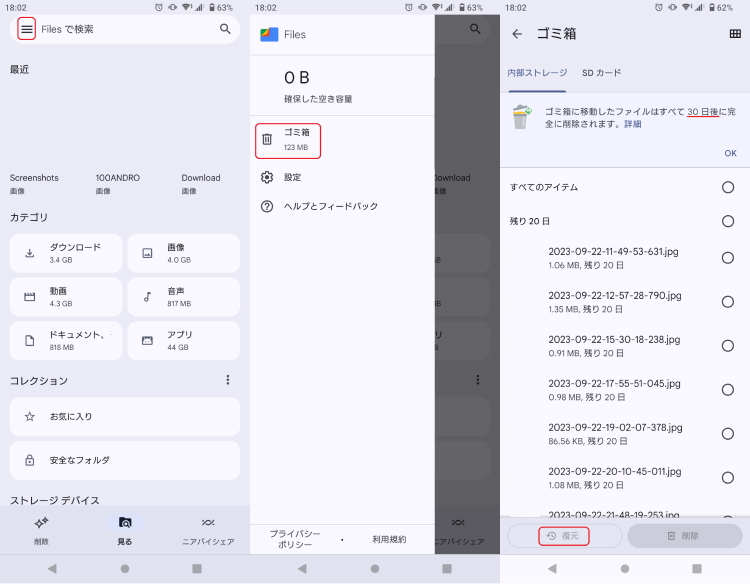
ゴミ箱の中に、削除したファイルの一覧が表示されます。復元したいファイルの横にある選択用の丸いボタン(チェックボックス)をタップして選びましょう。複数のファイルをまとめて復元したい場合は、それぞれのボタンをタップして選択状態にします。
すべて選択し終えたら、画面の左下あたりにある「復元」と書かれたボタンをタップします。これで、ファイルは元あった場所(例えば「画像」フォルダや「ダウンロード」フォルダ)に戻ります。スマホのゴミ箱から復元する作業は、思っている以上にシンプルです。ただし、先ほども述べたように、ゴミ箱内のファイルは30日後に自動消去されることが多いので、時間との勝負になることも覚えておきましょう。
Googleフォトのゴミ箱から写真や動画を復元する
写真や動画を管理するのにGoogleフォトを使っている人は多いはずです。ここでもゴミ箱機能が利用できます。スマホのゴミ箱から写真を復元する手順を見ていきましょう。
Googleフォトアプリを開いたら、画面下部の「ライブラリ」タブをタップします。次に、「ユーティリティ」の中にある「ゴミ箱」を探して選択してください。機種やアプリのバージョンによっては、「ゴミ箱」がすぐに見つからない場合があります。その時は、「コレクション」などの項目を探してみるか、アプリ内の検索バーで「ゴミ箱」と検索してみてください。
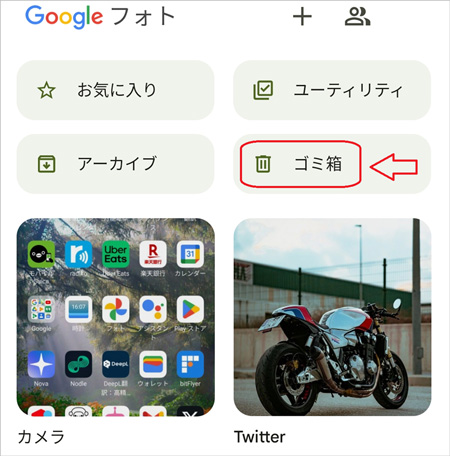
ゴミ箱の中には、過去に削除した写真や動画がサムネイルで表示されています。復元したいファイルを1枚だけタップするか、長押しすることで複数のファイルをまとめて選択することができます。
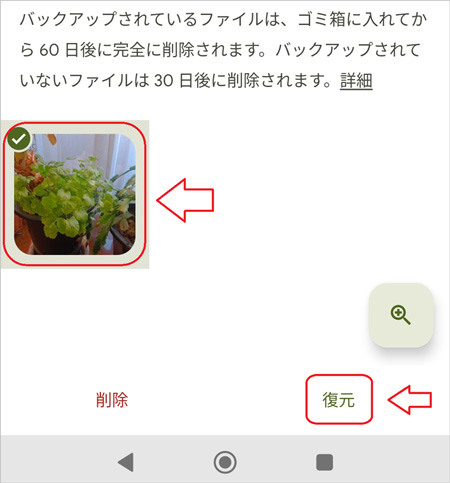
画面の下部に「復元」ボタンが現れるので、それをタップすれば完了です。これで、写真はGoogleフォトのメインのライブラリや、端末のギャラリーアプリに戻ります。Googleフォトのゴミ箱も、ファイルは約60日間保管された後に完全削除される設定になっていることが一般的です。
その他のアプリのゴミ箱を確認する
メールアプリにも同様の機能があります。GmailやOutlookなど、多くのメールアプリには「ゴミ箱」や「ごみ箱」フォルダがあります。誤って削除してしまったメールは、まずこのフォルダを開いて確認してみましょう。メールを選択し、「受信トレイに移動」や「復元」といったオプションを選べば元に戻せます。
また、クラウドストレージサービスのGoogleドライブにも強力なゴミ箱機能があります。Googleドライブ上でファイルを削除すると、それはドライブのゴミ箱に移動します。ここから復元するには、Googleドライブのウェブサイトやアプリを開き、左側のメニューから「ゴミ箱」を選択します。復元したいファイルを右クリック(または長押し)して、「復元」を選びましょう。

このように、様々なアプリに存在するスマホのゴミ箱から復元を試みるのが、データ救出の第一歩です。しかし、もしこれらのゴミ箱を空にしてしまっていたり、保管期間が過ぎてファイルが消えていたりする場合は、次のステップに進む必要があります。
スマホのゴミ箱から完全に消えたファイルを復元する方法
ここからが本番です。スマホのゴミ箱を確認してもファイルが見つからない、つまり「完全削除」されてしまった場合、どうすればいいのでしょうか?安心してください。まだ諦めるのは早いです。専門的なデータ復元ツールを使えば、スマホのゴミ箱から完全に削除されたデータをスキャンして見つけ出し、復元を試みることが可能です。
このようなツールは、ファイルが削除されてもスマホの内部ストレージ上に一時的に残っている「痕跡」を高度な技術で探し出します。ただし、成功確率は状況によって異なります。削除後に新しいデータが大量に書き込まれると、上書きされて復元不能になる可能性が高まるからです。ですから、ファイルを失ったら、なるべく早く、かつ端末の使用を最小限に抑えて復元作業に臨むことが鉄則です。
データ復元ツールにはいくつかの選択肢がありますが、その中でも高い評価を得ているのが「DroidKit」です。これはAndroidデバイス専用の多機能ソフトウェアで、データ復元だけでなく、画面ロック解除やシステム修復など、様々なトラブルに対応できます。
iMobie DroidKitを今すぐお試しください!画面ロック解除、FRPバイパス、データ復元、システム修復など、あらゆるAndroidの問題を解決する包括的なツールキットです。ルート化不要で、数回のクリックだけでスマートフォンを簡単に管理できます。

DroidKitを使った、スマホのゴミ箱から復元する具体的な手順を追ってみましょう。
まずは、公式サイトからDroidKitのソフトウェアをパソコン(WindowsまたはMac)にダウンロードしてインストールします。インストールが完了したら、ソフトを起動しましょう。最初の画面で、「データをクイック復元」というオプションをクリックして選択します。
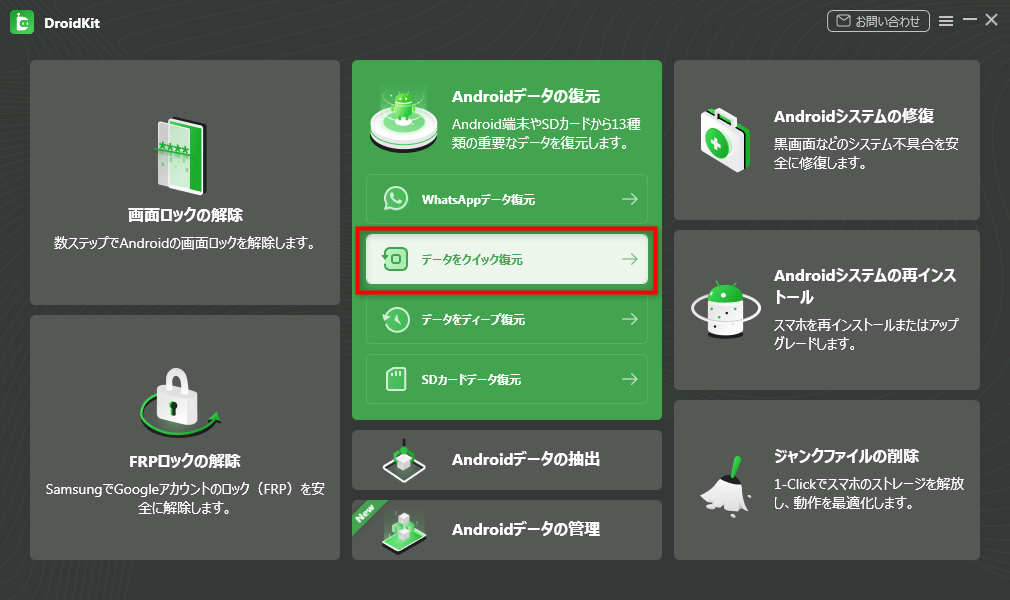
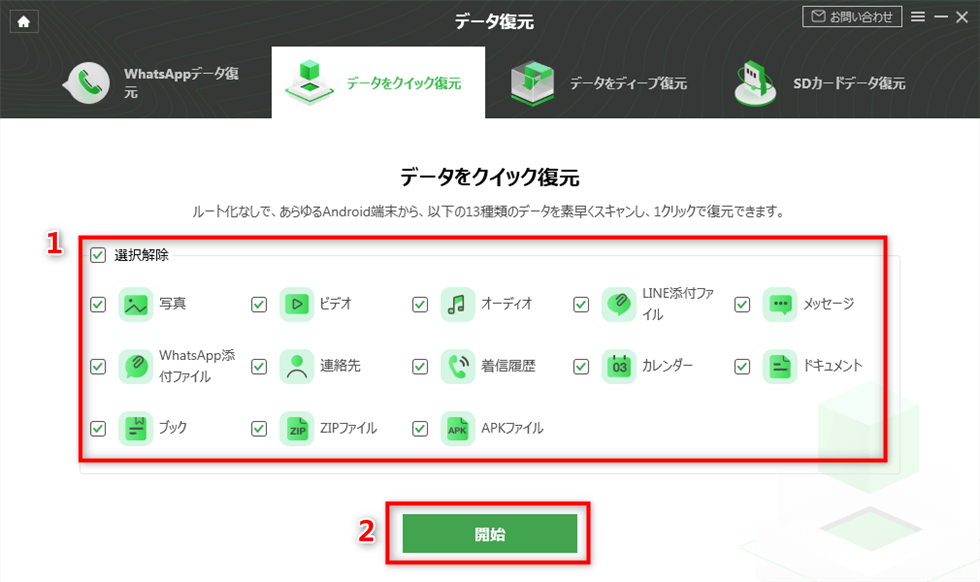
次に、復元を試みたいデータの種類を選択します。写真、動画、メッセージ、連絡先などから選べます。必要な項目にチェックを入れたら、「開始」ボタンをクリックします。
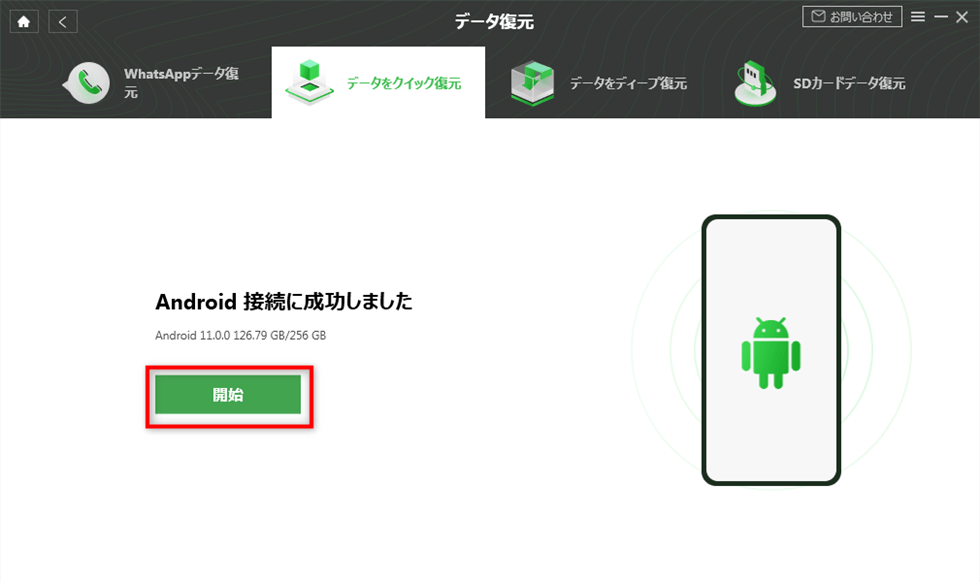
ここで、USBケーブルを使ってAndroidスマホをパソコンに接続します。スマホの画面で「ファイル転送」モードを許可するよう求められたら、許可してください。DroidKitがデバイスを認識すると、次のステップに進みます。
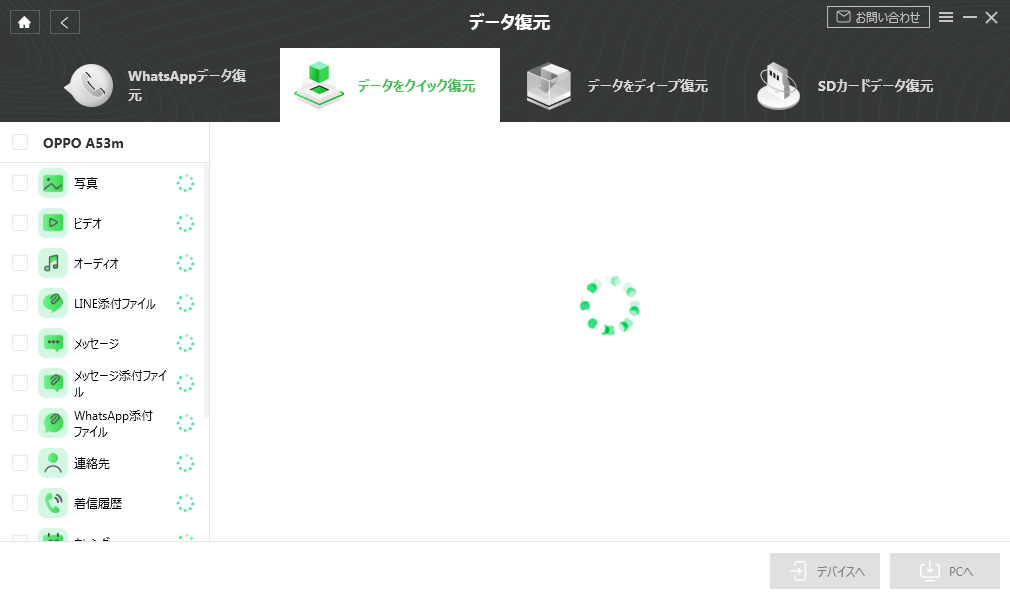
ソフトがスマホの内部ストレージのスキャンを開始します。スキャンにかかる時間は、ストレージの容量や探しているデータの量によって変わります。数分から数十分かかることもあるので、気長に待ちましょう。
スキャンが完了すると、発見された削除可能なファイルが一覧で表示されます。プレビュー機能で内容を確認しながら、復元したいファイルを選択していきます。
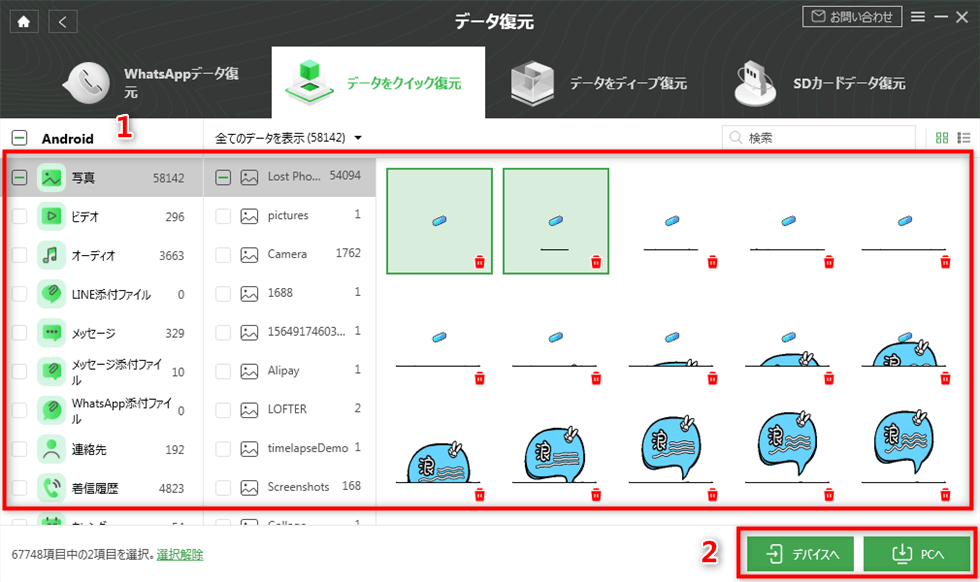
最後に、復元したファイルを保存する場所をパソコン上で指定し、「復元」ボタンをクリックします。これで、スマホのゴミ箱からはもう見えなくなっていたデータが、パソコンに取り出されます。
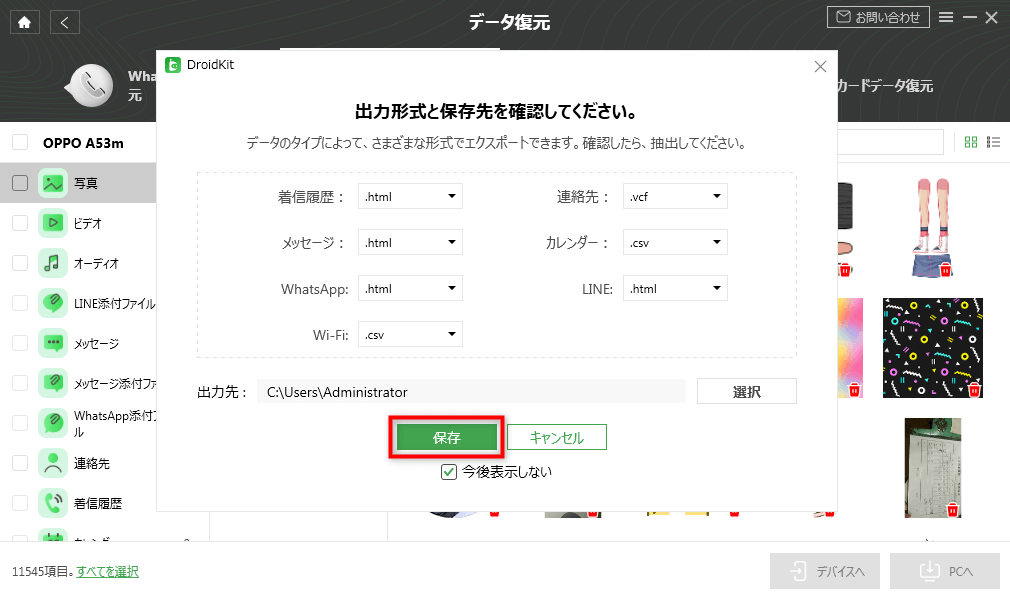
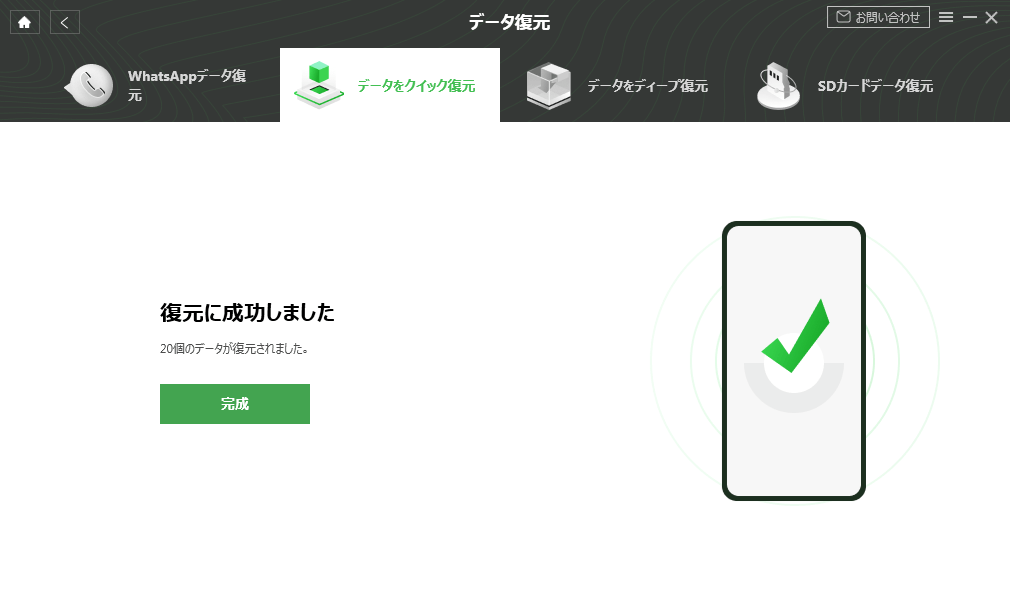
復元プロセスが無事終了すると、確認画面が表示されます。これで、Androidのゴミ箱からあきらめていたファイルを取り戻すことができたかもしれません。
DroidKitのようなツールの強みは、ゴミ箱を経由せずに直接削除されたデータにもアプローチできる点です。ただし、万能ではないこと、また有料の機能が含まれることも理解しておく必要があります。まずは無料体験版でスキャンだけ行い、復元可能なデータがあるか確認してみるのが現実的な使い方でしょう。
ゴミ箱の使用とデータ復元における重要な注意点
スマホのゴミ箱を活用し、いざという時にデータを復元するためには、いくつか守るべきポイントがあります。これらの注意点を頭に入れておくだけで、悲劇を未然に防げるかもしれません。
第一に、「削除」と「完全削除」の違いを常に意識することです。アプリ内の「削除」ボタンを押しただけでは、多くの場合ファイルはゴミ箱に移動するだけで、まだ復元のチャンスがあります。しかし、「ゴミ箱を空にする」や「完全に削除する」といったオプションを実行して初めて、データは復元が難しい状態になります。特に、ストレージを整理する時に「ゴミ箱を空にする」操作は慎重に行いましょう。
第二に、ゴミ箱の保管期限に注意してください。ほとんどのサービスでは、ゴミ箱内のファイルは30日から60日で自動消滅します。思い出の写真や重要な書類を誤削除したら、「後で」ではなく「今すぐ」ゴミ箱を確認する習慣をつけましょう。スマホのゴミ箱から復元できる期間は限られているのです。
第三に、復元作業前のバックアップです。特にDroidKitなどの専門ツールを使う前に、可能であればスマホの現在の状態をバックアップしておくと安心です。万が一、復元作業中に問題が起きても、データの二重損失を防げます。
第四に、信頼できるツールやサービスを選ぶことです。インターネット上には無料を謳う怪しい復元アプリも存在します。評判やレビューをよく確認し、開発元が明確で信頼できるソフトウェアを利用しましょう。DroidKitは多くのユーザーに利用されている実績のあるツールの一例です。
スマホのゴミ箱に関するよくある質問
ここでは、スマホのゴミ箱やデータ復元について、多くの人が持つ疑問に答えていきます。
Q. ゴミ箱から完全に削除したメールは、もう復元できないのですか? A. 非常に難しくなりますが、絶対に不可能とは言えません。メールサービスによっては、一定期間ならサポートチームに問い合わせて復元を依頼できる場合があります。しかし、成功率は高くなく、時間もかかることが一般的です。このような場合、Androidのゴミ箱を超えたレベルでデータを探すDroidKitのような専門ツールが有効な選択肢となります。メールアプリのデータ領域をスキャンすることで、削除されたメールの痕跡を見つけられる可能性があります。
Q. 「ゴミ箱に入れる」と「完全に削除する」の具体的な違いは何ですか? A. これは非常に重要な違いです。「ゴミ箱に入れる」とは、ファイルを見えない場所に移動させて、ユーザーが簡単に元に戻せる状態を保つことです。一方、「完全に削除する」とは、ファイルが占めていたストレージの領域を「空き領域」としてマークし、新しいデータで上書きできるようにすることです。スマホのゴミ箱から復元できるのは、前者の状態の時だけです。後者の状態では、通常の操作方法ではもう見ることも触ることもできません。
Q. Androidスマホで、ゴミ箱からも消えてしまった写真を復元する最善の方法は? A. まず、Googleフォトやクラウドサービスに自動バックアップがされていないか確認してください。もしバックアップがなければ、次に取るべき手段は、この記事で紹介したような信頼性の高いデータ復元ソフト(例:DroidKit)を試すことです。これが最も成功率が高く、自分でできる方法です。それでもダメな場合、最後の手段としてデータ復元専門の業者に依頼する方法がありますが、費用が高額になることが多く、個人情報の取り扱いにも注意が必要です。
まとめ:データ消失のパニックに冷静に対処しよう
スマホのゴミ箱からファイルを復元する方法は、実はそれほど複雑ではありません。最初のステップは、ファイルを削除したアプリの「ゴミ箱」や「最近削除した項目」を冷静に確認することです。多くのデータはここで救出できます。
もしスマホのゴミ箱からもファイルが消えていたら、専門的なデータ復元ツールの出番です。DroidKitのようなソフトウェアは、Androidのゴミ箱の先にある「見えないデータ」にまでアプローチし、復元の可能性を広げてくれます。操作もステップバイステップのガイドに従うだけなので、初心者でも挑戦しやすいでしょう。
iMobie DroidKitを今すぐお試しください!ルート化なしでAndroidデバイスから13種類のデータを復元し、画面ロック解除やシステム修復など、多様なAndroidの問題をスマートに解決します。

何よりも大切なのは、日頃からの予防策です。大切な写真はGoogleフォ