ツールハンター

要約: スマホやPCで画面を録画する際、ゲームのBGMやアプリの効果音などの内部音声のみを録音したい、または全ての音を消して録画したいというニーズは多いです。この記事では、画面録画 内部音声のみを実現するための具体的な設定方法と、音無しで録画するコツを、デバイス別にわかりやすく解説します。
画面を録画する場面は、ゲームの攻略動画を作成するとき、オンライン会議の内容を保存したいとき、操作手順を説明するチュートリアルを作るときなど、実に多岐にわたります。そんな時、困るのが音声の扱いではないでしょうか。周りの雑音まで一緒に録音されてしまったり、逆に録画したいアプリの音が全く録れていなかったり…。特に、画面録画 内部音声のみを綺麗に録音したいという要望は非常に多く寄せられます。今回は、その悩みを解決する、内部音声のみの録画方法から、全ての音をオフにする画面録画音消す方法まで、あらゆるシチュエーションに対応できる手順をご紹介していきます。
スマホで画面録画 内部音声のみを実現する方法
まずは、私たちが最も日常的に使うスマートフォンでの方法から見ていきましょう。iPhoneとAndroidでは操作手順が異なりますので、それぞれ詳しく説明します。
iPhoneで内部音声を録音する手順
iPhoneには標準で搭載されている画面収録機能が非常に便利です。ここでは、iphone 画面収録 音声を内部音のみに設定する具体的なステップを確認しましょう。
ステップ1:まず、画面の右上(または古い機種では下から)スワイプしてコントロールセンターを開きます。画面録画のアイコン(二重丸のマーク)を長押しします。
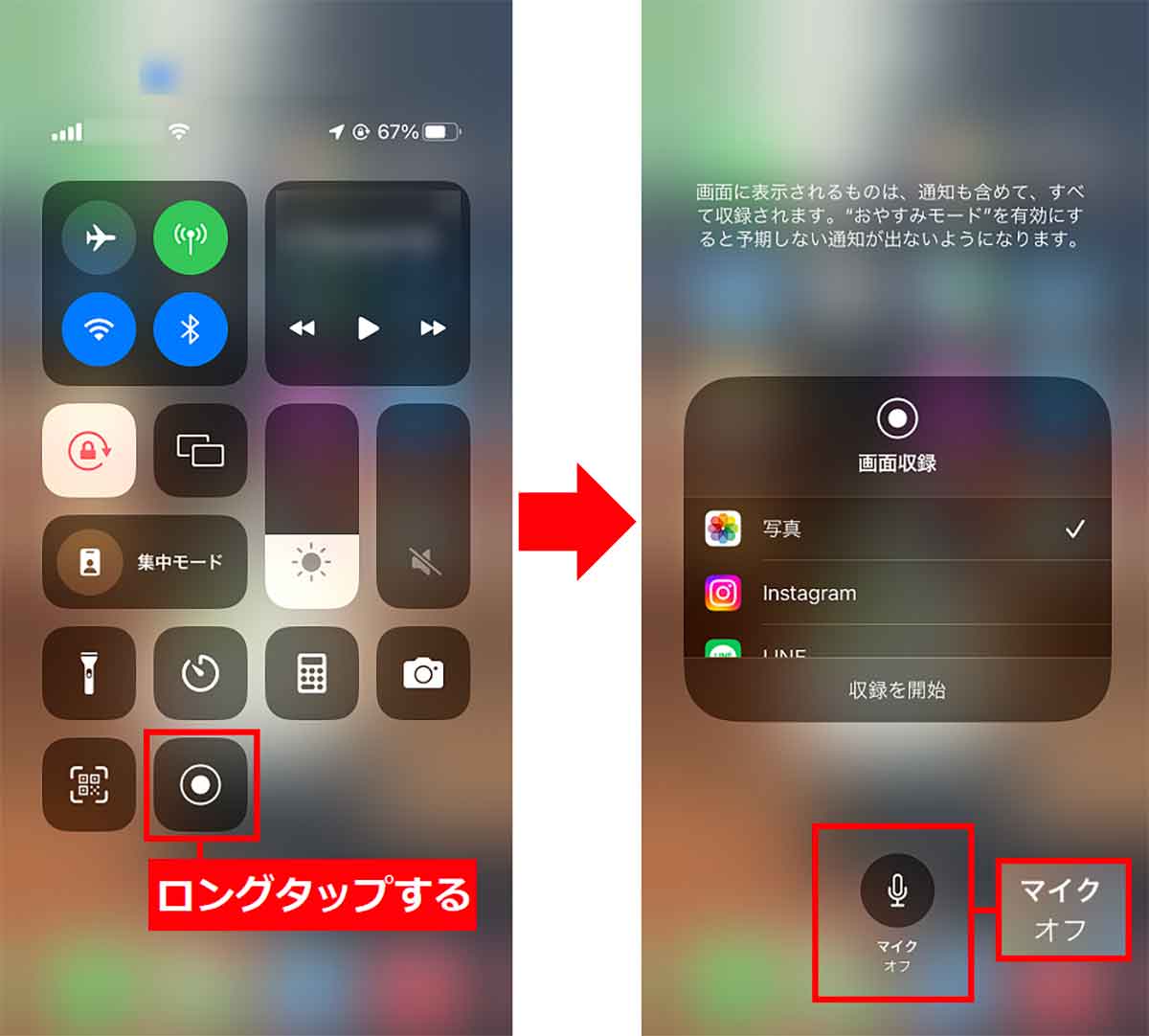
ステップ2:すると、マイクのアイコンが表示されます。このマイクの状態が、外部の音を録るかどうかを決定します。マイクのアイコンがオフ(斜線が入っている状態)になっていれば、それは内部音声のみが録音されるモードです。逆に、マイクをオンにすると、あなたの声や周囲の環境音も一緒に録音されてしまいます。画面録画 内部音声のみを実現したいなら、ここは必ずオフにしましょう。
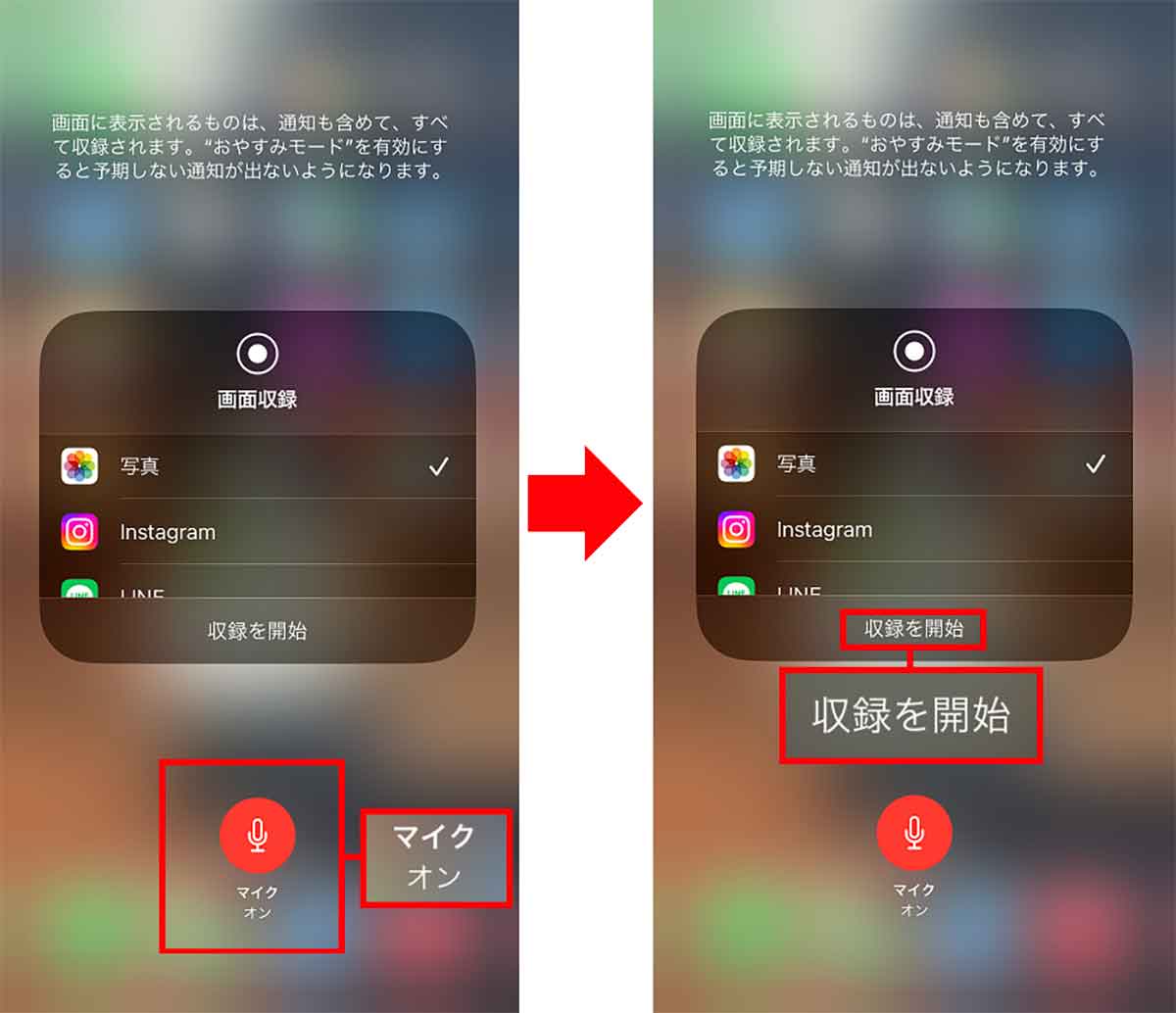
ステップ3:設定が完了したら、「録画開始」をタップするだけです。3秒のカウントダウンの後、録画が開始されます。
もし、完全な無音状態、つまり画面録画音消すをしたい場合は、上記の手順でマイクをオフにした上で、iPhoneの側面にあるサイレントスイッチをオンにするか、本体の音量をゼロに下げておくことをおすすめします。これで、内部音声も一切録音されない状態になります。
Android端末でシステムサウンドを録音するコツ
Androidの場合は、メーカーやOSのバージョンによって画面録画機能の場所や名称が少しずつ異なります。しかし、多くの最新機種では、クイック設定パネルに録画機能が統合されています。基本的な流れは以下の通りです。
ステップ1:画面の上端から下にスワイプしてクイック設定パネルを開き、「画面録画」や「スクリーンレコーダー」と書かれたアイコンをタップします。見つからない場合は、ペンマークなどで編集をタップし、アイコンを追加できる場合があります。
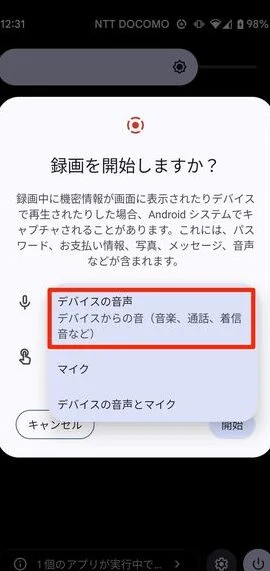
ステップ2:録画を開始する前に、多くの機種では「サウンド録音モード」や「音声ソース」を設定するオプションが表示されます。ここが重要なポイントです。通常、以下のような選択肢があります。
- デバイスの音声 / システムサウンド: これを選ぶと、画面録画 内部音声のみが録音されます。
- マイク: これを選ぶと、外部の音や自分の声が録音されます。
- デバイスの音声とマイク: 内部音と外部音の両方を録音します。
内部音声のみを録画したいなら、迷わず「デバイスの音声」または「システムサウンド」を選択してください。
ステップ3:設定が終わったら、いよいよ録画開始です。これで、ゲームの効果音や動画アプリの音声を余計な雑音なしで記録できます。
機種によっては、録画中に画面上にマイクのアイコンが表示され、タップするだけでオン/オフを切り替えられるものもあります。自分の端末の機能を一度確認してみると良いでしょう。
PCで画面収録 音声を自由にコントロールする方法
スマホでの方法を押さえたところで、次は本格的な作業で使うことの多いパソコンでの方法を見ていきましょう。PCでは専用のソフトウェアを使うことで、より細かく高音質な録音が可能になります。ここでは、無料で高機能なオススメソフトを中心に、画面収録 音声を内部のみにしたり、完全に消したりする方法を解説します。
無料で使える最強ツール:Screenify
パソコンで画面録画 内部音声のみを実現するのに、最も手軽でパワフルな選択肢の一つがScreenifyです。このソフトは完全無料でありながら、プロが使っても遜色ない豊富な機能を備えています。動画講師、ビジネスパーソン、ゲーム実況者など、あらゆるユーザーに支持されています。
Screenifyをおすすめする理由:
- 完全無料: 有料版と無料版の違いがほぼなく、透かしや録画時間制限もありません。
- 録画モードが豊富: 全画面、特定のウィンドウ、指定領域、音声のみ録音など、用途に合わせて選べます。
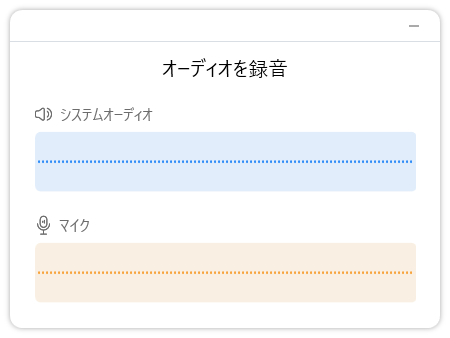
- 音声コントロールが細かい: システム音声(内部音声)とマイク音声の音量を別々に、かつスライダーで細かく調整できます。マイクを0にすれば内部音のみ、両方を0にすれば完全な無音録画が可能です。
- 編集機能が便利: 録画後に動画をトリミングしたり、不要な部分をカットしたりする簡単な編集がソフト内で行えます。
- 多彩な出力形式: 様々な動画形式で保存できるので、後々の編集や共有もスムーズです。
Screenifyで内部音声のみを録画する手順:
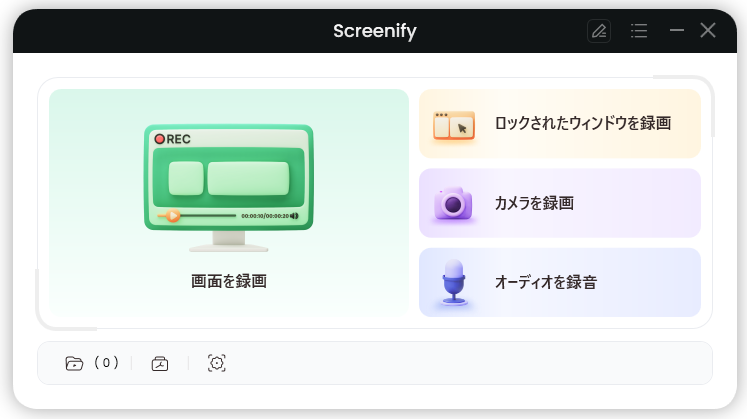
ステップ1:Screenifyを起動したら、メイン画面から「オーディオを録音」モードを選択します。もちろん、画面ごと録画する「ビデオを録画」モードでも音声設定は同様に行えます。
ステップ2:録画設定画面に入ったら、音声設定に注目します。「システム音声」のスライダーで内部音声の音量を調整し、「マイク音声」のスライダーを完全に左端の「0」にします。これが、画面録画音消す(外部音声)の設定であり、結果として画面録画 内部音声のみの状態を作り出します。
ステップ3:あとは「録音」ボタンを押すだけで、設定した通りの音声で録画が開始されます。録画中も、画面上のコントロールバーから一時停止やスクリーンショット撮影が可能です。
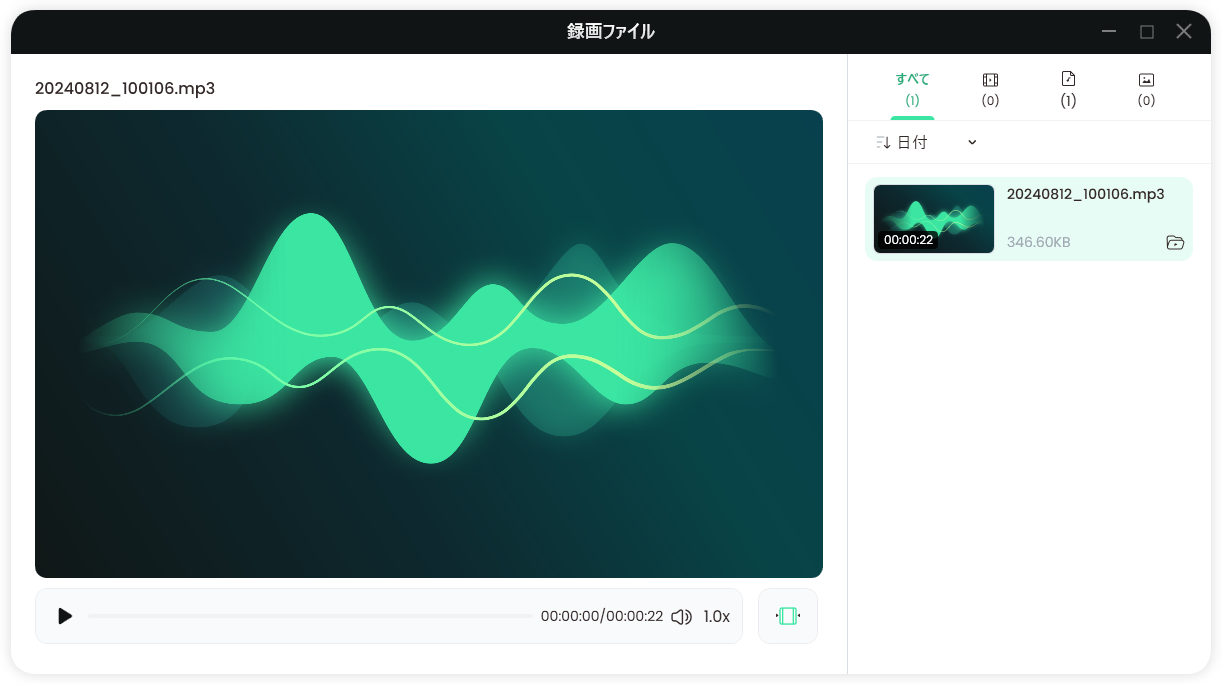
ステップ4:録画終了後は、自動的にプレビュー画面が表示されます。ここで録画内容を確認し、必要ならばトリミングしてから保存しましょう。これで、iphone 画面収録 音声と同様に、PCでもクリーンな内部音声の動画が完成します。
今すぐiMobie Screenifyをお試しください!画面、音声、ウェブカメラを自由に組み合わせて高品質(最大4K/60fps)で録画。時間制限なし、透かしなし、完全無料の画面録画ソフトです。

その他の画面録画ソフトとの比較
Screenify以外にも、画面収録 音声を扱えるソフトは数多くあります。ここでは、代表的な2つのソフトとその特徴を簡単に比較してみましょう。
DemoCreator
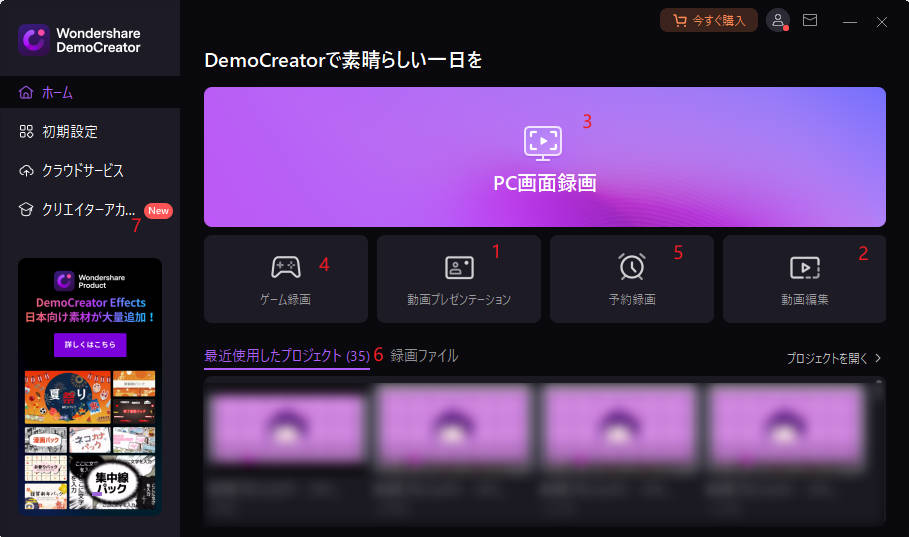
DemoCreatorは、画面録画に加えて基本的な動画編集機能も内蔵したソフトウェアです。録画範囲の自由な指定や、録画中の描画機能などが特徴です。
長所:
- 無料版でも一定の機能が使えます。
- 直感的なインターフェースで操作しやすいです。
短所:
- 無料版では録画した動画に透かし(ロゴ)が入ってしまいます。
- 一部の高度な機能は有料版のみの提供です。
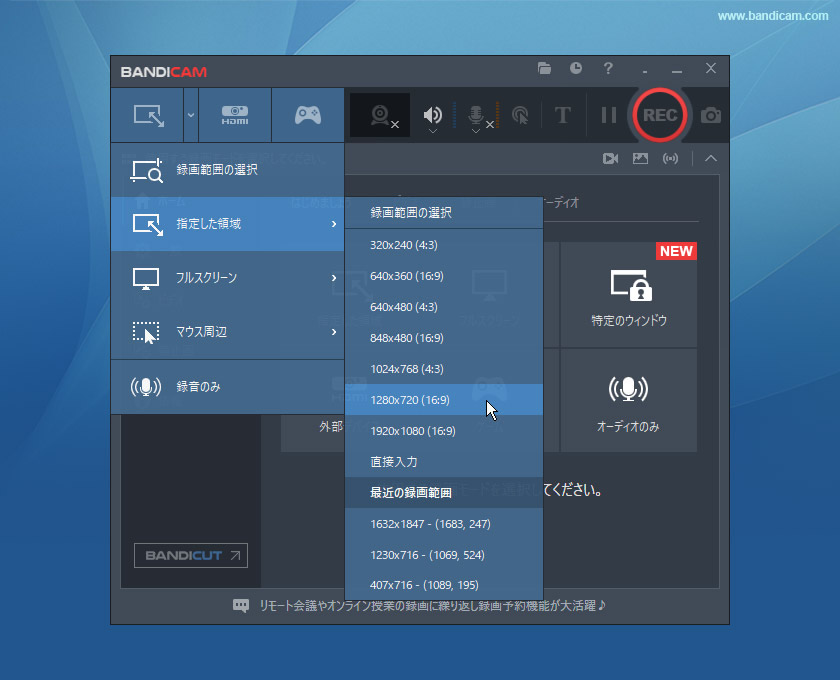
Bandicam
Bandicamは、特にゲーム録画に強いと評判の高性能録画ソフトです。軽快な動作と高画質・高音質での録画が可能です。
長所:
- 動作が軽く、ゲームのパフォーマンスに与える影響が比較的少ないです。
- 無料版で試用することができます。
短所:
- 無料版は連続録画時間が10分に制限され、動画に透かしが入ります。
- Windows専用のソフトとなります。
これらのソフトも内部音声のみの録音は可能ですが、無料で制限なく使うという点では、最初に紹介したScreenifyが最もおすすめと言えるでしょう。画面録画 内部音声のみを実現する方法として、まずはScreenifyを試してみる価値は大いにあります。
画面録画の音声に関するよくある質問
ここでは、画面を録画する際の音声設定で特に疑問の多い点について、Q&A形式でお答えします。
Q. iPhoneで画面録画をしたのに、内部音声(ゲームの音など)が全く入っていません。なぜですか?
A. 考えられる原因はいくつかあります。まず、iOSのバージョンが古すぎないか確認してください。比較的新しいバージョンで内部音声録音に対応しています。また、「設定」→「コントロールセンター」で画面収録が追加されているか、省電力モードやマナーモードがオフになっているかもチェックポイントです。マナーモードでは内部音声が鳴らないため、録音もされないことがあります。
Q. 録画中にうっかり入ってしまった外部の雑音を後から消す方法はありますか?
A. 残念ながら、標準の画面録画機能で録音された音声を後から分離して消去するのは非常に困難です。そのため、録画を開始する前の設定が何よりも重要です。スマホの場合はマイクをオフに、PCの場合はScreenifyなどのソフトでマイク音量を0に設定するという、画面録画音消すの事前対策を徹底しましょう。
Q. 動画編集ソフトを使わずに、画面録画の音声だけを変更したりできますか?
A. 標準機能ではできませんが、Screenifyのような高機能な録画ソフトを使えば可能です。Screenifyでは、録画後にプレビュー画面で動画のトリミングと並んで、音声の調整(ノイズ除去など)も簡単に行うことができます。これにより、画面収録 音声の質をある程度後から改善できるのです。
まとめ:目的に合わせた音声設定で理想の録画を
今回は、画面録画 内部音声のみを実現する方法から、全ての音をオフにする画面録画音消すテクニックまで、デバイス別に詳しくご紹介してきました。
ポイントをまとめると、
- iPhone: コントロールセンターで録画アイコンを長押し→マイクをオフ。
- Android: 画面録画機能起動→音声ソースで「デバイスの音声」を選択。
- PC (Screenify): 「マイク音声」スライダーを0に、「システム音声」スライダーで内部音の音量を調整。
特にPCで高品質な録画を求めるなら、無料でこれだけの機能が使えるScreenifyは非常に強力な味方になってくれるはずです。iphone 画面収録 音声設定と同様に、ほんの数回のクリックで思い通りの音声録画が可能です。
次に画面を録画する機会には、ぜひ今回ご紹介した設定を思い出して、雑音のないクリアな動画作りに挑戦してみてください。最初は少し手間に感じるかもしれませんが、一度設定を覚えてしまえば、その後は簡単に使いこなせるようになりますよ。
FocuSeeを今すぐお試しください!AIが画面録画を自動編集し、ワンクリックでプロ級のデモ、チュートリアル、マーケティング動画を作成。オートズーム、スポットライト、AIアバター、字幕生成など豊富な機能で、編集スキル不要で高品質な動画制作を実現します。

※本文中の画像はインターネット上の参考資料を基にしています。