ツールハンター

要約: Macの動作が重くなった時、その原因は多くの場合メモリ macの不足にあります。本記事では、メモリ解放 macの具体的な手順から、macメモリ使用量を確認・管理する方法まで、段階を追って詳しく説明します。効果的なmac メモリ管理で、快適な作業環境を取り戻しましょう。
最近、Macの動きが何となく鈍い、アプリケーションの起動に時間がかかる、あるいは「システムメモリが不足しています」といった警告が表示されることはありませんか?これらの症状は、Macがメモリ不足の状態にあることを示すサインです。メモリは、開いているアプリや処理中のデータを一時的に保持する重要な作業領域。この領域が逼迫すると、Macはストレージ(SSD/HDD)を仮想メモリとして利用し始めるため、処理速度が大幅に低下してしまいます。
心配はいりません。メモリ不足は、適切な知識とちょっとした手入れで十分に改善できる問題です。ここからは、メモリの状態を確認する方法から、具体的な解放テクニック、そして根本的な解決策まで、順を追って見ていきましょう。
Macのメモリ不足が起こる主な原因
まずは、なぜメモリ macが不足してしまうのか、その根本的な原因を理解しておくことが大切です。原因がわかれば、対策も立てやすくなります。
1. 同時に多くのアプリやプロセスを実行している これが最も一般的な原因です。Webブラウザで多数のタブを開きながら、メールソフト、文書編集ソフト、デザインソフトなどを同時に立ち上げていると、当然ながらmacメモリ使用量は増大します。特に、動画編集や3Dモデリングなど高負荷なアプリは、単体でも大量のメモリを消費します。
2. メモリ容量が実際の使用用途に見合っていない お使いのMacに搭載されている物理的なメモリ(RAM)の容量が、あなたの作業内容に対して少なすぎる可能性があります。例えば、標準的な8GBのメモリでは、本格的な写真編集やプログラミング開発を快適に行うのは難しい場合があります。自分の使い方に合ったmac メモリ容量を選択することは、根本的な解決策の一つです。
3. ストレージ(SSD/HDD)の空き容量が極端に少ない 先ほど少し触れたように、物理メモリが不足すると、Macはストレージの一部を「スワップ」領域として利用します。もしストレージの空き容量自体がほとんどない状態だと、このスワップ領域を確保できず、さらに深刻なメモリ不足を引き起こすことがあります。メモリ解放 macの作業と並行して、ストレージの空き容量を確保することも重要です。
4. ブラウザの拡張機能やバックグラウンドプロセス 気づかないうちにメモリを消費している「隠れた犯人」がいます。それは、ブラウザにインストールした便利な拡張機能(アドオン)や、起動時に自動で実行される各種のバックグラウンドプロセスです。これらは常に動作しているため、知らぬ間にリソースを奪っていることがあります。
まずは現状を把握:メモリ使用量を確認する方法
問題を解決する第一歩は、現状を正確に知ることです。Macには、macメモリ使用量を詳細に監視できる標準ツール「アクティビティモニタ」が搭載されています。これを使って、何がメモリを消費しているのかを特定しましょう。

ステップ1:アクティビティモニタを起動する Finderを開き、「アプリケーション」フォルダ内の「ユーティリティ」フォルダに進みます。その中にある「アクティビティモニタ」をダブルクリックして起動します。
ステップ2:メモリタブで状況を確認する アクティビティモニタが起動したら、上部のタブから「メモリ」を選択します。ここでは、すべてのプロセスが消費しているメモリ量が一覧表示されます。「メモリ」列を見ることで、どのアプリが多くのメモリ macを占有しているかが一目瞭然です。また、画面下部にはシステム全体のメモリ圧力グラフが表示され、緑(余裕あり)、黄(圧力がかかっている)、赤(圧力が高い)で視覚的に状態がわかります。
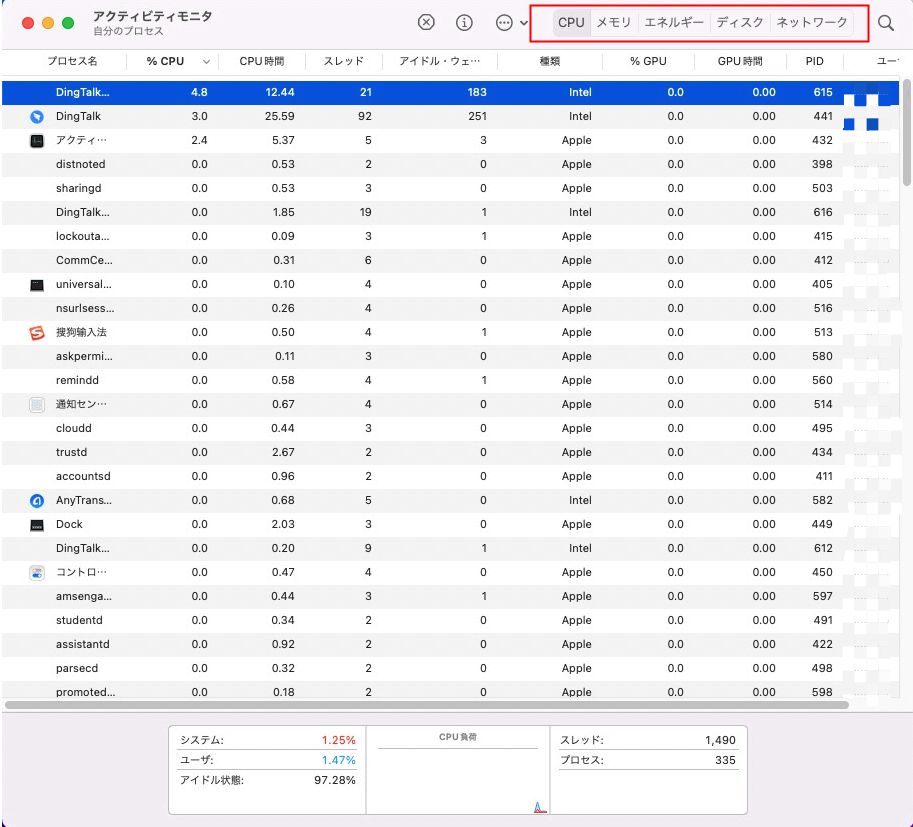
ステップ3:詳細情報の確認とプロセスの終了 特定のプロセスについてより詳しい情報を知りたい場合、またはそのプロセスを終了させたい場合は、リスト中の該当プロセスをダブルクリックします。
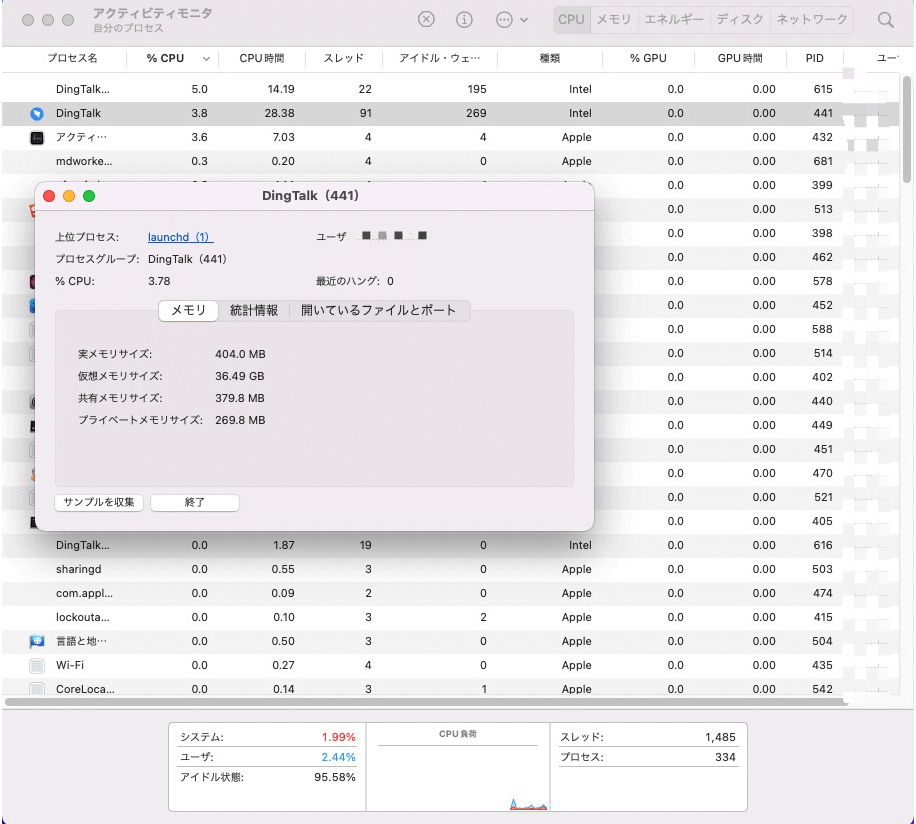
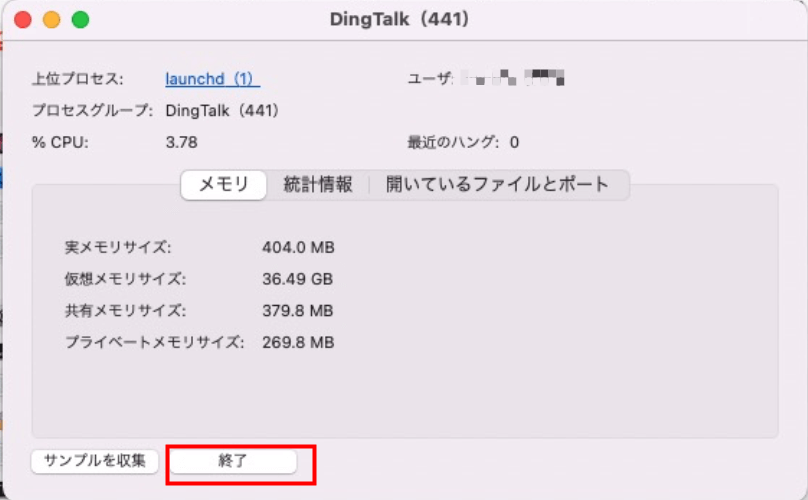
新しいウィンドウが開き、詳細情報が表示されます。ここで問題のあるプロセスや、使用していないのに多くのメモリを占めているプロセスを発見したら、ウィンドウ左下の「終了」ボタンをクリックして強制終了することができます。これが、最も直接的なメモリ解放 macの方法の一つです。
Macのメモリ不足を解消する実践的な方法
現状を把握したら、いよいよ具体的な対策に入ります。ここでは、すぐに実行できる簡単なものから、習慣にしたいメンテナンスまで、多角的な方法を紹介します。これらの方法を組み合わせることで、効果的にmac メモリの空き容量を増やすことができます。
方法1:高負荷なアプリやプロセスを終了する
上記のアクティビティモニタを使った方法がそのまま応用できます。特に「メモリ」列の数値が大きく、かつ現在必要のないアプリケーションを見つけたら、迷わず終了させましょう。ブラウザのタブを必要以上に開きっぱなしにしていることも、メモリ不足の大きな原因です。使用していないタブはこまめに閉じる習慣をつけましょう。
方法2:ブラウザの拡張機能を見直して整理する
拡張機能は便利ですが、中には動作が重かったり、メモリを多く消費したりするものもあります。定期的に見直し、本当に必要なものだけを有効にしておくことが、macメモリ使用量を抑えるコツです。
例えばGoogle Chromeの場合、右上の三点リーダーメニューから「その他のツール」→「拡張機能」と進むと、インストール済みのすべての拡張機能を管理できます。使用頻度が低いものや、不要になったものはオフにするか、完全に削除しましょう。

方法3:デスクトップとFinderウィンドウを整理する
実は、Macのデスクトップに散らかったファイルやフォルダ、そして多数のFinderウィンドウもシステムリソースを消費します。macOSはデスクトップ上の各アイテムを高度に管理しており、数が多ければ多いほど負荷がかかります。デスクトップはできるだけ整理整頓し、不要なファイルは適切なフォルダに移動するか削除しましょう。また、使い終わったFinderウィンドウもこまめに閉じることを心がけてください。
方法4:ゴミ箱を定期的に空にする
削除したファイルが入っている「ゴミ箱」は、ストレージの空き容量を圧迫するだけでなく、システムの管理リソースも消費します。ファイルを削除したら、そのままにせず、ゴミ箱を空にするまでが削除作業です。定期的に(例えば週に1回など)ゴミ箱を空にする習慣をつけることで、メモリ解放 macに間接的に貢献するとともに、ストレージの空き容量も確保できます。
方法5:システムキャッシュを削除する(セーフモードの利用)
Macは様々な作業を高速化するために、キャッシュファイルを生成・保存しています。しかし、これらが蓄積されすぎると、かえってシステムの負担になることがあります。これらのシステムキャッシュを安全に削除する方法の一つが「セーフモード」での起動です。
Macを再起動し、起動音が鳴った直後(またはApple Silicon Macでは電源ボタンを押した後)にすぐに「Shift」キーを押し続けます。ログイン画面が表示されるまでキーを押したままにすると、セーフモードで起動します。このモードでは、一部のキャッシュが自動的にクリアされます。通常モードで再起動すれば完了です。これは、特に不具合が感じられる時に行うと効果的なメモリ不足解消法です。
方法6:不要なアプリケーションを完全にアンインストールする
長年Macを使っていると、一度インストールしたきりで全く使っていないアプリや、OSのバージョンアップに対応しておらず動かなくなったアプリが溜まっていませんか?これらのアプリは、アプリ本体だけでなく、関連する設定ファイルやキャッシュがディスクスペースを占有し、時にはバックグラウンドプロセスとしてメモリ macを消費している可能性もあります。
不要なアプリは、単にゴミ箱に移動するのではなく、「アプリケーション」フォルダから削除するか、専用のアンインストーラがあればそれを使用して、関連ファイルごときれいに削除しましょう。
方法7:ハードウェアのアップグレードを検討する
ここまでのソフトウェア的な対策を講じてもなお、日常的な作業でメモリ不足を感じるのであれば、根本的な解決策としてハードウェアのアップグレードを考える時期かもしれません。特に、動画編集、音楽制作、大規模な開発作業などを行うユーザーは、16GBや32GBといった大容量のmac メモリを搭載したモデルに買い替えることで、ストレスが一気に解消されることがあります。
ただし、近年のMacの多くはメモリを後から増設できない設計になっているため、購入時に将来を見越して容量を選ぶことが非常に重要です。
方法8:専用のメンテナンスソフトウェアを活用する
ここまで紹介してきた方法は、一つ一つは確実ですが、時間と手間がかかります。また、システムの深部に散らばるジャンクファイルやログ、言語ファイルなど、手動では見つけにくい・削除しにくい不要物までカバーするのは困難です。
そんな時、強力な味方となるのがMac専用のクリーニング・メンテナンスソフトです。これらのソフトは、システムジャンク、アプリキャッシュ、不要な言語ファイル、重複ファイルなどを自動的にスキャンし、安全に一括削除する機能を備えています。ワンクリックで包括的なメモリ解放 macとストレージの空き容量確保が可能になるため、定期的なメンテナンスの効率が飛躍的に向上します。
iMobie MacCleanを今すぐお試しください!ワンクリックでMacからシステムジャンク、プライバシーデータ、潜在的な脅威を一掃し、ストレージを解放して動作を高速化。日常のクリーニングからセキュリティ保護まで、包括的なメンテナンスを実現します。
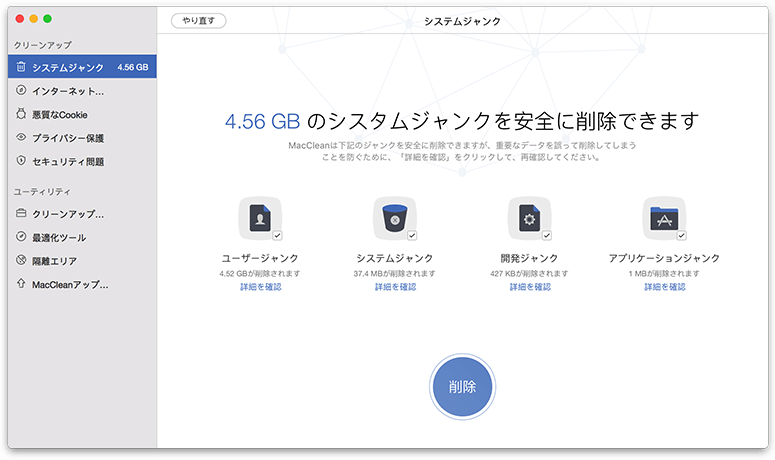
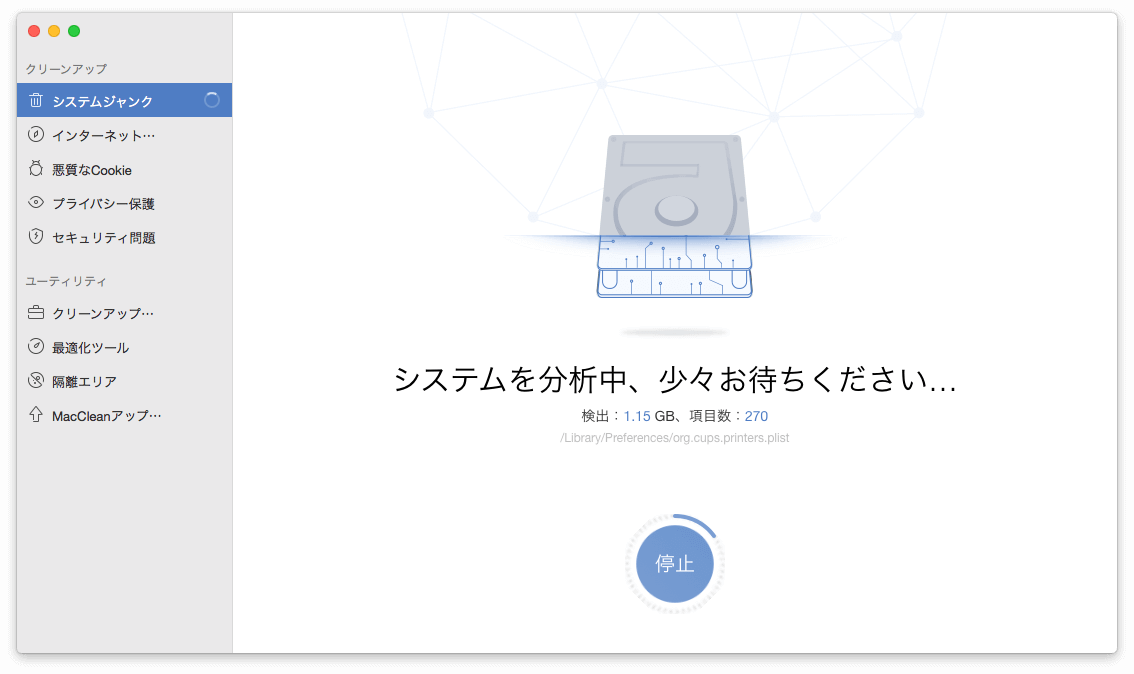
このようなツールを利用する際の一般的な流れは以下の通りです。
ステップ1: ソフトを起動し、「クリーンアップ」や「システムジャンク」などのスキャン機能を実行します。 ステップ2: スキャン結果から、削除しても安全な項目を確認・選択します。多くのソフトでは、各ファイルの詳細をプレビューできるため、誤削除を防げます。 ステップ3: 削除を実行します。これにより、macメモリ使用量に間接的に影響を与える不要ファイルが一掃され、システムが軽量化されます。
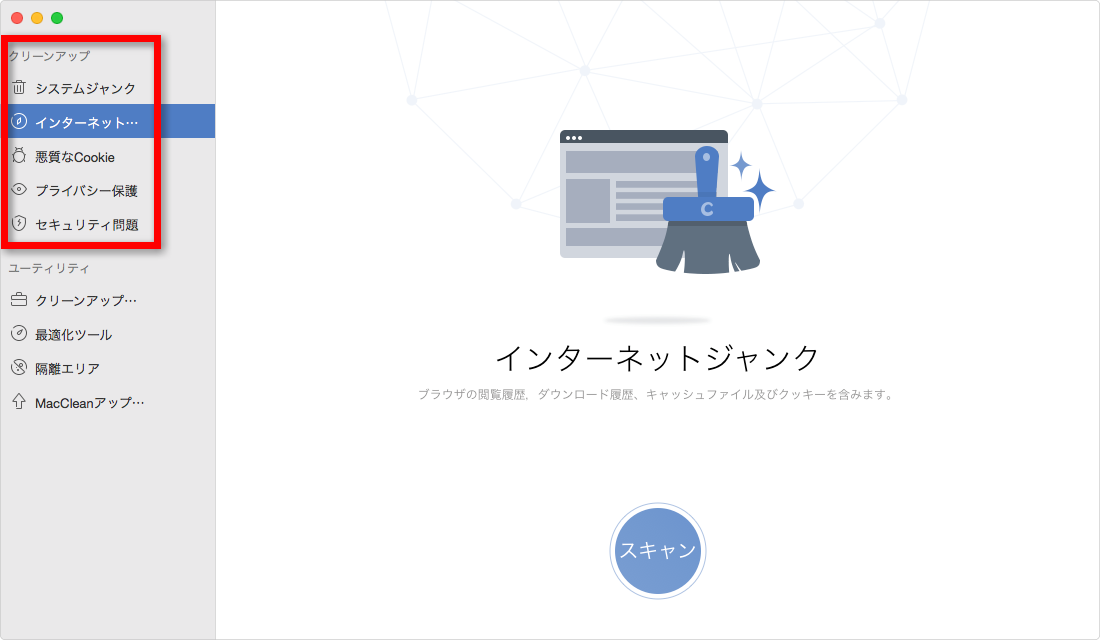
さらに、ブラウザのキャッシュやクッキーをまとめて削除する機能、大型ファイルや古いファイルを探し出す機能など、多様なユーティリティを備えたソフトも多く、総合的なMacの健康管理に役立ちます。
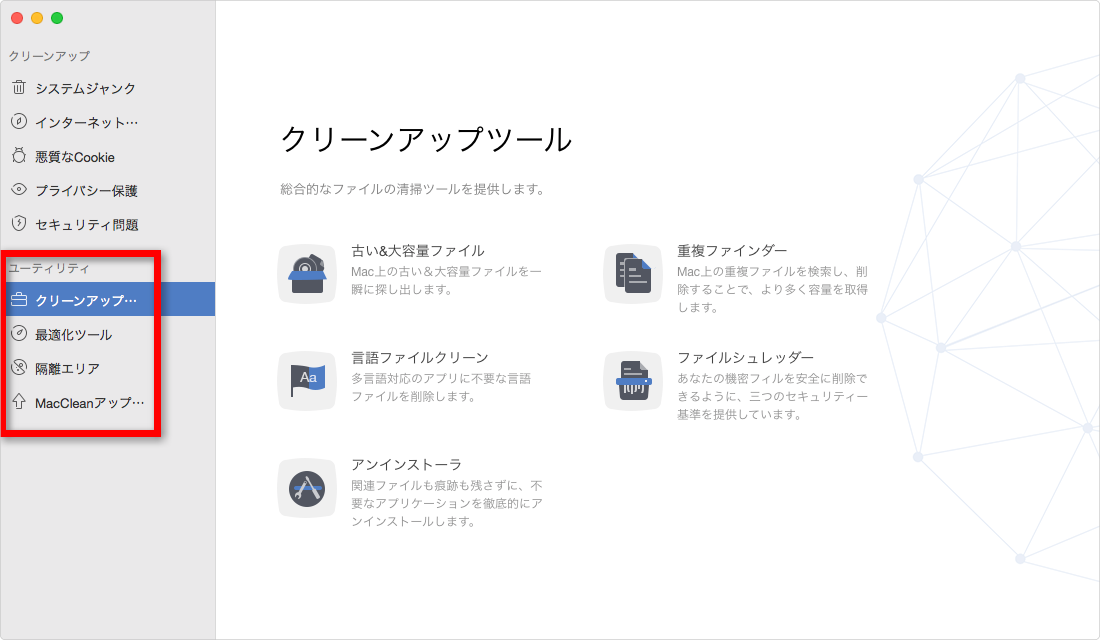
常に快適な状態を保つための習慣
メモリ不足を一時的に解消するだけでなく、常に快適なmac メモリ状態を維持するためには、日頃からのちょっとした心がけが大切です。
定期的なメンテナンスをスケジュールする 例えば、月に1度は「メモリ解放デー」と決めて、この記事で紹介した方法のいくつかを実践してみましょう。ゴミ箱を空にする、ブラウザのタブやキャッシュを整理する、アクティビティモニタで異常なプロセスがないか確認するなど、短時間でできることを習慣化するだけで、Macの調子は大きく変わります。
起動時に自動実行されるアプリを最小限にする システム環境設定の「ユーザとグループ」→「ログイン項目」から、起動時に自動で立ち上がるアプリを管理できます。必須ではないアプリはここから外すことで、起動時の負荷を減らし、普段から使えるメモリ macを増やすことができます。
ストレージの空き容量に余裕を持たせる 先述の通り、ストレージの空き容量は仮想メモリの領域としても機能します。総容量の10〜20%程度の空き容量を常に確保しておくことを目安に、大きなファイルは外付けドライブに移動するなど、ストレージ管理も並行して行いましょう。
まとめ
Macのメモリ不足は、突然訪れるものではなく、日々の使用の積み重ねで少しずつ進行していきます。逆に言えば、日々のちょっとしたケアと、定期的なメンテナンスを行うことで、その状態を予防し、改善することが十分可能です。
まずはアクティビティモニタで現状を知り、必要のないプロセスを終了させることから始めてみてください。そして、デスクトップの整理やゴミ箱の空削除など、すぐにできる習慣を取り入れる。さらに余裕があれば、専用のメンテナンスソフトを活用して、手の届きにくい領域までキレイにすることも検討してみましょう。
これらのステップを踏むことで、あなたのMacは再び軽快な動作を取り戻し、ストレスのないデジタルライフを送れるはずです。メモリ解放 macの正しい知識を身につけ、愛用するMacを長く快適に使い続けましょう。
iMobie PhoneCleanを今すぐお試しください!ワンクリックでiPhone/iPadの隠れたジャンクファイルを削除し、ストレージを解放、プライバシーを保護し、デバイスのパフォーマンスを最適化します。サイレントクリーン機能で自動メンテナンスも可能です。

*一部の画像は