ツールハンター

要約: Xperiaの画面が真っ暗でも電源がついている状態は、バッテリー切れやシステムの一時的な不具合、設定の問題などが原因として考えられます。この記事では、xperia 画面 真っ暗 電源 ついてるという状況に陥った時に、自分で試せる具体的な解決策を段階的に詳しく解説していきます。
スマホが生活の一部となっている今、Xperiaの画面が突然真っ暗になって何も映らなくなると、本当に焦りますよね。特に、電源ボタンを押すと振動やLEDが点灯して「電源は入っているはずなのに…」というxperia 画面がつかない状態は、原因が分からず不安が募ります。そんな時は、落ち着いて状況を確認し、考えられる原因から順番に対処法を試してみることが大切です。
Xperiaの画面が真っ暗で電源がつく主な原因
xperia 画面 真っ暗 電源 ついてるという現象が起きる背景には、実に様々な要因が潜んでいる可能性があります。単純な操作ミスから、深刻なハードウェアの故障まで、その幅は広いです。まずは、どのような原因が考えられるのか、いくつかのパターンを見ていきましょう。
バッテリー残量の極端な不足
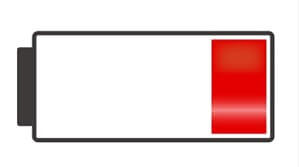
一番シンプルな原因として、バッテリーが完全に空になってしまっているケースがあります。ただし、この場合でも、ごく短時間充電しただけでは、バッテリーを認識するための最小限の電力は入るため、電源ランプが点滅したり、接続音が鳴ったりすることがあります。つまり、xperia 画面 真っ暗/電源 ついてるように感じられる状態です。画面を表示させるにはまだ電力が足りていないという、非常にデリケートな中間状態と言えるでしょう。
ディスプレイの明るさ設定の問題
意外と見落としがちなのが、画面の輝度(明るさ)設定が最小限に下がってしまっているパターンです。例えば、ポケットの中で誤操作が起きたり、省電力モードが極端に効きすぎたりした場合、画面は確かに動作しているのですが、暗すぎて真っ暗に見えてしまうことがあります。特に周囲が明るい場所では、ほぼ認識できないレベルまで暗くなることもあります。
ソフトウェアやアプリの一時的な不具合
Android OS自体や、インストールされている特定のアプリに一時的なエラーが発生すると、システムがフリーズし、画面表示が停止してしまうことがあります。この時、バックグラウンドのプロセスや電源管理の機能は生きているため、電源的には「オン」の状態を維持しているのです。これが、android 画面 真っ暗 電源 ついてるという矛盾した状況を生み出す一因となります。
物理的な損傷や故障
これまでの原因が「ソフト面」の問題だとすると、こちらは「ハード面」の問題です。スマホを落とした際の衝撃や、ほんの少しの水濡れが内部のディスプレイケーブルや基板にダメージを与え、画面だけが映らなくなることがあります。また、経年劣化による部品の故障も原因の一つです。この場合、電源は入るのに画面だけが真っ暗という、xperia 画面がつかない状態が継続します。
Xperiaの画面真っ暗を自分で解決する方法
xperia 画面 真っ暗 電源 ついてる状態から脱出するために、まずは自分で安全に試せる対処法を順を追って実践してみましょう。特別な道具がなくてもできることから始めるのがポイントです。
十分な時間をかけて充電を試みる
まず最初に試すべきは、純正または信頼できるメーカーの充電器とケーブルを使って、長時間(例えば一晩中)充電することです。バッテリーが完全に空になっていると、画面が点くまでの十分な電力が蓄えられるまでに時間がかかることがあります。充電中、スマホが微かに温まったり、充電ランプが点灯したりするか確認しましょう。
強制再起動を実行する
ソフトウェアの一時的なフリーズが原因であれば、強制再起動が非常に有効です。電源ボタンを長押し(通常10秒から20秒程度)し続けてください。機種によっては、電源ボタンと音量下ボタンを同時に長押しする必要がある場合もあります。本体が振動したり、ロゴが一瞬表示されたりして再起動が始まれば成功です。これは、android 画面 真っ暗 電源 ついてる問題を解決する最初の関門として多くのユーザーが試す方法です。
セーフモードで起動を試す
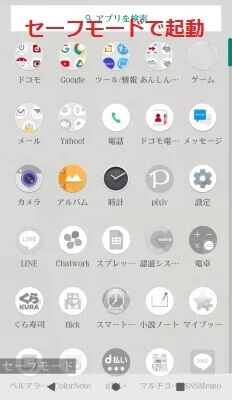
強制再起動でもダメな場合、セーフモードで起動してみましょう。これは、サードパーティ製のアプリをすべて無効化した状態でシステムを起動するモードです。もしセーフモードで画面が正常に表示されるなら、問題の原因はインストールしたアプリのどれかにある可能性が高いです。 セーフモードへの入り方は機種により異なりますが、一般的には、電源を切った後、電源ボタンを押して起動し、ロゴが表示されたタイミングで音量下ボタンを押し続ける方法が知られています。画面の左下などに「セーフモード」と表示されれば成功です。
外部ディスプレイに接続して確認する(オプション)
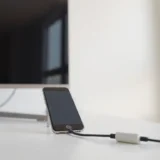
もしお持ちであれば、USB-C to HDMIなどの変換アダプタを使ってテレビやモニターにXperiaを接続してみてください。外部ディスプレイに画面が映し出されるなら、Xperia本体の処理システムは正常で、内蔵ディスプレイやその接続部分に問題があると推測できます。これは、xperia 画面がつかない原因がハードウェアにあるかどうかを判断する有効なテストになります。
より高度なソフトウェア修復に挑戦する
ここまでの基本的な方法で解決しない場合、ソフトウェアに起因する deeper な問題が考えられます。データを保ちながらシステムの不具合を修復する方法を探ってみましょう。
専用の修復ツールを利用する
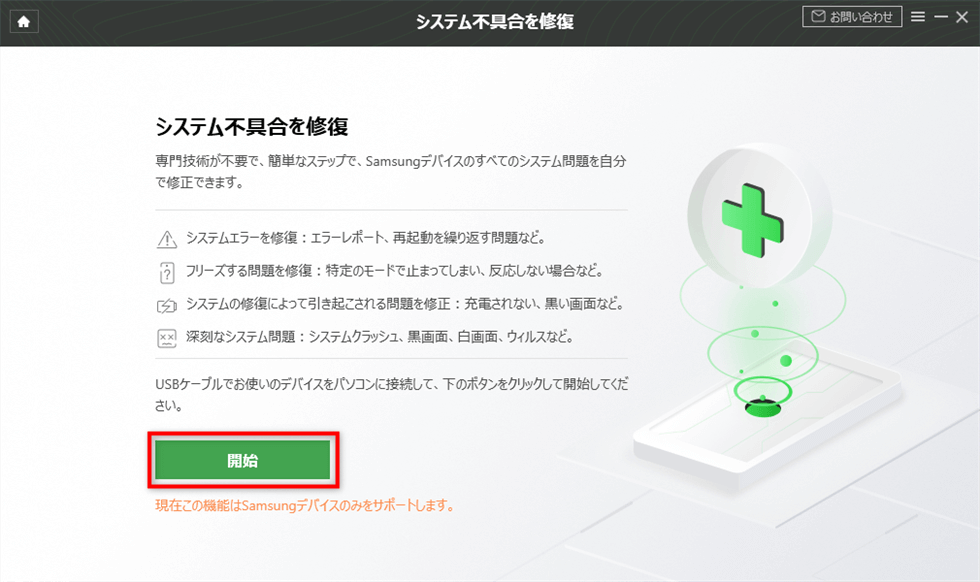
パソコンとUSBケーブルを使って、Android専用のシステム修復ツールを使用する方法があります。これらのツールは、OSレベルでのエラーを検出し、修復することを目的としています。例えば、黒い画面、起動ループ、タッチの不具合など、さまざまなシステムトラブルに対応できるものがあります。操作は、ソフトをパソコンにインストールし、指示に従ってスマホを接続・操作する流れが一般的で、専門知識がなくても挑戦できるのが特徴です。
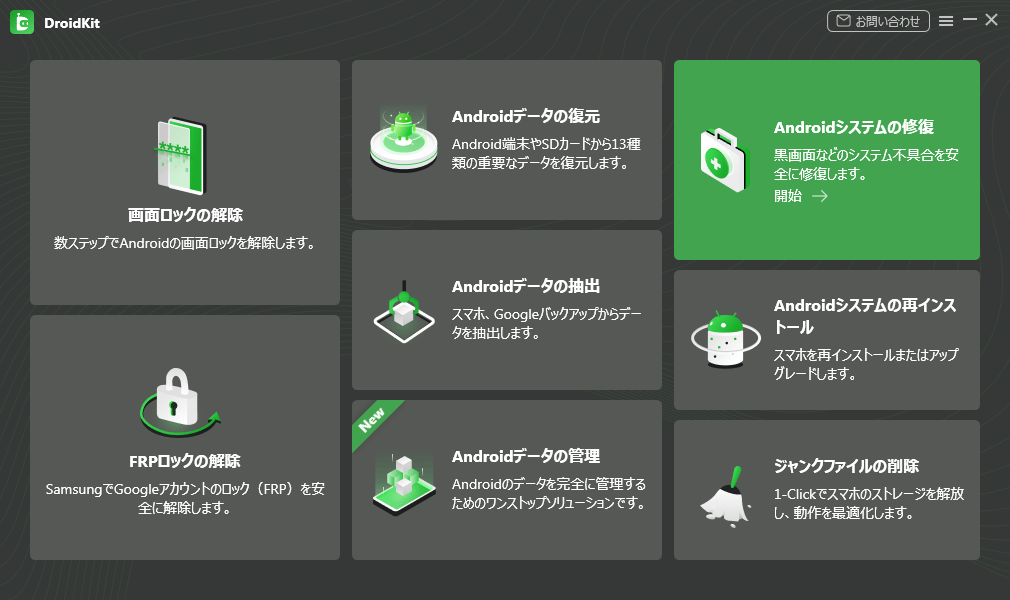
iMobie DroidKitを今すぐお試しください!画面ロック解除、FRPバイパス、データ復元、システム修復など、あらゆるAndroidの問題を解決する包括的なツールキットです。ルート化不要で、数回のクリックだけでスマートフォンを簡単に管理できます。

Windows版をダウンロード | Mac版をダウンロード | 最新の割引を確認
このようなツールを使う際の大きな利点は、修復プロセスを始める前に、スマホ内のデータ(連絡先、写真など)をバックアップする機能が備わっていることが多い点です。これにより、万が一のデータ損失リスクを軽減できます。xperia 画面 真っ暗/電源 ついてる状態からデータを救出したい場合には、特に心強い味方になるでしょう。
ツールを起動したら、システム修復関連のオプションを選択し、画面の指示に従います。多くの場合、デバイスモデルを特定し、適切な修復ファームウェアをダウンロードして適用するという流れになります。
ソフトウェアアップデートの確認
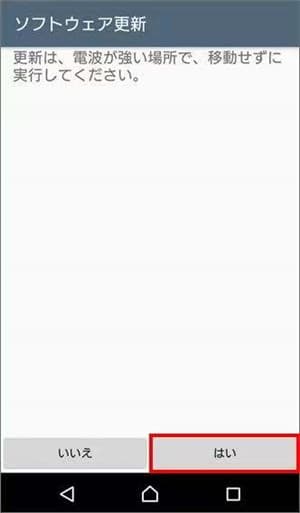
システムのバグが原因で画面表示に問題が起きている可能性もあるため、ソフトウェアが最新版かどうかを確認するのも一手です。ただし、画面が見えない状態では通常の方法ではアップデートチェックが難しいかもしれません。 代替策として、パソコンとSonyが提供するPC用ソフトウェア(例えばXperia Companion)を使って、デバイスを接続し、ソフトウェアの修復や更新を行う方法があります。この方法は、端末の初期化(後述)を含む場合もあるので、重要なデータは事前にバックアップできていることが理想です。
最終手段と修理の選択肢
あらゆるソフトウェア的な対処法を試してもxperia 画面がつかない状態が続くなら、原因はハードウェアにあるか、またはソフトウェアの根本的なリセットが必要なレベルである可能性が高まります。
工場出荷時設定へのリセット(初期化)
これは最も強力なソフトウェア的解決策ですが、同時にスマホ内のすべてのユーザーデータ(アプリ、設定、メディアファイルなど)が消去されるため、最終手段として考えてください。初期化を行うには、画面が見えない状態でリカバリーモードに入る操作が必要になります。 一般的な手順は、電源を切った状態で、電源ボタンと音量上ボタンを同時に長押しし、リカバリーモード画面を起動します(機種によってボタンコンビネーションが異なる場合があります)。音量ボタンでメニューを移動し、電源ボタンで選択する操作で、「Wipe data/factory reset」といったオプションを実行します。この操作でandroid 画面 真っ暗 電源 ついてる問題が解決するかどうかが、ソフトウェア問題の最終判断材料となります。
専門家による診断と修理
初期化しても状態が変わらない場合、ほぼ間違いなくハードウェアの故障が疑われます。考えられる箇所は、内蔵ディスプレイ自体、ディスプレイを本体基板に接続するフレキシブルケーブル、または基板のグラフィックス関連部分などです。 この段階でできることは、メーカー(Sony)の公式サポートに問い合わせる、または信頼できるスマホ修理店に診断を依頼することです。特に水没や落下の心当たりがある場合は、そのことを伝えると診断の助けになります。修理の費用と、機種によっては買い替えとの費用対効果を比較して判断することになるでしょう。
日頃からできる予防策
xperia 画面 真っ暗 電源 ついてるといったトラブルに突然見舞われないために、日頃から心がけたい習慣があります。
まず、定期的なバックアップは絶対です。Googleアカウントへの自動同期に加え、特に思い出の写真や重要なドキュメントは、パソコンやクラウドストレージに別途コピーを取っておきましょう。そうすれば、いざ初期化や修理という時にもデータを失う恐怖が軽減されます。 また、信頼性の不明なアプリのインストールは控えること。特にアプリストア以外の場所からダウンロードしたアプリは、システムと衝突するリスクが高まります。OSのアップデートはこまめに適用し、セキュリティと安定性を保つことも大切です。
Xperiaの画面が真っ暗なのに電源が入っているというのは、本当に不安な体験です。しかし、原因は単純なものから複雑なものまで段階的に存在しています。まずは落ち着いて、充電と強制再起動という基本的なステップから試してみてください。それで解決しない場合は、セーフモードや修復ツールといったソフトウェア的なアプローチを試し、最終的に初期化や修理という判断に進んでいきます。日頃のバックアップ習慣が、いざという時の心の支えになることを忘れないでくださいね。
(※本文中の画像はインターネット上の参考画像です。)